Electronic Team, web sitemizdeki deneyiminizi iyileştirmek için çerezler kullanır. Bu web sitesini kullanmaya devam ederek Çerez Politikamızı kabul etmiş olursunuz. Daha fazla bilgi burada.

Uzaktan yazılım kurulumu HelpWire ile

Bir müşterinin makinesine uzaktan bağlanın, kurulum dosyalarını kopyala-yapıştır ile aktarın ve yükleyiciyi yönetici ayrıcalıklarıyla çalıştırın – fiziksel erişim gerekmez. Ücretsiz bir plan mevcuttur.
 G2 logo
G2
5.0
 capterra logo
Capterra
5.0
 SourceForge logo
SourceForge
5.0
 TrustRadius logo
TrustRadius
5.0

Yazılımı uzaktan yüklemek için HelpWire kullanın

Sorun: Modern kurumsal yapılarda, dijital ve uzaktan çalışma kültürlerinde, yazılım sistemlerini uzaktan ve kolayca kurabilmeniz gerekir. Bu, dağıtım süresini azaltmaya ve maliyetli yerinde ziyaretleri ortadan kaldırmaya yardımcı olur. Ancak süreç; uyumluluk sorunları, yapılandırma problemleri ve güvenlik endişeleri gibi zorlukları da beraberinde getirir.

Çözüm: Uzaktan yazılım kurulumu sorunlarının üstesinden gelmek için HelpWire’ın platformlar arası uzaktan erişim yazılımını kullanın. Bu, teknisyenlerin güvenli bir şekilde bağlantı kurmasını ve uzaktaki cihazlara sanki fiziksel olarak erişilebilirmiş gibi erişmesini sağlar. Böylece yazılım kurulumlarını minimum hatayla yönetebilirsiniz.

En uygun olduğu durumlar: Daha küçük ölçekli kurulumlar, tek seferlik kurulumlar veya bireysel cihazlarda sorun giderme.

HelpWire ile yazılım uzaktan nasıl kurulur

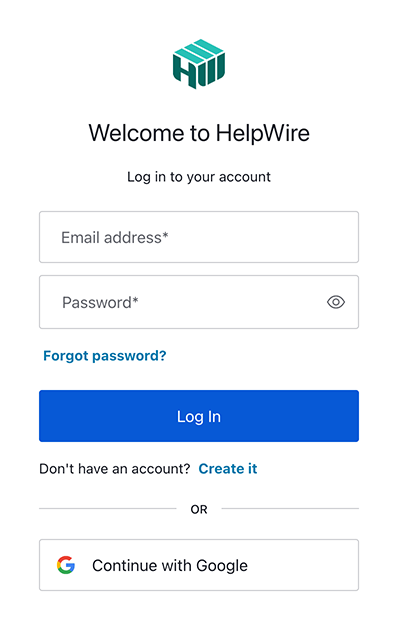
1. Yeni bir HelpWire hesabı kaydedin:
Bir hesap Google profilinizi veya e-posta adresinizi kullanarak oluşturun.
Yeni HelpWire hesabı kaydedin
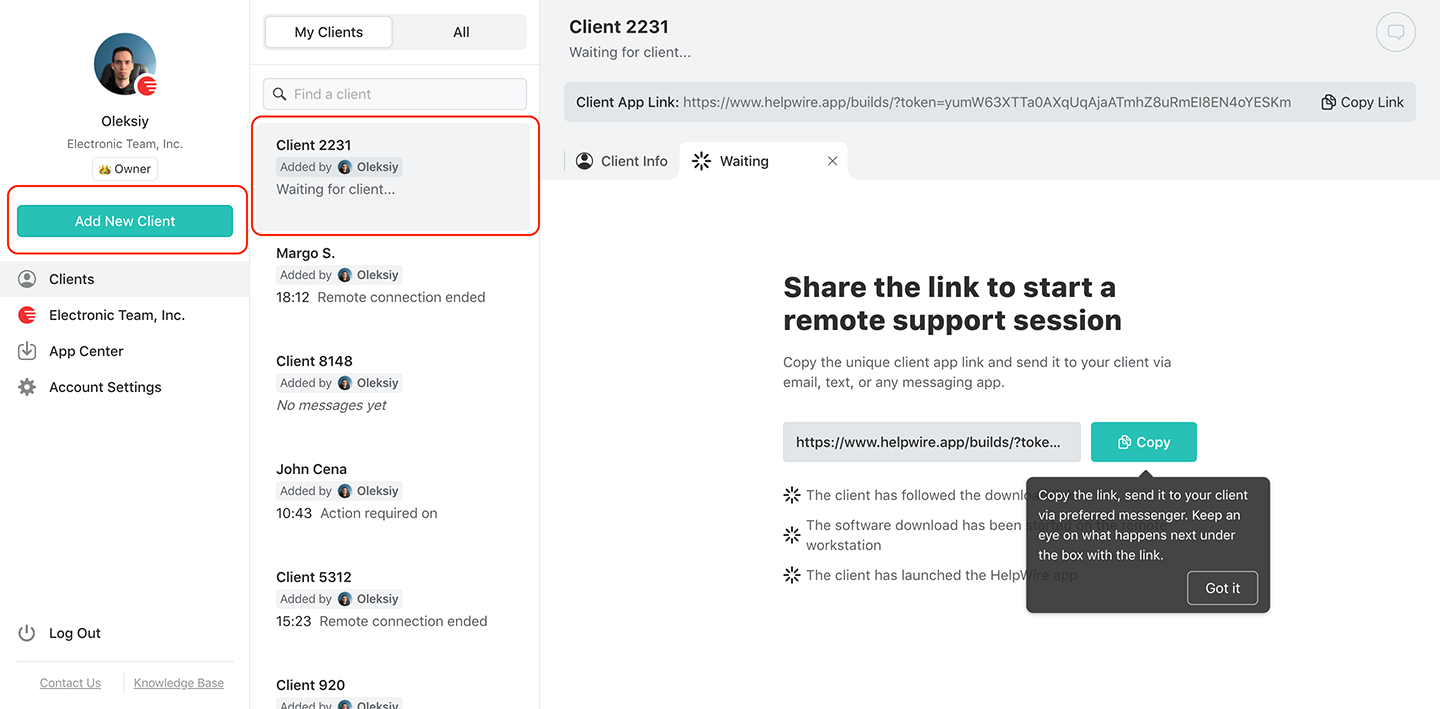
2. Yeni bir istemci oluşturun veya mevcut bir istemciyi seçin:
Araç çubuğundaki düğmeyi kullanarak Müşteriler listenizden mevcut bir müşteri seçin veya yeni bir müşteri oluşturun.
Yeni bir istemci oluştur
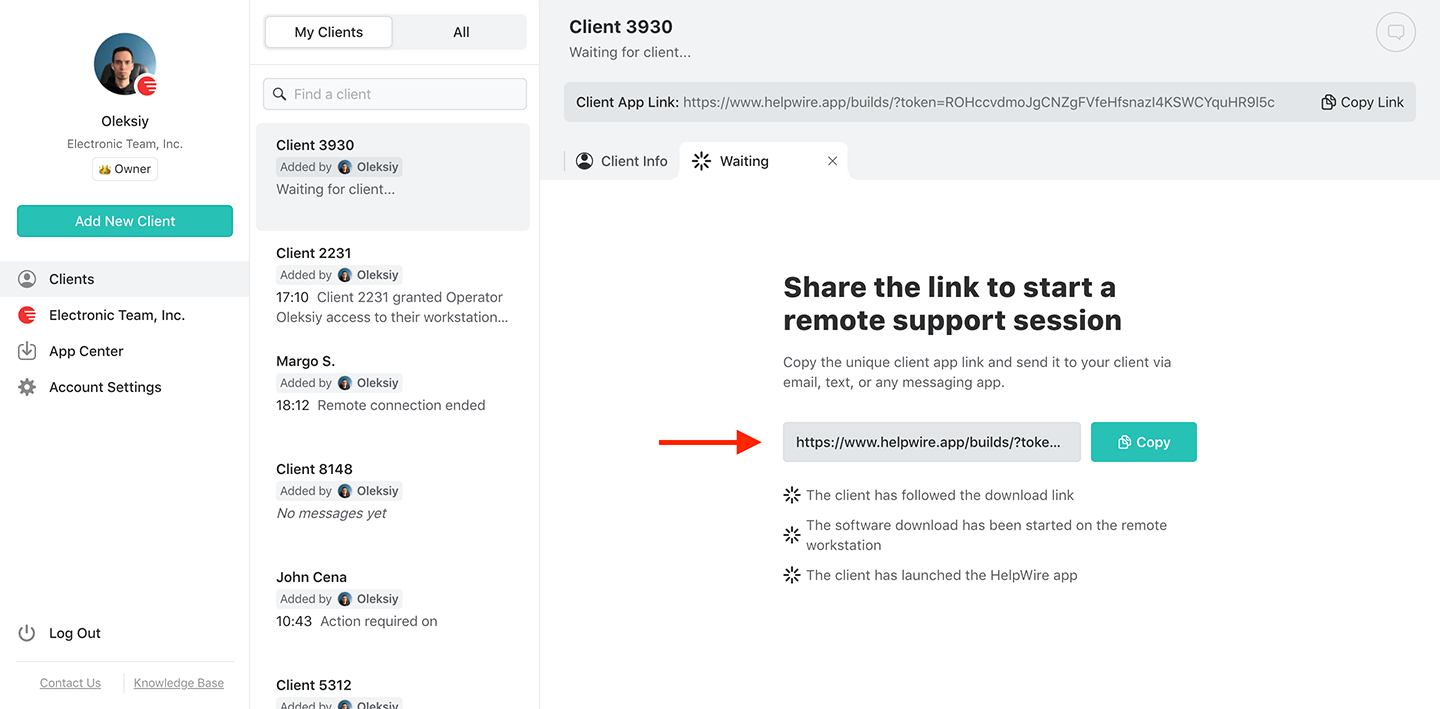
3. İstemciye bir bağlantı bağlantısı gönderin:
Uygulamayı başlatın, bağlantı bağlantısını kopyalayın ve bunu mesajlaşma, e-posta veya yardım masası aracılığıyla müşterinize gönderin.
Yazılımı uzaktan yüklemek için bir bağlantı bağlantısı gönderin
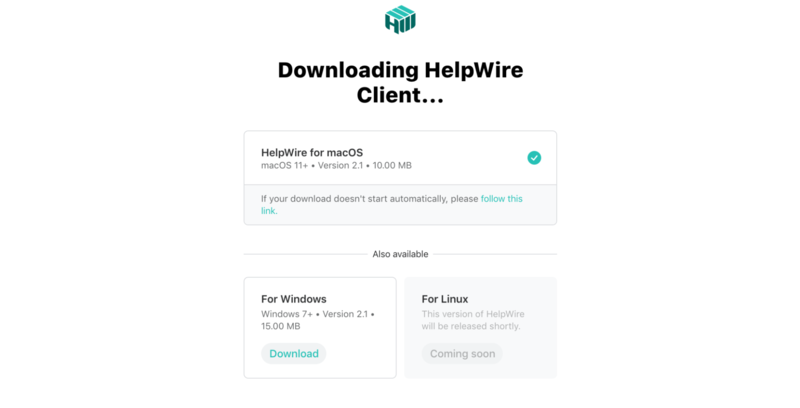
4. İstemcinin uygulamayı indirmesine izin verin:
İstemcinin bağlantıyı takip ettiğinden, indirdiğinden ve cihazında İstemci uygulamasını başlattığından emin olun.
İstemci uygulamasını indirme
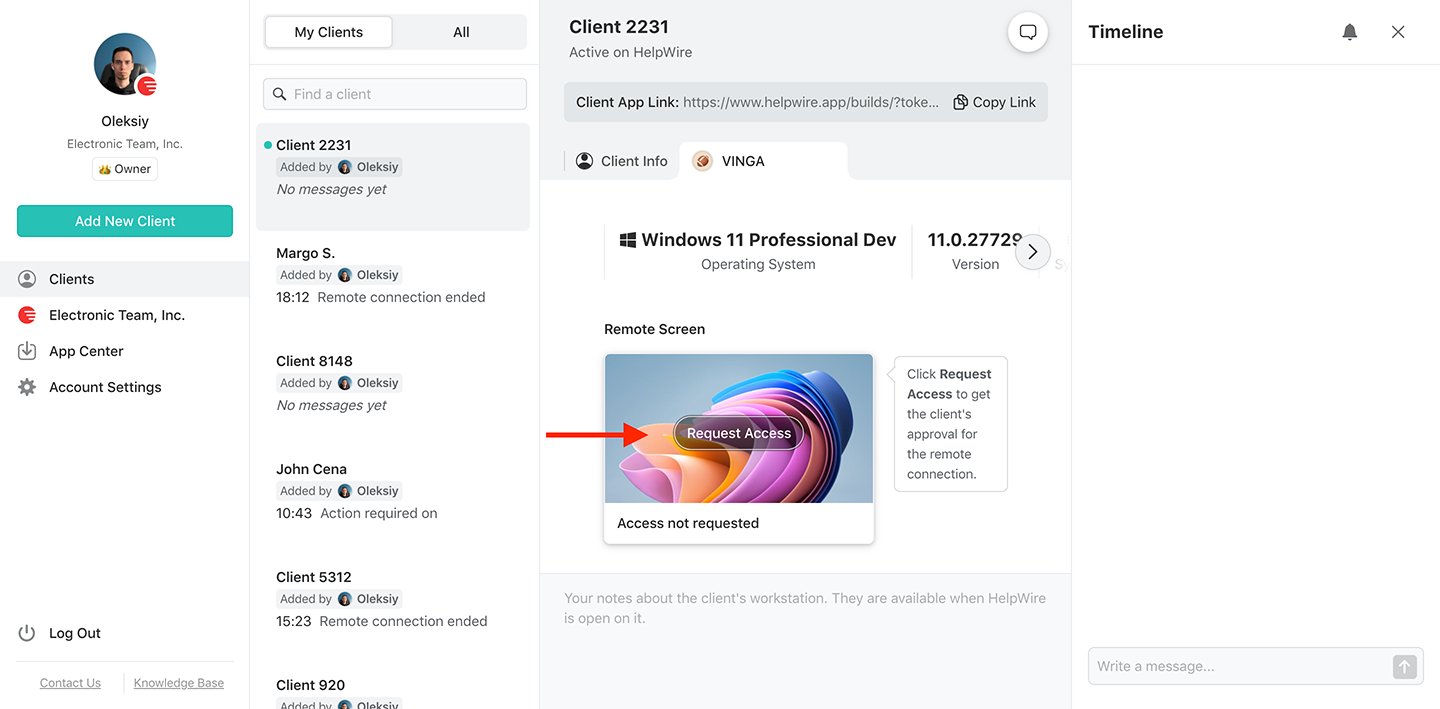
5. Uzak erişim isteyin:
Müşterinizin HelpWire Client uygulamasını yükleyip başlatmasını bekleyin. Ardından, “Erişim İste”ye tıklayın ve onaylarını bekleyin.
Birden fazla monitöre erişim isteyin
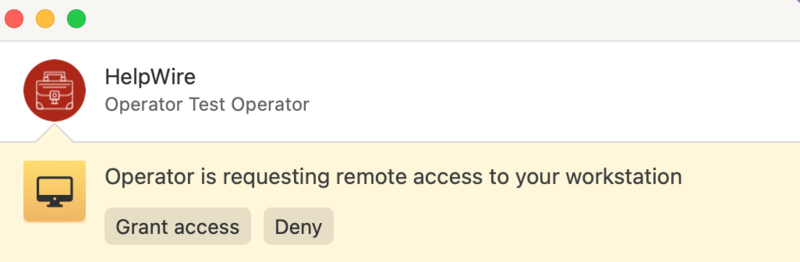
6. Uzak istemcinizden erişim sağlayın:
İstemci, uzak bağlantıya izin vermek için “Erişim Ver” seçeneğine tıklar. İstemci macOS kullanıyorsa, ek izin gerekebilir.
Erişim verin
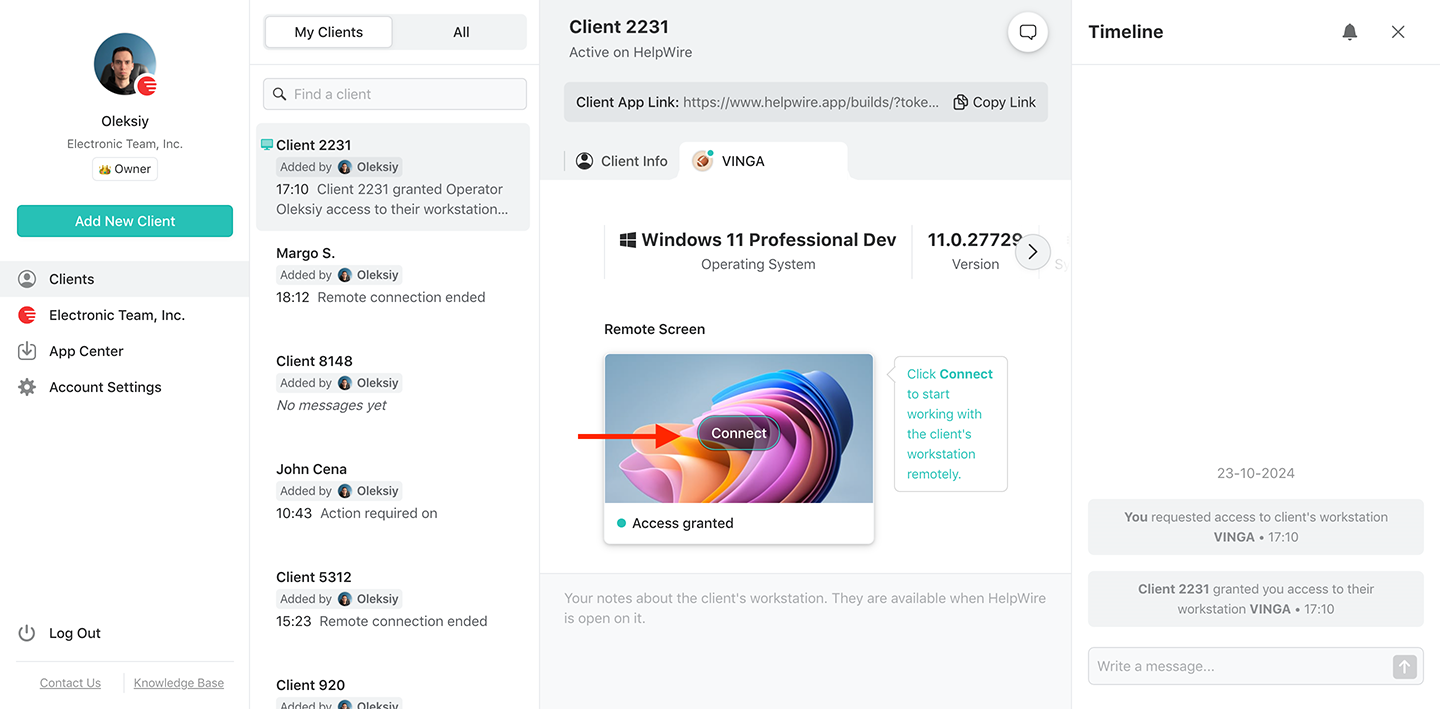
7. Uzak istemciye bağlanın:
İş istasyonunuzdan “Bağlan” düğmesine tıklayarak bir uzak masaüstü oturumu başlatın. Düğme, seçtiğiniz istemci profili sekmesinde bulunmalıdır.
Birden fazla monitörle uzak istemciye nasıl bağlanılır
8. Uzak kurulumu çalıştırın:
Bağlantı kurduktan sonra, kurulum dosyalarını aktarın. Kurulum dosyalarını uzak oturum penceresine kopyalayıp yapıştırın veya sürükleyip bırakın. Ardından kurulumu fiziksel olarak oradaymışsınız gibi tamamlayabilirsiniz.
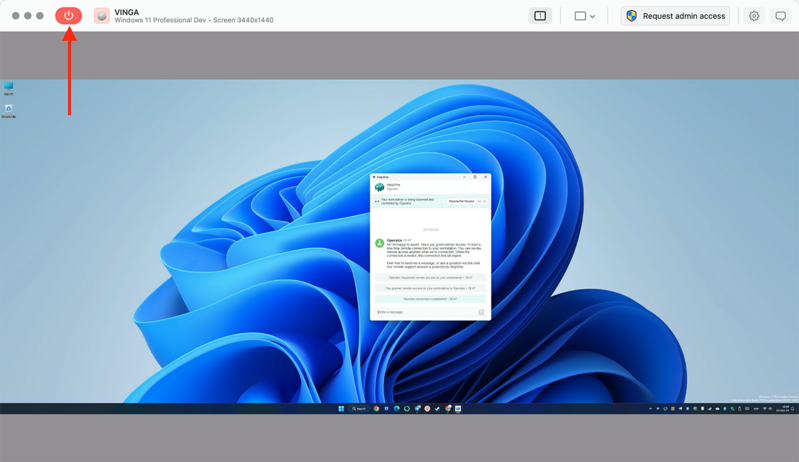
9. Oturumu sonlandırın:
Uzak oturumu durdurmak için “Bağlantıyı Kes” seçeneğine tıklayın.
Birden fazla monitörle oturumu sonlandırın
Not: Müşteri erişimi istediği zaman iptal edebilir, ancak iletişim yerleşik sohbet aracılığıyla yine de gerçekleşebilir.

Uzaktan yazılım kurulumu için HelpWire özellikleri

Bağlantı tabanlı oturum başlatma

Bağlantı tabanlı oturum başlatma

Bir müşterinin iş istasyonuna benzersiz bir bağlantı kullanarak bağlanın – oturum kimliği yok, onların tarafında önceden yüklenmiş yazılım gerekmez.
Dosya aktarımı

Dosya aktarımı

Kurulum dosyalarını makinenizden kopyalayın ve doğrudan HelpWire’ın uzaktan kontrol penceresine yapıştırın veya istemciye aktarmak için sürükleyip bırakın.
Yönetici ayrıcalık yükseltme

Yönetici ayrıcalık yükseltme

Müşterinin onayı üzerine, uygulamaları uzak Windows iş istasyonlarına yönetici ayrıcalıklarıyla dağıtın ve çalıştırın.
Platformlar arası destek

Platformlar arası destek

Windows ve Linux'tan macOS'a ve tersine HelpWire ile bağlanın ve tercih ettikleri platformda yerel uygulamaların uzaktan yazılım kurulumunu gerçekleştirin.
Birden fazla uzak oturum

Birden fazla uzak oturum

Aynı anda birden fazla uzak oturumu açık tutun ve bağlantıyı kesmeden farklı istemciler veya cihazlar arasında geçiş yapın.

HelpWire'ın ek uzaktan yazılım kurulum yönetimi yetenekleri

Uzaktan yazılım dağıtımı

Birden fazla istemci cihazını tek bir hesaptan yönetin – bunlara uzaktan yazılım yükleyin, güncelleyin ve bakımını yapın.

Uzaktan yazılım kaldırma

Kayıtlı herhangi bir cihaza bağlanın ve yazılımı, tıpkı yükleyeceğiniz gibi, uzaktan erişim aracılığıyla kaldırın.

Uzaktan yazılım yönetimi

Yönetmeniz gereken uzak iş istasyonlarına istediğiniz zaman, istediğiniz yerden erişin. Tek gereken bir internet bağlantısı, bir bilgisayar ve bir HelpWire hesabıdır. Yüklü yazılımları izleyin, sürüm durumlarını kontrol edin ve istemci cihazlarındaki yapılandırmaları yönetin.

Seçenek 2: Yazılımı Windows Grup İlkesi ile uzaktan yükleyin

Windows Grup İlkesi (GPO), Windows bilgisayarınıza .msi dosyaları gibi yazılımları yüklemenize yardımcı olan yerleşik bir özelliktir. Ayrıca verimli bir şekilde çalışması için herhangi bir ek yazılım gerektirmez. Ancak, HelpWire gibi daha basit uzaktan destek araçlarıyla karşılaştırıldığında kullanımı genellikle daha tekniktir.

GPO, Active Directory kullanan kuruluşlar için uygundur, ancak hem Active Directory hem de GPO kurulumu için teknik uzmanlık gerekir. Windows kullanmayan işletmeler GPO’ya erişmekte zorlanır çünkü yalnızca Windows işletim sistemlerinde çalışır.

En uygun olduğu durumlar: Yalnızca Windows işletim sistemi kullanan ve merkezi yazılım yönetimi için Active Directory’ye sahip büyük kuruluşlar.

İşte yazılımı uzaktan yüklemek için Windows Grup İlkesi’ni (GPO) kullanmaya yönelik basit, adım adım bir kılavuz:
  • Paylaşılan bir klasör oluşturun: Yazılımın .msi paketini ağda paylaşılan bir klasöre kaydedin.
  • Grup İlkesi Yönetimi’ni açın: Etki alanı bilgisayarında, Grup İlkesi Yönetimi’ni (GPMC) açın.
  • Bir GPO’yu düzenleyin veya oluşturun: Kuruluş biriminize (OU) veya etki alanınıza sağ tıklayın, ardından bir GPO oluşturun veya düzenleyin.
  • Yazılım kurulumunuzu yapılandırın: GPO düzenleyicinizden Bilgisayar Yapılandırması'na gidin, İlkeler'e tıklayın, ardından Yazılım Kurulumu'na tıklayın ve paylaşılan klasörden .msi paketini ekleyin.
  • GPO’yu dağıtın: GPO’yu gerekli makinelere uygulayın. Son olarak, yazılımın yüklendiğini doğrulamak için bilgisayarı yeniden başlatın veya bir ilke güncellemesi gerçekleştirin (gpupdate /force).

Seçenek 3: Komut satırı araçları aracılığıyla uzaktan yazılım kurulumu

Uzaktan yazılım kurulumunu yönetmek için bir diğer seçenek komut satırı araçlarıdır. Linux ve Mac için SSH, Windows için PowerShell gibi komut satırı araçları, BT yöneticilerinin bunlarda uzaktan kurulum komut dosyaları çalıştırmasına olanak tanır.

Bu, onlara özel kurulumlar üzerinde kontrol sağlar. Ancak, bu komut satırı yöntemlerini kullanmak oldukça zor olabilir. Komut dosyası yazma ve komut oluşturma konusunda teknik bilgi gerektirirler. Ayrıca, ölçeklenmenin tek yolu otomasyondan geçtiği için daha büyük dağıtımlarda işi daha da karmaşık hale getirir.

En uygun olanlar: Bu uzaktan kurulum yazılımı, Mac, Linux veya Windows ortamlarında esnek ve özel kurulumlara ihtiyaç duyan, iyi komut dosyası becerilerine sahip BT yöneticileri için uygundur.

İşte cmd kullanarak yazılım yükleme ile uzaktan yazılım kurulumu yapmaya dair kısa, adım adım bir kılavuz:

SSH için (Linux/Mac):

  • SSH’yi etkinleştirin: Kullanmayı seçtiğiniz cihazda SSH’nin açık olduğundan emin olun. Linux kullanıyorsanız, bunun yerine şunu çalıştırın: “sudo systemctl start ssh.”
  • Terminali açın: Bilgisayarınızda terminali açın.
  • Uzak cihaza bağlanın: Tercih ettiğiniz cihaza uzaktan bağlanmak için “ssh user@remote_ip_address” komutunu kullanın.
  • Yazılımı yükleyin: Bağlandıktan sonra, yazılımı yüklemek için komutu çalıştırın. Ubuntu için, şu komutu çalıştırın: “sudo apt install package_name”.
  • SSH'den çıkın: Kurulum tamamlandıktan sonra, SSH oturumunu kapatmak için sadece exit yazın.

PowerShell için (Windows):

  • PowerShell Uzaktan Erişimini Etkinleştirin: Tercih ettiğiniz cihaza uzaktan bağlanmak için Enable-PSRemoting komutunu çalıştırın.
  • PowerShell’i açın: Bilgisayarda, PowerShell’i yönetici olarak açın.
  • Uzak cihaza bağlanın: Uzak bilgisayarınıza bağlanmak için “Enter-PSSession -ComputerName remote_computer_name” komutunu kullanın.
  • Kurulum komut dosyasını çalıştırın: Bağlandıktan sonra, şu komutu çalıştırın: “Start-Process msiexec.exe -ArgumentList '/i software.msi /quiet'”
  • PowerShell oturumundan çıkın: Kurulumunuzdan sonra bağlantıyı kesmek için “Exit-PSSession” yazın.

Uzaktan yazılım kurulumu ve dağıtım

Birbiriyle ilişkili olmalarına rağmen, uzaktan yazılım kurulumu ve dağıtımı yazılım yönetiminde iki farklı süreçtir. Nasıl olduğuna bakalım:

  • Uzaktan yazılım kurulumu, bir yazılım programının ağ üzerinden bir cihaza uzaktan kurulması sürecidir. Yazılımın yapılandırılmasını ve kullanıcılar için hazırlanmasını içerir; odak noktası, yazılımı çalışır duruma getirme gibi tekil görevdir. Bu hayati tek seferlik görev, genel yazılım dağıtım sürecinin önemli bir parçasıdır.

  • Uzaktan yazılım dağıtımı, kurulum, paketleme, yapılandırma, yönetim ve yazılımın birden fazla cihaz ve ortamda dağıtılması dahil olmak üzere daha geniş bir faaliyet yelpazesini kapsar. Bu süreç, yapılandırmaların, güvenlik ayarlarının ve güncellemelerin yönetimi gibi görevlerin otomasyonuna olanak tanır ve etkili dağıtım ile çalışmayı sağlar. Kurulumdan farklı olarak, dağıtım süreklidir ve yazılım işlevselliğini ile ölçeklenebilirliğini korumak için sürekli yönetim gerektirir.

Kullanıcılarımız ne diyor title icon

4.6 209 müşterinin deneyimine göre
version icon
Sürüm
2.2, 04/02/2026
compatibility icon
Uyumluluk
macOS, Windows, Linux
price icon
Fiyat
Ücretsiz
Burada HelpWire hakkında çeşitli kaynaklardan gelen bazı kamuya açık müşteri değerlendirmelerini bulabilirsiniz. Tüm değerlendirmeler orijinal dillerinde gösterilmektedir.
Thea M.
Office admin
Thea M.
I got a gatvol of teamviewer and its issues and moved over to HelpWire and I'm blown away. Fast, effective and doesn't drain my computer's resources. It works really well props to the devs.
Molly
Production worker
Molly
My experience with HelpWire has been fantastic! The remote control process is incredibly smooth.
Daniel Domingues
Founder, Lusha
Daniel Domingues
I appreciate HelpWire for its ease of use and comprehensive remote support tools all in one place.
Rabeea Sarfraz
Associate Software Engineer, Coeus Solutions GmbH
Rabeea Sarfraz
HelpWire streamlines the remote support, allowing me to manage multiple clients efficiently, which improved overall service quality and client satisfaction.
Mark V.
Remote Technical Support
Mark V.
The fact that I can easily segregate my clients and have a full history of my connection to them is amazing. I like the fact that I can send a link to them and then talk them through what to do when they receive it (many are elderly and techo-illiterate). The emails and link are professional and give them reassurance. I like unattended access for those clients that need that extra layer of help. Love this app.
Kyle Paterson
CEO, Enspire
Kyle Paterson
The swift setup process and zero- configuration requirement for starting remote support sessions are what I appreciate most about HelpWire. It's remarkable how quickly I can connect with clients and start troubleshooting without any hassle.
Yaroslav H.
Owner
Yaroslav H.
Very good and free alternative to TV. Easy to use and nice concept. No annoying disconnections and forcing to buy premiumbussiness subscription or smth like that.
Muhammad Ammar Z.
Senior Lecturer at Shifa College of Pharmaceutical Sciences
Muhammad Ammar Z.
As a long-time TeamViewer user for personal projects and helping family, I grew increasingly frustrated with its frequent disconnections and persistent "commercial use" warnings. I decided to search for an alternative and found Helpwire. I am incredibly impressed. Helpwire provides a stable, reliable connection without any of the interruptions I faced before. The setup is simple, and it just works.
Jonathan B.
IT Director
Jonathan B.
Its a great tool for remote support. It doesn't have the bells and whistles of its commercial rivals, but ask yourself how often do you need that stuff ? If you want to help someone out on a PC issue, or connect to a server for some admin this is perfect.
Nilay N.
Senior Education Management, Self-employed
Nilay N.
HelpWire software has been an invaluable asset for streamlining our customer support processes.
Darko V.
SEO specialist
Darko V.
Probably the best free remote access app. I like seamless remote desktop experience and copy/paste functionality, reliability, and the fact it is free to use.
Samit B.
Senior Communication Executive, Dairy
Samit B.
The experience is fantastic with a very smooth remote session experience. The optimised performance and smart connectivity feature ensures a seamless remote session with zero-lag.
Ben T
Admin Assistant
Ben T
It was handy for the odd occasion that someone needs a hand with their computer while I am not nearby. It was very reliable and able to see the other's screen to provide directions.
Jean K.
Engineer
Jean K.
Absolutely Brilliant. Having worked on a whole bunch of other remote support software, from solarwinds dameware to anydesk and teamviewer, vnc viewer and the like, I have never had the joy I am having with Helpwire.
Govind P.
Content Writer, Marketing and Advertising
Govind P.
I've never been more satisfied with the service quality of a remote desktop application in my entire freelancing career. Considering the fact that it's a free remote desktop support solution, HelpWire is really worth a shot!
The interface is straightforward, so I can quickly connect to clients' devices and start troubleshooting without jumping through hoops. Plus, the performance is rock solid-no lag or sudden disconnections, which is crucial when I'm in the middle of solving a client's issue.
Adyrosan B.
Business Leader or Manager
Adyrosan B.
I appreciate Helpwire for its user-friendly interface and efficient problem-solving capabilities. It's designed to streamline the troubleshooting process, making it easier for people to find solutions to their technical issues quickly.
Anna K.
Sales Marketing
Anna K.
HelpWire really stands out for me because it's free and works seamlessly on both Mac and PC. I love how easy it is to get started. Basically, I can send a dedicated link to my colleague or client to initiate a remote session right away. The software is super fast and easy to use.
EJ S.
Business Leader or Manager
EJ S.
The Operator Dashboard is easy to use and you can start up a support session in seconds. The fact that it keeps the chat with the customer as well as logs of connections is a nice touch.
For nearly ten years I relied on another tool that recently became unusable, and HelpWire has stepped in as the perfect replacement.
How could I not like HelpWire! It ticks all the boxes for a great remote desktop/support service, and best of all, it's free. Real good, and worth more than a try.
Martin Lentz
Email İnceleme
Martin Lentz
Your software worked just as well as Teamviewer. One thing works better and that is on the client side where they simply just have to grant me access. They don't have to provide me a one use password in order for me to connect.
Luca Albanese
Email İnceleme
Luca Albanese
Simplicity of use, in particular on the client side that simply require to click on a link and give the required permissions. But the best feature, IMHO, is the ability to share the clients with other team members... and all of this for free! THANK YOU for this amazing app!!
Wilkin Miguel Julio Mercado
Email İnceleme
Wilkin Miguel Julio Mercado
It's easy to use and I didn't expect there to be a software as good as this one.
Michael Guggenbichler
Email İnceleme
Michael Guggenbichler
Absolutely Amazing Product for attended Access for individual operators or small teams! And you do not even have to pay!! There are so much remote access solutions, you have to pay tons of money and don't even provide the bare minimum. HelpWire Team, you're doing great! Looking forward to what you will bring in the future.
Sıkça sorulan sorular