Electronic Team utiliza cookies para mejorar su experiencia en nuestro sitio web. Al continuar utilizando este sitio web, usted acepta nuestra Política de Cookies. Obtenga más información aquí.

Instalación remota de software con HelpWire

Conéctese remotamente al equipo de un cliente, transfiera archivos de instalación mediante copiar y pegar, y ejecute el instalador con privilegios de administrador, sin necesidad de acceso físico. Hay un plan gratuito disponible.
 G2 logo
G2
5.0
 capterra logo
Capterra
5.0
 SourceForge logo
SourceForge
5.0
 TrustRadius logo
TrustRadius
5.0

Usa HelpWire para instalar software de forma remota

Problema: En las estructuras organizativas modernas con culturas de trabajo digitales y remotas, debe poder instalar sistemas de software de forma remota y sencilla. Esto ayuda a reducir el tiempo de implementación y a eliminar las costosas visitas presenciales. Pero el proceso conlleva desafíos, como problemas de compatibilidad, problemas de configuración y preocupaciones de seguridad.

Solución: Para superar los problemas de instalación remota de software, utilice el software de acceso remoto multiplataforma de HelpWire. Permite a los técnicos establecer conexiones seguras y acceder a dispositivos remotos como si estuvieran físicamente disponibles. Así podrá gestionar las instalaciones de software con mínimos errores.

Ideal para: Instalaciones de menor escala, configuraciones únicas o solución de problemas en dispositivos individuales.

Cómo instalar software de forma remota con HelpWire

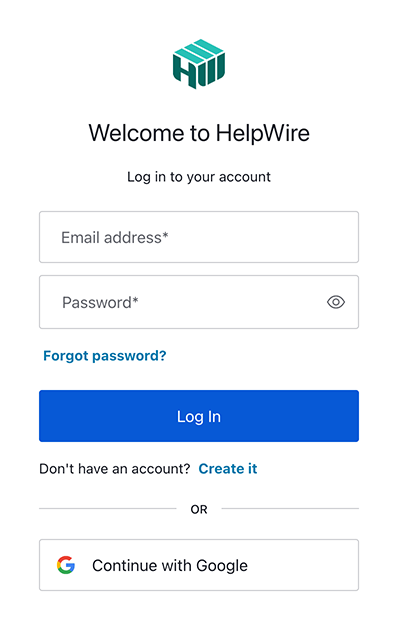
1. Registra una nueva cuenta de HelpWire:
Crea una cuenta usando tu perfil de Google o dirección de correo electrónico.
Registrar una nueva cuenta de HelpWire
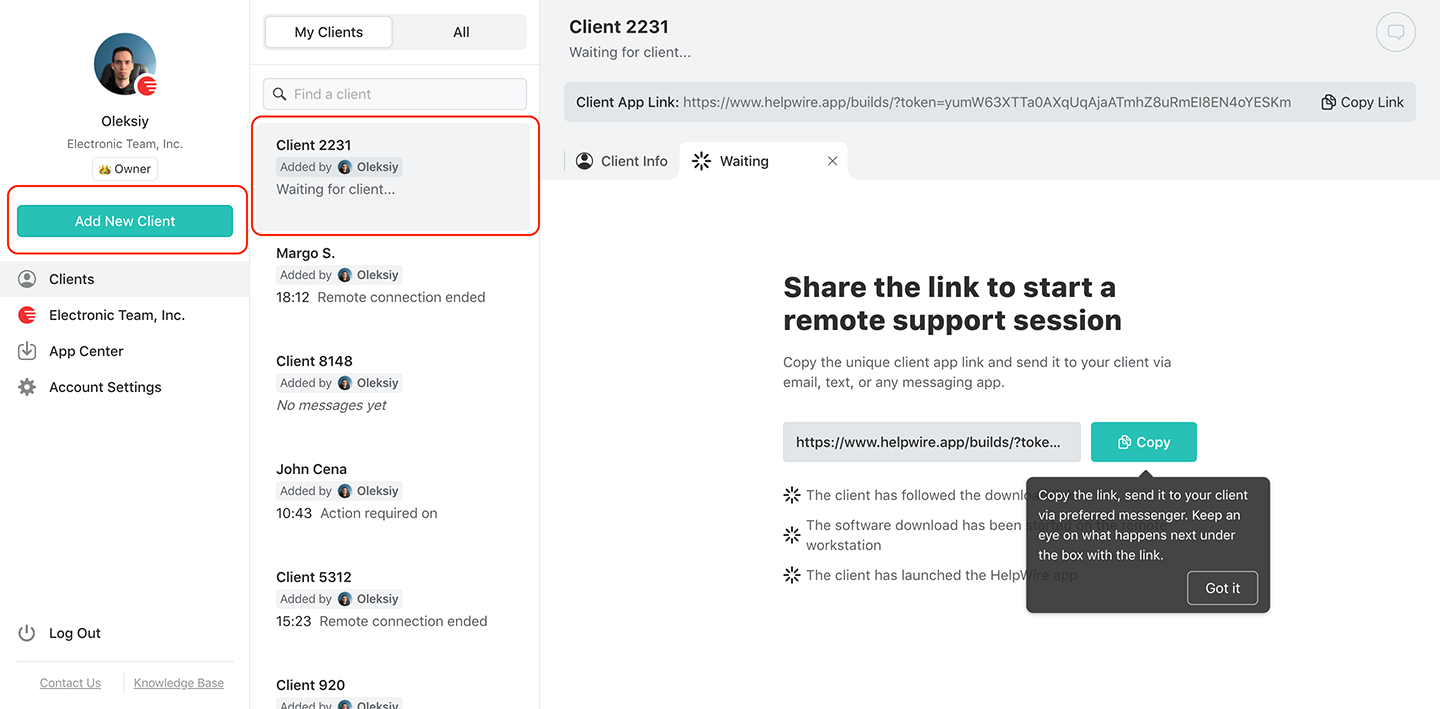
2. Cree un nuevo cliente o seleccione uno existente:
Seleccione un cliente existente de su lista de Clientes o cree uno nuevo usando el botón en la barra de herramientas.
Crear un nuevo cliente
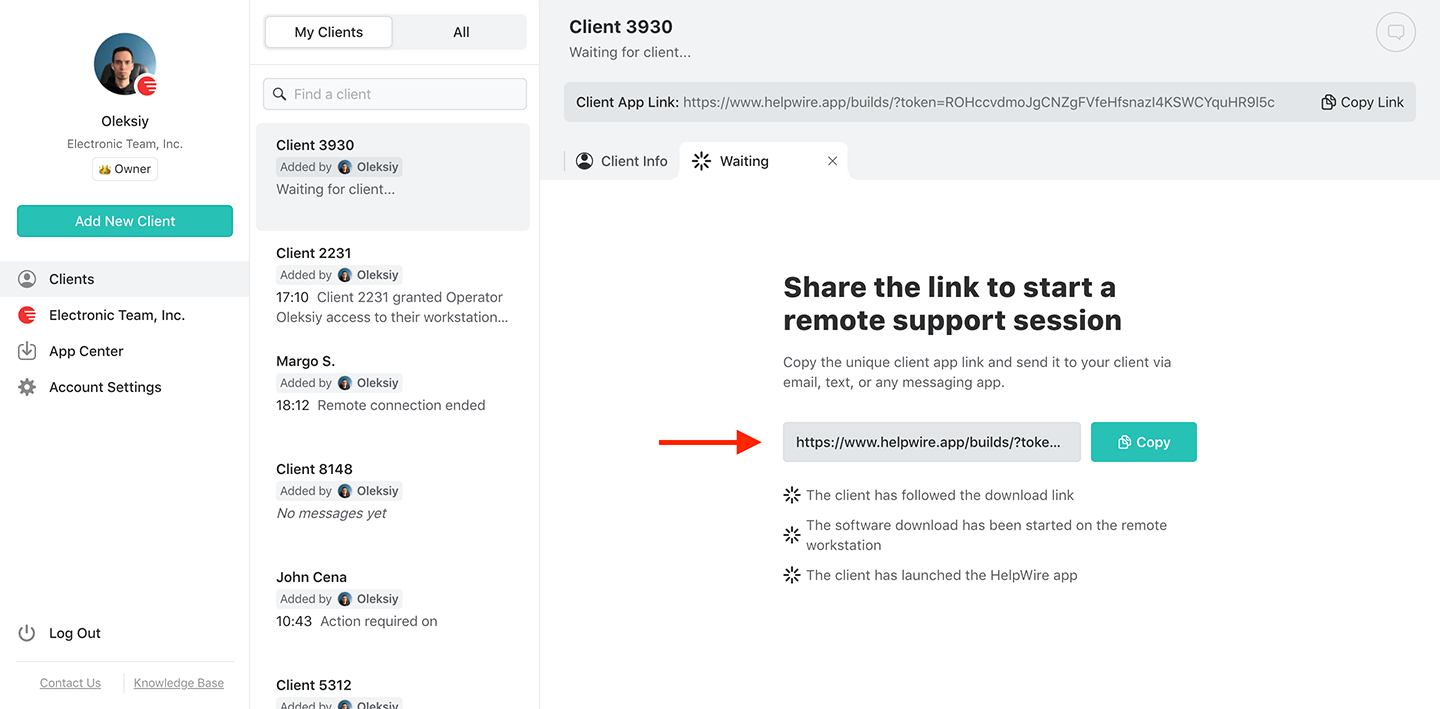
3. Envíe un enlace de conexión al cliente:
Inicie la aplicación, copie el enlace de conexión y envíeselo a su cliente mediante mensajería, correo electrónico o mesa de ayuda.
Envía un enlace de conexión para instalar software de forma remota
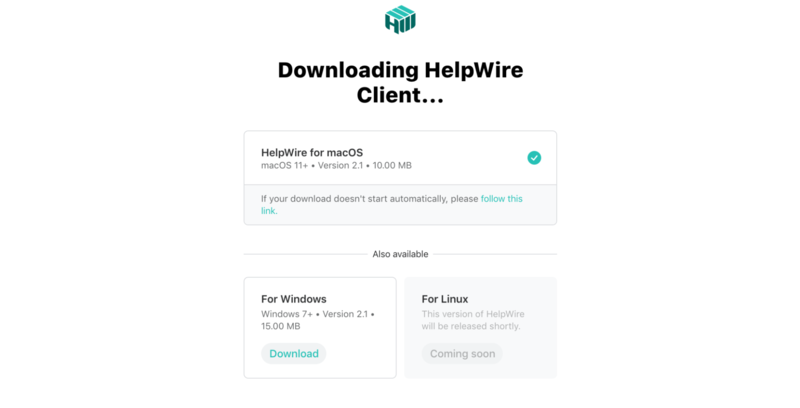
4. Deje que el cliente descargue la aplicación:
Asegúrese de que el cliente siga el enlace, descargue e inicie la aplicación Client en su dispositivo.
Descargando la aplicación cliente
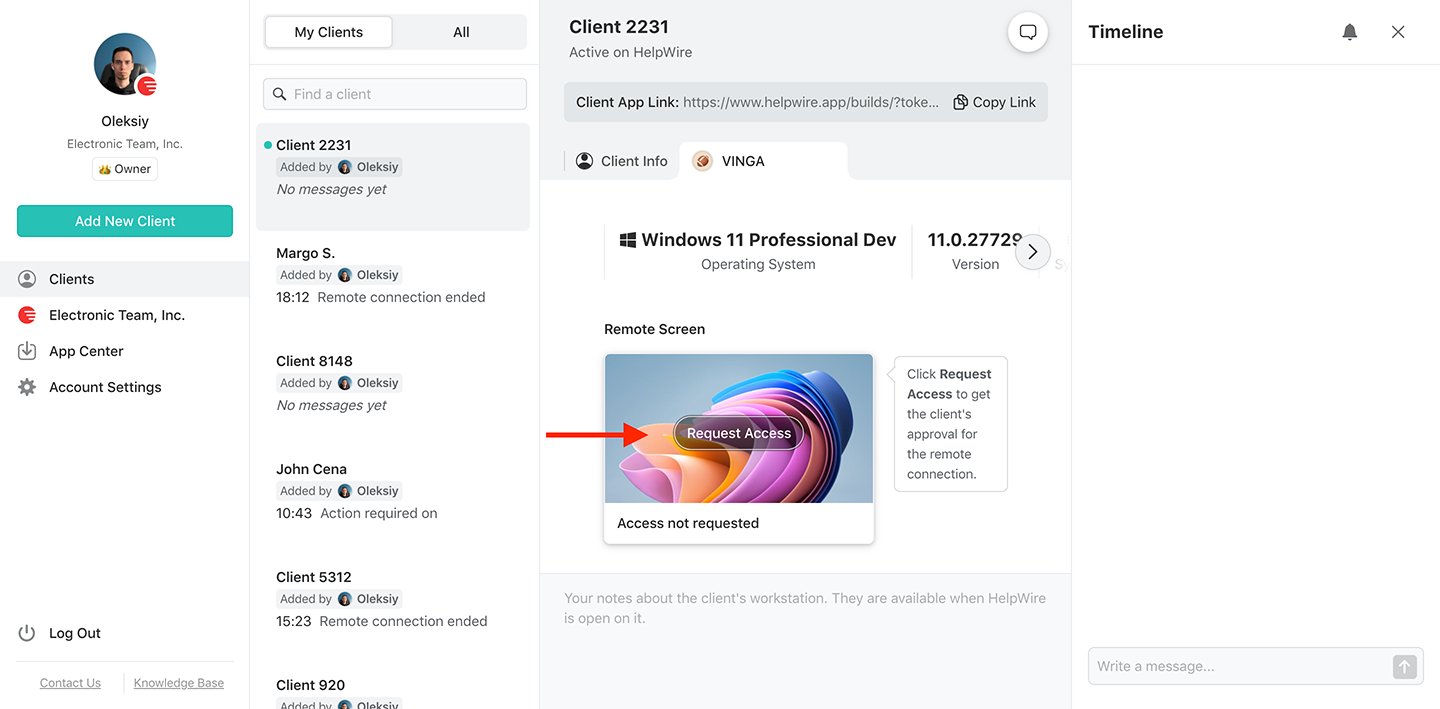
5. Solicitar acceso remoto:
Espera a que tu cliente instale e inicie la aplicación HelpWire Client. Luego, haz clic en “Request Access” y espera su aprobación.
Solicitar acceso a varios monitores
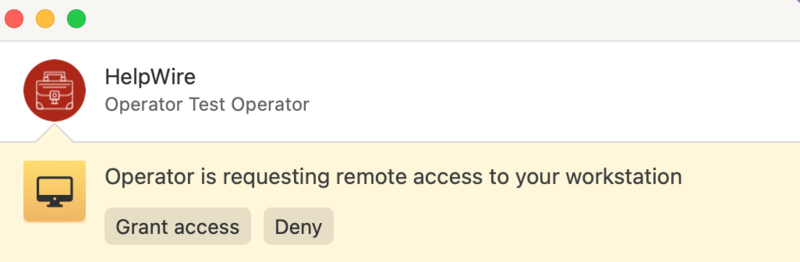
6. Obtén acceso desde tu cliente remoto:
El cliente hace clic en “Conceder acceso” para permitir la conexión remota. Si el cliente usa macOS, es posible que se necesite un permiso adicional.
Conceder acceso
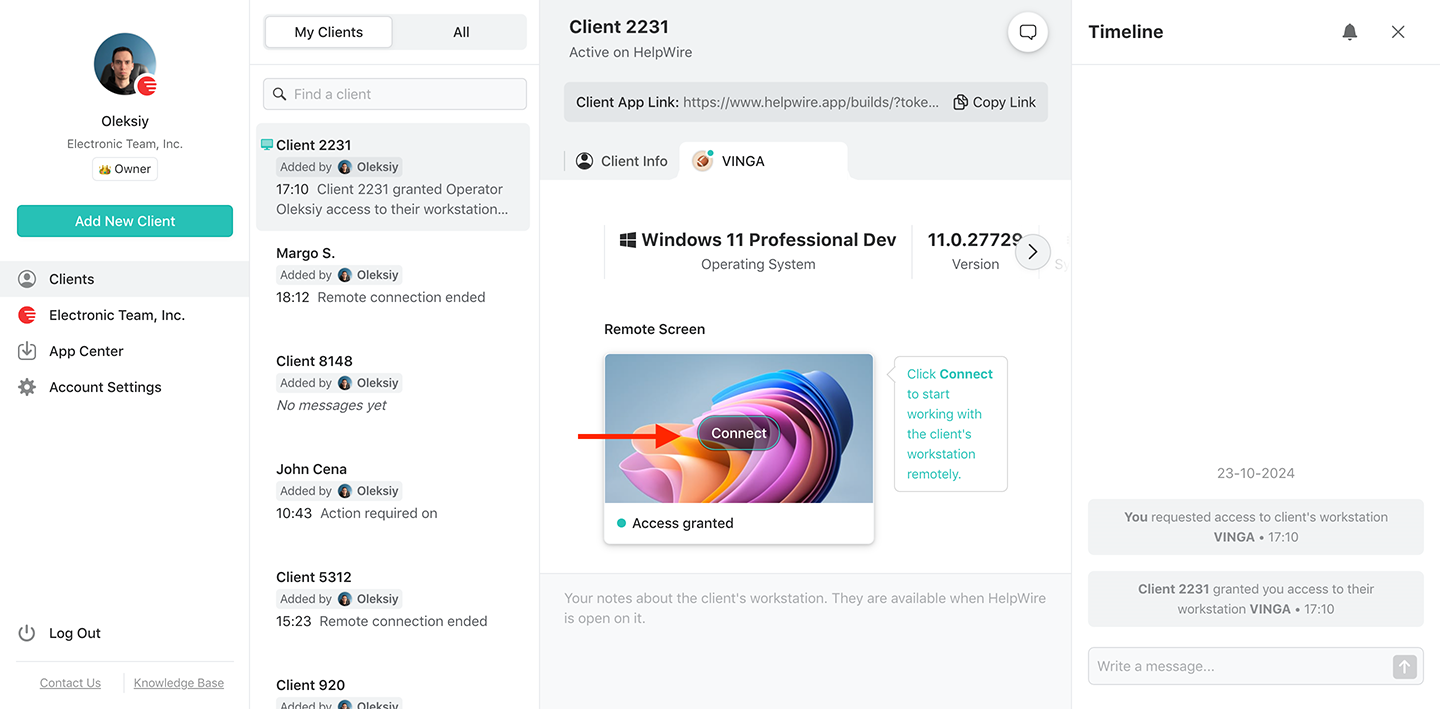
7. Conéctese al cliente remoto:
Inicie una sesión de escritorio remoto haciendo clic en el botón “Conectar” desde su estación de trabajo. El botón debería estar ubicado en la pestaña del perfil del cliente que seleccionó.
Cómo conectarse al cliente remoto con varios monitores
8. Ejecuta la instalación remota:
Después de establecer una conexión, transfiera los archivos de instalación. Simplemente copie y pegue o arrastre y suelte los archivos de instalación en la ventana de la sesión remota. Luego podrá completar la instalación como si estuviera físicamente presente.
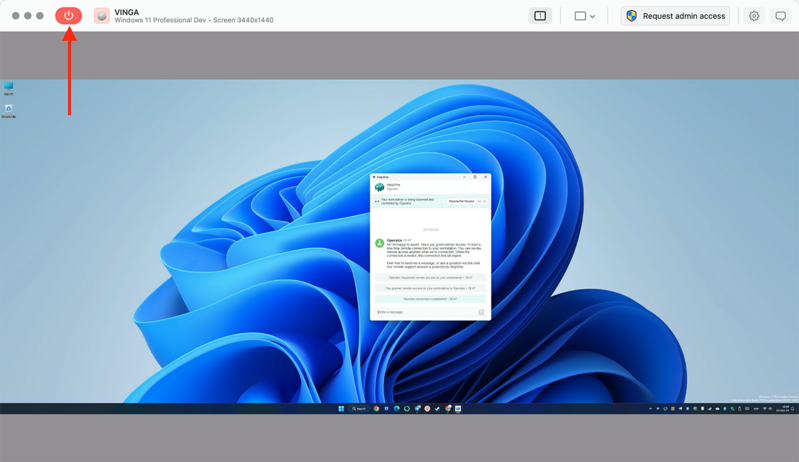
9. Finaliza la sesión:
Haz clic en “Desconectar” para detener la sesión remota.
Finalizar la sesión con varios monitores
Nota: El cliente puede cancelar el acceso en cualquier momento, pero la comunicación aún puede realizarse a través del chat integrado.

Capacidades de HelpWire para la instalación remota de software

Inicio de sesión basado en enlaces

Inicio de sesión basado en enlaces

Conéctese al equipo de trabajo de un cliente mediante un enlace único; sin ID de sesión ni software preinstalado requerido por su parte.
Transferencia de archivos

Transferencia de archivos

Copie los archivos de instalación desde su equipo y péguelos directamente en la ventana de control remoto de HelpWire, o arrástrelos y suéltelos para transferirlos al cliente.
Elevación de privilegios de administrador

Elevación de privilegios de administrador

Tras la aprobación del cliente, implemente y ejecute aplicaciones con privilegios de administrador en estaciones de trabajo remotas con Windows.
Compatibilidad multiplataforma

Compatibilidad multiplataforma

Conéctese desde Windows y Linux a macOS y viceversa con HelpWire y realice la instalación remota de software de aplicaciones nativas en su plataforma preferida.
Múltiples sesiones remotas

Múltiples sesiones remotas

Mantén varias sesiones remotas abiertas al mismo tiempo y cambia entre diferentes clientes o dispositivos sin desconectarte.

Capacidades adicionales de gestión de instalación remota de software de HelpWire

Implementación remota de software

Administra varios dispositivos cliente desde una sola cuenta: instala, actualiza y mantén software de forma remota en todos ellos.

Desinstalación remota de software

Conéctese a cualquier dispositivo registrado y desinstale software de la misma manera en que lo instalaría: mediante acceso remoto.

Gestión remota de software

Acceda a las estaciones de trabajo remotas que necesita administrar en cualquier momento y desde cualquier lugar. Todo lo que se necesita es una conexión a internet, una computadora y una cuenta de HelpWire. Supervise el software instalado, verifique los estados de las versiones y administre las configuraciones en los dispositivos cliente

Opción 2: Instalar software de forma remota con la Directiva de grupo de Windows

La Directiva de Grupo de Windows (GPO) es una función integrada que le ayuda a instalar software, como archivos .msi, en su computadora con Windows. Además, no requiere ningún software adicional para funcionar de manera eficiente. Sin embargo, por lo general es más técnica de usar en comparación con herramientas de soporte remoto más simples como HelpWire.

La GPO es adecuada para organizaciones que usan Active Directory, pero necesita conocimientos técnicos para configurar tanto Active Directory como la GPO. A las empresas que no usan Windows les resultaría difícil acceder a la GPO, ya que solo funciona en sistemas operativos Windows.

Ideal para: Grandes organizaciones con un sistema operativo exclusivamente Windows y un Active Directory para la gestión centralizada de software.

Aquí tiene una guía sencilla paso a paso para usar la Directiva de Grupo de Windows (GPO) para instalar software de forma remota:
  • Cree una carpeta compartida: Guarde el paquete .msi del software en una carpeta compartida en la red.
  • Abrir Administración de directivas de grupo: En el equipo del dominio, abra Administración de directivas de grupo (GPMC).
  • Edite o cree un GPO: Haga clic con el botón derecho en su unidad organizativa (OU) o dominio, luego cree o edite un GPO.
  • Configure la instalación de su software: En su editor de GPO, vaya a Configuración del equipo, haga clic en Directivas, luego haga clic en Instalación de software y agregue el paquete .msi desde la carpeta compartida.
  • Implemente la GPO: Aplique la GPO a las máquinas necesarias. Finalmente, reinicie el equipo o realice una actualización de directiva (gpupdate /force) para confirmar que el software se ha instalado.

Opción 3: Instalación remota de software mediante herramientas de línea de comandos

Otra opción de gestión remota de instalación de software son las herramientas de línea de comandos. Las herramientas de línea de comandos como SSH para Linux, Mac y PowerShell para Windows permiten a los administradores de TI ejecutar scripts de instalación en ellos de forma remota.

Esto les da control sobre instalaciones personalizadas. Sin embargo, usar estos métodos de línea de comandos puede ser bastante difícil. Requieren conocimientos técnicos de scripting y de escritura de comandos. Además, la única forma de escalar es mediante la automatización, lo que lo hace aún más complicado para implementaciones más grandes.

Ideal para: Este software de instalación remota es adecuado para administradores de TI con buenas habilidades de scripting que necesitan instalaciones flexibles y personalizadas en entornos Mac, Linux o Windows.

Aquí tienes una breve guía paso a paso sobre cómo usar install software using cmd para la instalación remota de software:

Para SSH (Linux/Mac):

  • Habilitar SSH: Asegúrate de que SSH esté activado en el dispositivo que elijas usar. Si usas Linux, ejecuta esto en su lugar: “sudo systemctl start ssh.”
  • Abra la terminal: En su computadora, abra la terminal.
  • Conéctese al dispositivo remoto: Use el comando “ssh user@remote_ip_address” para conectarse de forma remota a su dispositivo preferido.
  • Instala el software: Una vez que estés conectado, ejecuta el comando para instalar el software. Para Ubuntu, ejecuta este “sudo apt install package_name”.
  • Salir de SSH: Una vez que la instalación se haya completado, simplemente escriba exit para cerrar la sesión SSH.

Para PowerShell (Windows):

  • Habilitar PowerShell Remoting: Ejecute Enable-PSRemoting para conectarse de forma remota a su dispositivo preferido.
  • Abra PowerShell: En el equipo, abra PowerShell como administrador.
  • Conéctese al dispositivo remoto: Use este comando “Enter-PSSession -ComputerName remote_computer_name” para conectarse a su equipo remoto.
  • Ejecute el script de instalación: Una vez conectado, ejecute este comando: “Start-Process msiexec.exe -ArgumentList '/i software.msi /quiet'”
  • Salir de la sesión de PowerShell: Escriba “Exit-PSSession” para desconectarse después de su instalación.

Instalación remota de software vs despliegue

A pesar de estar relacionados, la instalación remota de software y el despliegue son dos procesos diferentes en la gestión de software. Veamos cómo:

  • La instalación remota de software es el proceso de instalar de forma remota un programa de software en un dispositivo a través de una red. Implica configurar el software y prepararlo para los usuarios, centrándose en la tarea específica de poner el software en funcionamiento. Esta importante tarea única es una parte clave del proceso general de despliegue de software.

  • El despliegue remoto de software abarca una gama más amplia de actividades, incluida la instalación, el empaquetado, la configuración, la gestión y la distribución de software en múltiples dispositivos y entornos. Este proceso permite la automatización de tareas como la gestión de configuraciones, ajustes de seguridad y actualizaciones, garantizando una distribución y un funcionamiento eficaces. A diferencia de la instalación, el despliegue es continuo y requiere una gestión constante para mantener la funcionalidad y la escalabilidad del software.

Lo que dicen nuestros usuarios title icon

4.6 Basado en 209 opiniones de clientes
version icon
Versión
2.2, 04/02/2026
compatibility icon
Compatibilidad
macOS, Windows, Linux
price icon
Precio
Gratis
Aquí encontrará algunas opiniones públicas de clientes sobre HelpWire procedentes de diversas fuentes. Todas las opiniones se muestran en su idioma original.
Thea M.
Office admin
Thea M.
I got a gatvol of teamviewer and its issues and moved over to HelpWire and I'm blown away. Fast, effective and doesn't drain my computer's resources. It works really well props to the devs.
Molly
Production worker
Molly
My experience with HelpWire has been fantastic! The remote control process is incredibly smooth.
Daniel Domingues
Founder, Lusha
Daniel Domingues
I appreciate HelpWire for its ease of use and comprehensive remote support tools all in one place.
Rabeea Sarfraz
Associate Software Engineer, Coeus Solutions GmbH
Rabeea Sarfraz
HelpWire streamlines the remote support, allowing me to manage multiple clients efficiently, which improved overall service quality and client satisfaction.
Mark V.
Remote Technical Support
Mark V.
The fact that I can easily segregate my clients and have a full history of my connection to them is amazing. I like the fact that I can send a link to them and then talk them through what to do when they receive it (many are elderly and techo-illiterate). The emails and link are professional and give them reassurance. I like unattended access for those clients that need that extra layer of help. Love this app.
Kyle Paterson
CEO, Enspire
Kyle Paterson
The swift setup process and zero- configuration requirement for starting remote support sessions are what I appreciate most about HelpWire. It's remarkable how quickly I can connect with clients and start troubleshooting without any hassle.
Yaroslav H.
Owner
Yaroslav H.
Very good and free alternative to TV. Easy to use and nice concept. No annoying disconnections and forcing to buy premiumbussiness subscription or smth like that.
Muhammad Ammar Z.
Senior Lecturer at Shifa College of Pharmaceutical Sciences
Muhammad Ammar Z.
As a long-time TeamViewer user for personal projects and helping family, I grew increasingly frustrated with its frequent disconnections and persistent "commercial use" warnings. I decided to search for an alternative and found Helpwire. I am incredibly impressed. Helpwire provides a stable, reliable connection without any of the interruptions I faced before. The setup is simple, and it just works.
Jonathan B.
IT Director
Jonathan B.
Its a great tool for remote support. It doesn't have the bells and whistles of its commercial rivals, but ask yourself how often do you need that stuff ? If you want to help someone out on a PC issue, or connect to a server for some admin this is perfect.
Nilay N.
Senior Education Management, Self-employed
Nilay N.
HelpWire software has been an invaluable asset for streamlining our customer support processes.
Darko V.
SEO specialist
Darko V.
Probably the best free remote access app. I like seamless remote desktop experience and copy/paste functionality, reliability, and the fact it is free to use.
Samit B.
Senior Communication Executive, Dairy
Samit B.
The experience is fantastic with a very smooth remote session experience. The optimised performance and smart connectivity feature ensures a seamless remote session with zero-lag.
Ben T
Admin Assistant
Ben T
It was handy for the odd occasion that someone needs a hand with their computer while I am not nearby. It was very reliable and able to see the other's screen to provide directions.
Jean K.
Engineer
Jean K.
Absolutely Brilliant. Having worked on a whole bunch of other remote support software, from solarwinds dameware to anydesk and teamviewer, vnc viewer and the like, I have never had the joy I am having with Helpwire.
Govind P.
Content Writer, Marketing and Advertising
Govind P.
I've never been more satisfied with the service quality of a remote desktop application in my entire freelancing career. Considering the fact that it's a free remote desktop support solution, HelpWire is really worth a shot!
The interface is straightforward, so I can quickly connect to clients' devices and start troubleshooting without jumping through hoops. Plus, the performance is rock solid-no lag or sudden disconnections, which is crucial when I'm in the middle of solving a client's issue.
Adyrosan B.
Business Leader or Manager
Adyrosan B.
I appreciate Helpwire for its user-friendly interface and efficient problem-solving capabilities. It's designed to streamline the troubleshooting process, making it easier for people to find solutions to their technical issues quickly.
Anna K.
Sales Marketing
Anna K.
HelpWire really stands out for me because it's free and works seamlessly on both Mac and PC. I love how easy it is to get started. Basically, I can send a dedicated link to my colleague or client to initiate a remote session right away. The software is super fast and easy to use.
EJ S.
Business Leader or Manager
EJ S.
The Operator Dashboard is easy to use and you can start up a support session in seconds. The fact that it keeps the chat with the customer as well as logs of connections is a nice touch.
For nearly ten years I relied on another tool that recently became unusable, and HelpWire has stepped in as the perfect replacement.
How could I not like HelpWire! It ticks all the boxes for a great remote desktop/support service, and best of all, it's free. Real good, and worth more than a try.
Martin Lentz
Email Review
Martin Lentz
Your software worked just as well as Teamviewer. One thing works better and that is on the client side where they simply just have to grant me access. They don't have to provide me a one use password in order for me to connect.
Luca Albanese
Email Review
Luca Albanese
Simplicity of use, in particular on the client side that simply require to click on a link and give the required permissions. But the best feature, IMHO, is the ability to share the clients with other team members... and all of this for free! THANK YOU for this amazing app!!
Wilkin Miguel Julio Mercado
Email Review
Wilkin Miguel Julio Mercado
It's easy to use and I didn't expect there to be a software as good as this one.
Michael Guggenbichler
Email Review
Michael Guggenbichler
Absolutely Amazing Product for attended Access for individual operators or small teams! And you do not even have to pay!! There are so much remote access solutions, you have to pay tons of money and don't even provide the bare minimum. HelpWire Team, you're doing great! Looking forward to what you will bring in the future.
Preguntas frecuentes