Electronic Team utilise des cookies pour améliorer votre expérience sur notre site web. En continuant à utiliser ce site web, vous acceptez notre politique relative aux cookies. En savoir plus ici.

Installation de logiciels à distance avec HelpWire

Connectez-vous à la machine d’un client à distance, transférez les fichiers d’installation par copier-coller et exécutez le programme d’installation avec des privilèges administrateur – aucun accès physique nécessaire. Une offre gratuite est disponible.
 G2 logo
G2
5.0
 capterra logo
Capterra
5.0
 SourceForge logo
SourceForge
5.0
 TrustRadius logo
TrustRadius
5.0

Utilisez HelpWire pour installer des logiciels à distance

Problème : Dans les structures organisationnelles modernes avec des cultures de travail numériques et à distance, vous devez être en mesure d’installer des systèmes logiciels à distance et facilement. Cela permet de réduire le temps de déploiement et d’éliminer les visites coûteuses en personne. Mais le processus comporte des défis, tels que des problèmes de compatibilité, des problèmes de configuration et des préoccupations en matière de sécurité.

Solution : Pour surmonter les problèmes d’installation de logiciels à distance, utilisez le logiciel d’accès à distance multiplateforme de HelpWire. Il permet aux techniciens d’établir des connexions en toute sécurité et d’accéder aux appareils distants comme s’ils étaient physiquement disponibles. Vous pouvez ainsi gérer les installations logicielles avec un minimum d’erreurs.

Idéal pour : Les installations à plus petite échelle, les configurations ponctuelles ou le dépannage d’appareils individuels.

Comment installer un logiciel à distance avec HelpWire

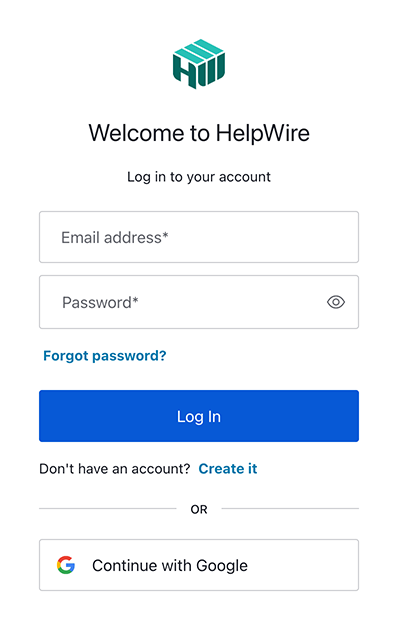
1. Créez un nouveau compte HelpWire :
Créez un compte en utilisant votre profil Google ou votre adresse e-mail.
Créer un nouveau compte HelpWire
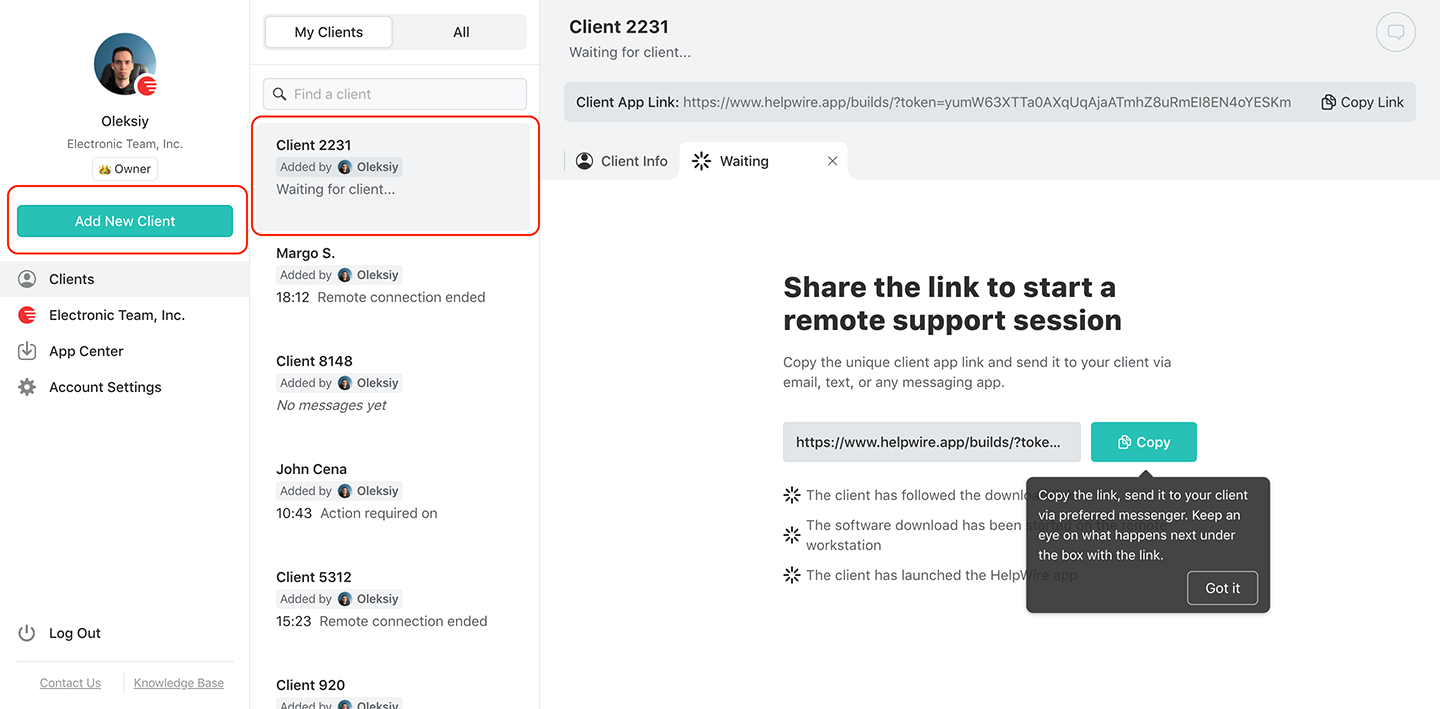
2. Créez un nouveau client ou sélectionnez-en un existant :
Sélectionnez un client existant dans votre liste de clients ou créez-en un nouveau à l’aide du bouton dans la barre d’outils.
Créer un nouveau client
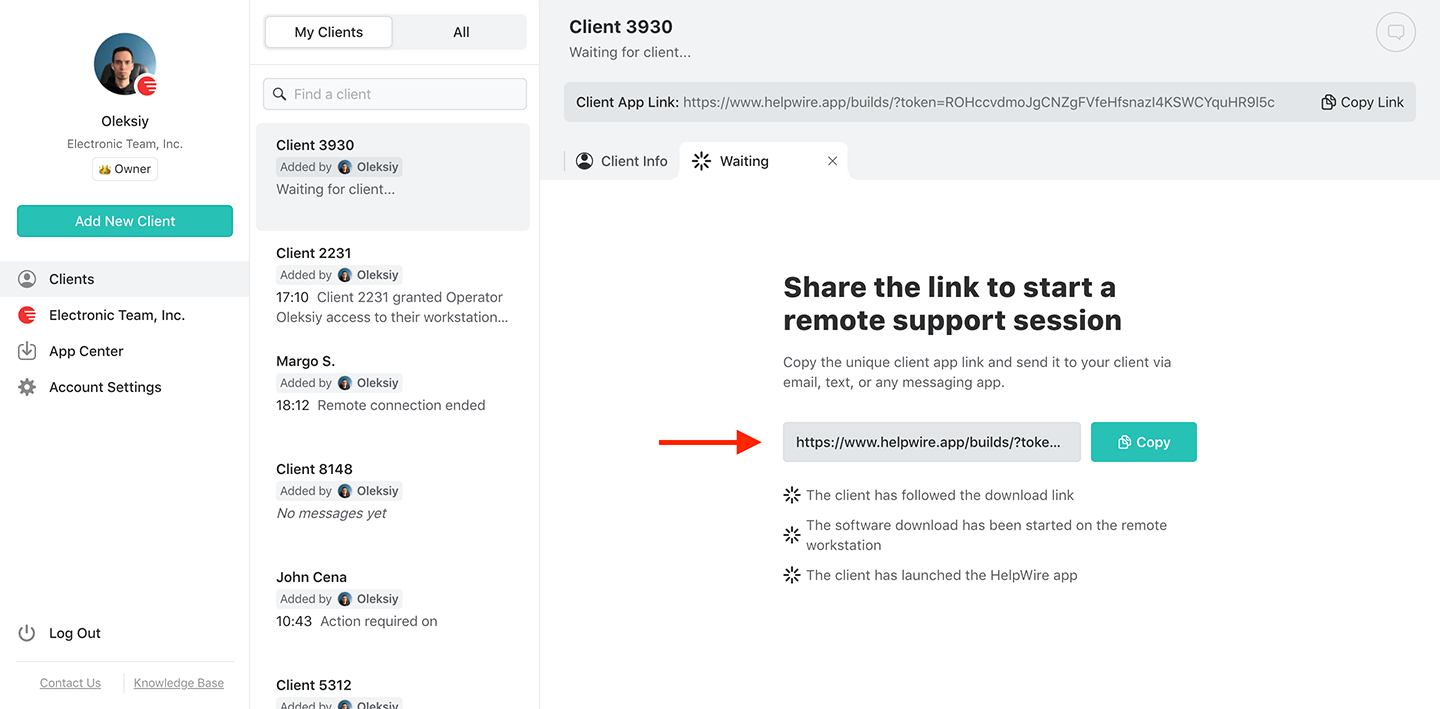
3. Envoyez un lien de connexion au client :
Démarrez l’application, copiez le lien de connexion et envoyez-le à votre client via messagerie, e-mail ou service d’assistance.
Envoyez un lien de connexion pour installer un logiciel à distance
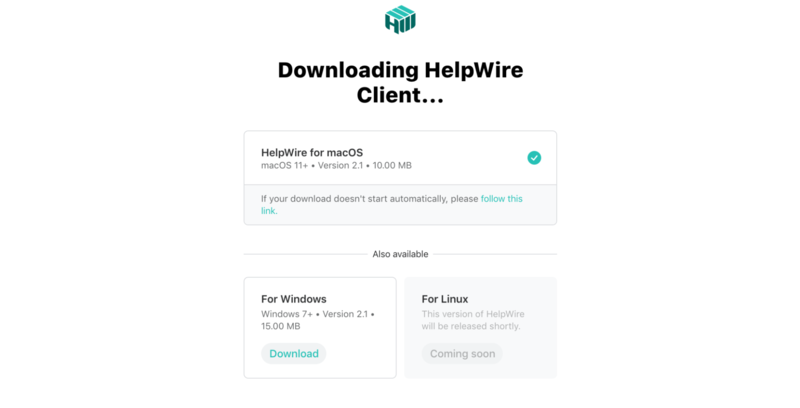
4. Laissez le client télécharger l’application :
Assurez-vous que le client suive le lien, télécharge et démarre l’application Client sur son appareil.
Téléchargement de l’application cliente
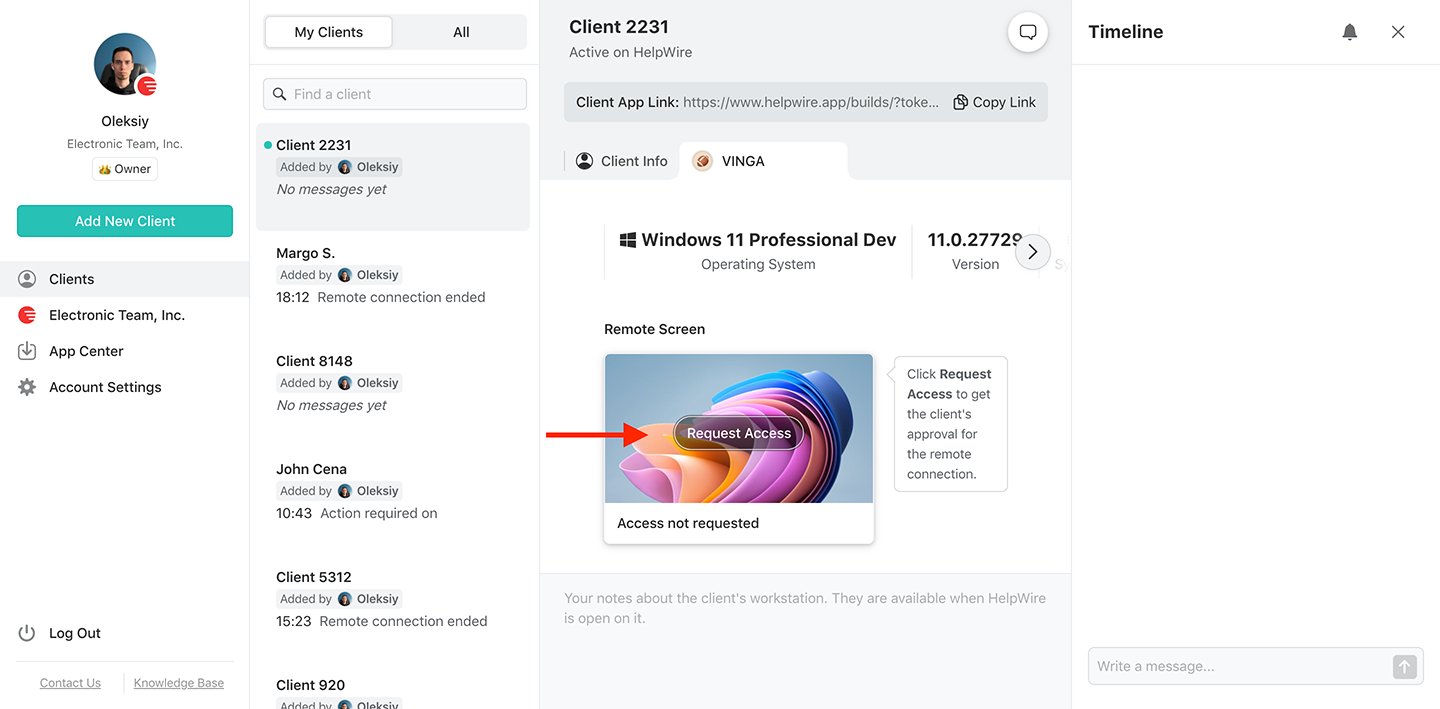
5. Demander un accès à distance :
Attendez que votre client installe et lance l’application HelpWire Client. Ensuite, cliquez sur « Demander l’accès » et attendez son approbation.
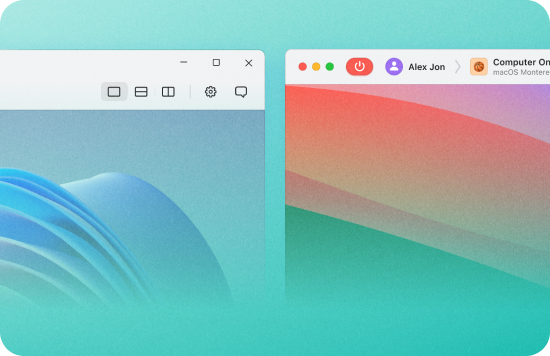
Demander l’accès à plusieurs moniteurs
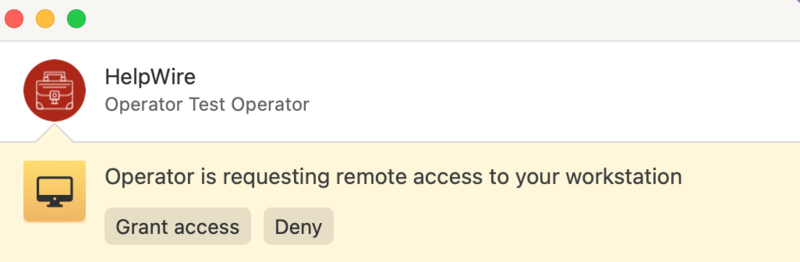
6. Obtenez l’accès depuis votre client distant :
Le client clique sur « Accorder l’accès » pour autoriser la connexion à distance. Si le client utilise un macOS, une autorisation supplémentaire peut être nécessaire.
Accorder l’accès
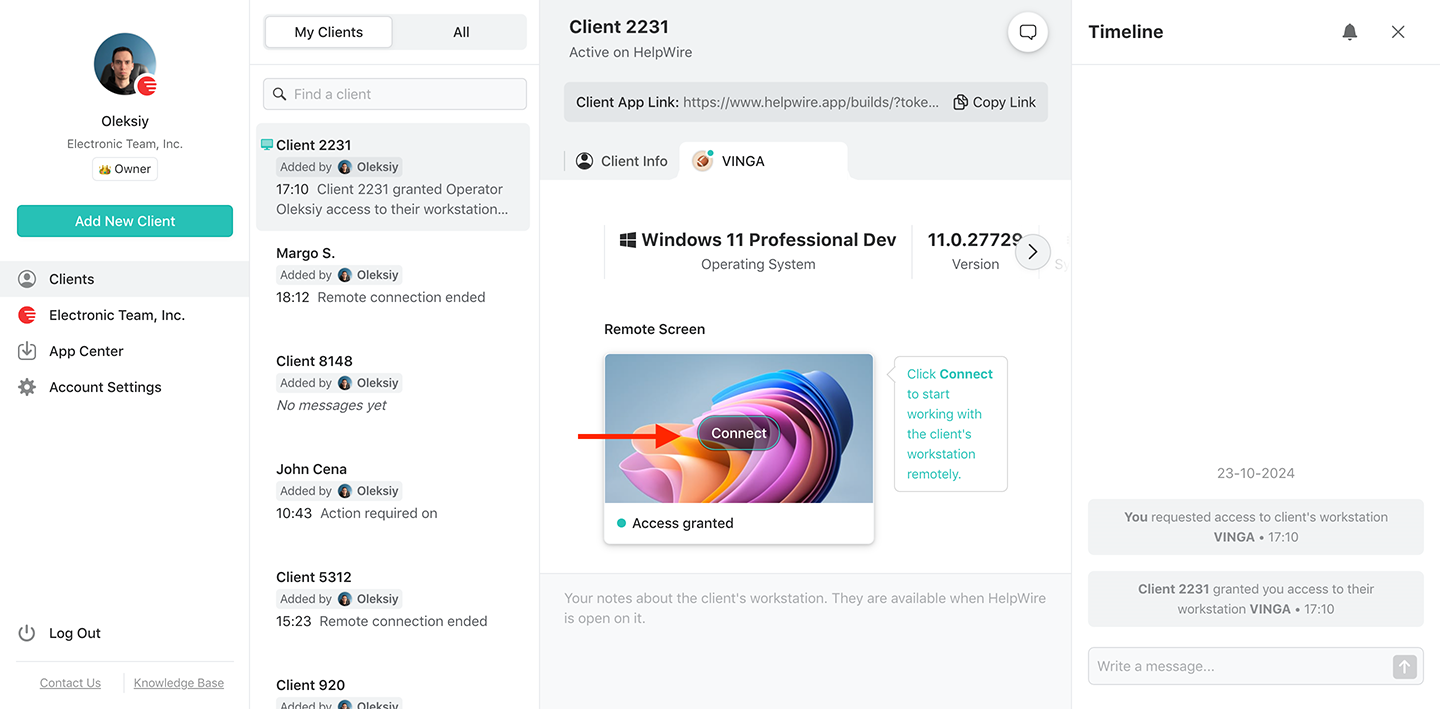
7. Connectez-vous au client distant :
Démarrez une session de bureau à distance en cliquant sur le bouton « Connect » depuis votre poste de travail. Le bouton devrait se trouver dans l’onglet du profil client que vous avez sélectionné.
Comment se connecter au client distant avec plusieurs moniteurs
8. Exécutez l’installation à distance :
Après avoir établi une connexion, transférez les fichiers d’installation. Copiez-collez simplement ou faites glisser-déposer les fichiers d’installation dans la fenêtre de la session distante. Vous pourrez ensuite terminer l’installation comme si vous étiez physiquement présent.
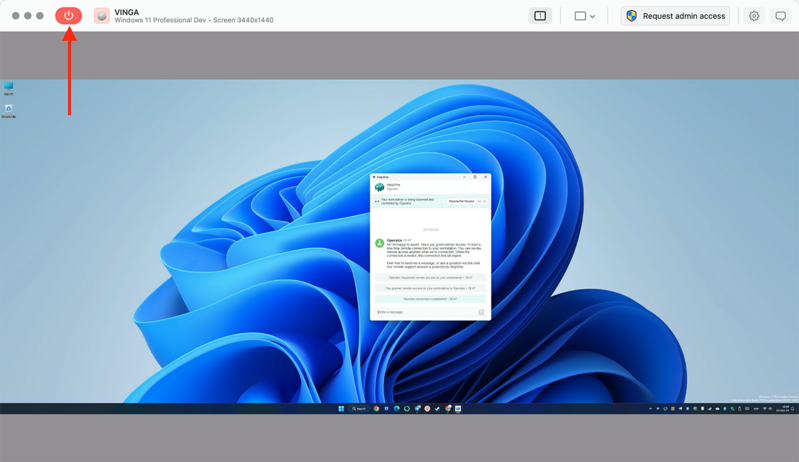
9. Terminez la session :
Cliquez sur « Disconnect » pour arrêter la session à distance.
Terminer la session avec plusieurs moniteurs
Remarque : Le client peut annuler l’accès à tout moment, mais la communication peut toujours se faire via le chat intégré.

Capacités de HelpWire pour l’installation de logiciels à distance

Démarrage de session basé sur un lien

Démarrage de session basé sur un lien

Connectez-vous au poste de travail d’un client à l’aide d’un lien unique – aucun identifiant de session, aucun logiciel préinstallé requis de leur côté.
Transfert de fichiers

Transfert de fichiers

Copiez les fichiers d’installation depuis votre machine et collez-les directement dans la fenêtre de contrôle à distance de HelpWire, ou faites-les glisser-déposer pour les transférer au client.
Élévation des privilèges administrateur

Élévation des privilèges administrateur

Après l’approbation du client, déployez et exécutez des applications avec des privilèges d’administrateur sur des postes de travail Windows distants.
Prise en charge multiplateforme

Prise en charge multiplateforme

Connectez-vous depuis Windows et Linux vers macOS et vice versa avec HelpWire et effectuez l’installation à distance de logiciels d’applications natives sur leur plateforme préférée.
Plusieurs sessions distantes

Plusieurs sessions à distance

Gardez plusieurs sessions distantes ouvertes en même temps et passez d’un client ou d’un appareil à l’autre sans vous déconnecter.

Capacités supplémentaires de gestion de l'installation de logiciels à distance de HelpWire

Déploiement de logiciels à distance

Gérez plusieurs appareils clients à partir d’un seul compte – installez, mettez à jour et maintenez à distance les logiciels sur ceux-ci.

Désinstallation de logiciels à distance

Connectez-vous à n’importe quel appareil enregistré et désinstallez des logiciels de la même manière que vous les installeriez – via l’accès à distance.

Gestion logicielle à distance

Accédez aux postes de travail distants que vous devez gérer à tout moment, de n’importe où. Tout ce dont vous avez besoin est d’une connexion Internet, d’un ordinateur et d’un compte HelpWire. Surveillez les logiciels installés, vérifiez l’état des versions et gérez les configurations sur les appareils clients.

Option 2 : Installer le logiciel à distance avec la stratégie de groupe Windows

La stratégie de groupe Windows (GPO) est une fonctionnalité intégrée qui vous aide à installer des logiciels, comme des fichiers .msi, sur votre ordinateur Windows. Elle ne nécessite pas non plus de logiciel supplémentaire pour fonctionner efficacement. Cependant, son utilisation est généralement plus technique que celle d’outils d’assistance à distance plus simples comme HelpWire.

La GPO convient aux organisations qui utilisent Active Directory, mais vous avez besoin d’une expertise technique pour configurer à la fois Active Directory et la GPO. Les entreprises qui n’utilisent pas Windows auraient du mal à accéder à la GPO, car elle fonctionne uniquement sur les systèmes d’exploitation Windows.

Idéal pour : Les grandes organisations utilisant exclusivement le système d’exploitation Windows et Active Directory pour une gestion centralisée des logiciels.

Voici un guide simple étape par étape pour utiliser la stratégie de groupe Windows (GPO) afin d’installer des logiciels à distance :
  • Créez un dossier partagé : Enregistrez le package .msi du logiciel dans un dossier partagé sur le réseau.
  • Ouvrez la gestion des stratégies de groupe : Sur l’ordinateur du domaine, ouvrez la gestion des stratégies de groupe (GPMC).
  • Modifiez ou créez un GPO : Cliquez avec le bouton droit sur votre unité d’organisation (OU) ou votre domaine, puis créez ou modifiez un GPO.
  • Configurez votre installation logicielle : Dans votre éditeur GPO, accédez à Configuration ordinateur, cliquez sur Stratégies, puis sur Installation de logiciels et ajoutez le package .msi depuis le dossier partagé.
  • Déployez la GPO : Appliquez la GPO aux machines nécessaires. Enfin, redémarrez l’ordinateur ou effectuez une mise à jour de la stratégie (gpupdate /force) pour confirmer que le logiciel a été installé.

Option 3 : Installation de logiciels à distance via des outils en ligne de commande

Une autre option de gestion de l’installation de logiciels à distance consiste à utiliser les outils en ligne de commande. Les outils en ligne de commande comme SSH pour Linux, Mac, et PowerShell pour Windows permettent aux administrateurs informatiques d’exécuter à distance des scripts d’installation sur ces appareils.

Cela leur donne le contrôle sur des installations personnalisées. Cependant, l’utilisation de ces méthodes en ligne de commande peut être assez difficile. Elles nécessitent une compréhension technique du scripting et de l’écriture de commandes. De plus, la seule façon de passer à l’échelle est l’automatisation, ce qui rend la tâche encore plus compliquée pour les déploiements de plus grande envergure.

Idéal pour : Ce logiciel d’installation à distance convient aux administrateurs informatiques ayant de bonnes compétences en scripting et qui ont besoin d’installations flexibles et personnalisées dans des environnements Mac, Linux ou Windows.

Voici un bref guide étape par étape sur la façon d’utiliser install software using cmd pour l’installation de logiciels à distance :

Pour SSH (Linux/Mac) :

  • Activez SSH : Assurez-vous que SSH est activé sur l’appareil que vous choisissez d’utiliser. Si vous utilisez Linux, exécutez ceci à la place : « sudo systemctl start ssh. »
  • Ouvrez le terminal : Sur votre ordinateur, ouvrez le terminal.
  • Connectez-vous à l’appareil distant : Utilisez la commande “ssh user@remote_ip_address” pour vous connecter à distance à l’appareil de votre choix.
  • Installez le logiciel : Une fois connecté, exécutez la commande pour installer le logiciel. Pour Ubuntu, exécutez ceci « sudo apt install package_name ».
  • Quittez SSH : Une fois l’installation terminée, tapez simplement exit pour fermer la session SSH.

Pour PowerShell (Windows) :

  • Activer la communication à distance PowerShell : Exécutez Enable-PSRemoting pour vous connecter à distance à votre appareil préféré.
  • Ouvrez PowerShell : Sur l’ordinateur, ouvrez PowerShell en tant qu’administrateur.
  • Connectez-vous à l’appareil distant : Utilisez cette commande “Enter-PSSession -ComputerName remote_computer_name” pour vous connecter à votre ordinateur distant.
  • Exécutez le script d’installation : Une fois connecté, exécutez cette commande : “Start-Process msiexec.exe -ArgumentList '/i software.msi /quiet'”
  • Quittez la session PowerShell : Tapez “Exit-PSSession” pour vous déconnecter après votre installation.

Installation de logiciels à distance vs déploiement

Bien qu’ils soient liés, l’installation logicielle à distance et le déploiement sont deux processus différents dans la gestion des logiciels. Découvrons comment :

  • L’installation logicielle à distance est le processus consistant à installer à distance un programme logiciel sur un appareil via un réseau. Elle implique la configuration du logiciel et sa préparation pour les utilisateurs, en se concentrant sur la tâche unique de mettre le logiciel en service. Cette tâche ponctuelle essentielle constitue une partie clé du processus global de déploiement logiciel.

  • Le déploiement logiciel à distance englobe un éventail plus large d’activités, notamment l’installation, le packaging, la configuration, la gestion et la distribution de logiciels sur plusieurs appareils et environnements. Ce processus permet l’automatisation de tâches telles que la gestion des configurations, des paramètres de sécurité et des mises à jour, garantissant une distribution et un fonctionnement efficaces. Contrairement à l’installation, le déploiement est continu et nécessite une gestion permanente pour maintenir la fonctionnalité et l’évolutivité du logiciel.

Ce que disent nos utilisateurs title icon

4.6 Établi sur 209 avis de clients
version icon
Version
2.2, le 4 Fév, 2026
compatibility icon
Compatibilité
macOS, Windows, Linux
price icon
Prix
Gratuitement
Vous trouverez ici quelques avis publics de clients sur HelpWire provenant de diverses sources. Tous les avis sont affichés dans leur langue d'origine.
Thea M.
Office admin
Thea M.
I got a gatvol of teamviewer and its issues and moved over to HelpWire and I'm blown away. Fast, effective and doesn't drain my computer's resources. It works really well props to the devs.
Molly
Production worker
Molly
My experience with HelpWire has been fantastic! The remote control process is incredibly smooth.
Daniel Domingues
Founder, Lusha
Daniel Domingues
I appreciate HelpWire for its ease of use and comprehensive remote support tools all in one place.
Rabeea Sarfraz
Associate Software Engineer, Coeus Solutions GmbH
Rabeea Sarfraz
HelpWire streamlines the remote support, allowing me to manage multiple clients efficiently, which improved overall service quality and client satisfaction.
Mark V.
Remote Technical Support
Mark V.
The fact that I can easily segregate my clients and have a full history of my connection to them is amazing. I like the fact that I can send a link to them and then talk them through what to do when they receive it (many are elderly and techo-illiterate). The emails and link are professional and give them reassurance. I like unattended access for those clients that need that extra layer of help. Love this app.
Kyle Paterson
CEO, Enspire
Kyle Paterson
The swift setup process and zero- configuration requirement for starting remote support sessions are what I appreciate most about HelpWire. It's remarkable how quickly I can connect with clients and start troubleshooting without any hassle.
Yaroslav H.
Owner
Yaroslav H.
Very good and free alternative to TV. Easy to use and nice concept. No annoying disconnections and forcing to buy premiumbussiness subscription or smth like that.
Muhammad Ammar Z.
Senior Lecturer at Shifa College of Pharmaceutical Sciences
Muhammad Ammar Z.
As a long-time TeamViewer user for personal projects and helping family, I grew increasingly frustrated with its frequent disconnections and persistent "commercial use" warnings. I decided to search for an alternative and found Helpwire. I am incredibly impressed. Helpwire provides a stable, reliable connection without any of the interruptions I faced before. The setup is simple, and it just works.
Jonathan B.
IT Director
Jonathan B.
Its a great tool for remote support. It doesn't have the bells and whistles of its commercial rivals, but ask yourself how often do you need that stuff ? If you want to help someone out on a PC issue, or connect to a server for some admin this is perfect.
Nilay N.
Senior Education Management, Self-employed
Nilay N.
HelpWire software has been an invaluable asset for streamlining our customer support processes.
Darko V.
SEO specialist
Darko V.
Probably the best free remote access app. I like seamless remote desktop experience and copy/paste functionality, reliability, and the fact it is free to use.
Samit B.
Senior Communication Executive, Dairy
Samit B.
The experience is fantastic with a very smooth remote session experience. The optimised performance and smart connectivity feature ensures a seamless remote session with zero-lag.
Ben T
Admin Assistant
Ben T
It was handy for the odd occasion that someone needs a hand with their computer while I am not nearby. It was very reliable and able to see the other's screen to provide directions.
Jean K.
Engineer
Jean K.
Absolutely Brilliant. Having worked on a whole bunch of other remote support software, from solarwinds dameware to anydesk and teamviewer, vnc viewer and the like, I have never had the joy I am having with Helpwire.
Govind P.
Content Writer, Marketing and Advertising
Govind P.
I've never been more satisfied with the service quality of a remote desktop application in my entire freelancing career. Considering the fact that it's a free remote desktop support solution, HelpWire is really worth a shot!
The interface is straightforward, so I can quickly connect to clients' devices and start troubleshooting without jumping through hoops. Plus, the performance is rock solid-no lag or sudden disconnections, which is crucial when I'm in the middle of solving a client's issue.
Adyrosan B.
Business Leader or Manager
Adyrosan B.
I appreciate Helpwire for its user-friendly interface and efficient problem-solving capabilities. It's designed to streamline the troubleshooting process, making it easier for people to find solutions to their technical issues quickly.
Anna K.
Sales Marketing
Anna K.
HelpWire really stands out for me because it's free and works seamlessly on both Mac and PC. I love how easy it is to get started. Basically, I can send a dedicated link to my colleague or client to initiate a remote session right away. The software is super fast and easy to use.
EJ S.
Business Leader or Manager
EJ S.
The Operator Dashboard is easy to use and you can start up a support session in seconds. The fact that it keeps the chat with the customer as well as logs of connections is a nice touch.
For nearly ten years I relied on another tool that recently became unusable, and HelpWire has stepped in as the perfect replacement.
How could I not like HelpWire! It ticks all the boxes for a great remote desktop/support service, and best of all, it's free. Real good, and worth more than a try.
Martin Lentz
Email Review
Martin Lentz
Your software worked just as well as Teamviewer. One thing works better and that is on the client side where they simply just have to grant me access. They don't have to provide me a one use password in order for me to connect.
Luca Albanese
Email Review
Luca Albanese
Simplicity of use, in particular on the client side that simply require to click on a link and give the required permissions. But the best feature, IMHO, is the ability to share the clients with other team members... and all of this for free! THANK YOU for this amazing app!!
Wilkin Miguel Julio Mercado
Email Review
Wilkin Miguel Julio Mercado
It's easy to use and I didn't expect there to be a software as good as this one.
Michael Guggenbichler
Email Review
Michael Guggenbichler
Absolutely Amazing Product for attended Access for individual operators or small teams! And you do not even have to pay!! There are so much remote access solutions, you have to pay tons of money and don't even provide the bare minimum. HelpWire Team, you're doing great! Looking forward to what you will bring in the future.
Questions fréquemment posées