Electronic Team verwendet Cookies, um Ihre Erfahrung auf unserer Website zu verbessern. Durch die weitere Nutzung dieser Website stimmen Sie unserer Cookie-Richtlinie zu. Weitere Informationen finden Sie hier.

Remote-Software-Installation mit HelpWire

Stellen Sie eine Remote-Verbindung zum Rechner eines Kunden her, übertragen Sie Installationsdateien per Kopieren und Einfügen und führen Sie das Installationsprogramm mit Administratorrechten aus – kein physischer Zugriff erforderlich. Ein kostenloser Tarif ist verfügbar.
 G2 logo
G2
5.0
 capterra logo
Capterra
5.0
 SourceForge logo
SourceForge
5.0
 TrustRadius logo
TrustRadius
5.0

Verwenden Sie HelpWire, um Software aus der Ferne zu installieren

Problem: In modernen Organisationsstrukturen mit digitalen und Remote-Arbeitskulturen müssen Sie Softwaresysteme aus der Ferne und einfach installieren können. Dies hilft, die Bereitstellungszeit zu verkürzen und kostspielige Vor-Ort-Besuche zu vermeiden. Der Prozess bringt jedoch Herausforderungen mit sich, wie Kompatibilitätsprobleme, Konfigurationsprobleme und Sicherheitsbedenken.

Lösung: Um Probleme bei der Remote-Softwareinstallation zu überwinden, verwenden Sie HelpWires plattformübergreifende Remote-Access-Software. Sie ermöglicht es Technikern, sicher Verbindungen herzustellen und auf entfernte Geräte zuzugreifen, als wären sie physisch verfügbar. So können Sie Softwareinstallationen mit minimalen Fehlern verwalten.

Am besten geeignet für: Kleinere Installationen, einmalige Setups oder die Fehlerbehebung bei einzelnen Geräten.

So installieren Sie Software remote mit HelpWire

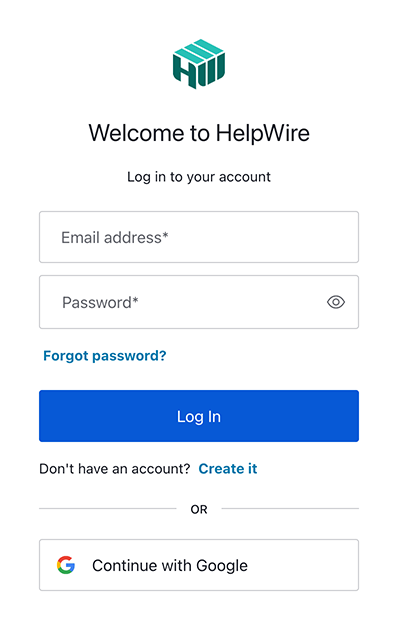
1. Registrieren Sie ein neues HelpWire-Konto:
Erstellen Sie ein Konto mit Ihrem Google-Profil oder Ihrer E-Mail-Adresse.
Neues HelpWire-Konto registrieren
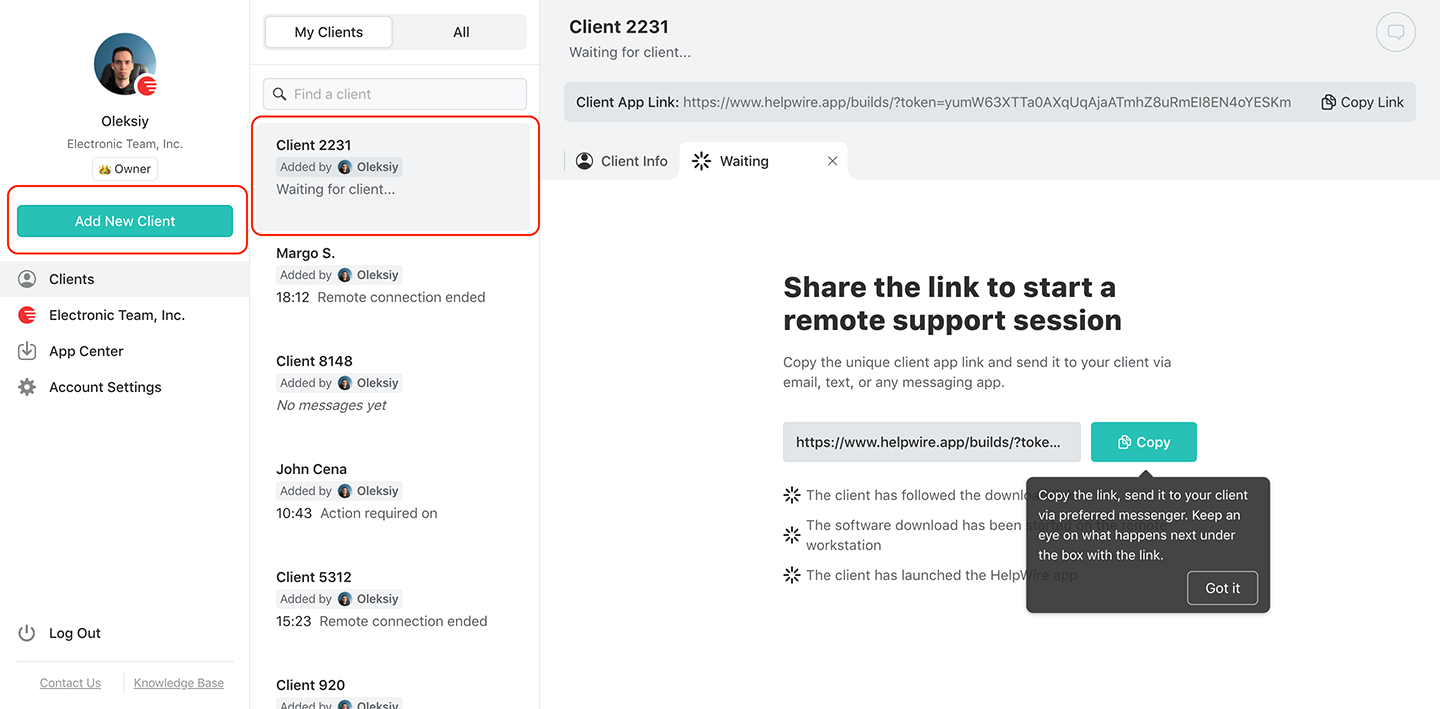
2. Erstellen Sie einen neuen Client oder wählen Sie einen vorhandenen aus:
Wählen Sie einen vorhandenen Kunden aus Ihrer Kundenliste aus oder erstellen Sie mit der Schaltfläche in der Symbolleiste einen neuen.
Neuen Client erstellen
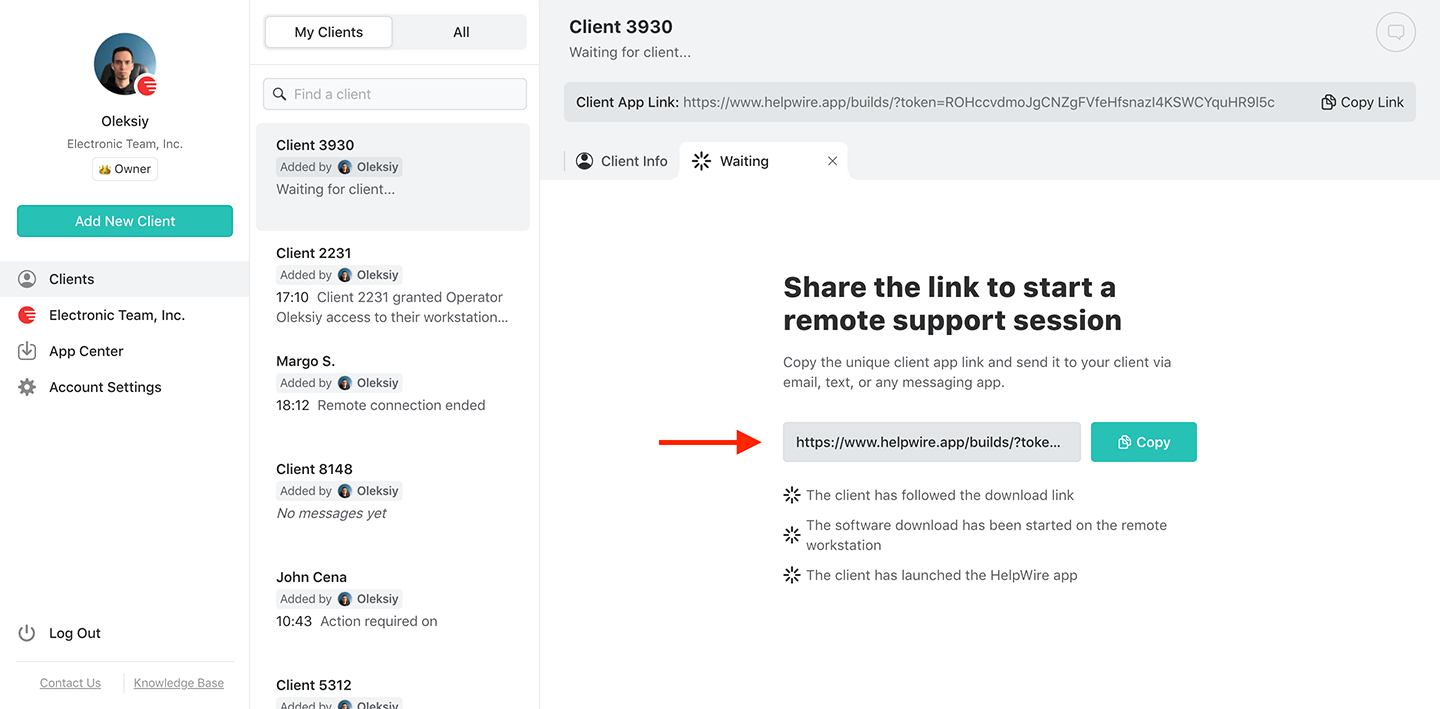
3. Senden Sie einen Verbindungslink an den Client:
Starten Sie die App, kopieren Sie den Verbindungslink und senden Sie ihn Ihrem Kunden per Nachricht, E-Mail oder Helpdesk.
Einen Verbindungslink senden, um Software aus der Ferne zu installieren
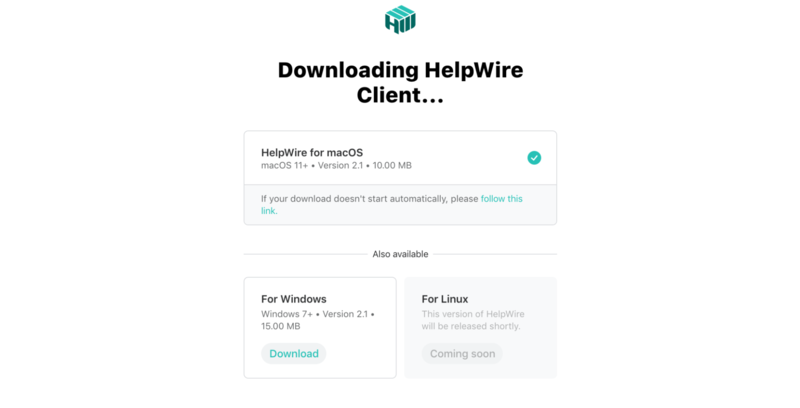
4. Lassen Sie den Client die App herunterladen:
Stellen Sie sicher, dass der Kunde dem Link folgt, den Download durchführt und die Client-App auf seinem Gerät startet.
Herunterladen der Client-App
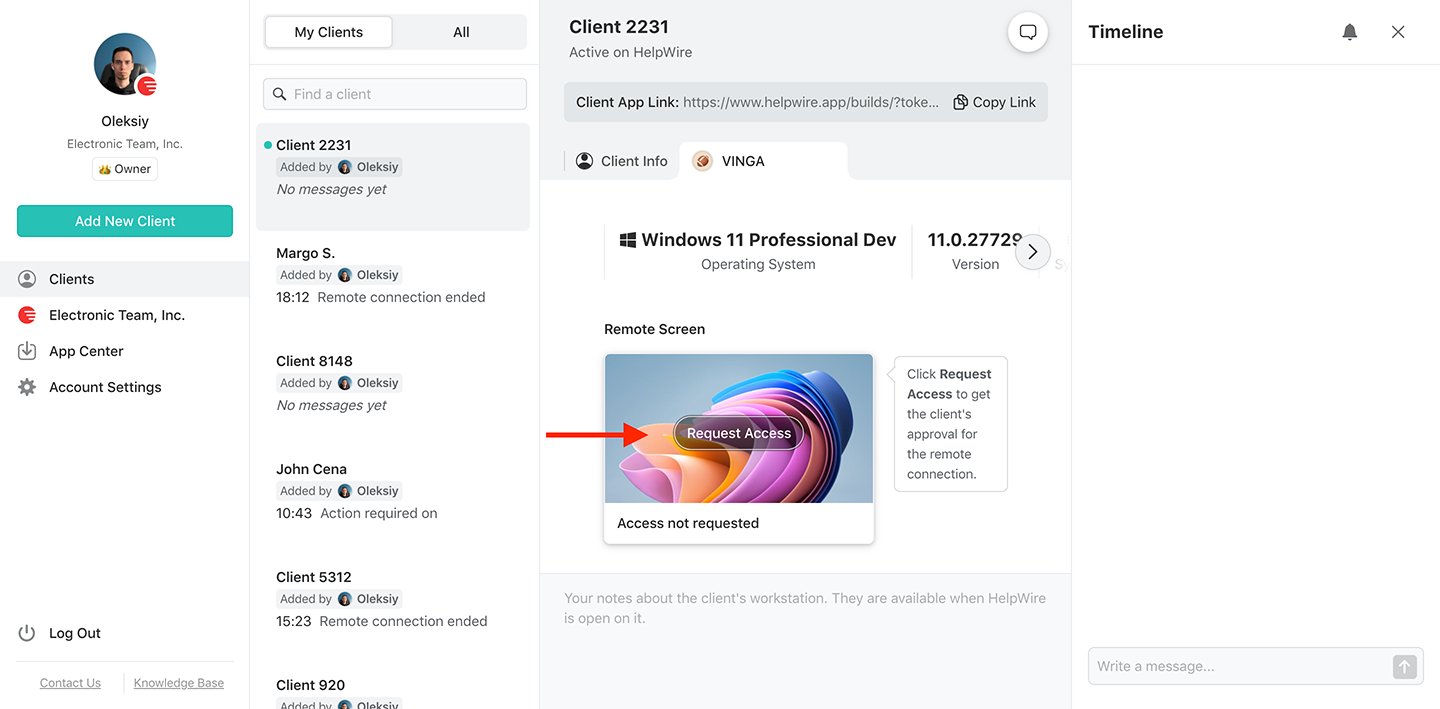
5. Fernzugriff anfordern:
Warten Sie, bis Ihr Kunde die HelpWire Client-App installiert und startet. Klicken Sie dann auf „Zugriff anfordern“ und warten Sie auf seine Genehmigung.
Zugriff auf mehrere Monitore anfordern
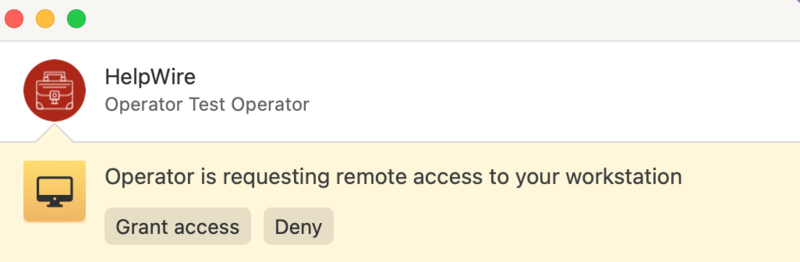
6. Erhalten Sie Zugriff von Ihrem Remote-Client aus:
Der Kunde klickt auf „Zugriff gewähren“, um die Remote-Verbindung zu erlauben. Wenn der Kunde macOS verwendet, kann eine zusätzliche Berechtigung erforderlich sein.
Zugriff gewähren
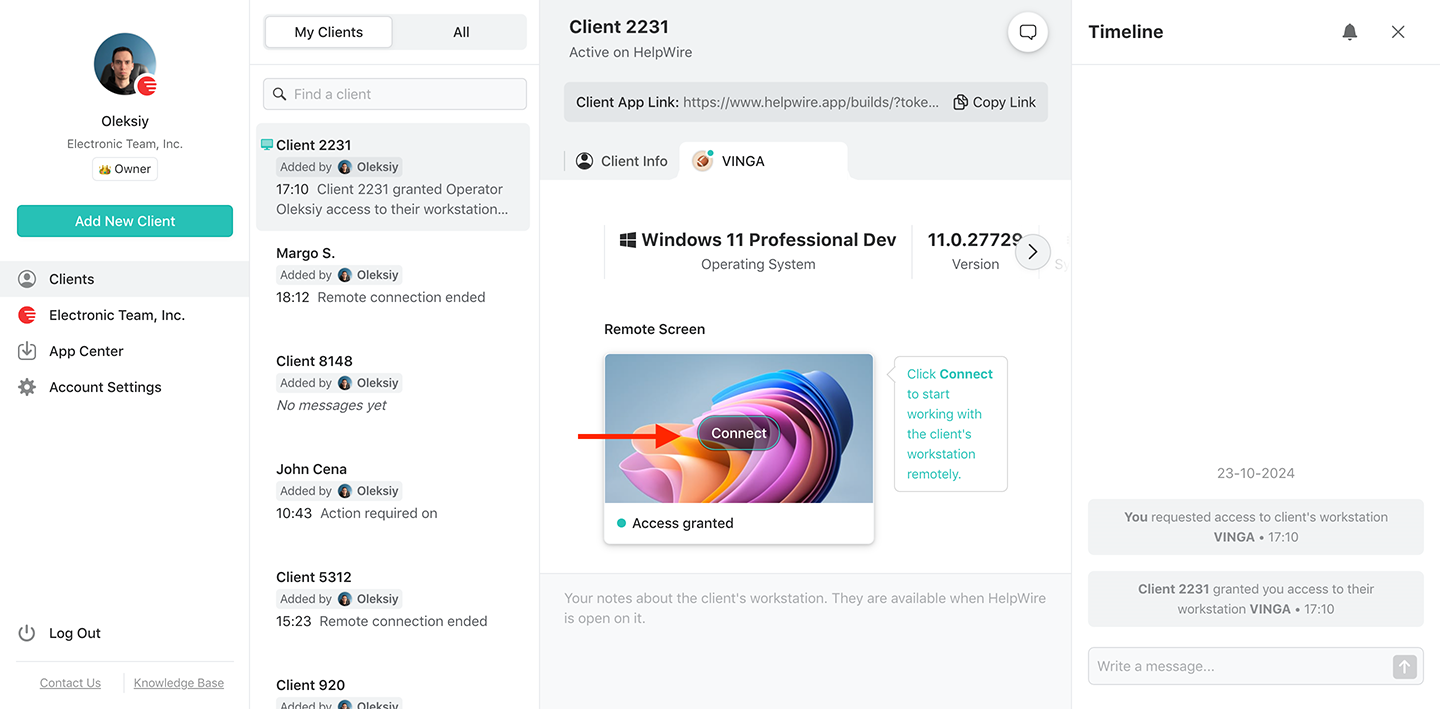
7. Mit dem Remote-Client verbinden:
Starten Sie eine Remotedesktop-Sitzung, indem Sie auf die Schaltfläche „Verbinden“ auf Ihrer Workstation klicken. Die Schaltfläche sollte sich in der Registerkarte des Client-Profils befinden, die Sie ausgewählt haben.
So verbinden Sie sich mit dem Remote-Client mit mehreren Monitoren
8. Führen Sie die Remote-Installation aus:
Nach dem Herstellen einer Verbindung übertragen Sie die Installationsdateien. Kopieren Sie die Installationsdateien einfach per Kopieren und Einfügen oder per Drag-and-Drop in das Fenster der Remotesitzung. Anschließend können Sie die Installation abschließen, als wären Sie physisch vor Ort.
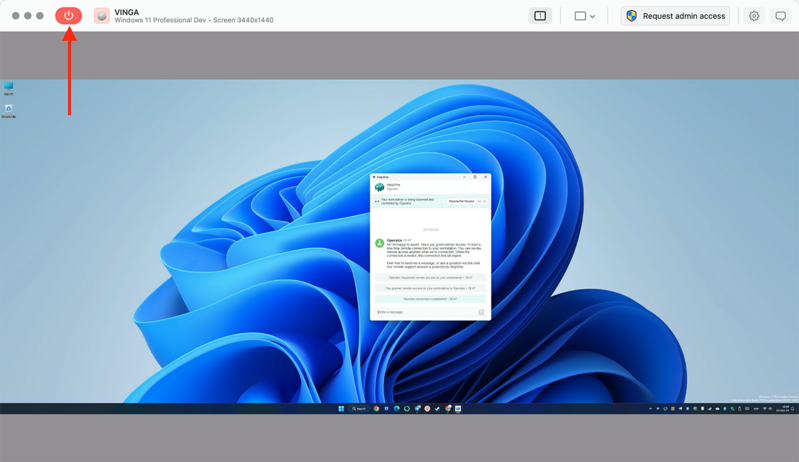
9. Sitzung beenden:
Klicken Sie auf „Trennen“, um die Remote-Sitzung zu beenden.
Sitzung mit mehreren Monitoren beenden
Hinweis: Der Kunde kann den Zugriff jederzeit widerrufen, aber die Kommunikation kann weiterhin über den integrierten Chat erfolgen.

HelpWire-Funktionen für die Remote-Softwareinstallation

Sitzungsstart per Link

Sitzungsstart per Link

Verbinden Sie sich über einen eindeutigen Link mit dem Arbeitsplatz eines Kunden – keine Sitzungs-IDs, keine vorinstallierte Software auf seiner Seite erforderlich.
Dateiübertragung

Dateiübertragung

Kopieren Sie Installationsdateien von Ihrem Computer und fügen Sie sie direkt in das Fernsteuerungsfenster von HelpWire ein, oder ziehen Sie sie per Drag-and-Drop, um sie an den Kunden zu übertragen.
Erhöhung von Administratorrechten

Erhöhung von Administratorrechten

Nach Genehmigung durch den Kunden Anwendungen mit Administratorrechten auf entfernten Windows-Arbeitsstationen bereitstellen und ausführen.
Plattformübergreifende Unterstützung

Plattformübergreifende Unterstützung

Verbinden Sie sich mit HelpWire von Windows und Linux mit macOS und umgekehrt und führen Sie die Remote-Softwareinstallation nativer Anwendungen auf ihrer bevorzugten Plattform durch.
Mehrere Remote-Sitzungen

Mehrere Remote-Sitzungen

Halten Sie mehrere Remote-Sitzungen gleichzeitig geöffnet und wechseln Sie zwischen verschiedenen Clients oder Geräten, ohne die Verbindung zu trennen.

Zusätzliche Funktionen zur Verwaltung der Installation von Remote-Software von HelpWire

Remote-Software-Bereitstellung

Verwalten Sie mehrere Client-Geräte von einem Konto aus – installieren, aktualisieren und warten Sie Software auf ihnen per Fernzugriff.

Remote-Deinstallation von Software

Stellen Sie eine Verbindung zu jedem registrierten Gerät her und deinstallieren Sie Software auf dieselbe Weise, wie Sie sie installieren würden – per Fernzugriff.

Remote-Softwareverwaltung

Greifen Sie jederzeit und von überall auf die Remote-Arbeitsstationen zu, die Sie verwalten müssen. Alles, was Sie benötigen, ist eine Internetverbindung, ein Computer und ein HelpWire-Konto. Überwachen Sie installierte Software, prüfen Sie Versionsstatus und verwalten Sie Konfigurationen auf Client-Geräten.

Option 2: Software remote mit Windows-Gruppenrichtlinie installieren

Windows-Gruppenrichtlinie (GPO) ist eine integrierte Funktion, mit der Sie Software wie .msi-Dateien auf Ihrem Windows-Computer installieren können. Außerdem ist keine zusätzliche Software erforderlich, damit sie effizient funktioniert. Allerdings ist ihre Verwendung im Vergleich zu einfacheren Remote-Support-Tools wie HelpWire in der Regel technischer.

GPO eignet sich für Organisationen, die Active Directory verwenden, aber Sie benötigen technisches Fachwissen, um sowohl Active Directory als auch GPO einzurichten. Für Unternehmen, die kein Windows verwenden, ist der Zugriff auf GPO schwierig, da es nur auf Windows-Betriebssystemen funktioniert.

Am besten geeignet für: Große Organisationen mit ausschließlich Windows-Betriebssystemen und einem Active Directory für die zentrale Softwareverwaltung.

Hier ist eine einfache Schritt-für-Schritt-Anleitung zur Verwendung der Windows-Gruppenrichtlinie (GPO) für die Remote-Installation von Software:
  • Erstellen Sie einen freigegebenen Ordner: Speichern Sie das .msi-Paket der Software in einem im Netzwerk freigegebenen Ordner.
  • Gruppenrichtlinienverwaltung öffnen: Öffnen Sie auf dem Domänencomputer die Gruppenrichtlinienverwaltung (GPMC).
  • Bearbeiten oder erstellen Sie ein GPO: Klicken Sie mit der rechten Maustaste auf Ihre Organisationseinheit (OU) oder Domäne und erstellen oder bearbeiten Sie dann ein GPO.
  • Konfigurieren Sie Ihre Softwareinstallation: Gehen Sie in Ihrem GPO-Editor zu Computerkonfiguration, klicken Sie auf Richtlinien, dann auf Softwareinstallation und fügen Sie das .msi-Paket aus dem freigegebenen Ordner hinzu.
  • Stellen Sie das GPO bereit: Wenden Sie das GPO auf die erforderlichen Computer an. Starten Sie abschließend den Computer neu oder führen Sie eine Richtlinienaktualisierung durch (gpupdate /force), um zu bestätigen, dass die Software installiert wurde.

Option 3: Remote-Softwareinstallation über Befehlszeilen-Tools

Eine weitere Option für die Remote-Softwareinstallationsverwaltung sind Befehlszeilentools. Befehlszeilentools wie SSH für Linux, Mac und PowerShell für Windows ermöglichen es IT-Administratoren, Installationsskripte darauf aus der Ferne auszuführen.

Dadurch haben sie Kontrolle über benutzerdefinierte Installationen. Die Verwendung dieser Befehlszeilenmethoden kann jedoch ziemlich anspruchsvoll sein. Sie erfordern technisches Verständnis für Skripting und das Schreiben von Befehlen. Außerdem ist Skalierung nur durch Automatisierung möglich, was sie bei größeren Bereitstellungen noch komplizierter macht.

Am besten geeignet für: Diese Remote-Installationssoftware eignet sich für IT-Administratoren mit guten Skripting-Kenntnissen, die flexible und benutzerdefinierte Installationen in Mac-, Linux- oder Windows-Umgebungen benötigen.

Hier ist eine kurze Schritt-für-Schritt-Anleitung zur Verwendung von Software mit cmd zu installieren für die Remote-Softwareinstallation:

Für SSH (Linux/Mac):

  • SSH aktivieren: Stellen Sie sicher, dass SSH auf dem Gerät aktiviert ist, das Sie verwenden möchten. Wenn Sie Linux verwenden, führen Sie stattdessen Folgendes aus: „sudo systemctl start ssh.“
  • Öffnen Sie das Terminal: Öffnen Sie auf Ihrem Computer das Terminal.
  • Mit dem entfernten Gerät verbinden: Verwenden Sie den Befehl „ssh user@remote_ip_address“, um sich aus der Ferne mit Ihrem bevorzugten Gerät zu verbinden.
  • Installieren Sie die Software: Sobald Sie verbunden sind, führen Sie den Befehl aus, um die Software zu installieren. Für Ubuntu führen Sie dies aus: „sudo apt install package_name“.
  • SSH beenden: Nachdem die Installation abgeschlossen ist, geben Sie einfach exit ein, um die SSH-Sitzung zu schließen.

Für PowerShell (Windows):

  • PowerShell-Remoting aktivieren: Führen Sie Enable-PSRemoting aus, um sich remote mit Ihrem bevorzugten Gerät zu verbinden.
  • PowerShell öffnen: Öffnen Sie auf dem Computer PowerShell als Administrator.
  • Mit dem Remote-Gerät verbinden: Verwenden Sie diesen Befehl „Enter-PSSession -ComputerName remote_computer_name“, um sich mit Ihrem Remote-Computer zu verbinden.
  • Installationsskript ausführen: Sobald die Verbindung hergestellt ist, führen Sie diesen Befehl aus: “Start-Process msiexec.exe -ArgumentList '/i software.msi /quiet'”
  • PowerShell-Sitzung beenden: Geben Sie „Exit-PSSession“ ein, um die Verbindung nach Ihrer Installation zu trennen.

Remote-Software-Installation vs. Bereitstellung

Obwohl sie miteinander verwandt sind, sind Remote-Softwareinstallation und -Bereitstellung zwei unterschiedliche Prozesse im Softwaremanagement. Sehen wir uns an, wie:

  • Die Remote-Softwareinstallation ist der Prozess der Remote-Installation eines Softwareprogramms auf einem Gerät über ein Netzwerk. Dabei wird die Software konfiguriert und für Benutzer vorbereitet, wobei der Fokus auf der einzelnen Aufgabe liegt, die Software zum Laufen zu bringen. Diese wichtige einmalige Aufgabe ist ein zentraler Teil des gesamten Softwarebereitstellungsprozesses.

  • Die Remote-Softwarebereitstellung umfasst ein breiteres Spektrum an Aktivitäten, darunter die Installation, Paketierung, Konfiguration, Verwaltung und Verteilung von Software über mehrere Geräte und Umgebungen hinweg. Dieser Prozess ermöglicht die Automatisierung von Aufgaben wie der Verwaltung von Konfigurationen, Sicherheitseinstellungen und Updates und gewährleistet so eine effektive Verteilung und einen reibungslosen Betrieb. Im Gegensatz zur Installation ist die Bereitstellung ein fortlaufender Prozess und erfordert kontinuierliches Management, um die Funktionalität und Skalierbarkeit der Software aufrechtzuerhalten.

Was unsere Nutzer sagen title icon

4.6 Basierend auf 209 Kundenrezensionen
version icon
Version
2.2, der 4. Feb, 2026
compatibility icon
Kompatibilität
macOS, Windows, Linux
price icon
Preis
Kostenlos
Hier finden Sie einige öffentliche Kundenbewertungen zu HelpWire aus verschiedenen Quellen. Alle Bewertungen werden in ihrer Originalsprache angezeigt.
Thea M.
Office admin
Thea M.
I got a gatvol of teamviewer and its issues and moved over to HelpWire and I'm blown away. Fast, effective and doesn't drain my computer's resources. It works really well props to the devs.
Molly
Production worker
Molly
My experience with HelpWire has been fantastic! The remote control process is incredibly smooth.
Daniel Domingues
Founder, Lusha
Daniel Domingues
I appreciate HelpWire for its ease of use and comprehensive remote support tools all in one place.
Rabeea Sarfraz
Associate Software Engineer, Coeus Solutions GmbH
Rabeea Sarfraz
HelpWire streamlines the remote support, allowing me to manage multiple clients efficiently, which improved overall service quality and client satisfaction.
Mark V.
Remote Technical Support
Mark V.
The fact that I can easily segregate my clients and have a full history of my connection to them is amazing. I like the fact that I can send a link to them and then talk them through what to do when they receive it (many are elderly and techo-illiterate). The emails and link are professional and give them reassurance. I like unattended access for those clients that need that extra layer of help. Love this app.
Kyle Paterson
CEO, Enspire
Kyle Paterson
The swift setup process and zero- configuration requirement for starting remote support sessions are what I appreciate most about HelpWire. It's remarkable how quickly I can connect with clients and start troubleshooting without any hassle.
Yaroslav H.
Owner
Yaroslav H.
Very good and free alternative to TV. Easy to use and nice concept. No annoying disconnections and forcing to buy premiumbussiness subscription or smth like that.
Muhammad Ammar Z.
Senior Lecturer at Shifa College of Pharmaceutical Sciences
Muhammad Ammar Z.
As a long-time TeamViewer user for personal projects and helping family, I grew increasingly frustrated with its frequent disconnections and persistent "commercial use" warnings. I decided to search for an alternative and found Helpwire. I am incredibly impressed. Helpwire provides a stable, reliable connection without any of the interruptions I faced before. The setup is simple, and it just works.
Jonathan B.
IT Director
Jonathan B.
Its a great tool for remote support. It doesn't have the bells and whistles of its commercial rivals, but ask yourself how often do you need that stuff ? If you want to help someone out on a PC issue, or connect to a server for some admin this is perfect.
Nilay N.
Senior Education Management, Self-employed
Nilay N.
HelpWire software has been an invaluable asset for streamlining our customer support processes.
Darko V.
SEO specialist
Darko V.
Probably the best free remote access app. I like seamless remote desktop experience and copy/paste functionality, reliability, and the fact it is free to use.
Samit B.
Senior Communication Executive, Dairy
Samit B.
The experience is fantastic with a very smooth remote session experience. The optimised performance and smart connectivity feature ensures a seamless remote session with zero-lag.
Ben T
Admin Assistant
Ben T
It was handy for the odd occasion that someone needs a hand with their computer while I am not nearby. It was very reliable and able to see the other's screen to provide directions.
Jean K.
Engineer
Jean K.
Absolutely Brilliant. Having worked on a whole bunch of other remote support software, from solarwinds dameware to anydesk and teamviewer, vnc viewer and the like, I have never had the joy I am having with Helpwire.
Govind P.
Content Writer, Marketing and Advertising
Govind P.
I've never been more satisfied with the service quality of a remote desktop application in my entire freelancing career. Considering the fact that it's a free remote desktop support solution, HelpWire is really worth a shot!
The interface is straightforward, so I can quickly connect to clients' devices and start troubleshooting without jumping through hoops. Plus, the performance is rock solid-no lag or sudden disconnections, which is crucial when I'm in the middle of solving a client's issue.
Adyrosan B.
Business Leader or Manager
Adyrosan B.
I appreciate Helpwire for its user-friendly interface and efficient problem-solving capabilities. It's designed to streamline the troubleshooting process, making it easier for people to find solutions to their technical issues quickly.
Anna K.
Sales Marketing
Anna K.
HelpWire really stands out for me because it's free and works seamlessly on both Mac and PC. I love how easy it is to get started. Basically, I can send a dedicated link to my colleague or client to initiate a remote session right away. The software is super fast and easy to use.
EJ S.
Business Leader or Manager
EJ S.
The Operator Dashboard is easy to use and you can start up a support session in seconds. The fact that it keeps the chat with the customer as well as logs of connections is a nice touch.
For nearly ten years I relied on another tool that recently became unusable, and HelpWire has stepped in as the perfect replacement.
How could I not like HelpWire! It ticks all the boxes for a great remote desktop/support service, and best of all, it's free. Real good, and worth more than a try.
Martin Lentz
Email Review
Martin Lentz
Your software worked just as well as Teamviewer. One thing works better and that is on the client side where they simply just have to grant me access. They don't have to provide me a one use password in order for me to connect.
Luca Albanese
Email Review
Luca Albanese
Simplicity of use, in particular on the client side that simply require to click on a link and give the required permissions. But the best feature, IMHO, is the ability to share the clients with other team members... and all of this for free! THANK YOU for this amazing app!!
Wilkin Miguel Julio Mercado
Email Review
Wilkin Miguel Julio Mercado
It's easy to use and I didn't expect there to be a software as good as this one.
Michael Guggenbichler
Email Review
Michael Guggenbichler
Absolutely Amazing Product for attended Access for individual operators or small teams! And you do not even have to pay!! There are so much remote access solutions, you have to pay tons of money and don't even provide the bare minimum. HelpWire Team, you're doing great! Looking forward to what you will bring in the future.
Häufig gestellte Fragen