Electronic Team utiliza cookies para mejorar su experiencia en nuestro sitio web. Al continuar utilizando este sitio web, usted acepta nuestra Política de Cookies. Obtenga más información aquí.

Escritorio remoto en múltiples monitores

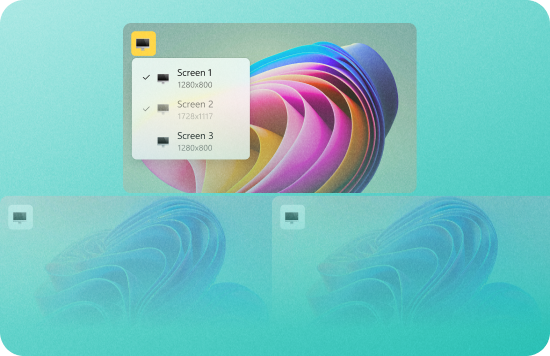
Vea todos los monitores de un cliente simultáneamente durante una sesión remota o cambie entre ellos en tiempo real.
 G2 logo
G2
5.0
 capterra logo
Capterra
5.0
 SourceForge logo
SourceForge
5.0
 TrustRadius logo
TrustRadius
5.0

Superar los desafíos del acceso remoto con múltiples monitores

Problema: El soporte remoto se vuelve más complejo cuando el dispositivo remoto utiliza varios monitores. Los técnicos a menudo necesitan ver información en varias pantallas o cambiar entre pantallas mientras solucionan problemas.

Solución: HelpWire se conecta automáticamente a la configuración de varios monitores de un cliente; sin configuración de RDP, sin ajustes de pantalla que realizar en la máquina remota. Vea todos los monitores simultáneamente o cambie entre ellos a mitad de la sesión, desde Windows, macOS o Linux.

Cómo usar varios monitores con HelpWire

Aquí se explica cómo usar varios monitores con el software de acceso remoto de HelpWire:
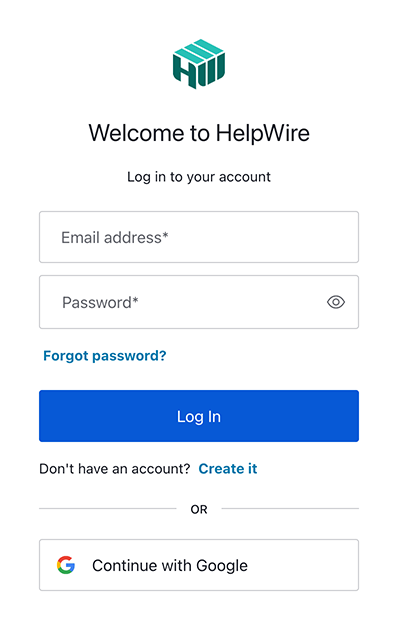
1. Registra una nueva cuenta de HelpWire:
Crea una cuenta con tu perfil de Google o correo electrónico.
Registrar una nueva cuenta de HelpWire
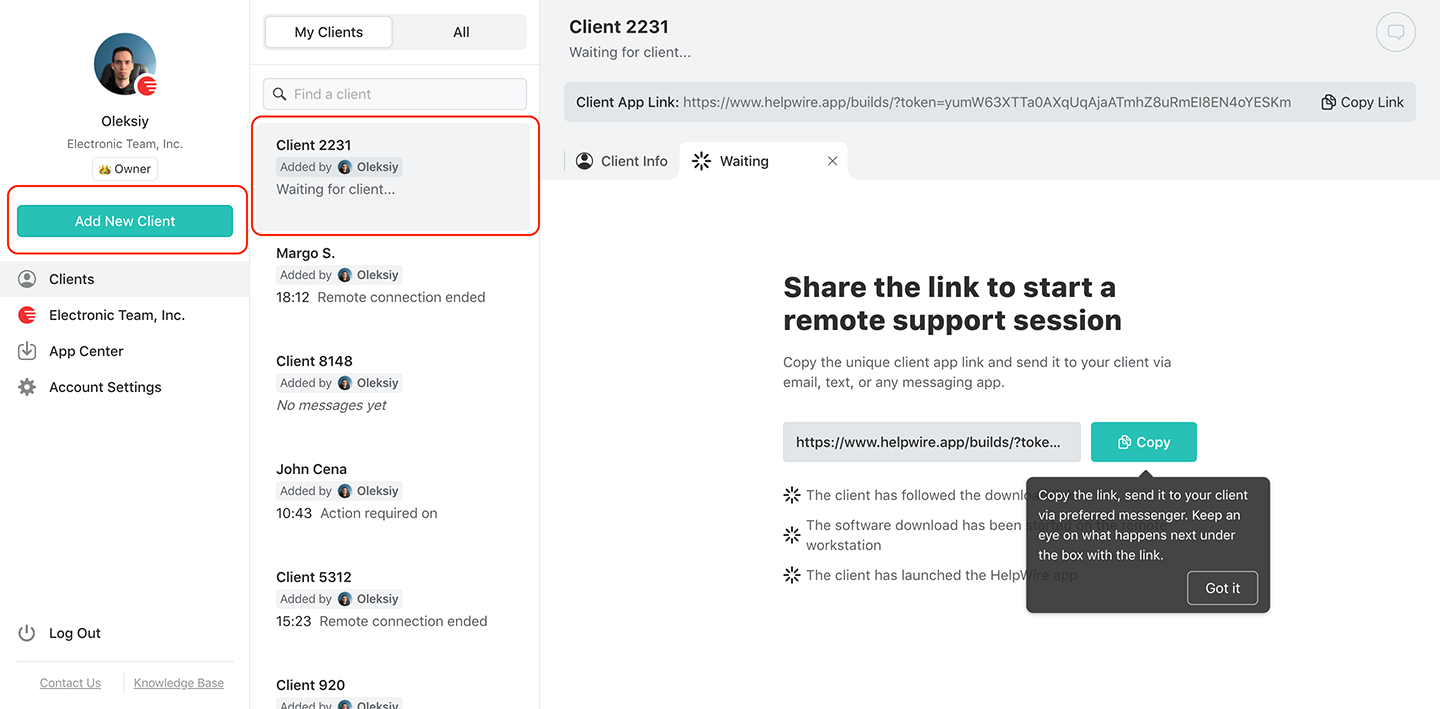
2. Cree un nuevo cliente o seleccione uno existente:
Seleccione un cliente existente de su lista de Clientes o cree uno nuevo usando el botón en la barra de herramientas.
Crear un nuevo cliente
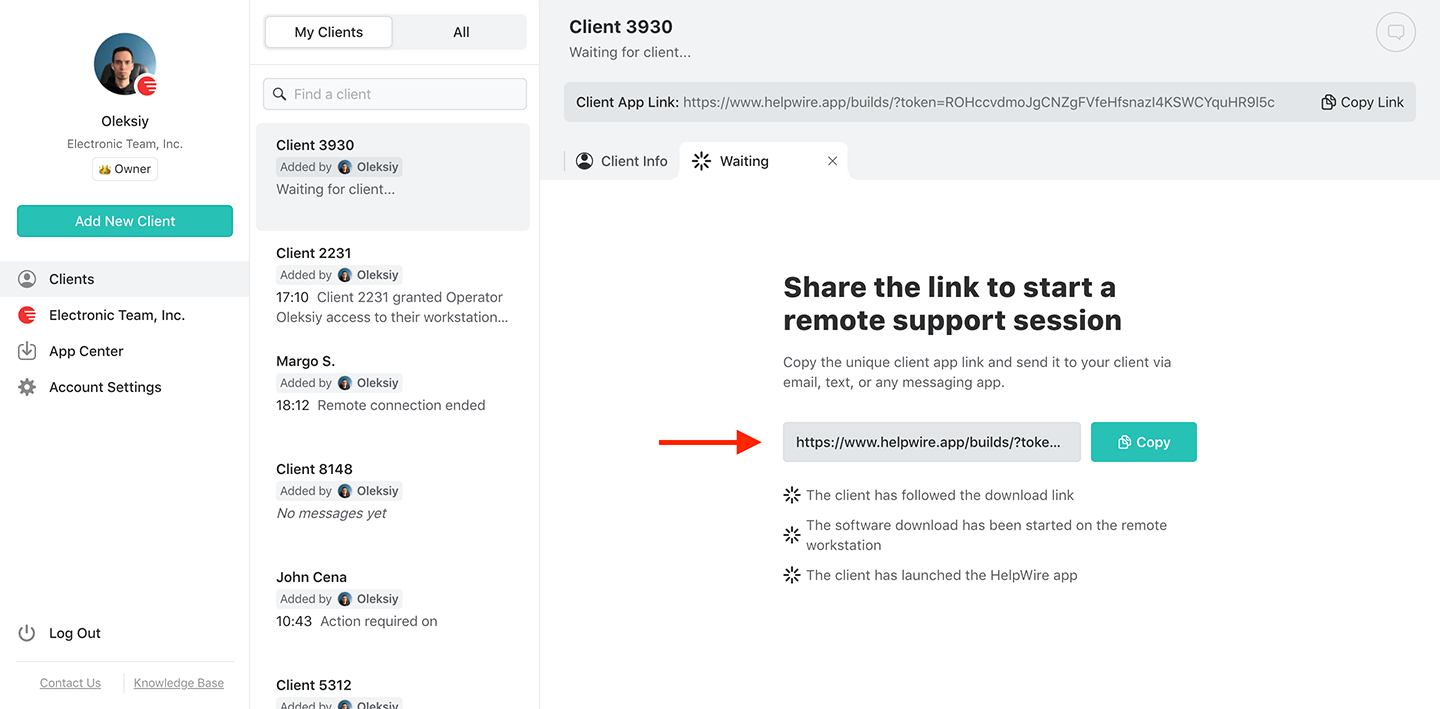
3. Envía un enlace de conexión:
Copia el enlace de conexión que se muestra en tu pantalla y compártelo con tu cliente a través del servicio de asistencia, SMS o correo electrónico.
Envía un enlace de conexión para acceder a varios monitores
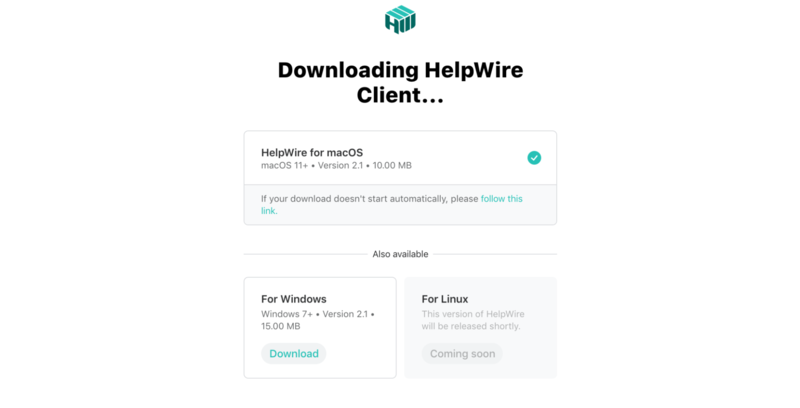
4. Deja que el cliente descargue la aplicación:
Después de enviar el enlace de conexión, espere a que el cliente descargue la aplicación en su sistema siguiendo el enlace. Permítale iniciar la aplicación en su dispositivo.
Descargando la aplicación cliente
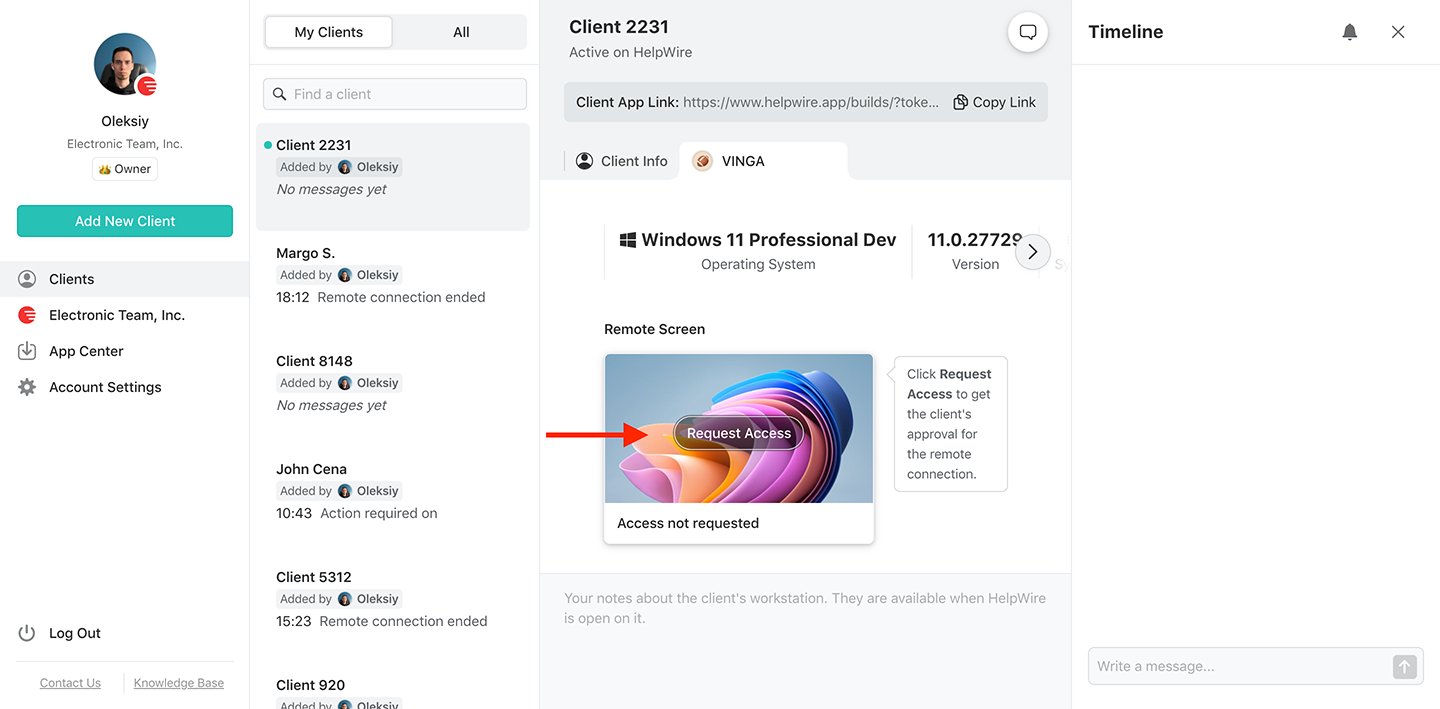
5. Solicitud de acceso remoto:
Espera a que tu cliente instale y abra la aplicación HelpWire Client. Después, haz clic en “Solicitar acceso” y espera su aprobación.
Solicitar acceso a varios monitores
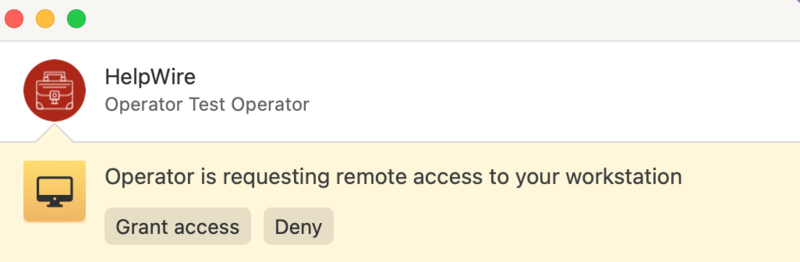
6. Se debe conceder el acceso para la conexión remota:
Para permitir la conexión remota, el cliente debe hacer clic en la opción “Conceder acceso”. (Nota: En los dispositivos macOS, el cliente deberá otorgar algunos permisos adicionales para habilitar el acceso remoto).
Conceder acceso
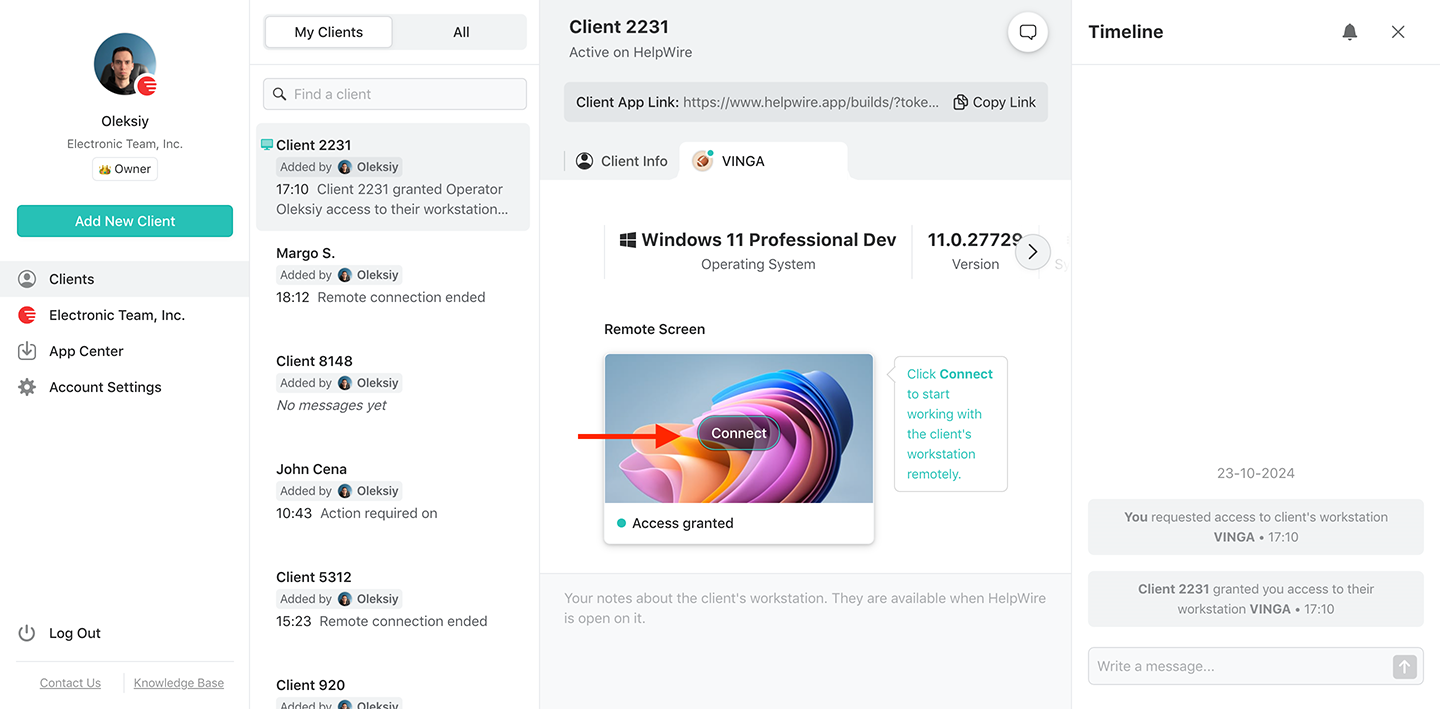
7. Conéctese al cliente remoto:
Inicie una sesión de escritorio remoto haciendo clic en el botón “Conectar” desde su estación de trabajo.
Cómo conectarse al cliente remoto con varios monitores
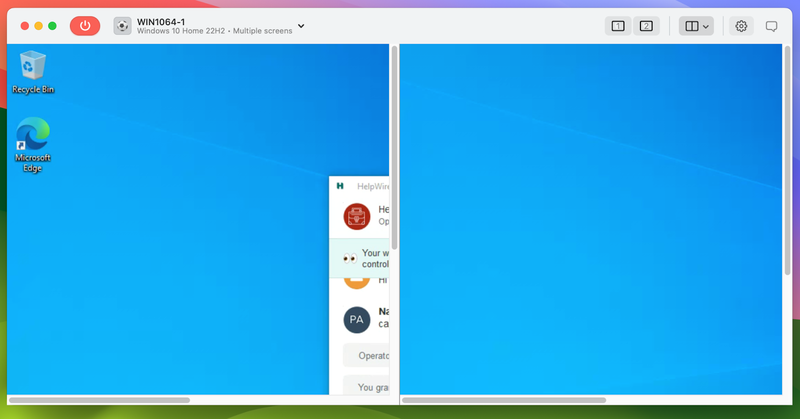
8. Control total:
Ahora podrá controlar el dispositivo remoto a distancia a través de la interfaz de usuario de HelpWire. Si detecta varios monitores, mostrará el icono de varios monitores.

Ver varios monitores en el escritorio remoto
Para ver varios monitores en un escritorio remoto, ajuste la posición de visualización de estos monitores, ya sea uno al lado del otro o uno encima del otro.

icon1 – solo hay una pantalla disponible para la estación de trabajo del cliente elegido,

icon2 or icon3 – hay varias pantallas disponibles para la estación de trabajo del cliente.

icon4 – para mostrar solo una pantalla del dispositivo del cliente remoto.

icon5 – para dividir horizontalmente la pantalla del operador, mostrando las pantallas del cliente colocadas una encima de la otra.

icon6 – para dividir verticalmente la pantalla del operador, mostrando las pantallas del cliente colocadas una al lado de la otra.
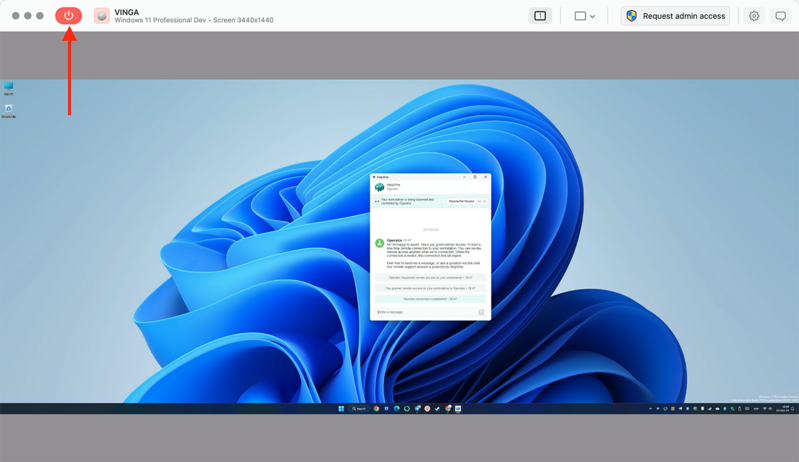
9. Finaliza la sesión:
Si desea finalizar una sesión de acceso remoto en curso, haga clic en el botón rojo o simplemente cierre la aplicación del operador.
Finalizar la sesión con varios monitores

Qué permite HelpWire para sesiones remotas con varios monitores

Veamos ahora los diversos beneficios de usar HelpWire para habilitar el acceso al escritorio remoto con múltiples monitores:
Inicio de sesión basado en enlaces

Inicio de sesión basado en enlaces

Genere un enlace único cada vez para un cliente y conéctese rápidamente a sus estaciones de trabajo sin complejidad innecesaria.
Múltiples sesiones remotas

Múltiples sesiones remotas

Configure múltiples conexiones remotas concurrentes a las estaciones de trabajo de los clientes y ayúdelos eficazmente en sus sistemas.
Compatibilidad multiplataforma

Compatibilidad multiplataforma

HelpWire te permite conectarte de forma remota con cualquier cantidad de monitores desde sistemas macOS, Windows y Linux.
Transferencia de archivos

Transferencia de archivos

Arrastre archivos a la ventana de la sesión o use el portapapeles para copiarlos entre sistemas.

Método alternativo para acceder de forma remota a varios monitores

La función nativa del sistema operativo Windows – Protocolo de Escritorio Remoto (RDP) – permite a los usuarios acceder y controlar fácilmente computadoras de forma remota. Pero es difícil configurar esta herramienta para habilitar la compatibilidad con varios monitores, especialmente si no puedes acceder directamente a la computadora remota.

Esto requiere que obtengas asistencia remota o física de un usuario que pueda acceder directamente a la computadora.

Veamos paso a paso cómo usar escritorios remotos en varios monitores mediante RDP.

Método 1: Ajustar la configuración de pantalla de RDP

  • Inicie la aplicación escribiendo “conexión remota” en el cuadro de búsqueda del equipo.
  • Escriba sus credenciales de autenticación.
  • Localice “Mostrar opciones”.
  • Abra la pestaña “Pantalla”.
  • Marque la casilla que dice “Usar todos mis monitores para la sesión remota.”
  • Haga clic en el botón de conectar.

Método 2: Ejecutar la línea de comandos de RDP para varios monitores

Aquí está el segundo método para usar varios monitores con escritorio remoto mediante RDP:

  • Abra la ventana «Ejecutar» presionando las teclas Win + R.
  • Escribe esto: mstsc.exe /multimon.
Una vez que haga esto, el sistema marcará automáticamente la casilla que dice “Usar todos mis monitores para la sesión remota”, solo por esta vez. Sin embargo, no conservará la configuración de varios monitores en su archivo de configuración .rdp predeterminado. El guardado de credenciales se gestiona por separado y no se ve afectado por este cambio.

Limitaciones de RDP de Windows

Para conexiones con varios monitores, Windows RDP tiene algunas limitaciones:
  • Compatibilidad del SO: En Windows 7, la compatibilidad con varios monitores requiere la edición Enterprise o Ultimate. A partir de Windows 8.1 Pro, y en todas las ediciones Pro, Enterprise y Server de Windows 10 y Windows 11, RDP con varios monitores es compatible de forma nativa.
  • Difícil de configurar: A muchos usuarios les resulta difícil configurar y habilitar la compatibilidad con varios monitores en las distintas versiones del sistema operativo.
  • Funciones limitadas: La herramienta ofrece funciones limitadas y carece de funcionalidades avanzadas en comparación con otros proveedores.
  • Necesita un alto ancho de banda: Windows RDP consume un alto ancho de banda para habilitar el acceso al escritorio remoto en múltiples monitores, lo que aumenta los costos.
  • Degradación del rendimiento: El acceso remoto con varios monitores mediante Windows RDP implica problemas de rendimiento, como alta latencia, congelación frecuente de la pantalla y rendimiento lento.
  • Soporte de TI deficiente: Muchos usuarios han experimentado retrasos en la resolución de problemas, lo que hace que los clientes estén insatisfechos con el soporte de TI y reduce la eficiencia de su flujo de trabajo y la productividad del equipo.
Nota: Microsoft ha reemplazado la aplicación Conexión a Escritorio remoto por la nueva aplicación Windows. La aplicación heredada Remote Desktop de Microsoft Store se descontinuó el 27 de mayo de 2025, y el cliente independiente Remote Desktop Client (MSRDC), utilizado para conexiones de Windows 365/AVD/Dev Box, se retiró el 27 de marzo de 2026. La nueva aplicación admite configuraciones remotas de varios monitores y conexiones más sencillas.

Pero también tiene algunas limitaciones, ya que está disponible en Windows, macOS, iOS/iPadOS, Android, ChromeOS y navegadores web. Sus servicios alojados en la nube, como Windows 365, Azure Virtual Desktop y Microsoft Dev Box, requieren una cuenta profesional o educativa. Sin embargo, conectarse directamente a un PC remoto no requiere una cuenta organizativa.

Lo que dicen nuestros usuarios title icon

4.6 Basado en 209 opiniones de clientes
version icon
Versión
2.2, 04/02/2026
compatibility icon
Compatibilidad
macOS, Windows, Linux
price icon
Precio
Gratis
Aquí encontrará algunas opiniones públicas de clientes sobre HelpWire procedentes de diversas fuentes. Todas las opiniones se muestran en su idioma original.
Thea M.
Office admin
Thea M.
I got a gatvol of teamviewer and its issues and moved over to HelpWire and I'm blown away. Fast, effective and doesn't drain my computer's resources. It works really well props to the devs.
Molly
Production worker
Molly
My experience with HelpWire has been fantastic! The remote control process is incredibly smooth.
Daniel Domingues
Founder, Lusha
Daniel Domingues
I appreciate HelpWire for its ease of use and comprehensive remote support tools all in one place.
Rabeea Sarfraz
Associate Software Engineer, Coeus Solutions GmbH
Rabeea Sarfraz
HelpWire streamlines the remote support, allowing me to manage multiple clients efficiently, which improved overall service quality and client satisfaction.
Mark V.
Remote Technical Support
Mark V.
The fact that I can easily segregate my clients and have a full history of my connection to them is amazing. I like the fact that I can send a link to them and then talk them through what to do when they receive it (many are elderly and techo-illiterate). The emails and link are professional and give them reassurance. I like unattended access for those clients that need that extra layer of help. Love this app.
Kyle Paterson
CEO, Enspire
Kyle Paterson
The swift setup process and zero- configuration requirement for starting remote support sessions are what I appreciate most about HelpWire. It's remarkable how quickly I can connect with clients and start troubleshooting without any hassle.
Yaroslav H.
Owner
Yaroslav H.
Very good and free alternative to TV. Easy to use and nice concept. No annoying disconnections and forcing to buy premiumbussiness subscription or smth like that.
Muhammad Ammar Z.
Senior Lecturer at Shifa College of Pharmaceutical Sciences
Muhammad Ammar Z.
As a long-time TeamViewer user for personal projects and helping family, I grew increasingly frustrated with its frequent disconnections and persistent "commercial use" warnings. I decided to search for an alternative and found Helpwire. I am incredibly impressed. Helpwire provides a stable, reliable connection without any of the interruptions I faced before. The setup is simple, and it just works.
Jonathan B.
IT Director
Jonathan B.
Its a great tool for remote support. It doesn't have the bells and whistles of its commercial rivals, but ask yourself how often do you need that stuff ? If you want to help someone out on a PC issue, or connect to a server for some admin this is perfect.
Nilay N.
Senior Education Management, Self-employed
Nilay N.
HelpWire software has been an invaluable asset for streamlining our customer support processes.
Darko V.
SEO specialist
Darko V.
Probably the best free remote access app. I like seamless remote desktop experience and copy/paste functionality, reliability, and the fact it is free to use.
Samit B.
Senior Communication Executive, Dairy
Samit B.
The experience is fantastic with a very smooth remote session experience. The optimised performance and smart connectivity feature ensures a seamless remote session with zero-lag.
Ben T
Admin Assistant
Ben T
It was handy for the odd occasion that someone needs a hand with their computer while I am not nearby. It was very reliable and able to see the other's screen to provide directions.
Jean K.
Engineer
Jean K.
Absolutely Brilliant. Having worked on a whole bunch of other remote support software, from solarwinds dameware to anydesk and teamviewer, vnc viewer and the like, I have never had the joy I am having with Helpwire.
Govind P.
Content Writer, Marketing and Advertising
Govind P.
I've never been more satisfied with the service quality of a remote desktop application in my entire freelancing career. Considering the fact that it's a free remote desktop support solution, HelpWire is really worth a shot!
The interface is straightforward, so I can quickly connect to clients' devices and start troubleshooting without jumping through hoops. Plus, the performance is rock solid-no lag or sudden disconnections, which is crucial when I'm in the middle of solving a client's issue.
Adyrosan B.
Business Leader or Manager
Adyrosan B.
I appreciate Helpwire for its user-friendly interface and efficient problem-solving capabilities. It's designed to streamline the troubleshooting process, making it easier for people to find solutions to their technical issues quickly.
Anna K.
Sales Marketing
Anna K.
HelpWire really stands out for me because it's free and works seamlessly on both Mac and PC. I love how easy it is to get started. Basically, I can send a dedicated link to my colleague or client to initiate a remote session right away. The software is super fast and easy to use.
EJ S.
Business Leader or Manager
EJ S.
The Operator Dashboard is easy to use and you can start up a support session in seconds. The fact that it keeps the chat with the customer as well as logs of connections is a nice touch.
For nearly ten years I relied on another tool that recently became unusable, and HelpWire has stepped in as the perfect replacement.
How could I not like HelpWire! It ticks all the boxes for a great remote desktop/support service, and best of all, it's free. Real good, and worth more than a try.
Martin Lentz
Email Review
Martin Lentz
Your software worked just as well as Teamviewer. One thing works better and that is on the client side where they simply just have to grant me access. They don't have to provide me a one use password in order for me to connect.
Luca Albanese
Email Review
Luca Albanese
Simplicity of use, in particular on the client side that simply require to click on a link and give the required permissions. But the best feature, IMHO, is the ability to share the clients with other team members... and all of this for free! THANK YOU for this amazing app!!
Wilkin Miguel Julio Mercado
Email Review
Wilkin Miguel Julio Mercado
It's easy to use and I didn't expect there to be a software as good as this one.
Michael Guggenbichler
Email Review
Michael Guggenbichler
Absolutely Amazing Product for attended Access for individual operators or small teams! And you do not even have to pay!! There are so much remote access solutions, you have to pay tons of money and don't even provide the bare minimum. HelpWire Team, you're doing great! Looking forward to what you will bring in the future.
Preguntas frecuentes (FAQ)