A Electronic Team utiliza cookies para melhorar a sua experiência no nosso site. Ao continuar a utilizar este site, concorda com a nossa Política de Cookies. Saiba mais aqui.

Ambiente de trabalho remoto em vários monitores

Veja todos os monitores de um cliente simultaneamente durante uma sessão remota ou alterne entre eles em tempo real.
 G2 logo
G2
5.0
 capterra logo
Capterra
5.0
 SourceForge logo
SourceForge
5.0
 TrustRadius logo
TrustRadius
5.0

Superar desafios no acesso remoto com vários monitores

Problema: O suporte remoto torna-se mais complexo quando o dispositivo remoto utiliza vários monitores. Os técnicos frequentemente precisam de ver informações em vários ecrãs ou alternar entre monitores durante a resolução de problemas.

Solução: O HelpWire liga-se automaticamente à configuração de vários monitores de um cliente – sem configuração de RDP, sem definições de ecrã para ajustar na máquina remota. Veja todos os monitores em simultâneo ou alterne entre eles a meio da sessão, a partir de Windows, macOS ou Linux.

Como usar vários monitores com o HelpWire

Veja como usar vários monitores com o software de acesso remoto da HelpWire:
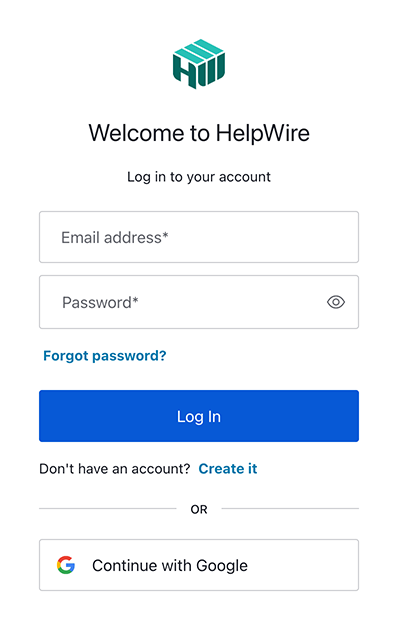
1. Registe uma nova conta HelpWire:
Crie uma conta com o seu perfil Google ou e-mail.
Registar nova conta HelpWire
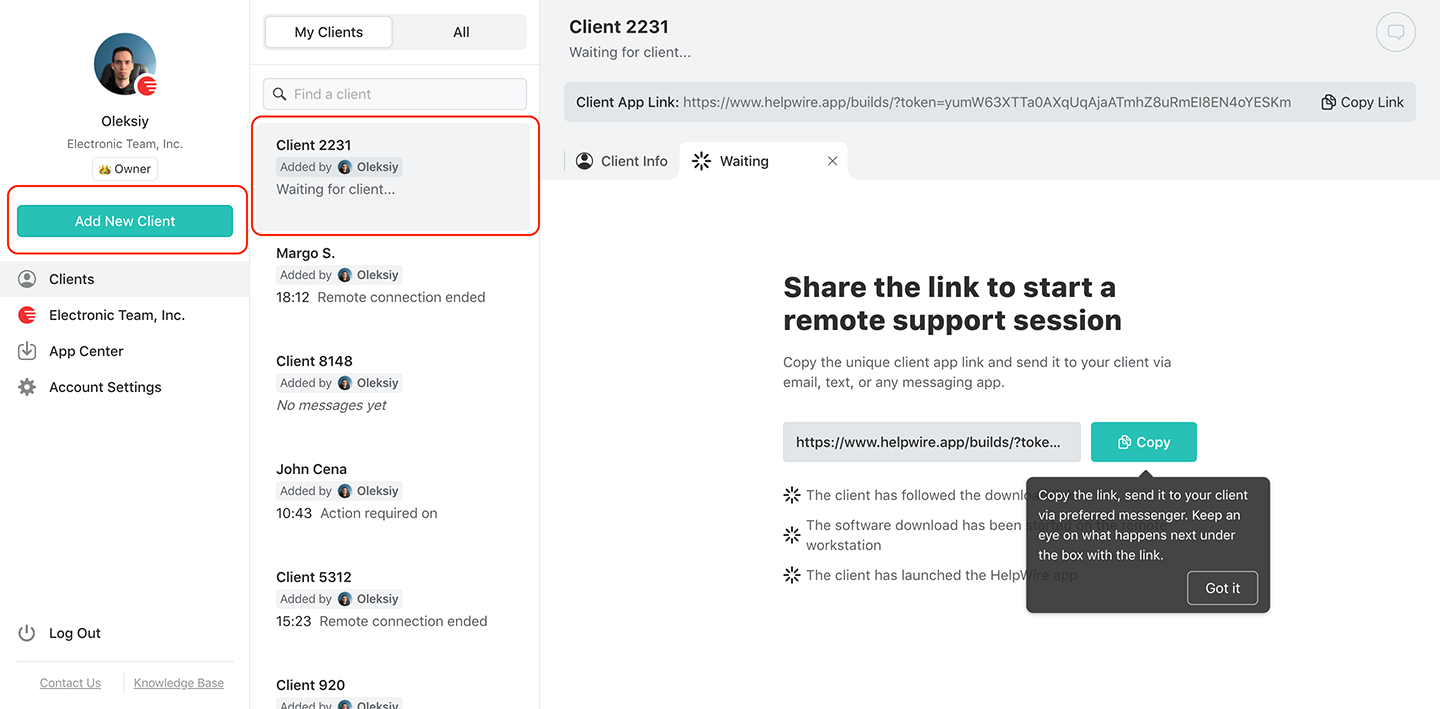
2. Crie um novo cliente ou selecione um existente:
Selecione um cliente existente da sua lista de Clientes ou crie um novo usando o botão na barra de ferramentas.
Criar um novo cliente
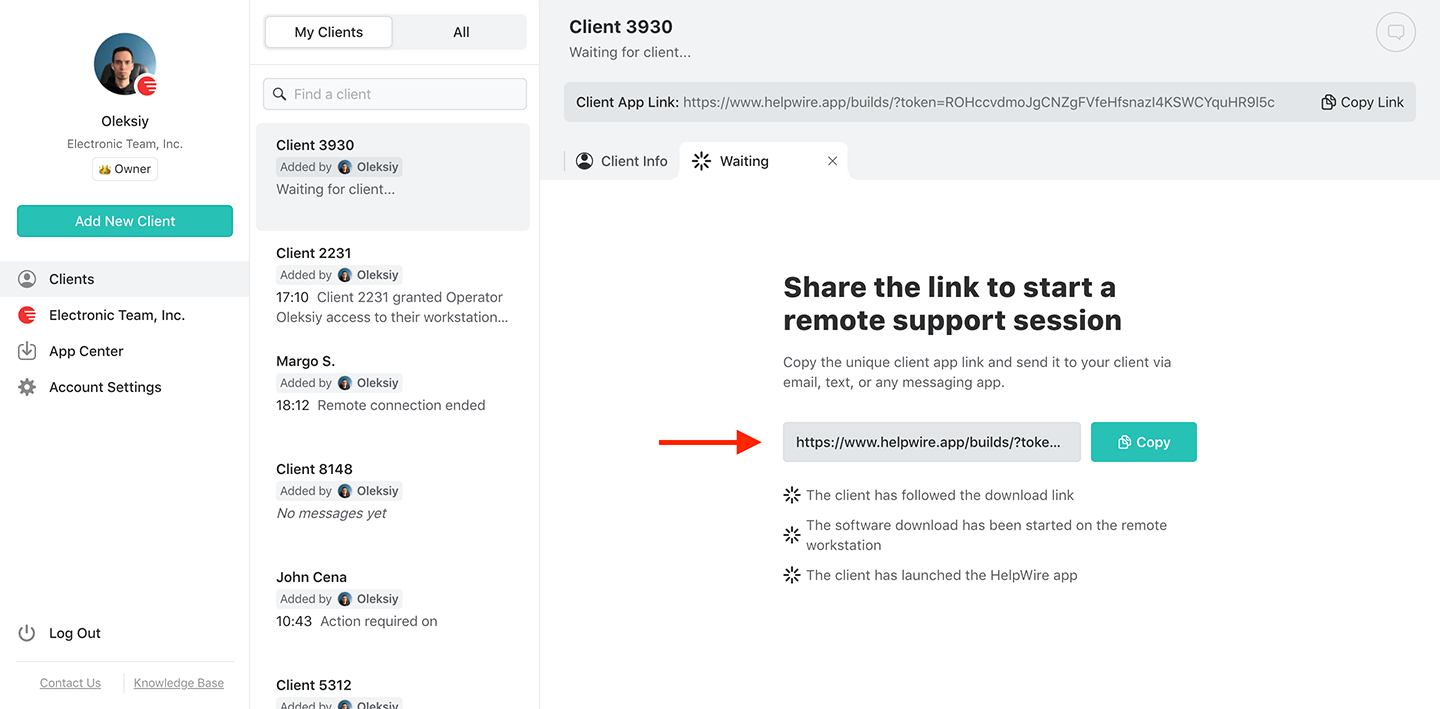
3. Envie um link de ligação:
Copie a ligação de conexão apresentada no seu ecrã e partilhe-a com o seu cliente através do helpdesk, SMS ou e-mail.
Envie um link de ligação para aceder a vários monitores
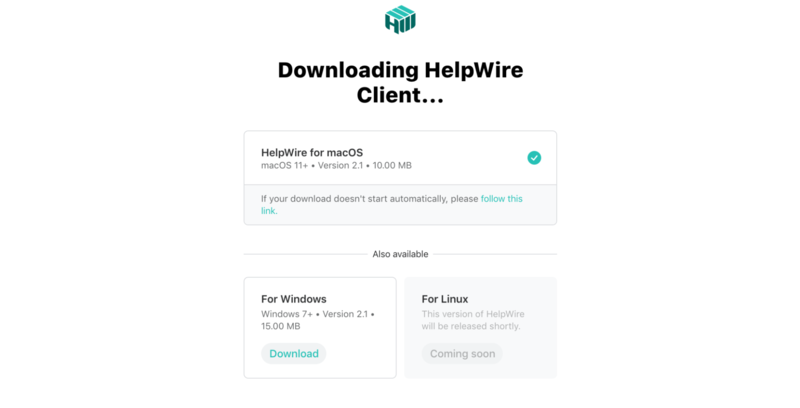
4. Deixe o cliente descarregar a aplicação:
Depois de enviar o link de ligação, aguarde que o cliente transfira a aplicação no seu sistema seguindo o link. Deixe-o iniciar a aplicação no seu dispositivo.
Transferir a aplicação cliente
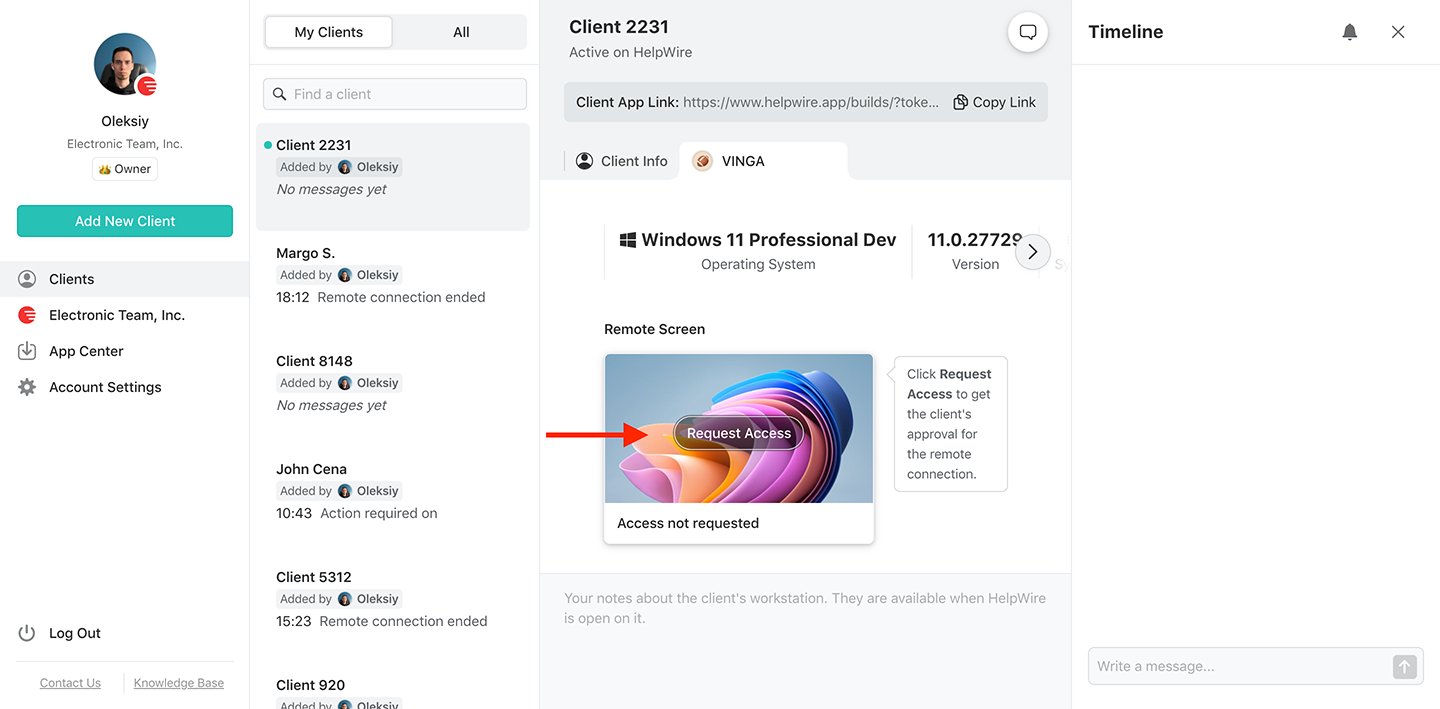
5. Pedido de acesso remoto:
Aguarde que o seu cliente instale e abra a aplicação HelpWire Client. Depois disso, clique em “Solicitar acesso” e aguarde a aprovação dele.
Solicitar acesso a vários monitores
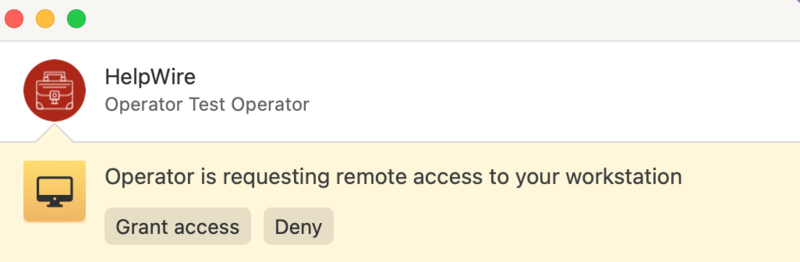
6. O acesso para ligação remota deve ser concedido:
Para permitir a ligação remota, o cliente tem de clicar na opção “Conceder Acesso”. (Nota: Em dispositivos macOS, o cliente terá de fornecer algumas permissões adicionais para ativar o acesso remoto).
Conceder acesso
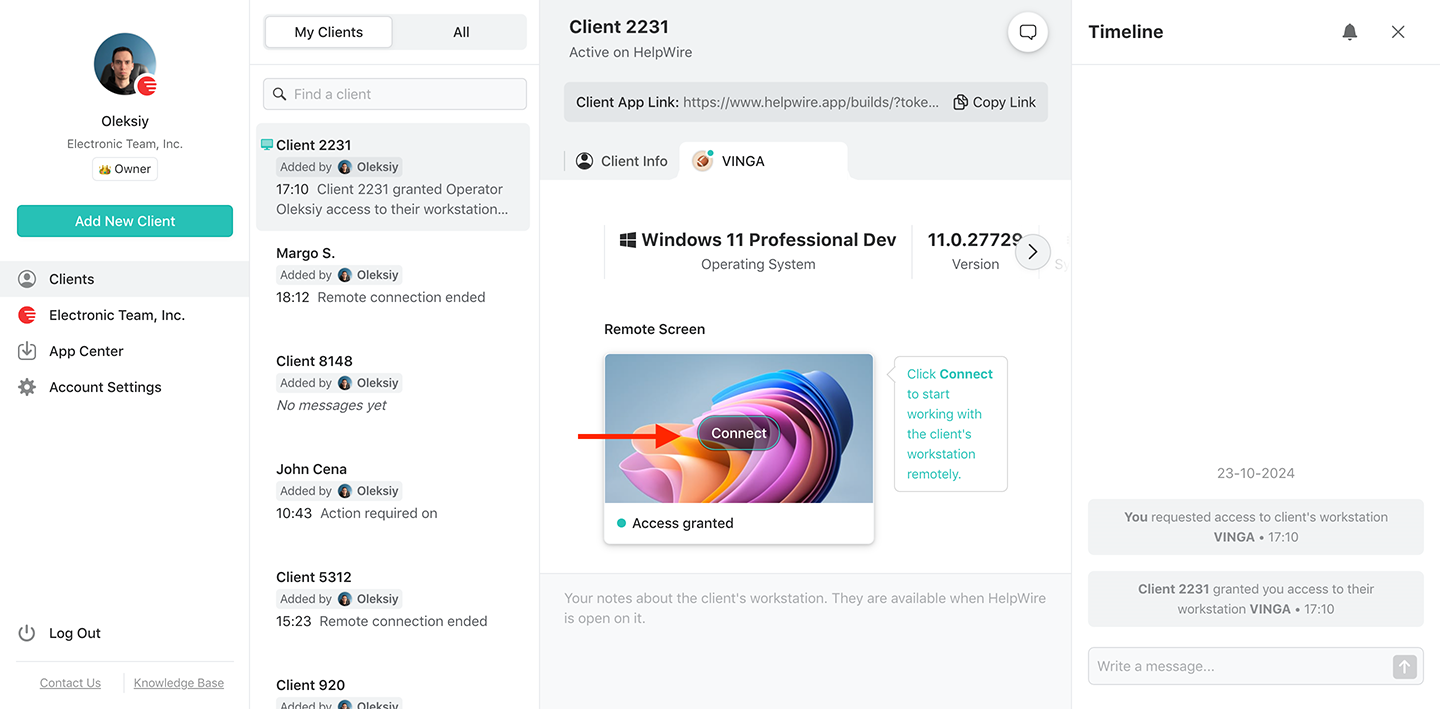
7. Ligue-se ao cliente remoto:
Inicie uma sessão de ambiente de trabalho remoto clicando no botão “Ligar” a partir da sua estação de trabalho.
Como ligar ao cliente remoto com vários monitores
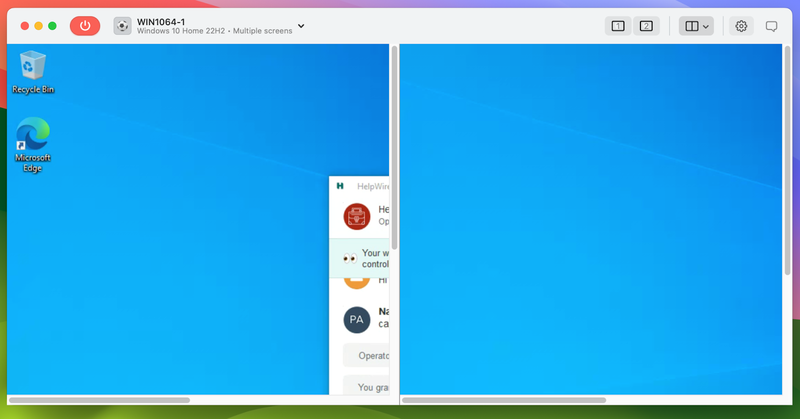
8. Controlo total:
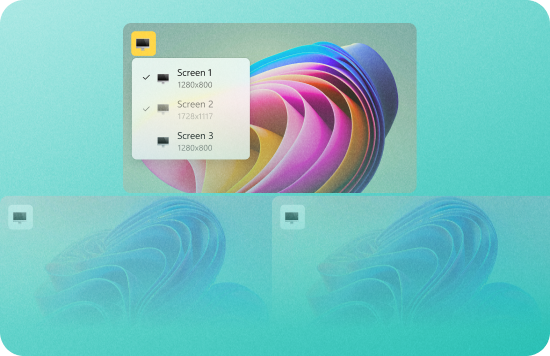
Agora poderá controlar o dispositivo remoto à distância através da interface de utilizador do HelpWire. Se detetar vários monitores, apresentará o ícone de vários monitores.

Ver vários monitores no ambiente de trabalho remoto
Para ver vários monitores num ambiente de trabalho remoto, ajuste a posição de visualização destes monitores, lado a lado ou um por cima do outro.

ícone1 – apenas um ecrã está disponível para a estação de trabalho do cliente selecionado,

ícone2 ou ícone3 – vários ecrãs estão disponíveis para a estação de trabalho do cliente.

ícone4 – para apresentar apenas um único ecrã do dispositivo remoto do cliente.

ícone5 – para dividir o ecrã do operador horizontalmente, apresentando os ecrãs do cliente posicionados um por cima do outro.

ícone6 – para dividir o ecrã do operador verticalmente, apresentando os ecrãs do cliente posicionados lado a lado.
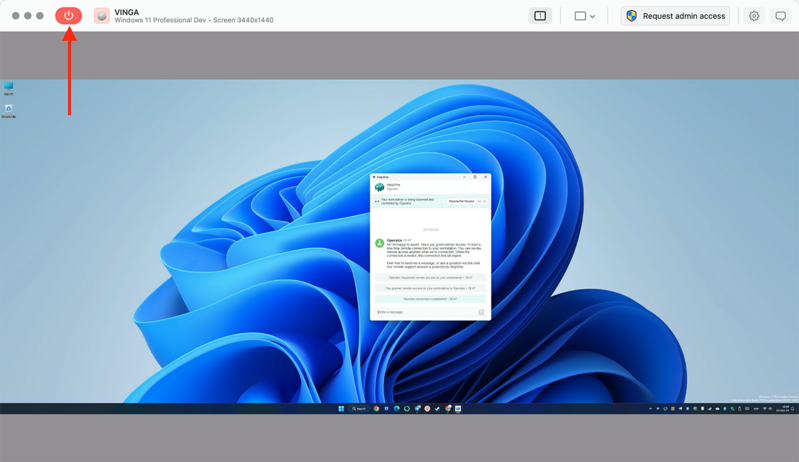
9. Termine a sessão:
Se quiser terminar uma sessão de acesso remoto em curso, clique no botão vermelho ou simplesmente feche a aplicação do operador.
Terminar sessão com vários monitores

O que o HelpWire permite para sessões remotas com vários monitores

Vejamos agora os vários benefícios de usar o HelpWire para permitir o acesso ao ambiente de trabalho remoto com vários monitores:
Início de sessão baseado em ligação

Início de sessão baseado em ligação

Gere um link único de cada vez para um cliente e ligue-se rapidamente às suas estações de trabalho sem complexidade desnecessária.
Múltiplas sessões remotas

Múltiplas sessões remotas

Configure várias ligações remotas simultâneas a estações de trabalho de clientes e preste assistência eficazmente nos seus sistemas.
Suporte multiplataforma

Suporte multiplataforma

O HelpWire permite-lhe ligar-se remotamente a qualquer número de monitores a partir de sistemas macOS, Windows e Linux.
Transferência de ficheiros

Transferência de ficheiros

Arraste ficheiros para a janela da sessão ou utilize a área de transferência para os copiar entre sistemas.

Método alternativo para aceder remotamente a vários monitores

A funcionalidade nativa do sistema operativo Windows – Protocolo de Ambiente de Trabalho Remoto (RDP) – permite aos utilizadores aceder e controlar computadores remotamente com facilidade. Mas é difícil configurar esta ferramenta para ativar o suporte a vários monitores, especialmente se não conseguir aceder diretamente ao computador remoto.

Isto exige que obtenha assistência remota ou física de um utilizador que consiga aceder diretamente ao computador.

Vamos descobrir passo a passo como utilizar ambientes de trabalho remotos em vários monitores através do RDP.

Método 1: Ajustar as definições de ecrã do RDP

  • Inicie a aplicação introduzindo “ligação remota” na caixa de pesquisa do computador.
  • Introduza as suas credenciais de autenticação.
  • Localize “Mostrar opções”.
  • Abra o separador “Ecrã”.
  • Marque a caixa que diz “Utilizar todos os meus monitores para a sessão remota.”
  • Clique no botão de ligação.

Método 2: Executar a linha de comandos RDP para vários monitores

Aqui está o segundo método para usar vários monitores com ambiente de trabalho remoto via RDP:

  • Abra a janela “Executar” premindo as teclas Win + R.
  • mstsc.exe /multimon.
Depois de fazer isto, o sistema irá automaticamente assinalar a caixa que diz “Usar todos os meus monitores para a sessão remota”, apenas desta vez. No entanto, não irá guardar a definição de vários monitores no seu ficheiro de configuração .rdp predefinido. O armazenamento das credenciais é gerido separadamente e não é afetado por esta opção.

Limitações do RDP do Windows

Para ligações com vários monitores, o Windows RDP tem algumas limitações:
  • Suporte do SO: No Windows 7, o suporte a vários monitores requer a edição Enterprise ou Ultimate. A partir do Windows 8.1 Pro, e em todas as edições Windows 10 e Windows 11 Pro, Enterprise e Server, o RDP com vários monitores é suportado nativamente.
  • Difícil de configurar: Muitos utilizadores consideram difícil configurar e ativar o suporte para vários monitores em diferentes versões do sistema operativo.
  • Funcionalidades limitadas: A ferramenta oferece funcionalidades limitadas e carece de funcionalidades avançadas em comparação com outros fornecedores.
  • Necessita de elevada largura de banda: O RDP do Windows consome elevada largura de banda para permitir o acesso ao ambiente de trabalho remoto em vários monitores, aumentando os custos.
  • Degradação do desempenho: O acesso remoto com vários monitores através do Windows RDP envolve problemas de desempenho, como alta latência, congelamento frequente do ecrã e desempenho lento.
  • Suporte de TI deficiente: Muitos utilizadores sofreram atrasos na resolução de problemas, deixando os clientes insatisfeitos com o suporte de TI e reduzindo a eficiência do seu fluxo de trabalho e a produtividade da equipa.
Nota: A Microsoft substituiu a aplicação Ligação ao Ambiente de Trabalho Remoto pela nova aplicação Windows. A aplicação legada Remote Desktop da Microsoft Store foi descontinuada em 27 de maio de 2025, e o cliente autónomo Remote Desktop Client (MSRDC), utilizado para ligações ao Windows 365/AVD/Dev Box, foi retirado em 27 de março de 2026. A nova aplicação suporta configurações remotas com vários monitores e ligações de forma mais fácil.

Mas também tem algumas limitações, uma vez que está disponível no Windows, macOS, iOS/iPadOS, Android, ChromeOS e navegadores web. Os seus serviços alojados na cloud – como Windows 365, Azure Virtual Desktop e Microsoft Dev Box – exigem uma conta profissional ou escolar. No entanto, ligar-se diretamente a um PC remoto não requer uma conta organizacional.

O que os nossos utilizadores dizem title icon

4.6 Com base em 209 avaliações de clientes
version icon
Versão
2.2, 04/02/2026
compatibility icon
Compatibilidade
macOS, Windows, Linux
price icon
Preço
Grátis
Aqui você encontra algumas avaliações públicas de clientes sobre o HelpWire vindas de diversas fontes. Todas as avaliações são exibidas em seu idioma original.
Thea M.
Office admin
Thea M.
I got a gatvol of teamviewer and its issues and moved over to HelpWire and I'm blown away. Fast, effective and doesn't drain my computer's resources. It works really well props to the devs.
Molly
Production worker
Molly
My experience with HelpWire has been fantastic! The remote control process is incredibly smooth.
Daniel Domingues
Founder, Lusha
Daniel Domingues
I appreciate HelpWire for its ease of use and comprehensive remote support tools all in one place.
Rabeea Sarfraz
Associate Software Engineer, Coeus Solutions GmbH
Rabeea Sarfraz
HelpWire streamlines the remote support, allowing me to manage multiple clients efficiently, which improved overall service quality and client satisfaction.
Mark V.
Remote Technical Support
Mark V.
The fact that I can easily segregate my clients and have a full history of my connection to them is amazing. I like the fact that I can send a link to them and then talk them through what to do when they receive it (many are elderly and techo-illiterate). The emails and link are professional and give them reassurance. I like unattended access for those clients that need that extra layer of help. Love this app.
Kyle Paterson
CEO, Enspire
Kyle Paterson
The swift setup process and zero- configuration requirement for starting remote support sessions are what I appreciate most about HelpWire. It's remarkable how quickly I can connect with clients and start troubleshooting without any hassle.
Yaroslav H.
Owner
Yaroslav H.
Very good and free alternative to TV. Easy to use and nice concept. No annoying disconnections and forcing to buy premiumbussiness subscription or smth like that.
Muhammad Ammar Z.
Senior Lecturer at Shifa College of Pharmaceutical Sciences
Muhammad Ammar Z.
As a long-time TeamViewer user for personal projects and helping family, I grew increasingly frustrated with its frequent disconnections and persistent "commercial use" warnings. I decided to search for an alternative and found Helpwire. I am incredibly impressed. Helpwire provides a stable, reliable connection without any of the interruptions I faced before. The setup is simple, and it just works.
Jonathan B.
IT Director
Jonathan B.
Its a great tool for remote support. It doesn't have the bells and whistles of its commercial rivals, but ask yourself how often do you need that stuff ? If you want to help someone out on a PC issue, or connect to a server for some admin this is perfect.
Nilay N.
Senior Education Management, Self-employed
Nilay N.
HelpWire software has been an invaluable asset for streamlining our customer support processes.
Darko V.
SEO specialist
Darko V.
Probably the best free remote access app. I like seamless remote desktop experience and copy/paste functionality, reliability, and the fact it is free to use.
Samit B.
Senior Communication Executive, Dairy
Samit B.
The experience is fantastic with a very smooth remote session experience. The optimised performance and smart connectivity feature ensures a seamless remote session with zero-lag.
Ben T
Admin Assistant
Ben T
It was handy for the odd occasion that someone needs a hand with their computer while I am not nearby. It was very reliable and able to see the other's screen to provide directions.
Jean K.
Engineer
Jean K.
Absolutely Brilliant. Having worked on a whole bunch of other remote support software, from solarwinds dameware to anydesk and teamviewer, vnc viewer and the like, I have never had the joy I am having with Helpwire.
Govind P.
Content Writer, Marketing and Advertising
Govind P.
I've never been more satisfied with the service quality of a remote desktop application in my entire freelancing career. Considering the fact that it's a free remote desktop support solution, HelpWire is really worth a shot!
The interface is straightforward, so I can quickly connect to clients' devices and start troubleshooting without jumping through hoops. Plus, the performance is rock solid-no lag or sudden disconnections, which is crucial when I'm in the middle of solving a client's issue.
Adyrosan B.
Business Leader or Manager
Adyrosan B.
I appreciate Helpwire for its user-friendly interface and efficient problem-solving capabilities. It's designed to streamline the troubleshooting process, making it easier for people to find solutions to their technical issues quickly.
Anna K.
Sales Marketing
Anna K.
HelpWire really stands out for me because it's free and works seamlessly on both Mac and PC. I love how easy it is to get started. Basically, I can send a dedicated link to my colleague or client to initiate a remote session right away. The software is super fast and easy to use.
EJ S.
Business Leader or Manager
EJ S.
The Operator Dashboard is easy to use and you can start up a support session in seconds. The fact that it keeps the chat with the customer as well as logs of connections is a nice touch.
For nearly ten years I relied on another tool that recently became unusable, and HelpWire has stepped in as the perfect replacement.
How could I not like HelpWire! It ticks all the boxes for a great remote desktop/support service, and best of all, it's free. Real good, and worth more than a try.
Martin Lentz
Email Review
Martin Lentz
Your software worked just as well as Teamviewer. One thing works better and that is on the client side where they simply just have to grant me access. They don't have to provide me a one use password in order for me to connect.
Luca Albanese
Email Review
Luca Albanese
Simplicity of use, in particular on the client side that simply require to click on a link and give the required permissions. But the best feature, IMHO, is the ability to share the clients with other team members... and all of this for free! THANK YOU for this amazing app!!
Wilkin Miguel Julio Mercado
Email Review
Wilkin Miguel Julio Mercado
It's easy to use and I didn't expect there to be a software as good as this one.
Michael Guggenbichler
Email Review
Michael Guggenbichler
Absolutely Amazing Product for attended Access for individual operators or small teams! And you do not even have to pay!! There are so much remote access solutions, you have to pay tons of money and don't even provide the bare minimum. HelpWire Team, you're doing great! Looking forward to what you will bring in the future.
Perguntas frequentes (FAQs)