Electronic Team utilizza i cookie per migliorare la tua esperienza sul nostro sito web. Continuando a utilizzare questo sito web, accetti la nostra Cookie Policy. Scopri di più qui.

Desktop remoto su più monitor

Visualizza contemporaneamente tutti i monitor di un client durante una sessione remota oppure passa da uno all'altro in tempo reale.
 G2 logo
G2
5.0
 capterra logo
Capterra
5.0
 SourceForge logo
SourceForge
5.0
 TrustRadius logo
TrustRadius
5.0

Superare le sfide dell'accesso remoto multi-monitor

Problema: Il supporto remoto diventa più complesso quando il dispositivo remoto utilizza più monitor. I tecnici spesso devono visualizzare informazioni su diversi schermi o passare da un display all'altro durante la risoluzione dei problemi.

Soluzione: HelpWire si connette automaticamente alla configurazione multi-monitor di un cliente: nessuna configurazione RDP, nessuna impostazione del display da regolare sulla macchina remota. Visualizza tutti i monitor contemporaneamente oppure passa da uno all'altro durante la sessione, da Windows, macOS o Linux.

Come usare più monitor con HelpWire

Ecco come utilizzare più monitor con il software di accesso remoto di HelpWire:
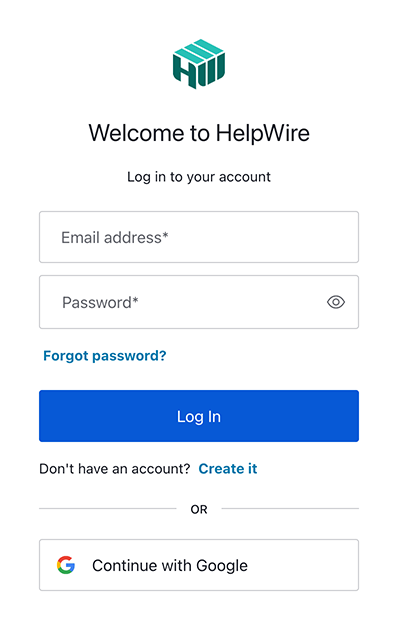
1. Registra un nuovo account HelpWire:
Crea un account con il tuo profilo Google o la tua email.
Registra un nuovo account HelpWire
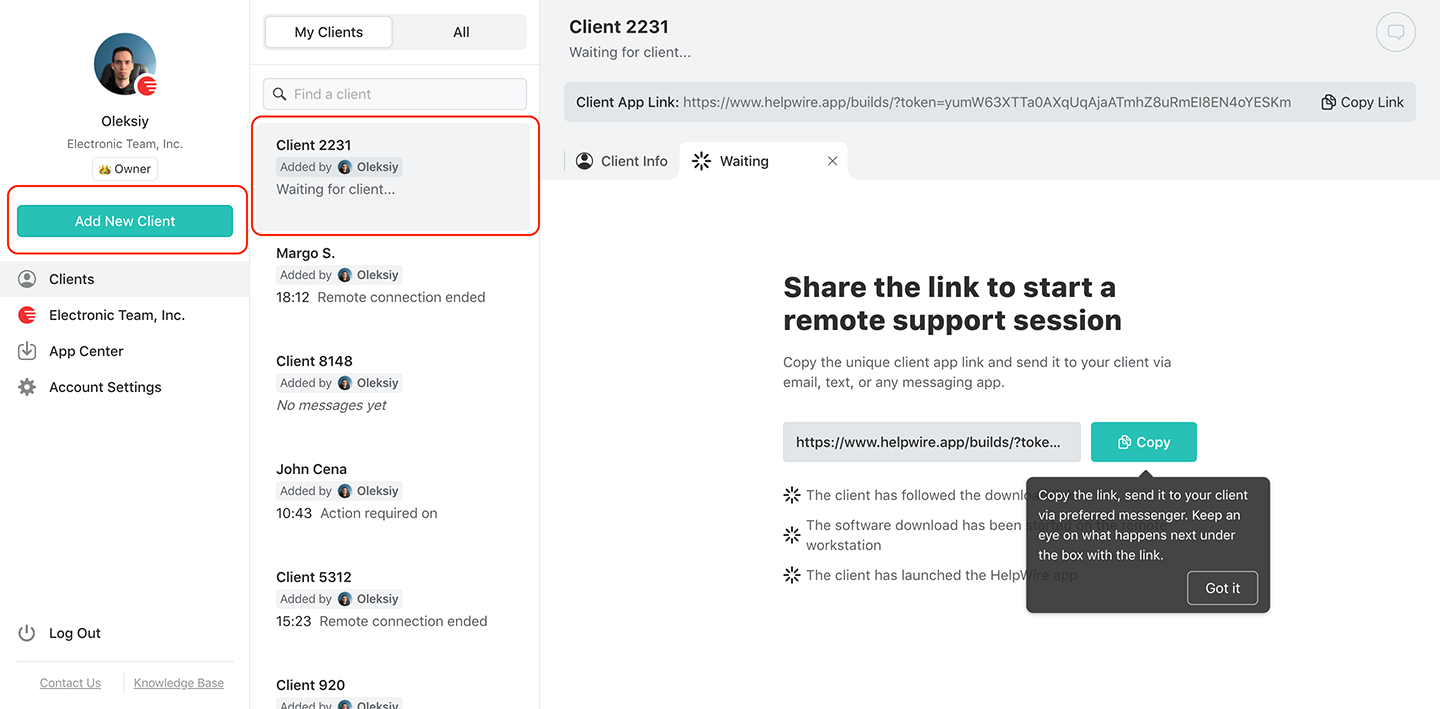
2. Crea un nuovo client o selezionane uno esistente:
Seleziona un cliente esistente dal tuo elenco Clienti oppure creane uno nuovo utilizzando il pulsante nella barra degli strumenti.
Crea un nuovo client
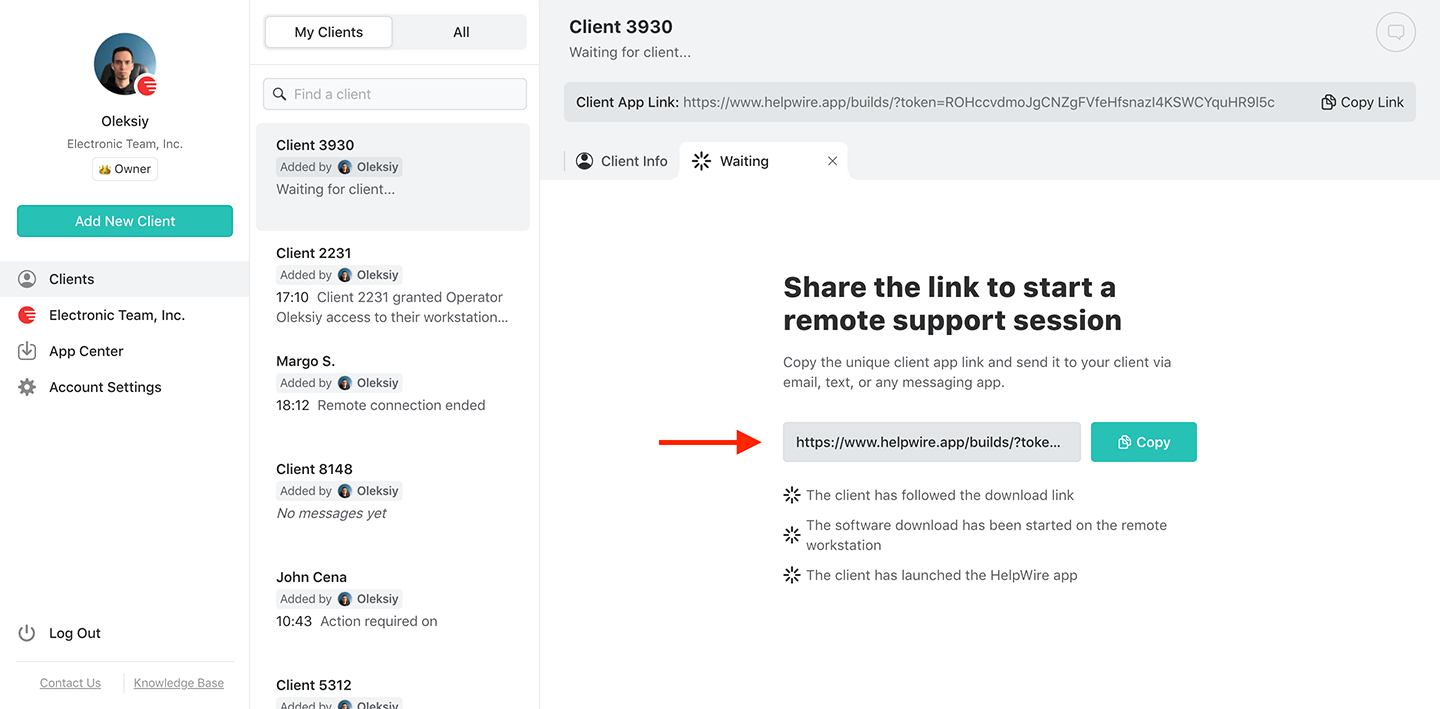
3. Invia un link di connessione:
Copia il link di connessione visualizzato sullo schermo e condividilo con il tuo cliente tramite helpdesk, SMS o email.
Invia un link di connessione per accedere a più monitor
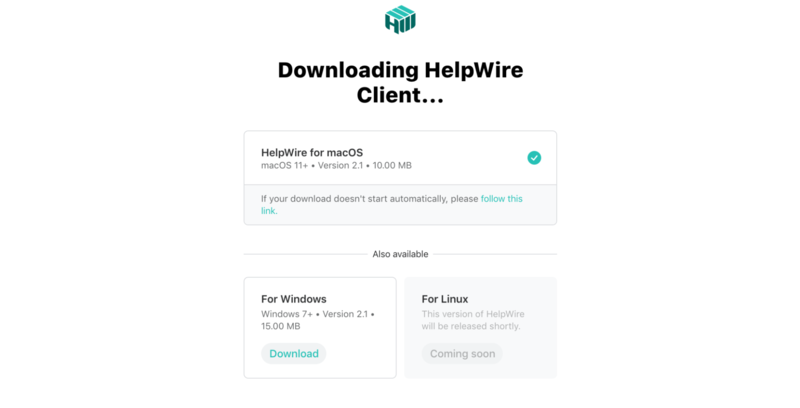
4. Lascia che il client scarichi l'app:
Dopo aver inviato il link di connessione, attendi che il cliente scarichi l'applicazione sul proprio sistema seguendo il link. Lascia che avvii l'app sul proprio dispositivo.
Scaricare l'app client
5. Richiesta di accesso remoto:
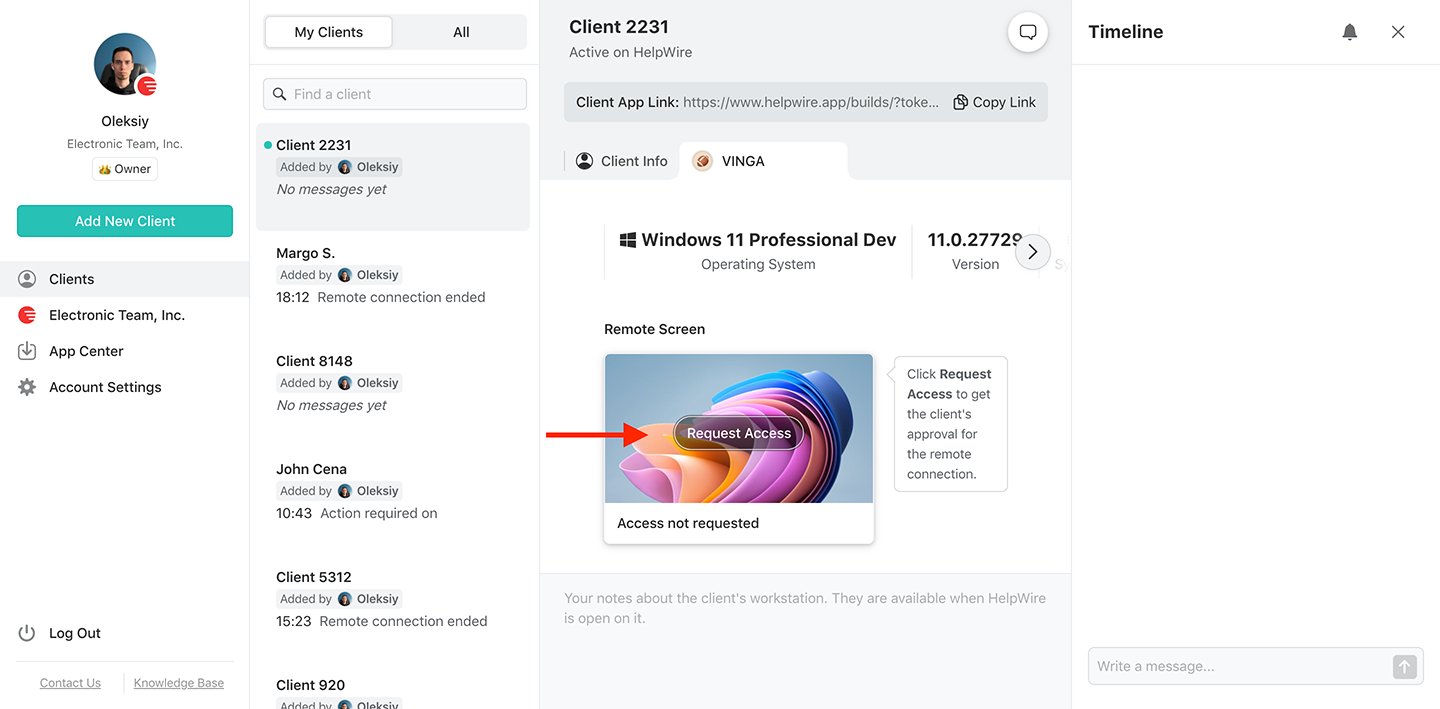
Attendi che il tuo cliente installi e apra l'app HelpWire Client. Dopodiché, fai clic su “Richiedi accesso” e attendi la sua approvazione.
Richiedi l'accesso a più monitor
6. L'accesso per la connessione remota dovrebbe essere concesso:
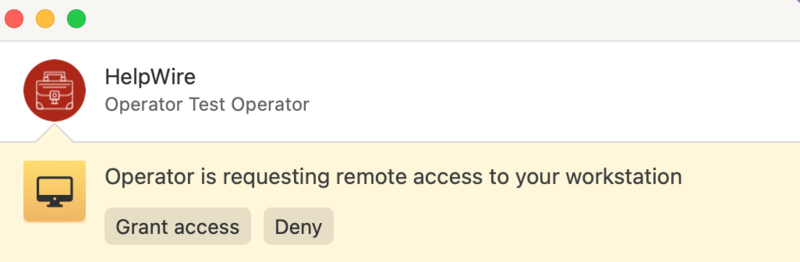
Per consentire la connessione remota, il cliente deve fare clic sull’opzione “Concedi accesso”. (Nota: sui dispositivi macOS, il cliente dovrà fornire alcune autorizzazioni aggiuntive per abilitare l’accesso remoto).
Concedi l'accesso
7. Connettiti al client remoto:
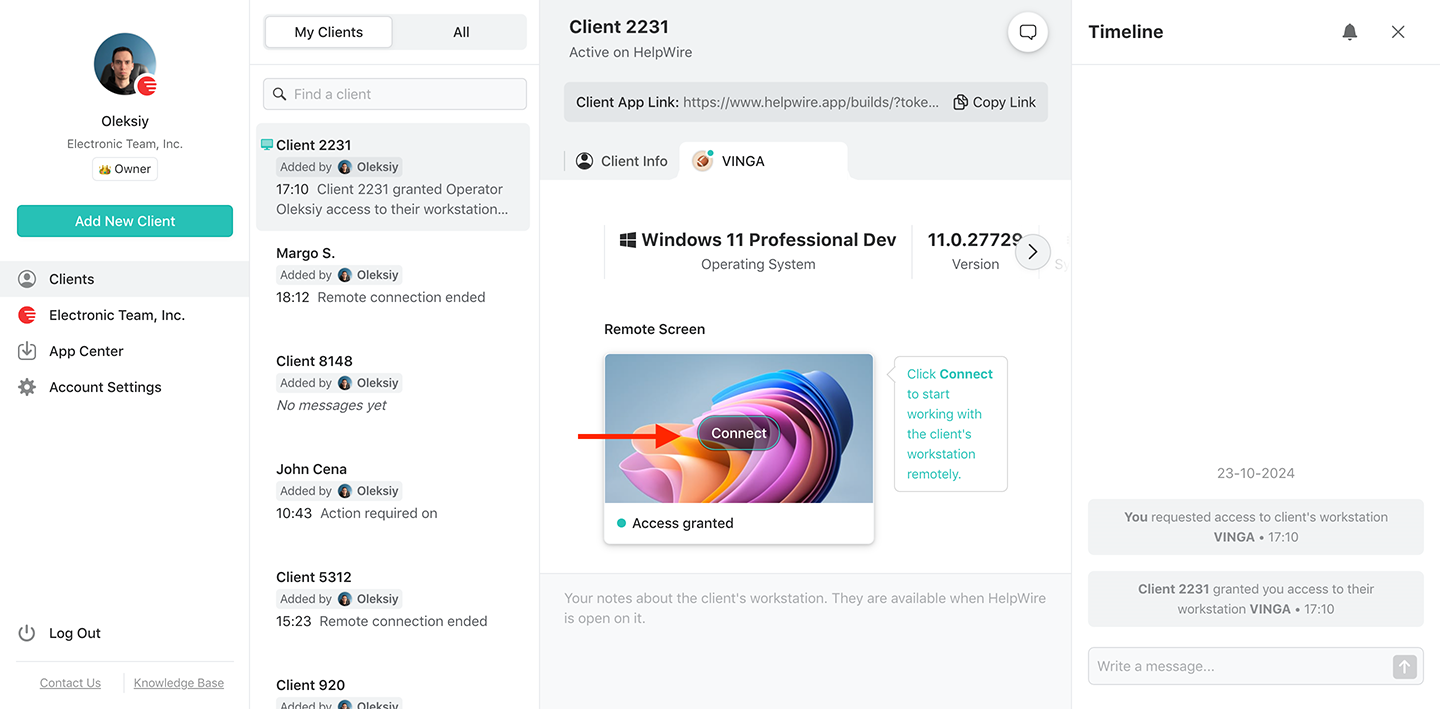
Avvia una sessione desktop remota facendo clic sul pulsante “Connetti” dalla tua workstation.
Come connettersi al client remoto con più monitor
8. Controllo completo:
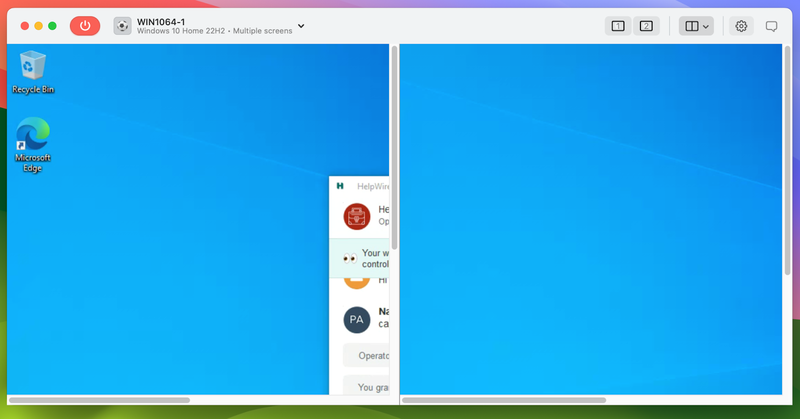
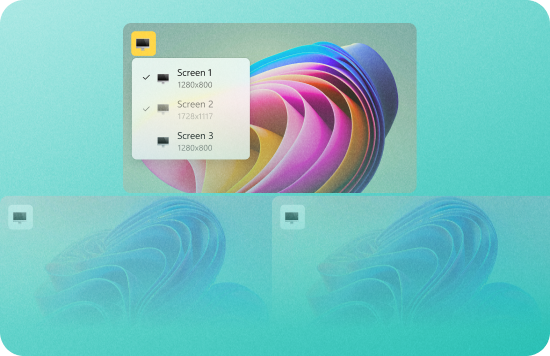
Ora sarai in grado di controllare il dispositivo remoto a distanza tramite l'interfaccia utente di HelpWire. Se rileva più monitor, visualizzerà l'icona multi-monitor.

Visualizza più monitor nel desktop remoto
Per visualizzare più monitor in un desktop remoto, regola la posizione di visualizzazione di questi monitor, affiancati oppure uno sopra l'altro.

icona1 – è disponibile un solo schermo per la postazione di lavoro del client selezionato,

icona2 o icona3 – sono disponibili più schermi per la postazione di lavoro del client.

icona4 – per visualizzare solo un singolo schermo del dispositivo del client remoto.

icona5 – per dividere orizzontalmente lo schermo dell'operatore, visualizzando gli schermi del client posizionati uno sopra l'altro.

icona6 – per dividere verticalmente lo schermo dell'operatore, visualizzando gli schermi del client posizionati affiancati.

9. Termina la sessione:
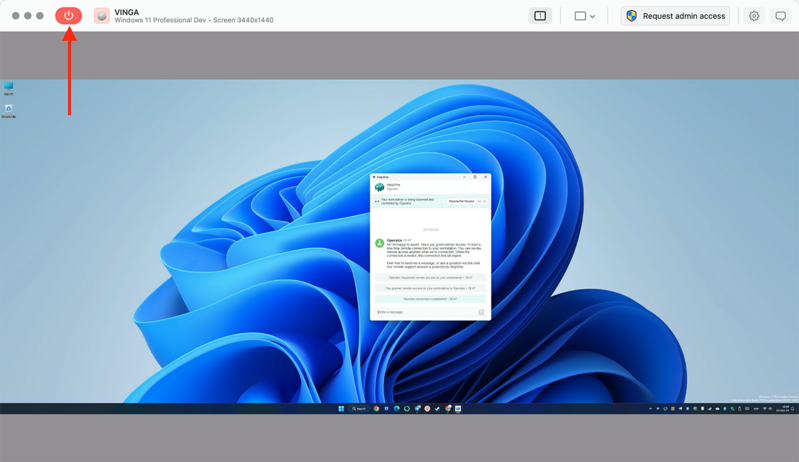
Se desideri terminare una sessione di accesso remoto in corso, fai clic sul pulsante rosso o chiudi semplicemente l'applicazione dell'operatore.
Termina la sessione con più monitor

Cosa consente HelpWire per le sessioni remote con più monitor

Vediamo ora i vari vantaggi dell'utilizzo di HelpWire per abilitare l'accesso al desktop remoto con più monitor:
Avvio della sessione basato su link

Avvio della sessione basato su link

Genera ogni volta un link univoco per un cliente e connettiti rapidamente alle sue postazioni di lavoro senza inutili complessità.
Sessioni remote multiple

Sessioni remote multiple

Configura più connessioni remote simultanee alle postazioni di lavoro dei client e assistili efficacemente sui loro sistemi.
Supporto multipiattaforma

Supporto multipiattaforma

HelpWire ti consente di connetterti da remoto a qualsiasi numero di monitor da sistemi macOS, Windows e Linux.
Trasferimento file

Trasferimento file

Trascina i file nella finestra della sessione oppure usa gli appunti per copiarli tra i sistemi.

Metodo alternativo per accedere da remoto a più monitor

La funzionalità nativa del sistema operativo Windows – Remote Desktop Protocol (RDP) – consente agli utenti di accedere e controllare facilmente i computer da remoto. Ma è difficile configurare questo strumento per abilitare il supporto di più monitor, soprattutto se non puoi accedere direttamente al computer remoto.

Questo richiede di ottenere assistenza remota o fisica da un utente che possa accedere direttamente al computer.

Scopriamo passo dopo passo come usare i desktop remoti su più monitor tramite RDP.

Metodo 1: Regola le impostazioni di visualizzazione RDP

  • Avvia l'applicazione inserendo “connessione remota” nella casella di ricerca del computer.
  • Digita le tue credenziali di autenticazione.
  • Individua “Mostra opzioni”.
  • Apri la scheda “Display”.
  • Seleziona la casella con la dicitura “Usa tutti i miei monitor per la sessione remota.”
  • Fai clic sul pulsante di connessione.

Metodo 2: Esegui la riga di comando RDP per più monitor

Ecco il secondo metodo per utilizzare più monitor con desktop remoto tramite RDP:

  • Apri la finestra “Esegui” premendo i tasti Win + R.
  • Digita questo: mstsc.exe /multimon.
Una volta fatto questo, il sistema selezionerà automaticamente la casella che dice “Usa tutti i miei monitor per la sessione remota”, solo per questa volta. Tuttavia, non manterrà l’impostazione multi-monitor nel tuo file di configurazione .rdp predefinito. Il salvataggio delle credenziali è gestito separatamente e non è influenzato da questo interruttore.

Limitazioni di Windows RDP

Per le connessioni multi-monitor, Windows RDP presenta alcune limitazioni:
  • Supporto del sistema operativo: Su Windows 7, il supporto multi-monitor richiede l'edizione Enterprise o Ultimate. A partire da Windows 8.1 Pro, e in tutte le edizioni Pro, Enterprise e Server di Windows 10 e Windows 11, l'RDP multi-monitor è supportato nativamente.
  • Difficile da configurare: Molti utenti trovano difficile configurare e abilitare il supporto multi-monitor nelle varie versioni del sistema operativo.
  • Funzionalità limitate: Lo strumento offre funzionalità limitate e manca di funzionalità avanzate rispetto ad altri fornitori.
  • Richiede un'elevata larghezza di banda: Windows RDP consuma un'elevata larghezza di banda per consentire l'accesso al desktop remoto su più monitor, aumentando i costi.
  • Degrado delle prestazioni: L'accesso remoto multi-monitor con Windows RDP comporta problemi di prestazioni, come latenza elevata, frequenti blocchi dello schermo e prestazioni lente.
  • Supporto IT scadente: Molti utenti hanno riscontrato ritardi nella risoluzione dei problemi, rendendo i clienti insoddisfatti del supporto IT e riducendo l'efficienza del loro flusso di lavoro e la produttività del team.
Nota: Microsoft ha sostituito l'app Connessione Desktop remoto con la nuova app Windows. L'app legacy Desktop remoto del Microsoft Store è stata dismessa il 27 maggio 2025 e il client Desktop remoto standalone (MSRDC), utilizzato per le connessioni Windows 365/AVD/Dev Box, è stato ritirato il 27 marzo 2026. La nuova app supporta configurazioni remote multi-monitor più semplici e le connessioni.

Ma presenta anche alcune limitazioni, poiché è disponibile su Windows, macOS, iOS/iPadOS, Android, ChromeOS e browser web. I suoi servizi ospitati nel cloud – come Windows 365, Azure Virtual Desktop e Microsoft Dev Box – richiedono un account aziendale o scolastico. Tuttavia, la connessione diretta a un PC remoto non richiede un account dell'organizzazione.

Cosa dicono i nostri utenti title icon

4.6 Basato sulle recensioni di piu’ di 209 clienti
version icon
Versione
2.2, 4 Febbr, 2026
compatibility icon
Compatibilità
macOS, Windows, Linux
price icon
Prezzo
Gratis
Qui troverete alcune recensioni pubbliche dei clienti su HelpWire provenienti da varie fonti. Tutte le recensioni sono mostrate nella loro lingua originale.
Thea M.
Office admin
Thea M.
I got a gatvol of teamviewer and its issues and moved over to HelpWire and I'm blown away. Fast, effective and doesn't drain my computer's resources. It works really well props to the devs.
Molly
Production worker
Molly
My experience with HelpWire has been fantastic! The remote control process is incredibly smooth.
Daniel Domingues
Founder, Lusha
Daniel Domingues
I appreciate HelpWire for its ease of use and comprehensive remote support tools all in one place.
Rabeea Sarfraz
Associate Software Engineer, Coeus Solutions GmbH
Rabeea Sarfraz
HelpWire streamlines the remote support, allowing me to manage multiple clients efficiently, which improved overall service quality and client satisfaction.
Mark V.
Remote Technical Support
Mark V.
The fact that I can easily segregate my clients and have a full history of my connection to them is amazing. I like the fact that I can send a link to them and then talk them through what to do when they receive it (many are elderly and techo-illiterate). The emails and link are professional and give them reassurance. I like unattended access for those clients that need that extra layer of help. Love this app.
Kyle Paterson
CEO, Enspire
Kyle Paterson
The swift setup process and zero- configuration requirement for starting remote support sessions are what I appreciate most about HelpWire. It's remarkable how quickly I can connect with clients and start troubleshooting without any hassle.
Yaroslav H.
Owner
Yaroslav H.
Very good and free alternative to TV. Easy to use and nice concept. No annoying disconnections and forcing to buy premiumbussiness subscription or smth like that.
Muhammad Ammar Z.
Senior Lecturer at Shifa College of Pharmaceutical Sciences
Muhammad Ammar Z.
As a long-time TeamViewer user for personal projects and helping family, I grew increasingly frustrated with its frequent disconnections and persistent "commercial use" warnings. I decided to search for an alternative and found Helpwire. I am incredibly impressed. Helpwire provides a stable, reliable connection without any of the interruptions I faced before. The setup is simple, and it just works.
Jonathan B.
IT Director
Jonathan B.
Its a great tool for remote support. It doesn't have the bells and whistles of its commercial rivals, but ask yourself how often do you need that stuff ? If you want to help someone out on a PC issue, or connect to a server for some admin this is perfect.
Nilay N.
Senior Education Management, Self-employed
Nilay N.
HelpWire software has been an invaluable asset for streamlining our customer support processes.
Darko V.
SEO specialist
Darko V.
Probably the best free remote access app. I like seamless remote desktop experience and copy/paste functionality, reliability, and the fact it is free to use.
Samit B.
Senior Communication Executive, Dairy
Samit B.
The experience is fantastic with a very smooth remote session experience. The optimised performance and smart connectivity feature ensures a seamless remote session with zero-lag.
Ben T
Admin Assistant
Ben T
It was handy for the odd occasion that someone needs a hand with their computer while I am not nearby. It was very reliable and able to see the other's screen to provide directions.
Jean K.
Engineer
Jean K.
Absolutely Brilliant. Having worked on a whole bunch of other remote support software, from solarwinds dameware to anydesk and teamviewer, vnc viewer and the like, I have never had the joy I am having with Helpwire.
Govind P.
Content Writer, Marketing and Advertising
Govind P.
I've never been more satisfied with the service quality of a remote desktop application in my entire freelancing career. Considering the fact that it's a free remote desktop support solution, HelpWire is really worth a shot!
The interface is straightforward, so I can quickly connect to clients' devices and start troubleshooting without jumping through hoops. Plus, the performance is rock solid-no lag or sudden disconnections, which is crucial when I'm in the middle of solving a client's issue.
Adyrosan B.
Business Leader or Manager
Adyrosan B.
I appreciate Helpwire for its user-friendly interface and efficient problem-solving capabilities. It's designed to streamline the troubleshooting process, making it easier for people to find solutions to their technical issues quickly.
Anna K.
Sales Marketing
Anna K.
HelpWire really stands out for me because it's free and works seamlessly on both Mac and PC. I love how easy it is to get started. Basically, I can send a dedicated link to my colleague or client to initiate a remote session right away. The software is super fast and easy to use.
EJ S.
Business Leader or Manager
EJ S.
The Operator Dashboard is easy to use and you can start up a support session in seconds. The fact that it keeps the chat with the customer as well as logs of connections is a nice touch.
For nearly ten years I relied on another tool that recently became unusable, and HelpWire has stepped in as the perfect replacement.
How could I not like HelpWire! It ticks all the boxes for a great remote desktop/support service, and best of all, it's free. Real good, and worth more than a try.
Martin Lentz
Email Review
Martin Lentz
Your software worked just as well as Teamviewer. One thing works better and that is on the client side where they simply just have to grant me access. They don't have to provide me a one use password in order for me to connect.
Luca Albanese
Email Review
Luca Albanese
Simplicity of use, in particular on the client side that simply require to click on a link and give the required permissions. But the best feature, IMHO, is the ability to share the clients with other team members... and all of this for free! THANK YOU for this amazing app!!
Wilkin Miguel Julio Mercado
Email Review
Wilkin Miguel Julio Mercado
It's easy to use and I didn't expect there to be a software as good as this one.
Michael Guggenbichler
Email Review
Michael Guggenbichler
Absolutely Amazing Product for attended Access for individual operators or small teams! And you do not even have to pay!! There are so much remote access solutions, you have to pay tons of money and don't even provide the bare minimum. HelpWire Team, you're doing great! Looking forward to what you will bring in the future.
Domande frequenti (FAQ)