Electronic Team utilise des cookies pour améliorer votre expérience sur notre site web. En continuant à utiliser ce site web, vous acceptez notre politique relative aux cookies. En savoir plus ici.

Bureau à distance sur plusieurs moniteurs

Affichez simultanément tous les moniteurs d’un client pendant une session à distance ou passez de l’un à l’autre en temps réel.
 G2 logo
G2
5.0
 capterra logo
Capterra
5.0
 SourceForge logo
SourceForge
5.0
 TrustRadius logo
TrustRadius
5.0

Surmonter les défis de l’accès à distance sur plusieurs moniteurs

Problème : L’assistance à distance devient plus complexe lorsque l’appareil distant utilise plusieurs moniteurs. Les techniciens ont souvent besoin de consulter des informations sur plusieurs écrans ou de passer d’un affichage à l’autre pendant le dépannage.

Solution : HelpWire se connecte automatiquement à la configuration multi-moniteur d’un client – aucune configuration RDP, aucun paramètre d’affichage à ajuster sur la machine distante. Affichez tous les moniteurs simultanément ou passez de l’un à l’autre en cours de session, depuis Windows, macOS ou Linux.

Comment utiliser plusieurs moniteurs avec HelpWire

Voici comment utiliser plusieurs moniteurs avec le logiciel d’accès à distance de HelpWire :
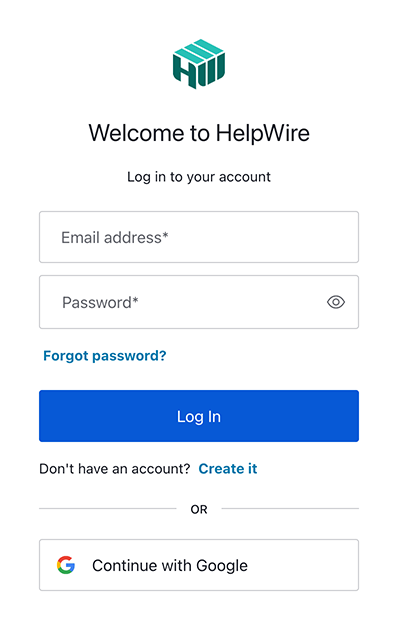
1. Créez un nouveau compte HelpWire :
Créez un compte avec votre profil Google ou votre e-mail.
Créer un nouveau compte HelpWire
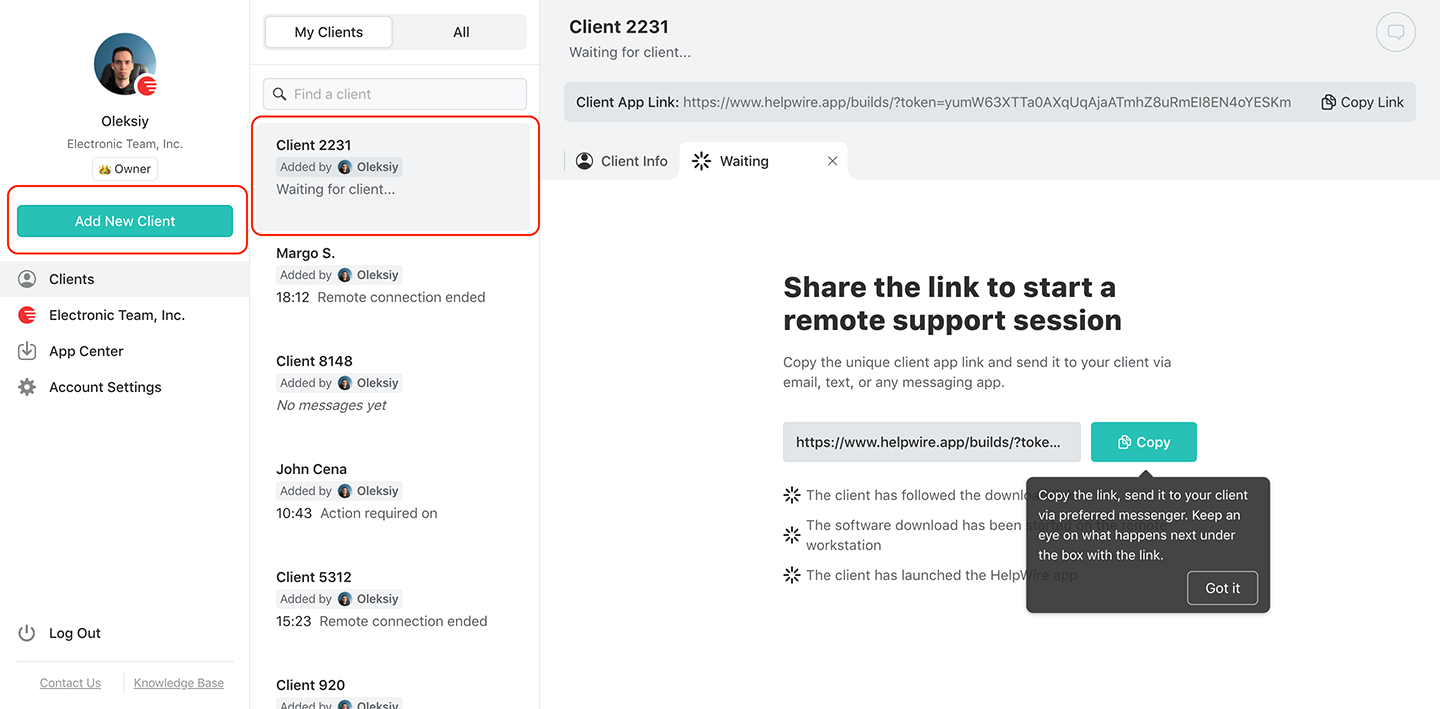
2. Créez un nouveau client ou sélectionnez-en un existant :
Sélectionnez un client existant dans votre liste de clients ou créez-en un nouveau à l’aide du bouton dans la barre d’outils.
Créer un nouveau client
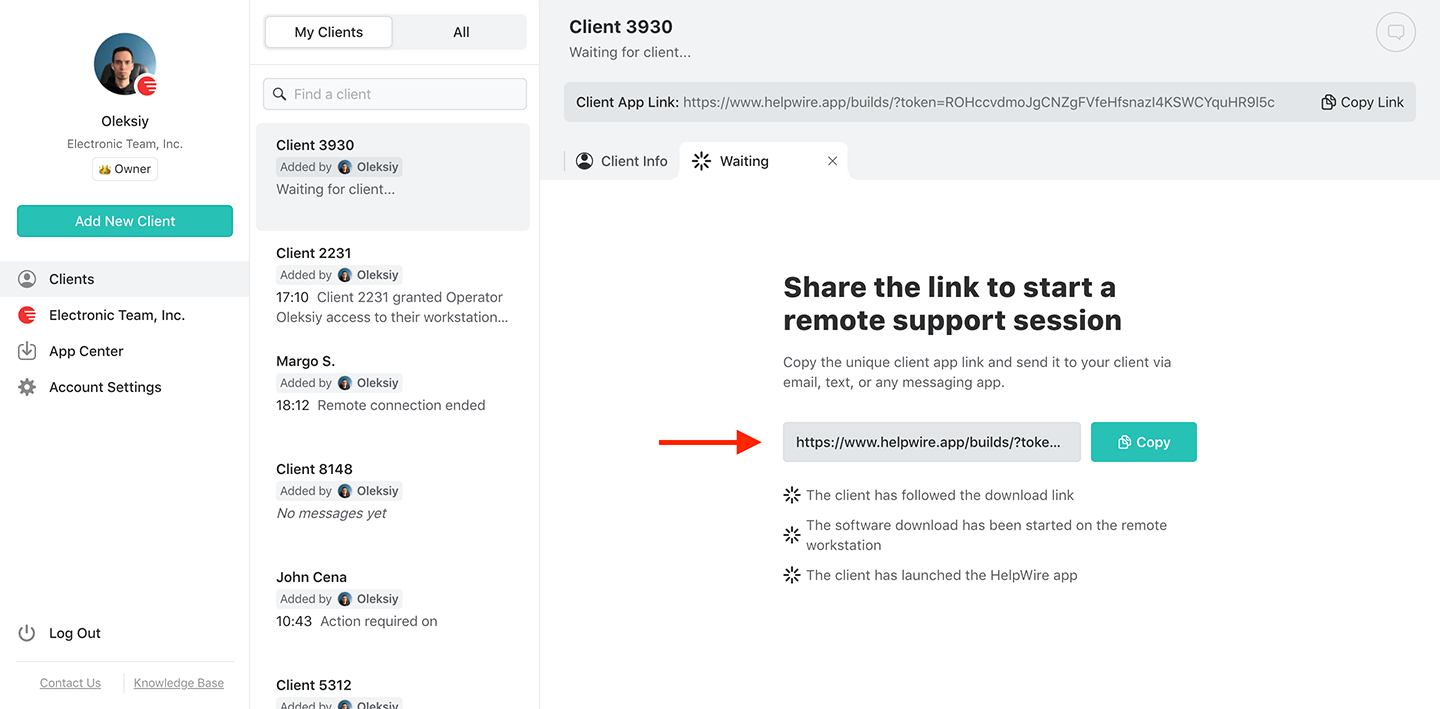
3. Envoyez un lien de connexion :
Copiez le lien de connexion affiché sur votre écran et partagez-le avec votre client via le service d’assistance, SMS ou e-mail.
Envoyez un lien de connexion pour accéder à plusieurs moniteurs
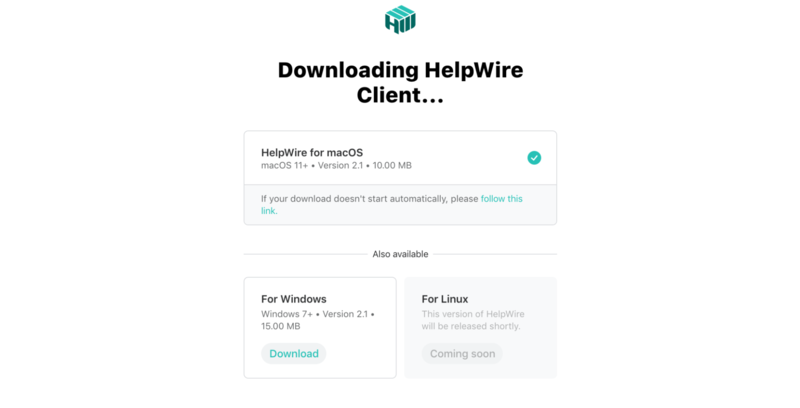
4. Laissez le client télécharger l’application :
Après avoir envoyé le lien de connexion, attendez que le client télécharge l’application sur son système en suivant le lien. Laissez-le démarrer l’application sur son appareil.
Téléchargement de l’application cliente
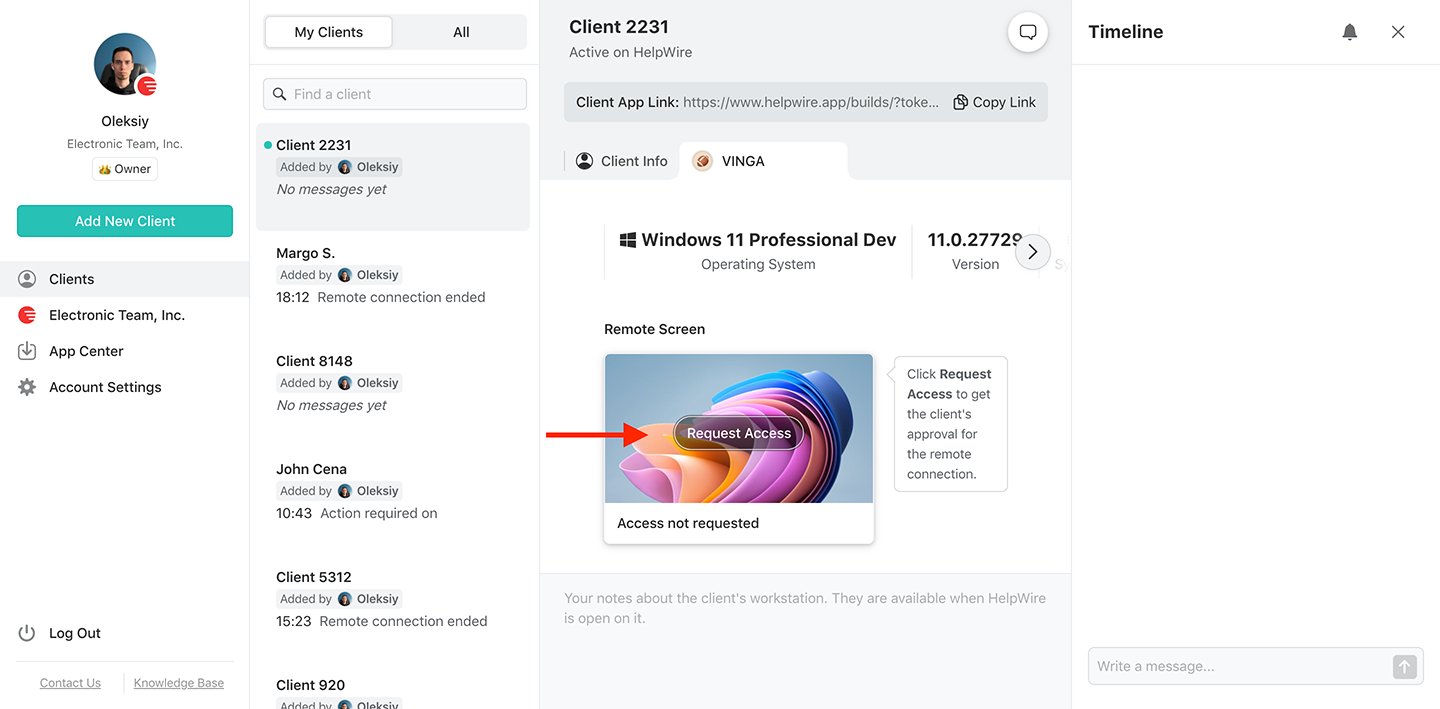
5. Demande d'accès à distance :
Attendez que votre client installe et ouvre l’application HelpWire Client. Après cela, cliquez sur « Request Access » et attendez son approbation.
Demander l’accès à plusieurs moniteurs
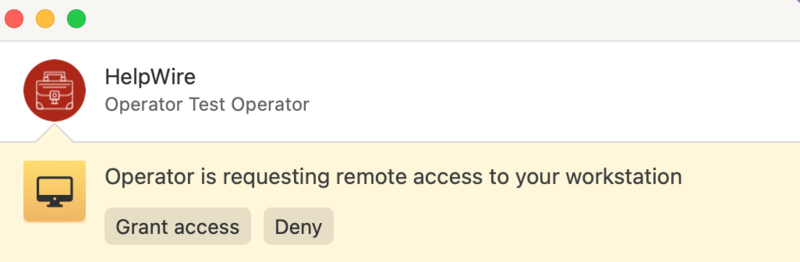
6. L’accès à la connexion à distance doit être accordé :
Pour autoriser la connexion à distance, le client doit cliquer sur l’option « Grant Access ». (Remarque : sur les appareils macOS, le client devra accorder quelques autorisations supplémentaires pour activer l’accès à distance).
Accorder l’accès
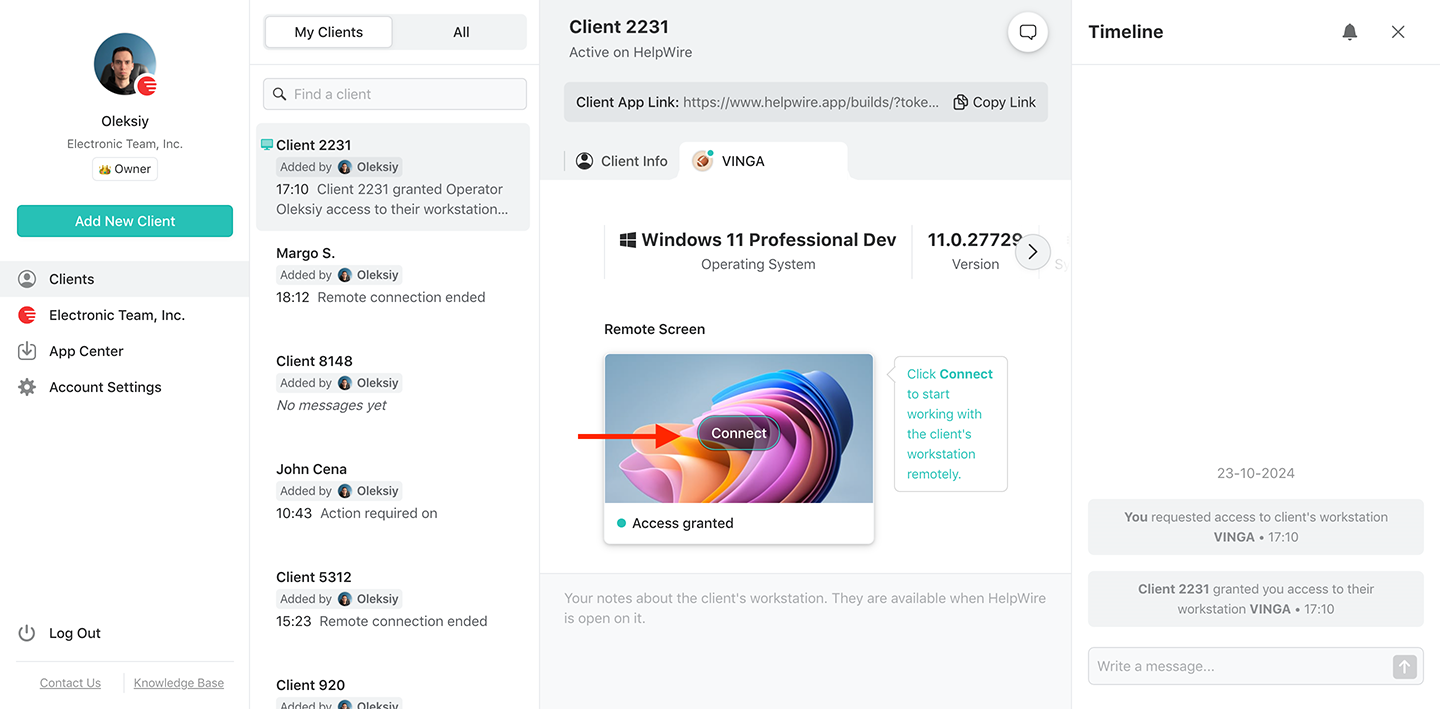
7. Connectez-vous au client distant :
Démarrez une session de bureau à distance en cliquant sur le bouton « Connect » depuis votre poste de travail.
Comment se connecter au client distant avec plusieurs moniteurs
8. Contrôle total :
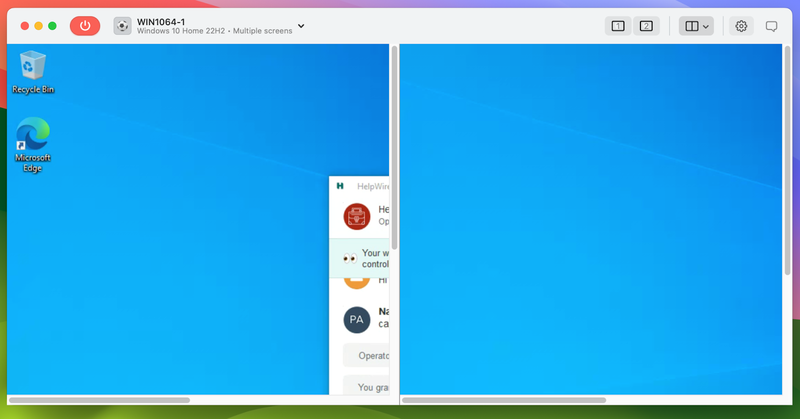
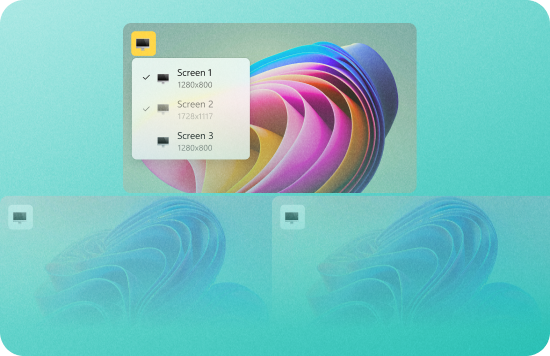
Vous pourrez désormais contrôler l’appareil distant à distance via l’interface utilisateur de HelpWire. S’il détecte plusieurs moniteurs, il affichera l’icône multi-moniteur.

Afficher plusieurs moniteurs dans le bureau à distance
Pour afficher plusieurs moniteurs dans un bureau à distance, ajustez la position d’affichage de ces moniteurs, soit côte à côte, soit l’un au-dessus de l’autre.

icône1 – un seul écran est disponible pour le poste de travail du client sélectionné,

icône2 ou icône3 – plusieurs écrans sont disponibles pour le poste de travail du client.

icône4 – pour afficher uniquement un seul écran de l’appareil du client distant.

icône5 – pour diviser l’écran de l’opérateur horizontalement, en affichant les écrans du client positionnés l’un au-dessus de l’autre.

icône6 – pour diviser l’écran de l’opérateur verticalement, en affichant les écrans du client positionnés côte à côte.
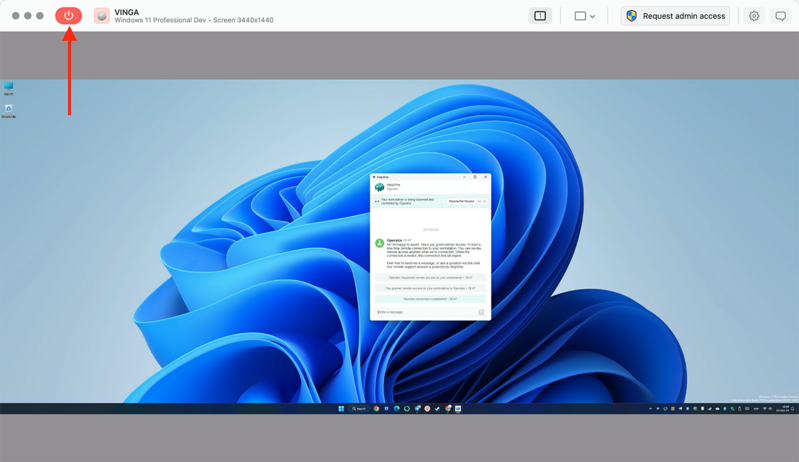
9. Terminez la session :
Si vous souhaitez mettre fin à une session d’accès à distance en cours, cliquez sur le bouton rouge ou fermez simplement l’application de l’opérateur.
Terminer la session avec plusieurs moniteurs

Ce que HelpWire permet pour les sessions à distance sur plusieurs moniteurs

Examinons maintenant les différents avantages de l’utilisation de HelpWire pour permettre l’accès au bureau à distance avec plusieurs moniteurs :
Démarrage de session basé sur un lien

Démarrage de session basé sur un lien

Générez un lien unique à chaque fois pour un client et connectez-vous rapidement à ses postes de travail sans complexité inutile.
Plusieurs sessions à distance

Plusieurs sessions à distance

Configurez plusieurs connexions distantes simultanées aux postes de travail des clients et assistez-les efficacement sur leurs systèmes.
Prise en charge multiplateforme

Prise en charge multiplateforme

HelpWire vous permet de vous connecter à n’importe quel nombre de moniteurs à distance depuis des systèmes macOS, Windows et Linux.
Transfert de fichiers

Transfert de fichiers

Faites glisser des fichiers dans la fenêtre de session ou utilisez le presse-papiers pour les copier entre les systèmes.

Méthode alternative pour accéder à plusieurs moniteurs à distance

La fonctionnalité native du système d’exploitation Windows – Remote Desktop Protocol (RDP) – permet aux utilisateurs d’accéder facilement à des ordinateurs à distance et de les contrôler. Mais il est difficile de configurer cet outil pour activer la prise en charge de plusieurs moniteurs, surtout si vous ne pouvez pas accéder directement à l’ordinateur distant.

Cela nécessite d’obtenir une assistance à distance ou physique de la part d’un utilisateur qui peut accéder directement à l’ordinateur.

Découvrons étape par étape comment utiliser des bureaux à distance sur plusieurs moniteurs via RDP.

Méthode 1 : Ajuster les paramètres d’affichage RDP

  • Lancez l’application en saisissant « connexion à distance » dans la zone de recherche de l’ordinateur.
  • Saisissez vos identifiants d’authentification.
  • Localisez « Afficher les options ».
  • Ouvrez l’onglet « Affichage ».
  • Cochez la case indiquant « Utiliser tous mes moniteurs pour la session à distance. »
  • Cliquez sur le bouton de connexion.

Méthode 2 : Exécuter la ligne de commande RDP pour plusieurs moniteurs

Voici la deuxième méthode pour utiliser plusieurs moniteurs avec le bureau à distance via RDP :

  • Ouvrez la fenêtre « Exécuter » en appuyant sur les touches Win + R.
  • Tapez ceci : mstsc.exe /multimon.
Une fois cela fait, le système cochera automatiquement la case indiquant « Utiliser tous mes moniteurs pour la session à distance », uniquement pour cette fois. Cependant, il n’enregistrera pas le paramètre multi-moniteur dans votre fichier de configuration .rdp par défaut. L’enregistrement des informations d’identification est géré séparément et n’est pas affecté par ce changement.

Limites du RDP Windows

Pour les connexions multi-écrans, Windows RDP présente certaines limitations :
  • Prise en charge du système d’exploitation : Sous Windows 7, la prise en charge de plusieurs moniteurs nécessite l’édition Enterprise ou Ultimate. À partir de Windows 8.1 Pro, et dans toutes les éditions Pro, Enterprise et Server de Windows 10 et Windows 11, le RDP multi-moniteur est pris en charge nativement.
  • Difficile à configurer : De nombreux utilisateurs trouvent difficile de configurer et d’activer la prise en charge de plusieurs moniteurs selon les versions du système d’exploitation.
  • Fonctionnalités limitées : L’outil offre des fonctionnalités limitées et manque de fonctionnalités avancées par rapport à d’autres fournisseurs.
  • Nécessite une bande passante élevée : Windows RDP consomme une bande passante élevée pour permettre l’accès au bureau à distance sur plusieurs moniteurs, ce qui augmente les coûts.
  • Dégradation des performances : L’accès à distance multi-écrans avec Windows RDP entraîne des problèmes de performances, tels qu’une latence élevée, des gels fréquents de l’écran et des performances lentes.
  • Support informatique médiocre : De nombreux utilisateurs ont connu des retards de dépannage, ce qui a rendu les clients insatisfaits du support informatique et a réduit l’efficacité de leur flux de travail et la productivité de leur équipe.
Remarque : Microsoft a remplacé l’application Connexion Bureau à distance par la nouvelle application Windows. L’ancienne application Remote Desktop du Microsoft Store a été abandonnée le 27 mai 2025, et le client Remote Desktop autonome (MSRDC), utilisé pour les connexions Windows 365/AVD/Dev Box, a été retiré le 27 mars 2026. La nouvelle application prend en charge plus facilement les configurations à plusieurs moniteurs à distance et les connexions.

Mais elle présente aussi certaines limitations, car elle est disponible sur Windows, macOS, iOS/iPadOS, Android, ChromeOS et les navigateurs web. Ses services hébergés dans le cloud – tels que Windows 365, Azure Virtual Desktop et Microsoft Dev Box – nécessitent un compte professionnel ou scolaire. Cependant, la connexion directe à un PC distant ne nécessite pas de compte organisationnel.

Ce que disent nos utilisateurs title icon

4.6 Établi sur 209 avis de clients
version icon
Version
2.2, le 4 Fév, 2026
compatibility icon
Compatibilité
macOS, Windows, Linux
price icon
Prix
Gratuitement
Vous trouverez ici quelques avis publics de clients sur HelpWire provenant de diverses sources. Tous les avis sont affichés dans leur langue d'origine.
Thea M.
Office admin
Thea M.
I got a gatvol of teamviewer and its issues and moved over to HelpWire and I'm blown away. Fast, effective and doesn't drain my computer's resources. It works really well props to the devs.
Molly
Production worker
Molly
My experience with HelpWire has been fantastic! The remote control process is incredibly smooth.
Daniel Domingues
Founder, Lusha
Daniel Domingues
I appreciate HelpWire for its ease of use and comprehensive remote support tools all in one place.
Rabeea Sarfraz
Associate Software Engineer, Coeus Solutions GmbH
Rabeea Sarfraz
HelpWire streamlines the remote support, allowing me to manage multiple clients efficiently, which improved overall service quality and client satisfaction.
Mark V.
Remote Technical Support
Mark V.
The fact that I can easily segregate my clients and have a full history of my connection to them is amazing. I like the fact that I can send a link to them and then talk them through what to do when they receive it (many are elderly and techo-illiterate). The emails and link are professional and give them reassurance. I like unattended access for those clients that need that extra layer of help. Love this app.
Kyle Paterson
CEO, Enspire
Kyle Paterson
The swift setup process and zero- configuration requirement for starting remote support sessions are what I appreciate most about HelpWire. It's remarkable how quickly I can connect with clients and start troubleshooting without any hassle.
Yaroslav H.
Owner
Yaroslav H.
Very good and free alternative to TV. Easy to use and nice concept. No annoying disconnections and forcing to buy premiumbussiness subscription or smth like that.
Muhammad Ammar Z.
Senior Lecturer at Shifa College of Pharmaceutical Sciences
Muhammad Ammar Z.
As a long-time TeamViewer user for personal projects and helping family, I grew increasingly frustrated with its frequent disconnections and persistent "commercial use" warnings. I decided to search for an alternative and found Helpwire. I am incredibly impressed. Helpwire provides a stable, reliable connection without any of the interruptions I faced before. The setup is simple, and it just works.
Jonathan B.
IT Director
Jonathan B.
Its a great tool for remote support. It doesn't have the bells and whistles of its commercial rivals, but ask yourself how often do you need that stuff ? If you want to help someone out on a PC issue, or connect to a server for some admin this is perfect.
Nilay N.
Senior Education Management, Self-employed
Nilay N.
HelpWire software has been an invaluable asset for streamlining our customer support processes.
Darko V.
SEO specialist
Darko V.
Probably the best free remote access app. I like seamless remote desktop experience and copy/paste functionality, reliability, and the fact it is free to use.
Samit B.
Senior Communication Executive, Dairy
Samit B.
The experience is fantastic with a very smooth remote session experience. The optimised performance and smart connectivity feature ensures a seamless remote session with zero-lag.
Ben T
Admin Assistant
Ben T
It was handy for the odd occasion that someone needs a hand with their computer while I am not nearby. It was very reliable and able to see the other's screen to provide directions.
Jean K.
Engineer
Jean K.
Absolutely Brilliant. Having worked on a whole bunch of other remote support software, from solarwinds dameware to anydesk and teamviewer, vnc viewer and the like, I have never had the joy I am having with Helpwire.
Govind P.
Content Writer, Marketing and Advertising
Govind P.
I've never been more satisfied with the service quality of a remote desktop application in my entire freelancing career. Considering the fact that it's a free remote desktop support solution, HelpWire is really worth a shot!
The interface is straightforward, so I can quickly connect to clients' devices and start troubleshooting without jumping through hoops. Plus, the performance is rock solid-no lag or sudden disconnections, which is crucial when I'm in the middle of solving a client's issue.
Adyrosan B.
Business Leader or Manager
Adyrosan B.
I appreciate Helpwire for its user-friendly interface and efficient problem-solving capabilities. It's designed to streamline the troubleshooting process, making it easier for people to find solutions to their technical issues quickly.
Anna K.
Sales Marketing
Anna K.
HelpWire really stands out for me because it's free and works seamlessly on both Mac and PC. I love how easy it is to get started. Basically, I can send a dedicated link to my colleague or client to initiate a remote session right away. The software is super fast and easy to use.
EJ S.
Business Leader or Manager
EJ S.
The Operator Dashboard is easy to use and you can start up a support session in seconds. The fact that it keeps the chat with the customer as well as logs of connections is a nice touch.
For nearly ten years I relied on another tool that recently became unusable, and HelpWire has stepped in as the perfect replacement.
How could I not like HelpWire! It ticks all the boxes for a great remote desktop/support service, and best of all, it's free. Real good, and worth more than a try.
Martin Lentz
Email Review
Martin Lentz
Your software worked just as well as Teamviewer. One thing works better and that is on the client side where they simply just have to grant me access. They don't have to provide me a one use password in order for me to connect.
Luca Albanese
Email Review
Luca Albanese
Simplicity of use, in particular on the client side that simply require to click on a link and give the required permissions. But the best feature, IMHO, is the ability to share the clients with other team members... and all of this for free! THANK YOU for this amazing app!!
Wilkin Miguel Julio Mercado
Email Review
Wilkin Miguel Julio Mercado
It's easy to use and I didn't expect there to be a software as good as this one.
Michael Guggenbichler
Email Review
Michael Guggenbichler
Absolutely Amazing Product for attended Access for individual operators or small teams! And you do not even have to pay!! There are so much remote access solutions, you have to pay tons of money and don't even provide the bare minimum. HelpWire Team, you're doing great! Looking forward to what you will bring in the future.
Questions fréquemment posées (FAQ)