Electronic Team, web sitemizdeki deneyiminizi iyileştirmek için çerezler kullanır. Bu web sitesini kullanmaya devam ederek Çerez Politikamızı kabul etmiş olursunuz. Daha fazla bilgi burada.

Ücretsiz uzak masaüstü uygulaması Mac için

Mac’inizden herhangi bir Windows, Linux veya macOS makinesine bağlanın – aynı ağda olma zorunluluğu yok, Apple Kimliği gerekmez. Ücretsiz bir plan, rahatsız edici ekranlar veya oturum kesintileri olmadan kullanılabilir.
G2 logosu
G2
5.0
capterra logosu
Capterra
5.0
SourceForge logosu
SourceForge
5.0
TrustRadius logosu
TrustRadius
5.0

Mac için HelpWire uzaktan erişim ve Apple Remote Desktop karşılaştırması

Mac kullanıcıları, macOS’un ekran paylaşımı sınırlamalarına yabancı değildir. Bu özellik, aynı ağdaki cihazlarla (veya aynı Apple ID’yi kullanan cihazlarla) sınırlıdır. Bu sınırlamayı “aşmanın” bir yolu Apple Remote Desktop kullanmaktır. Ne yazık ki bu araç diğer işletim sistemleriyle uyumlu değildir.

Mac’in ekran paylaşımı yeteneklerini genişletmek için daha iyi bir alternatif vardır: HelpWire. Bu araç, Mac için uzak masaüstü seçeneklerinden biridir; çünkü Mac, Windows ve Linux cihazları arasında kararlı, güvenli ve hızlı uzak bağlantılar sunar. Çoğu üçüncü taraf yazılımın aksine, HelpWire’ın temel işlevleri ücretsizdir ve erişilebilirdir.

Apple Remote Desktop ile karşılaştırıldığında, HelpWire’ın Mac için bir uzak erişim yazılımı olarak aşağıdaki artıları ve eksileri vardır:
Artıları:
  • Windows, Linux ve MacOS sistemlerinde platformlar arası yetenek;
  • Ağ içi bağlantının çalışması gerekmez;
  • Müşteri bilgilerini kaydetmek için kullanışlı müşteri dizini;
  • Operatörler aynı müşteriyle iş birliği yapabilir;
  • Operatör davetleri ve izinleri dahil ekip yönetimi.
Eksileri:
  • AppleScript aracılığıyla gelişmiş otomasyon eksikliği;
  • Mac'e özgü yönetim için derin entegrasyon eksikliği.

macOS'te uzak masaüstü bağlantısı nasıl kurulur

Mac'ten Linux veya Windows'a HelpWire kullanarak uzak masaüstü bağlantısını şu şekilde kurabilirsiniz:
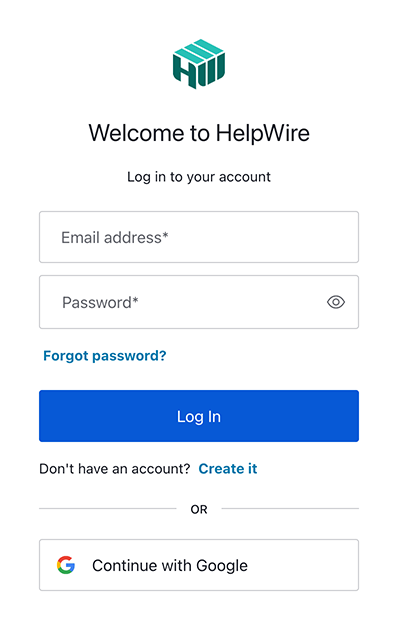
1. Adım: HelpWire hesabınıza kaydolun veya giriş yapın
HelpWire hesabında oturum açın veya Google hesabınızı ya da e-posta adresinizi kullanarak yeni bir hesap oluşturun. Sayfanın sağ üst köşesindeki “Login” düğmesine tıklayın ve uygun seçeneği belirleyin.
HelpWire hesabınıza kaydolun veya giriş yapın
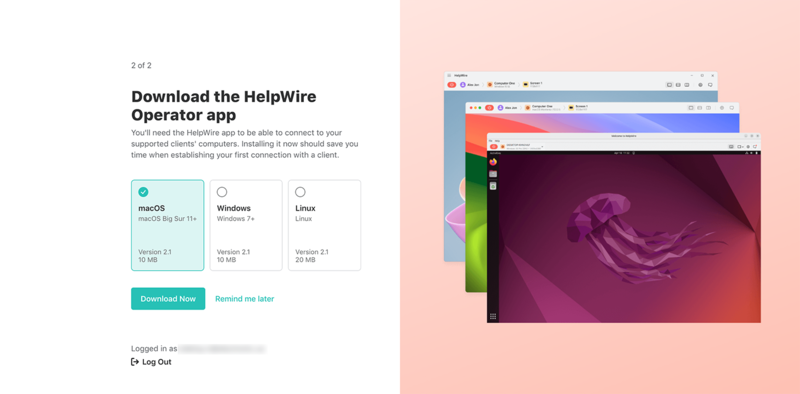
2. Adım: HelpWire Operator uygulamasını indirin ve yükleyin
Hesap kurulumu sırasında, işletim sisteminizi seçin ve Client uygulamasını cihazınıza indirip yüklemek için “Şimdi İndir” seçeneğine tıklayın. Kurulum için ekrandaki talimatları izleyin.
HelpWire Operator uygulamasını indirin ve yükleyin
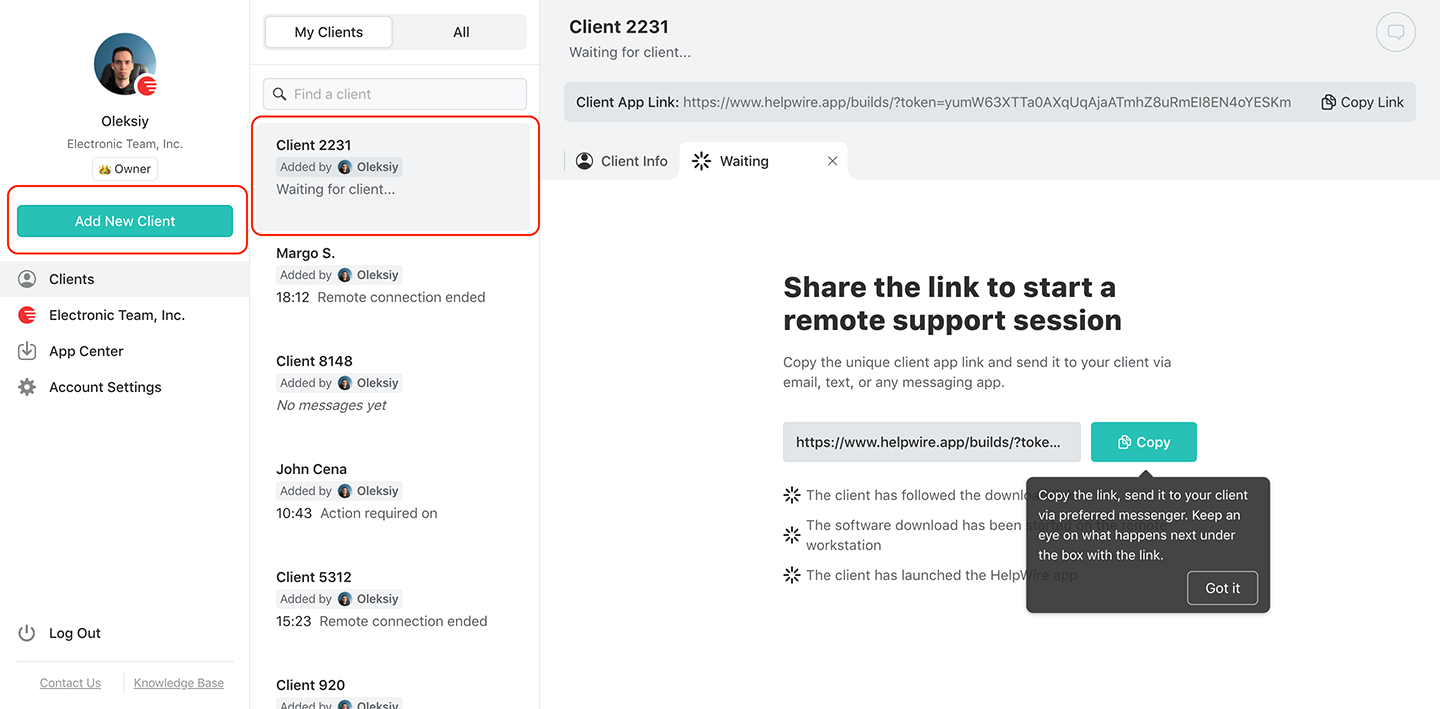
Adım 3: Yeni bir müşteri ekleyin veya mevcut bir müşteriyi seçin
Hesap kurulumunu tamamladıktan sonra, ana araç çubuğunda “Yeni Bir Müşteri Ekle” seçeneğine tıklayın veya Müşteriler listenizden mevcut birini seçin.
Yeni bir müşteri ekleyin veya mevcut bir müşteriyi seçin
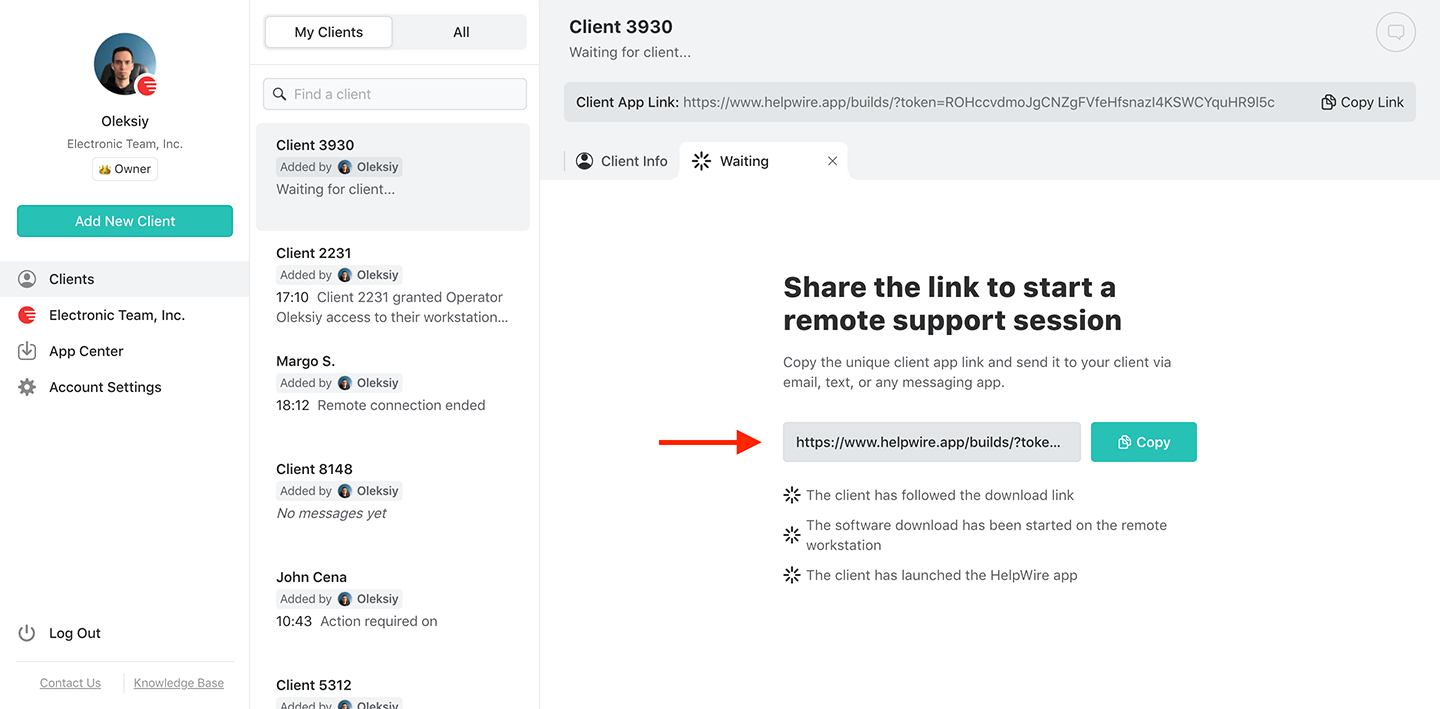
4. Adım: Bağlantıyı müşterinizle paylaşın
Müşterinizle bağlantı kurmak için benzersiz Müşteri uygulaması bağlantısını kopyalayın ve tercih ettiğiniz platform (e-posta, SMS veya anlık mesajlaşma uygulaması) üzerinden müşterinize gönderin.
Bağlantıyı müşterinizle paylaşın
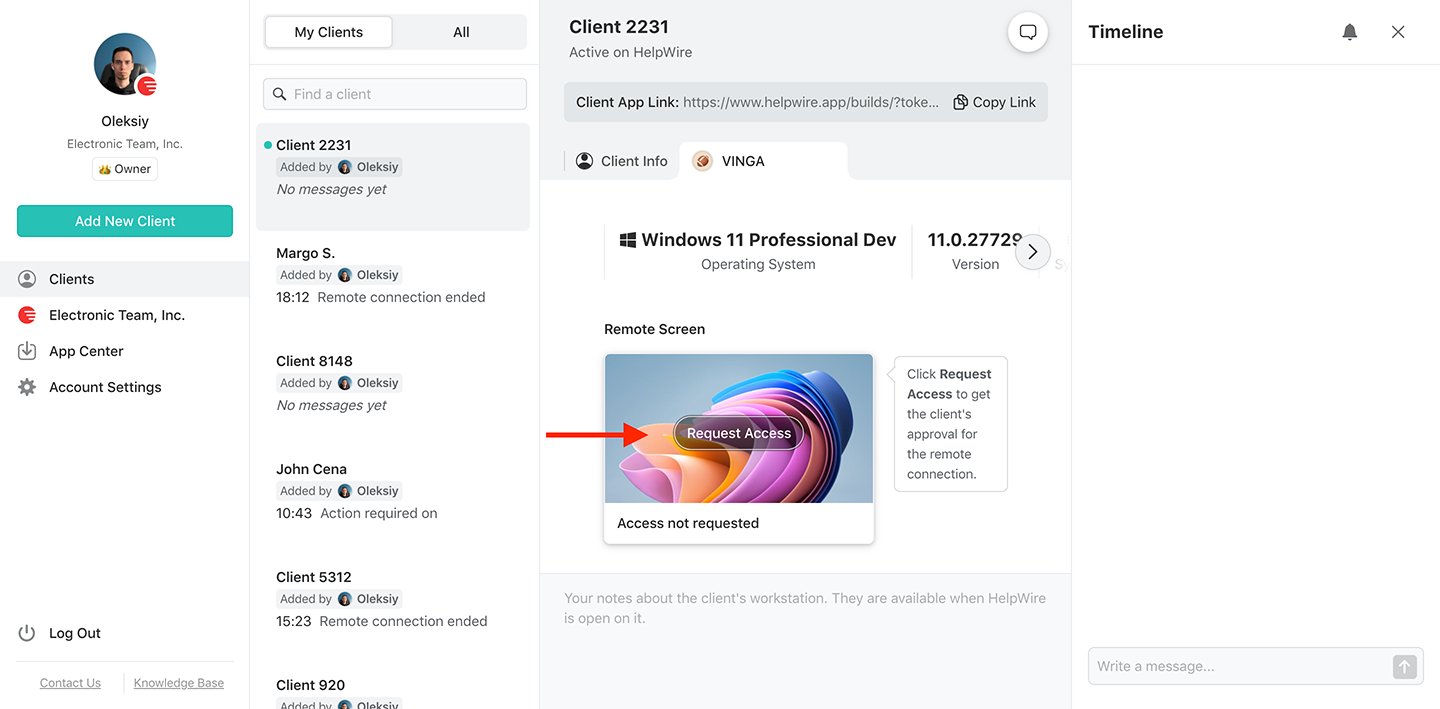
Adım 5: Uzak istemciden erişim izinlerini alın
Müşteriniz HelpWire Client uygulamasını yükleyip açtıktan sonra “Request Access” düğmesine basın. Müşteriniz sistem erişimi için izin verene kadar bekleyin.
Uzak istemciden erişim izinlerini alın
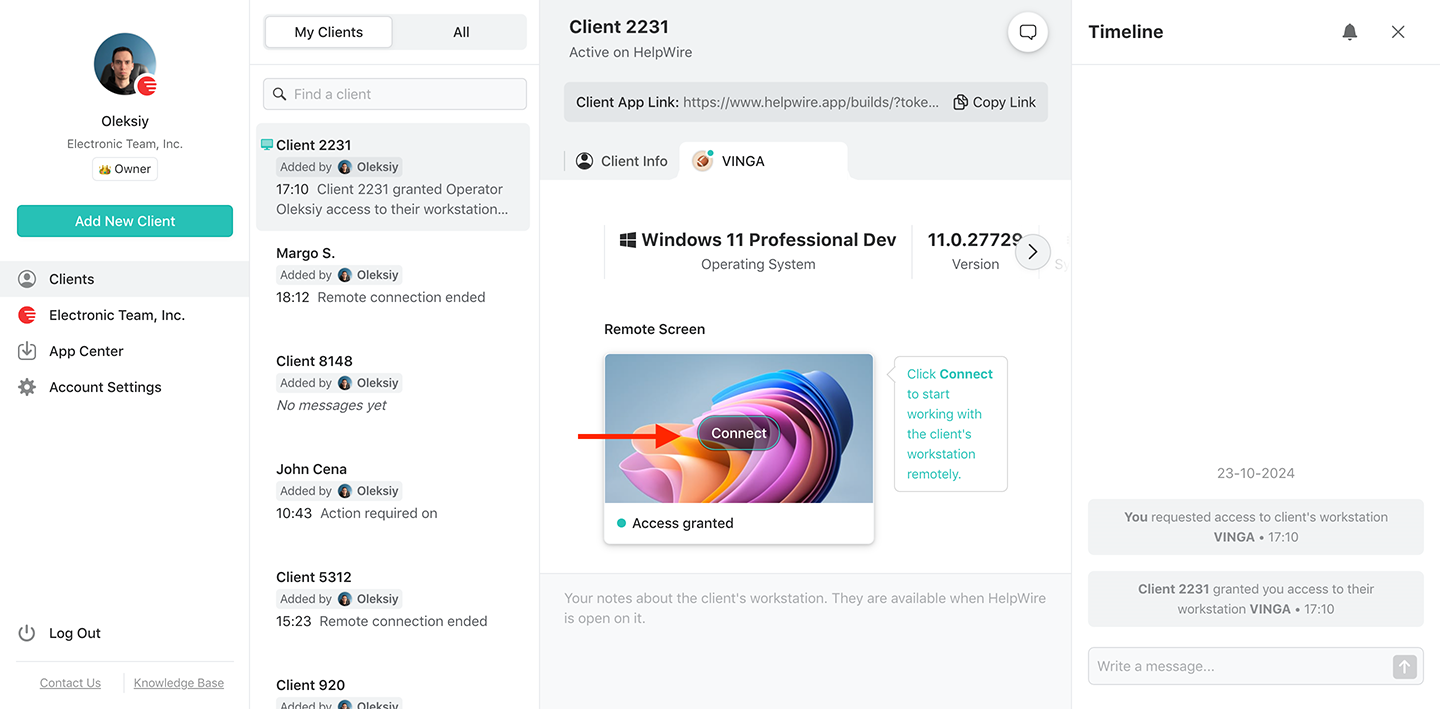
6. Adım: Mac’inizden uzak istemcinize bağlanın
Mac’inizden müşterinin cihazına uzak masaüstü oturumu başlatmak için müşterinin profil sekmesindeki “Connect” düğmesine basın.
Mac’inizden uzak istemcinize bağlanın
Adım 7: Oturumu sonlandır
Oturum tamamlandığında, bağlantıyı iki şekilde kapatabilirsiniz:

  • HelpWire araç çubuğundaki kırmızı düğmeye kırmızı düğme basarak Mac'inizdeki HelpWire Operator uygulamasını kapatın.
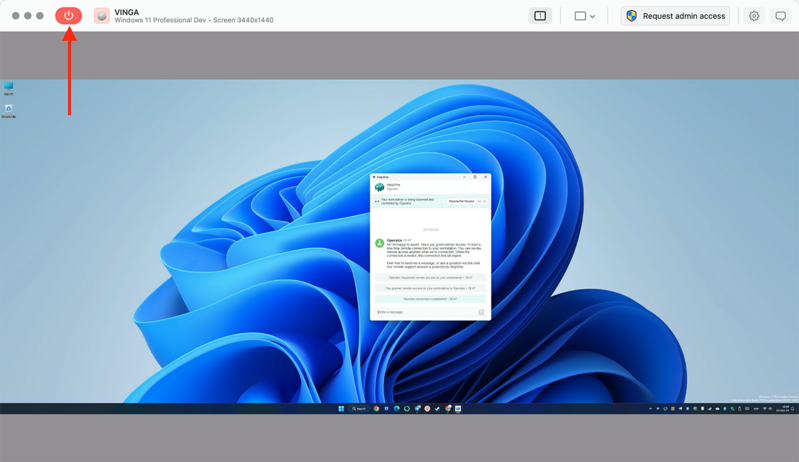
  • Alternatif olarak, istemciden kendi tarafında HelpWire Client uygulamasını kapatmasını isteyin.
Oturumu sonlandır

Mac uzaktan masaüstü kontrolü için HelpWire özellikleri

Bağlantı tabanlı uzaktan kontrol

Bağlantı tabanlı uzaktan kontrol

Her müşteri için oluşturulan benzersiz bir bağlantıyla müşterilerin iş istasyonlarına bağlantı kurun.
Birden fazla iş istasyonunu kontrol edin

Birden fazla iş istasyonunu kontrol edin

Tüm cihazlarda yazılım kurulumları gerçekleştirmek için aynı istemcinin birden fazla uzak iş istasyonuna eşzamanlı bağlantılar kurun.
Platformlar arası destek

Platformlar arası destek

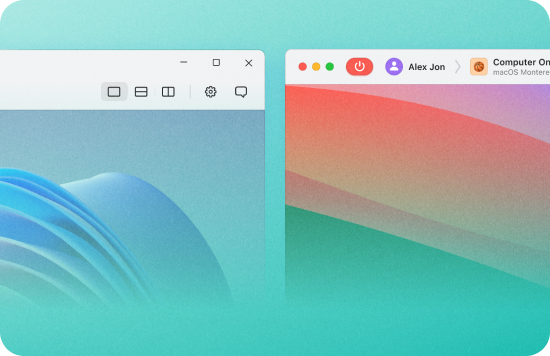
HelpWire kullanarak, Windows ve Linux'tan macOS'a ve bunun tersine, herhangi bir sayıda monitörle bağlanabilirsiniz.
Dosya aktarımı

Dosya aktarımı

Dosyaları oturum penceresine sürükleyin veya sistemler arasında kopyalamak için panoyu kullanın.
Çoklu monitör görünümü

Çoklu monitör görünümü

Uzak cihazda birden fazla monitör bağlı olduğunda iki veya daha fazla ekranı görüntüleyin ve yönetin. Sorun giderme sırasında ekranlar arasında geçiş yapın veya aynı anda en fazla ikisini görüntüleyin.
İş istasyonu ayrıntıları

İş istasyonu ayrıntıları

HelpWire, uzak istemcinizin işletim sisteminin adını, türünü ve sürümünü otomatik olarak tanır ve görüntüler.
İş istasyonu gruplandırması

İş istasyonu gruplandırması

Müşterinizin kaç iş istasyonu olursa olsun, hepsi tek bir müşteri profili altında keşfedilebilir.
Müşteri dizini

Müşteri dizini

Müşteri iletişim bilgilerinin iyi düzenlenmiş bir listesiyle ekibinizin web portalı üzerinden müşteri ayrıntılarına hızla erişin.
Müşteri profilleri ve notlar

Müşteri profilleri ve notlar

Yardımcı cihaz ayrıntıları ve özel oturum notlarıyla istemci profilleri oluşturun, bunlar HelpWire web hesabınızda saklanır.
Merkezi kişiler

Merkezi kişiler

Birincil operatörünüz müsait olmasa bile tutarlı bir destek sağlayın; çünkü şirketinizdeki diğer operatörler de müşteri kişilerini paylaşabilir ve yönetebilir.
Çoklu organizasyon erişimi

Çoklu kuruluş erişimi

Kendi kuruluşunuza sahip olurken birden fazla kuruluşta operatör olarak çalışın.
Aktarma yedeği ile P2P bağlantıları

Aktarma yedeği ile P2P bağlantıları

Varsayılan olarak doğrudan eşler arası bağlantılar üzerinden duyarlı uzak oturumlar elde edin. Doğrudan bağlantı mümkün değilse, otomatik olarak aktarma sunucularına geri dönün.

Mac için güvenli uzak masaüstü

HelpWire, TLS ve AES-256 kullanan uçtan uca şifreleme ve AWS üzerinde barındırılan altyapı ile her oturumu korur.
kalkan

Güvenilir kimlik doğrulama mekanizması

HelpWire, kullanıcıları yetkilendirmek ve oturum açma bilgilerini korumak için güvenli bir kullanıcı kimlik doğrulama hizmeti kullanır.
kilit

Şifrelenmiş bağlantılar

Veri aktarımları, aktarılan tüm verilerin gizliliğini sağlayan sektör standardı uçtan uca TLS ve AES-256 şifrelemesi ile güvence altına alınır.
ayarlar

Güvenli veri merkezleri

HelpWire, AWS hizmetleri üzerine kurulu bulut altyapısıyla güvenliği sağlar.
kalkan-1

Güvenlik duvarı dostu bağlantı

İstemcinin güvenlik duvarında herhangi bir yapılandırma değişikliğine veya port açılmasına gerek kalmadan kararlı uzak bağlantılar kurulabilir; böylece ağ güvenliği korunur.

Yardım masaları, teknik destek ve MSP'ler için Mac uzaktan masaüstü kontrol uygulaması

Müşteri hizmetleri masaları

Müşteri hizmetleri masaları

Mac kullanıcılarını destekleyen yardım masaları, VPN yapılandırması veya paylaşılan ağ gereksinimleri olmadan istemci cihazlarına bağlanabilir – bir bağlantı gönderin, bağlanın, çözün.
Uzaktan teknik destek

Uzaktan teknik destek

Windows veya Linux'tan herhangi bir istemci Mac'e bağlanın – ve tam tersi – uzaktan teknik destek sunmak için paylaşılan bir bağlantı kullanın. Kimlik bilgisi yok, Apple Kimliği yok, ağ yapılandırması yok.
MSP hizmetleri

MSP hizmetleri

Karma Windows/Mac/Linux ortamlarını destekleyen MSP'ler, tek bir operatör uygulamasından platformlar arasında bağlantı kurmak için HelpWire'ı kullanabilir. Tek bir hesaptan tüm istemci cihazlarını yönetin.