Electronic Team utilise des cookies pour améliorer votre expérience sur notre site web. En continuant à utiliser ce site web, vous acceptez notre politique relative aux cookies. En savoir plus ici.

Application de bureau à distance gratuite pour Mac

Connectez-vous depuis votre Mac à n’importe quelle machine Windows, Linux ou macOS – aucune exigence de même réseau, aucun identifiant Apple nécessaire. Une offre gratuite est disponible sans écrans de rappel ni interruptions de session.
Logo G2
G2
5.0
logo Capterra
Capterra
5.0
Logo SourceForge
SourceForge
5.0
Logo TrustRadius
TrustRadius
5.0

Accès à distance HelpWire pour Mac vs Apple Remote Desktop

Les utilisateurs de Mac ne sont pas étrangers aux limitations du partage d’écran de macOS. Cette fonctionnalité est limitée aux appareils sur le même réseau (ou utilisant le même identifiant Apple). Une façon de « contourner » cette limitation est d’utiliser Apple Remote Desktop. Malheureusement, cet outil est incompatible avec les autres systèmes d’exploitation.

Il existe une meilleure alternative pour étendre les capacités de partage d’écran de Mac : HelpWire. Cet outil fait partie des options de bureau à distance pour Mac, car il offre des connexions à distance stables, sécurisées et rapides entre des appareils Mac, Windows et Linux. Contrairement à la plupart des logiciels tiers, les fonctionnalités principales de HelpWire sont gratuites et accessibles.

Comparé à Apple Remote Desktop, HelpWire présente les avantages et les inconvénients suivants en tant que logiciel d’accès à distance pour Mac :
Avantages :
  • Compatibilité multiplateforme sur les systèmes Windows, Linux et MacOS;
  • La connexion intra-réseau n’est pas nécessaire pour fonctionner ;
  • Répertoire client pratique pour enregistrer les coordonnées des clients;
  • Les opérateurs peuvent collaborer avec le même client ;
  • Gestion d’équipe, y compris les invitations des opérateurs et les autorisations.
Inconvénients :
  • Absence d’automatisation avancée via AppleScript;
  • Manque d’intégration poussée pour la gestion spécifique à Mac.

Comment configurer une connexion de bureau à distance sur macOS

Voici comment configurer une connexion de bureau à distance de Mac vers Linux ou Windows à l’aide de HelpWire :
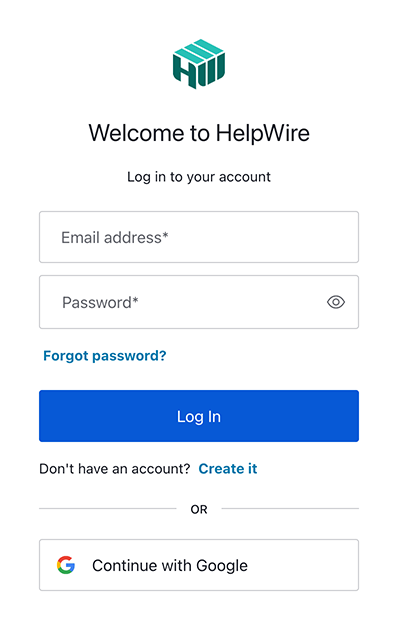
Étape 1 : Inscrivez-vous ou connectez-vous à votre compte HelpWire
Connectez-vous au compte HelpWire ou créez-en un nouveau à l’aide de votre compte Google ou de votre adresse e-mail. Cliquez simplement sur le bouton « Login » dans le coin supérieur droit de la page et choisissez l’option appropriée.
Inscrivez-vous ou connectez-vous à votre compte HelpWire
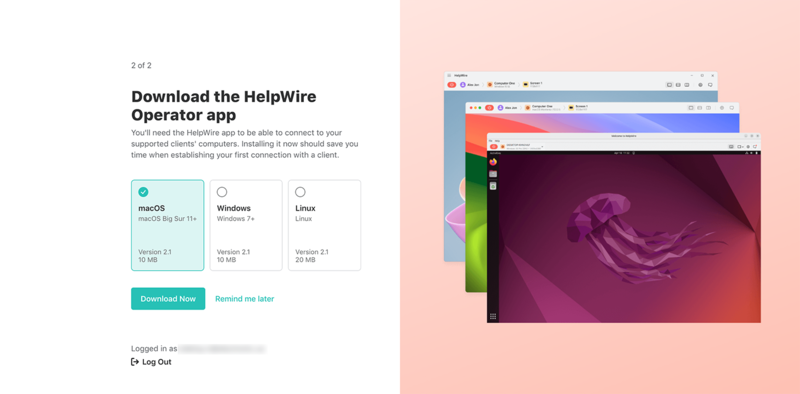
Étape 2 : Téléchargez et installez l’application HelpWire Operator
Lors de la configuration du compte, sélectionnez votre système d’exploitation et cliquez sur « Download Now » pour télécharger et installer l’application Client sur votre appareil. Suivez les instructions à l’écran pour l’installation.
Téléchargez et installez l’application HelpWire Operator
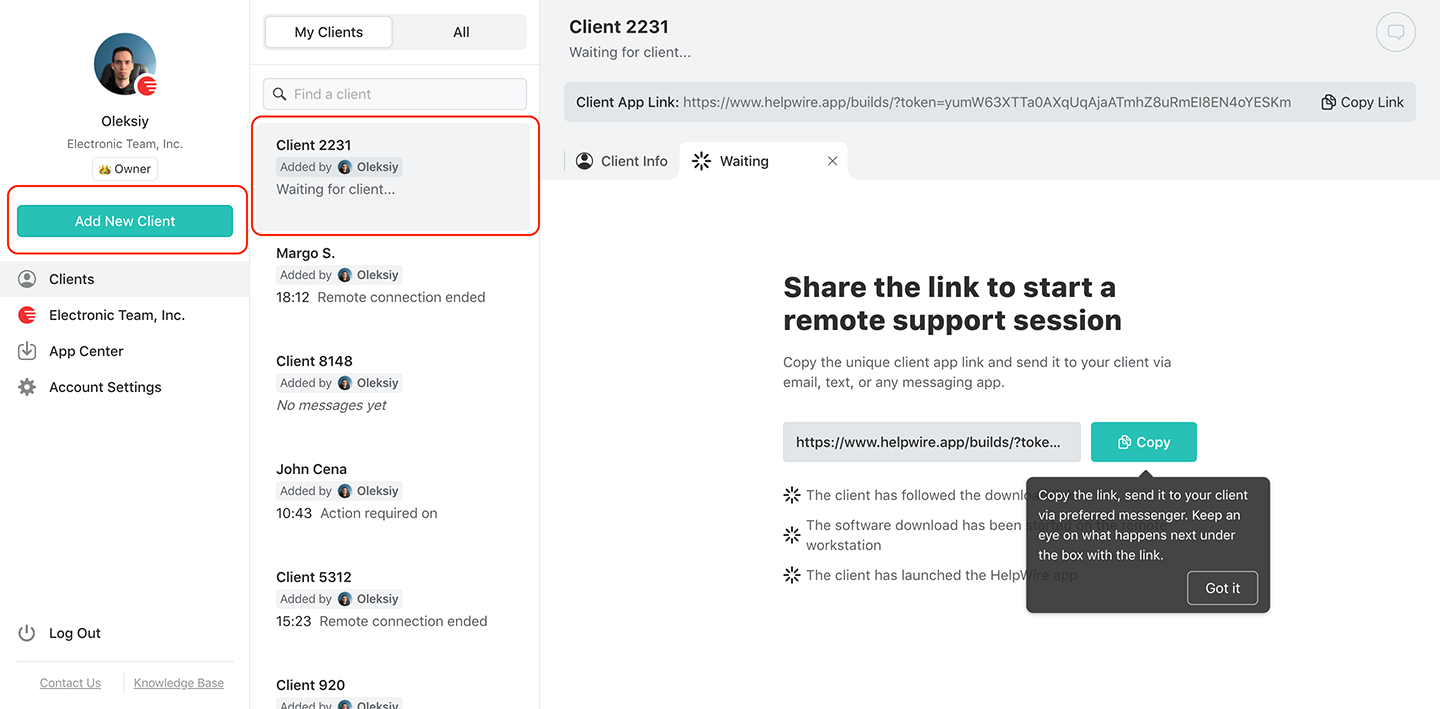
Étape 3 : Ajouter un nouveau client ou en sélectionner un existant
Une fois la configuration du compte terminée, cliquez sur « Ajouter un nouveau client » dans la barre d’outils principale ou sélectionnez-en un existant dans votre liste de clients.
Ajouter un nouveau client ou en sélectionner un existant
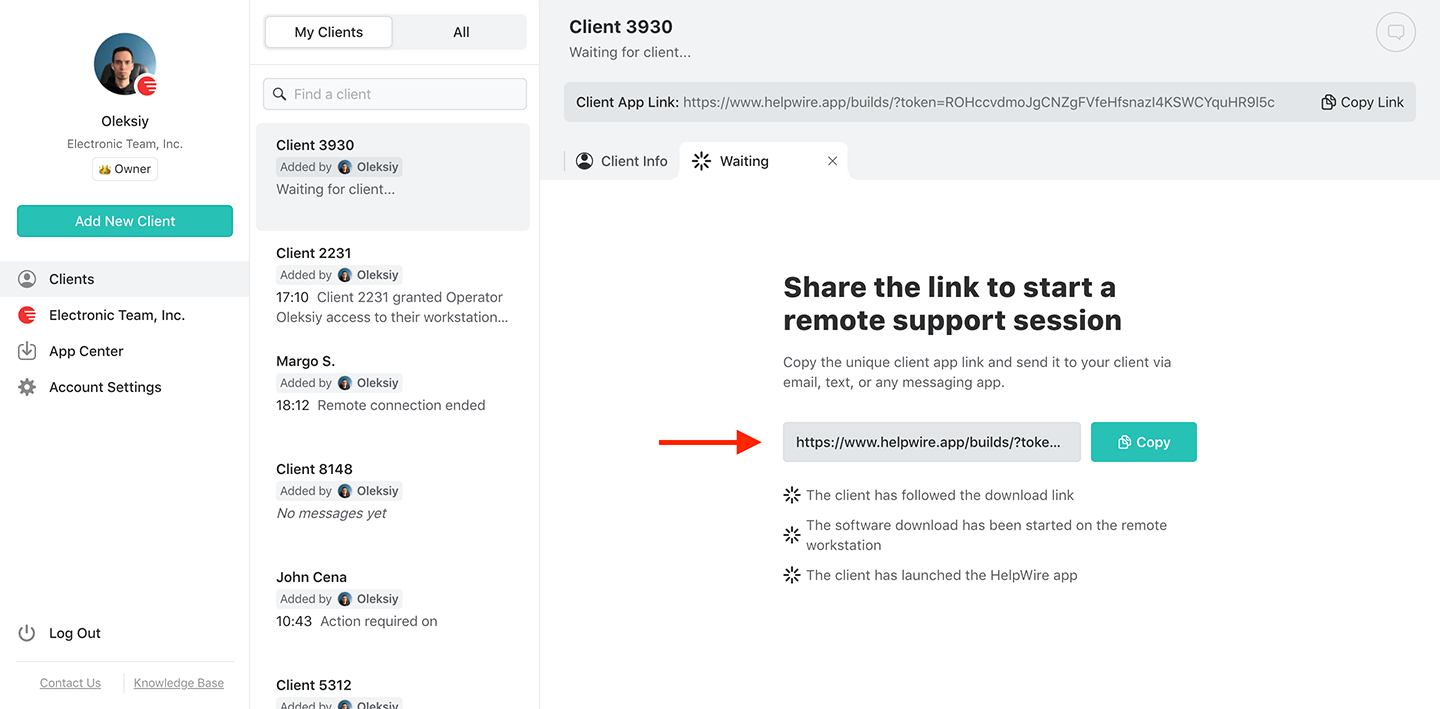
Étape 4 : Partagez le lien avec votre client
Pour vous connecter avec votre client, copiez le lien unique de l’application Client et envoyez-le à votre client via la plateforme de votre choix (e-mail, SMS ou application de messagerie instantanée).
Partagez le lien avec votre client
Étape 5 : Obtenez les autorisations d’accès du client distant
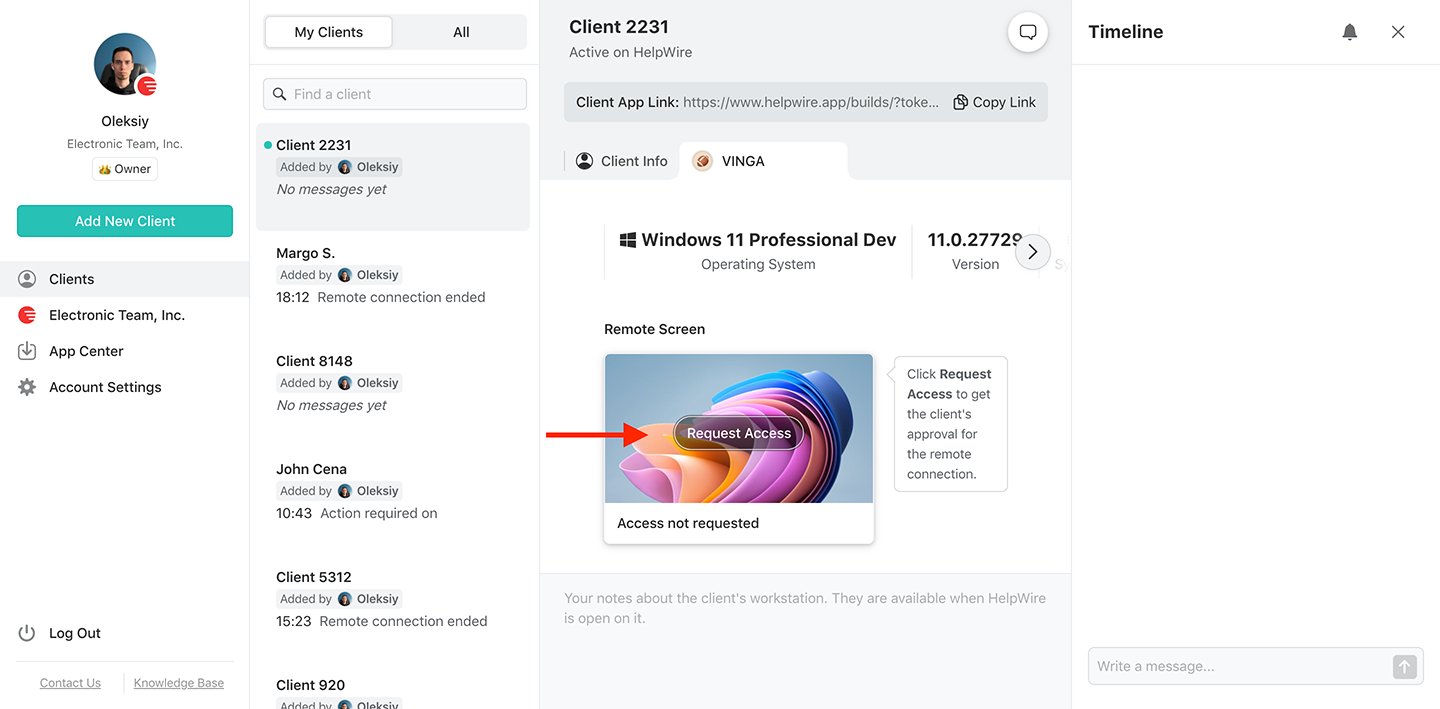
Appuyez sur le bouton « Request Access » après que votre client a installé et ouvert l’application HelpWire Client. Attendez que votre client accorde l’autorisation d’accès au système.
Obtenez les autorisations d'accès du client distant
Étape 6 : Connectez-vous à votre client distant depuis votre Mac
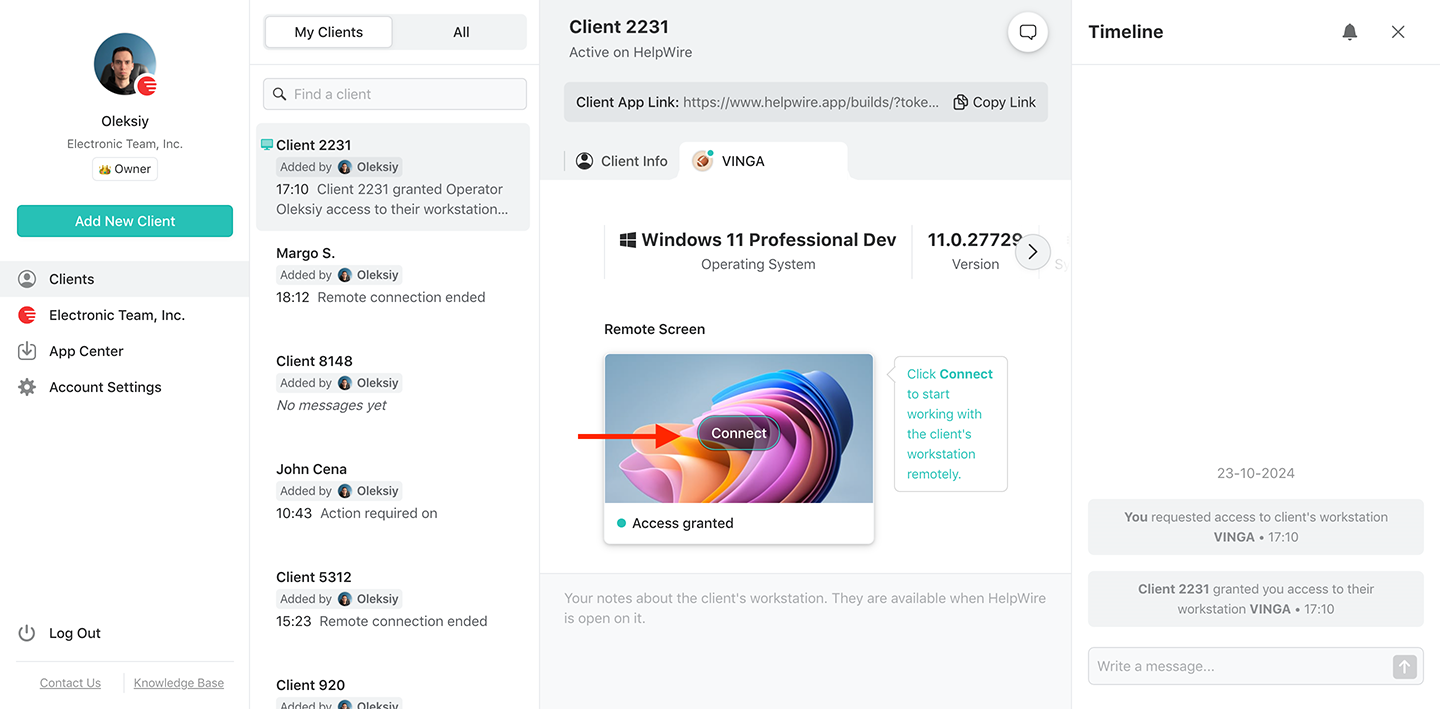
Appuyez sur le bouton « Connect » dans l’onglet de profil du client pour démarrer une session de bureau à distance depuis votre Mac vers l’appareil du client.
Connectez-vous à votre client distant depuis votre Mac
Étape 7 : Terminez la session
Lorsque la session est terminée, vous pouvez fermer la connexion de deux manières :

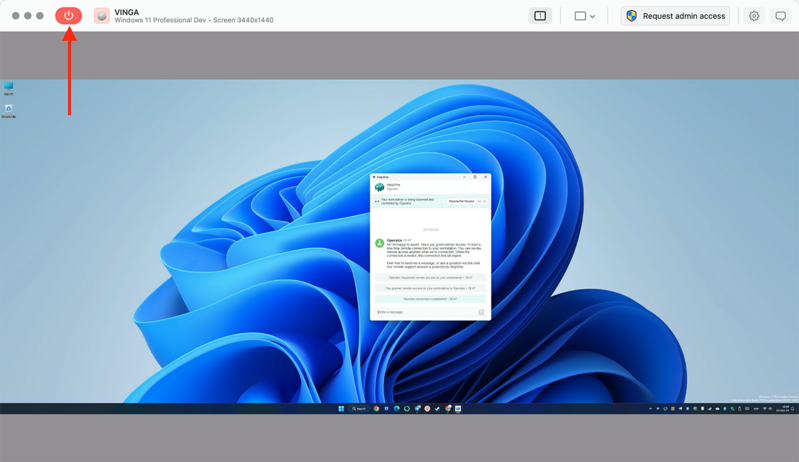
  • Fermez l’application HelpWire Operator sur votre Mac en appuyant sur le bouton rouge bouton rouge dans la barre d’outils HelpWire.
  • Vous pouvez également demander au client de fermer l’application HelpWire Client de son côté.
Terminer la session

Fonctionnalités de HelpWire pour le contrôle de bureau à distance sur Mac

Contrôle à distance par lien

Contrôle à distance par lien

Établissez une connexion aux postes de travail des clients avec un lien unique généré pour chaque client.
Contrôlez plusieurs postes de travail

Contrôlez plusieurs postes de travail

Établissez des connexions simultanées à plusieurs postes de travail distants du même client afin d’effectuer des installations logicielles sur tous les appareils.
Prise en charge multiplateforme

Prise en charge multiplateforme

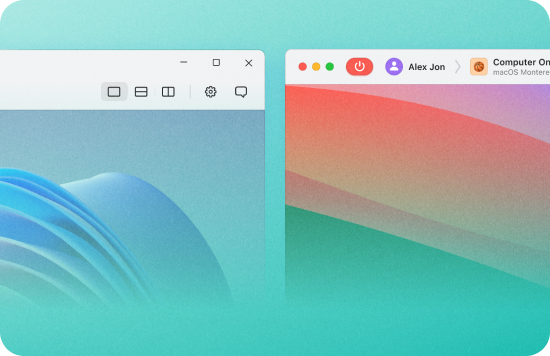
Avec HelpWire, vous pouvez vous connecter depuis Windows et Linux vers macOS et vice versa avec n'importe quel nombre de moniteurs.
Transfert de fichiers

Transfert de fichiers

Faites glisser des fichiers dans la fenêtre de session ou utilisez le presse-papiers pour les copier entre les systèmes.
Vue multi-écrans

Vue multi-écrans

Affichez et gérez deux écrans ou plus lorsque l’appareil distant a plusieurs moniteurs connectés. Basculez entre les écrans ou affichez-en jusqu’à deux à la fois pendant le dépannage.
Détails du poste de travail

Détails du poste de travail

HelpWire reconnaît et affiche automatiquement le nom, le type et la version du système d’exploitation de votre client distant.
Regroupement des postes de travail

Regroupement des postes de travail

Peu importe le nombre de postes de travail de votre client, ils peuvent tous être découverts sous un seul profil client.
Répertoire client

Répertoire client

Accédez rapidement aux détails des clients via le portail web de votre équipe grâce à une liste bien organisée des contacts clients.
Profils clients et notes

Profils clients et notes

Créez des profils clients avec les détails des appareils et des notes de session privées stockées dans votre compte web HelpWire.
Contacts centralisés

Contacts centralisés

Assurez un support cohérent même si votre opérateur principal n’est pas disponible, car les autres opérateurs de votre entreprise peuvent également partager et gérer les contacts clients.
Accès multi-organisation

Accès multi-organisation

Travaillez en tant qu'opérateur dans plusieurs organisations tout en possédant la vôtre.
Connexions P2P avec relais de secours

Connexions P2P avec relais de secours

Obtenez par défaut des sessions à distance réactives via des connexions directes de pair à pair. Si une connexion directe n’est pas possible, basculez automatiquement sur des serveurs relais.

Bureau à distance sécurisé pour Mac

HelpWire protège chaque session avec un chiffrement de bout en bout utilisant TLS et AES-256 ainsi qu’une infrastructure hébergée sur AWS.
bouclier

Mécanisme d'authentification fiable

HelpWire utilise un service d'authentification utilisateur sécurisé pour autoriser les utilisateurs et protéger les informations de connexion.
verrouiller

Connexions chiffrées

Les transferts de données sont sécurisés grâce à un chiffrement TLS de bout en bout et AES-256 conforme aux normes de l’industrie, ce qui garantit la confidentialité de toutes les données transférées.
paramètres

Centres de données sécurisés

HelpWire garantit la sécurité grâce à son infrastructure cloud construite sur les services AWS.
shield-1

Connectivité compatible avec les pare-feu

Des connexions distantes stables peuvent être établies sans nécessiter de modifications de configuration ni d’ouverture de ports sur le pare-feu du client, maintenant ainsi la sécurité du réseau.

Application de contrôle à distance du bureau Mac pour les centres d’assistance, le support technique et les MSP

Comptoirs du service client

Comptoirs du service client

Les centres d’assistance prenant en charge les utilisateurs Mac peuvent se connecter aux appareils clients sans configuration VPN ni exigences de réseau partagé – envoyez un lien, connectez-vous, résolvez.
Assistance technique à distance

Assistance technique à distance

Connectez-vous à n’importe quel Mac client depuis Windows ou Linux – et inversement – à l’aide d’un lien partagé pour fournir une assistance technique à distance. Aucun identifiant, aucun identifiant Apple, aucune configuration réseau.
Services MSP

Services MSP

Les MSP prenant en charge des environnements mixtes Windows/Mac/Linux peuvent utiliser HelpWire pour se connecter sur toutes les plateformes depuis une seule application opérateur. Gérez tous les appareils clients depuis un seul compte.