Electronic Team verwendet Cookies, um Ihre Erfahrung auf unserer Website zu verbessern. Durch die weitere Nutzung dieser Website stimmen Sie unserer Cookie-Richtlinie zu. Weitere Informationen finden Sie hier.

Kostenlose Remote-Desktop-App für Mac

Verbinden Sie sich von Ihrem Mac aus mit jedem Windows-, Linux- oder macOS-Gerät – keine Anforderung an dasselbe Netzwerk, keine Apple-ID erforderlich. Ein kostenloser Tarif ist ohne lästige Hinweise oder Sitzungsabbrüche verfügbar.
G2-Logo
G2
5.0
capterra-Logo
Capterra
5.0
SourceForge-Logo
SourceForge
5.0
TrustRadius-Logo
TrustRadius
5.0

HelpWire-Fernzugriff für Mac vs. Apple Remote Desktop

Mac-Benutzer sind mit den Einschränkungen der Bildschirmfreigabe von macOS bestens vertraut. Diese Funktion ist auf Geräte im selben Netzwerk beschränkt (oder auf Geräte, die dieselbe Apple-ID verwenden). Eine Möglichkeit, diese Einschränkung zu „umgehen“, ist die Verwendung von Apple Remote Desktop. Leider ist dieses Tool mit anderen Betriebssystemen nicht kompatibel.

Es gibt eine bessere Alternative, um die Bildschirmfreigabe-Funktionen des Mac zu erweitern: HelpWire. Dieses Tool ist eine der Remote-Desktop-für-Mac-Optionen, da es stabile, sichere und schnelle Remote-Verbindungen zwischen Mac-, Windows- und Linux-Geräten bietet. Im Gegensatz zu den meisten Drittanbieter-Programmen sind die Kernfunktionen von HelpWire kostenlos und zugänglich.

Im Vergleich zu Apple Remote Desktop hat HelpWire als Mac-Software für den Fernzugriff die folgenden Vor- und Nachteile:
Vorteile:
  • Plattformübergreifende Funktionalität auf Windows-, Linux- und MacOS-Systemen;
  • Eine Verbindung innerhalb des Netzwerks ist nicht erforderlich, um zu funktionieren;
  • Praktisches Kundenverzeichnis zum Speichern von Kundendetails;
  • Mitarbeiter können mit demselben Kunden zusammenarbeiten;
  • Teamverwaltung, einschließlich Bedienereinladungen und Berechtigungen.
Nachteile:
  • Fehlende fortgeschrittene Automatisierung über AppleScript;
  • Fehlende tiefe Integration für Mac-spezifische Verwaltung.

So richten Sie eine Remotedesktopverbindung auf macOS ein

So richten Sie mit HelpWire eine Remotedesktopverbindung von Mac zu Linux oder Windows ein:
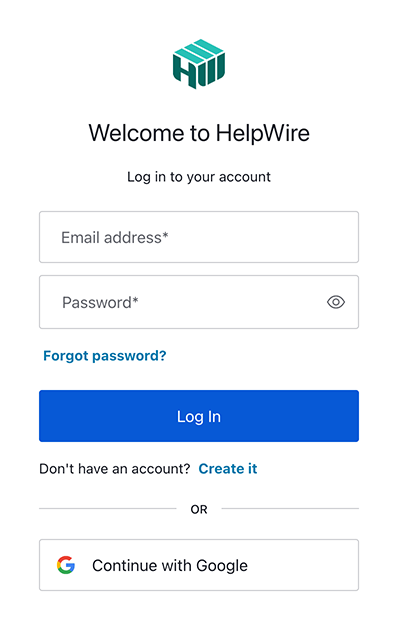
Schritt 1: Registrieren Sie sich oder melden Sie sich bei Ihrem HelpWire-Konto an
Melden Sie sich beim HelpWire-Konto an oder erstellen Sie ein neues mit Ihrem Google-Konto oder Ihrer E-Mail-Adresse. Klicken Sie einfach auf die Schaltfläche „Anmelden“ in der oberen rechten Ecke der Seite und wählen Sie die passende Option aus.
Registrieren Sie sich oder melden Sie sich bei Ihrem HelpWire-Konto an
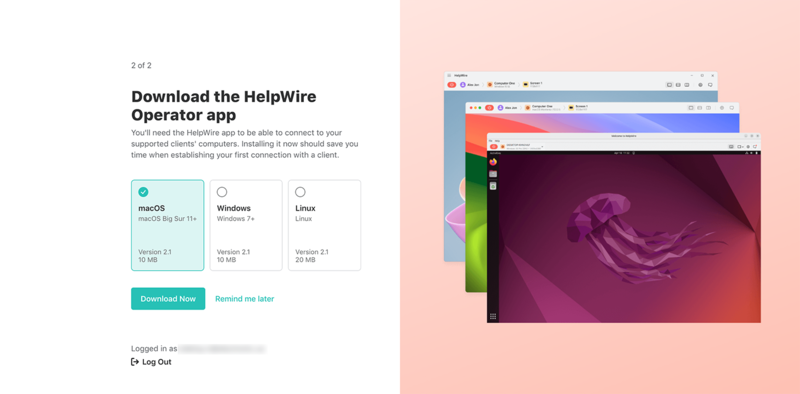
Schritt 2: Laden Sie die HelpWire Operator-App herunter und installieren Sie sie
Wählen Sie bei der Kontoeinrichtung Ihr Betriebssystem aus und klicken Sie auf „Jetzt herunterladen“, um die Client-App auf Ihr Gerät herunterzuladen und zu installieren. Folgen Sie den Anweisungen auf dem Bildschirm für die Installation.
Laden Sie die HelpWire Operator-App herunter und installieren Sie sie
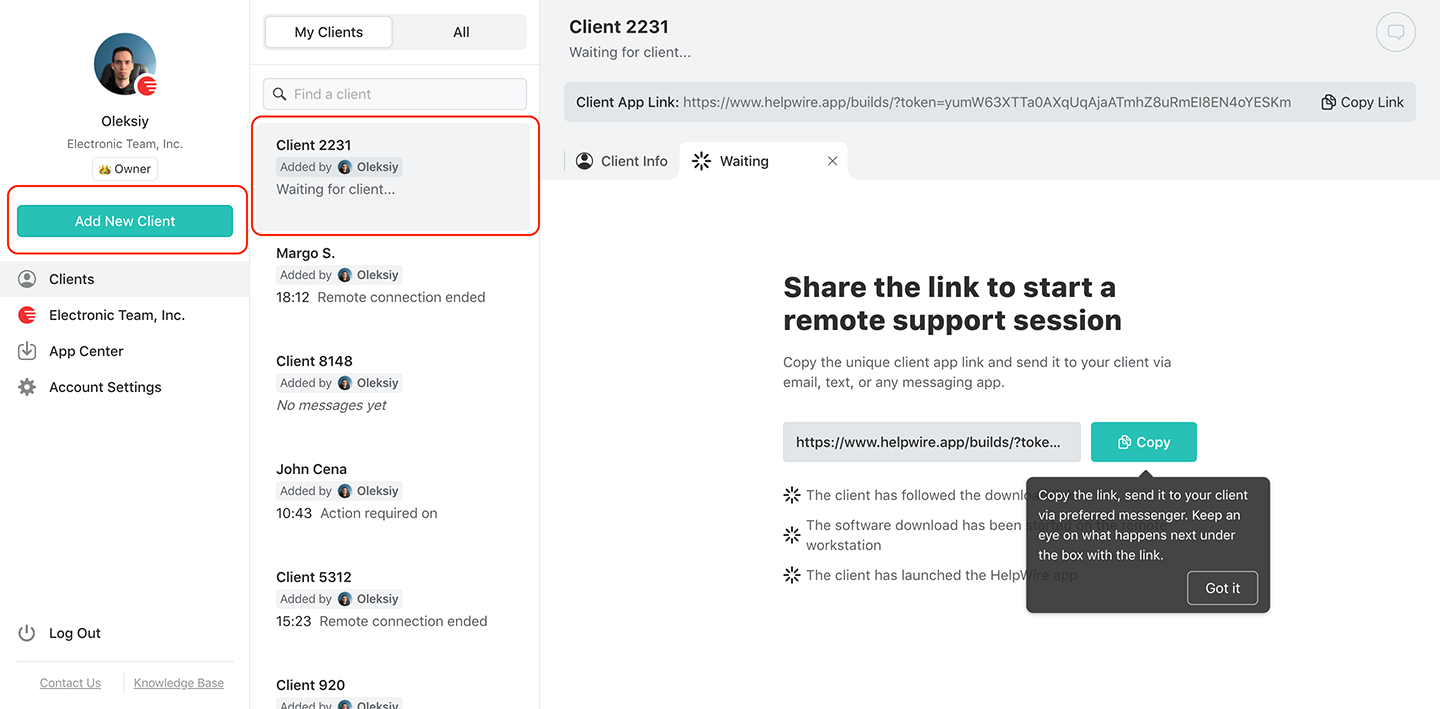
Schritt 3: Einen neuen Kunden hinzufügen oder einen bestehenden auswählen
Nach Abschluss der Kontoeinrichtung klicken Sie in der Hauptsymbolleiste auf „Neuen Kunden hinzufügen“ oder wählen Sie einen vorhandenen aus Ihrer Kundenliste aus.
Einen neuen Kunden hinzufügen oder einen bestehenden auswählen
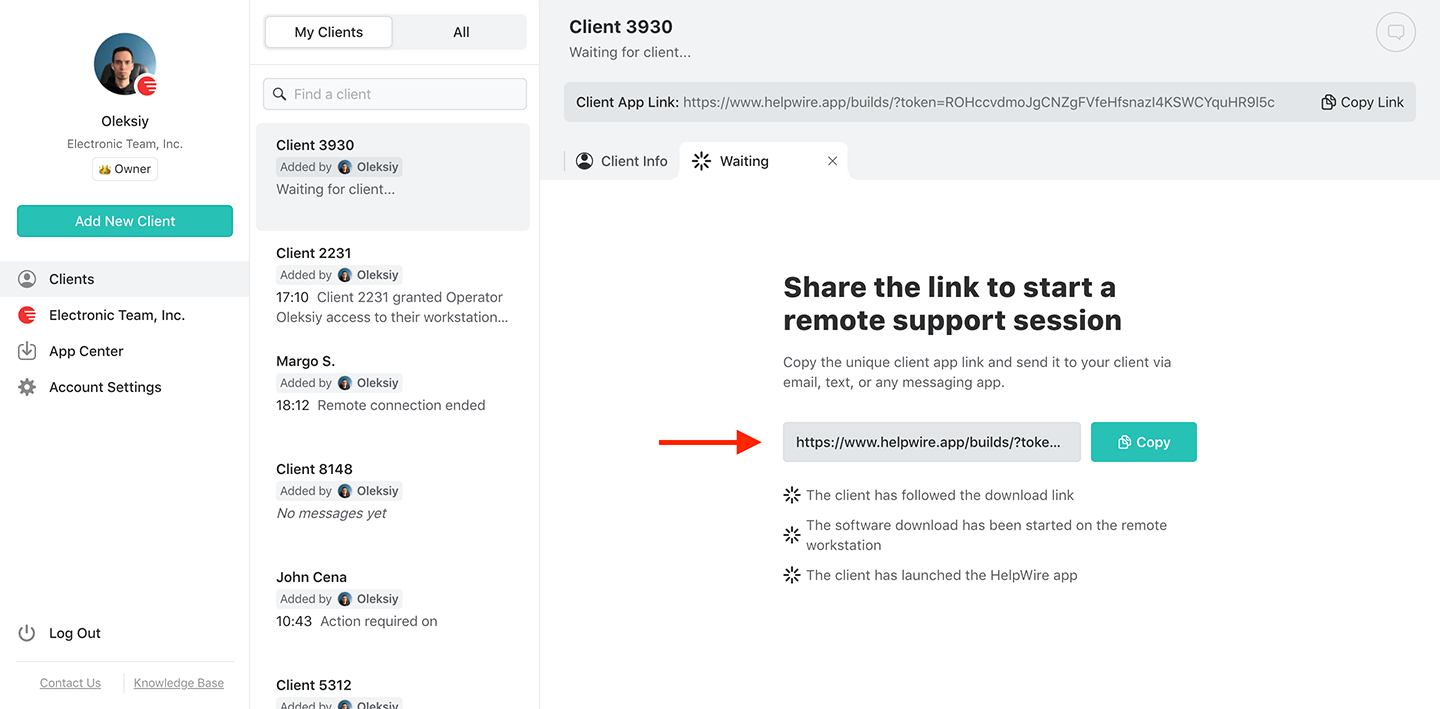
Schritt 4: Teilen Sie den Link mit Ihrem Kunden
Um sich mit Ihrem Kunden zu verbinden, kopieren Sie den eindeutigen Link zur Client-App und senden Sie ihn Ihrem Kunden über Ihre bevorzugte Plattform (E-Mail, SMS oder Instant-Messaging-App).
Teilen Sie den Link mit Ihrem Kunden
Schritt 5: Zugriffsberechtigungen vom Remote-Client erhalten
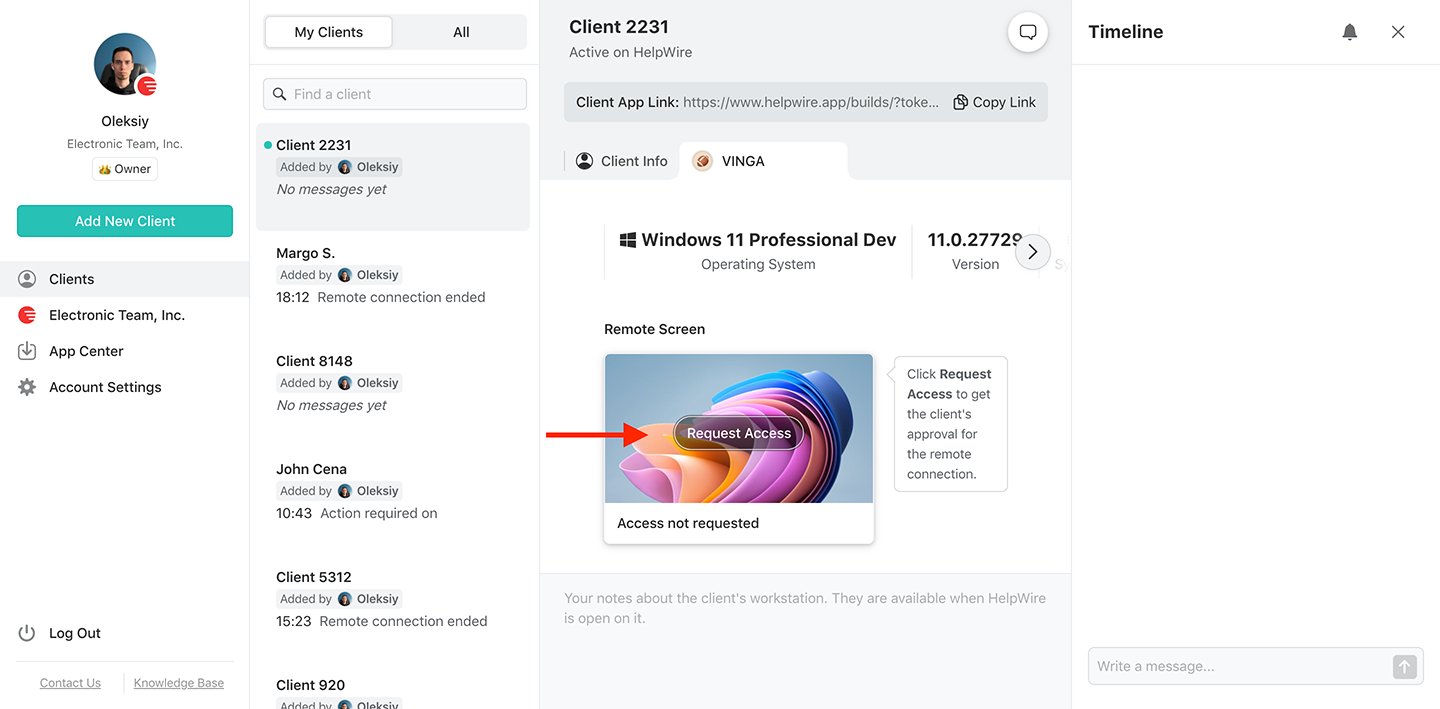
Drücken Sie die Schaltfläche „Zugriff anfordern“, nachdem Ihr Kunde die HelpWire Client-App installiert und geöffnet hat. Warten Sie, bis Ihr Kunde die Berechtigung für den Systemzugriff erteilt.
Zugriffsberechtigungen vom Remote-Client erhalten
Schritt 6: Verbinden Sie sich von Ihrem Mac aus mit Ihrem Remote-Client
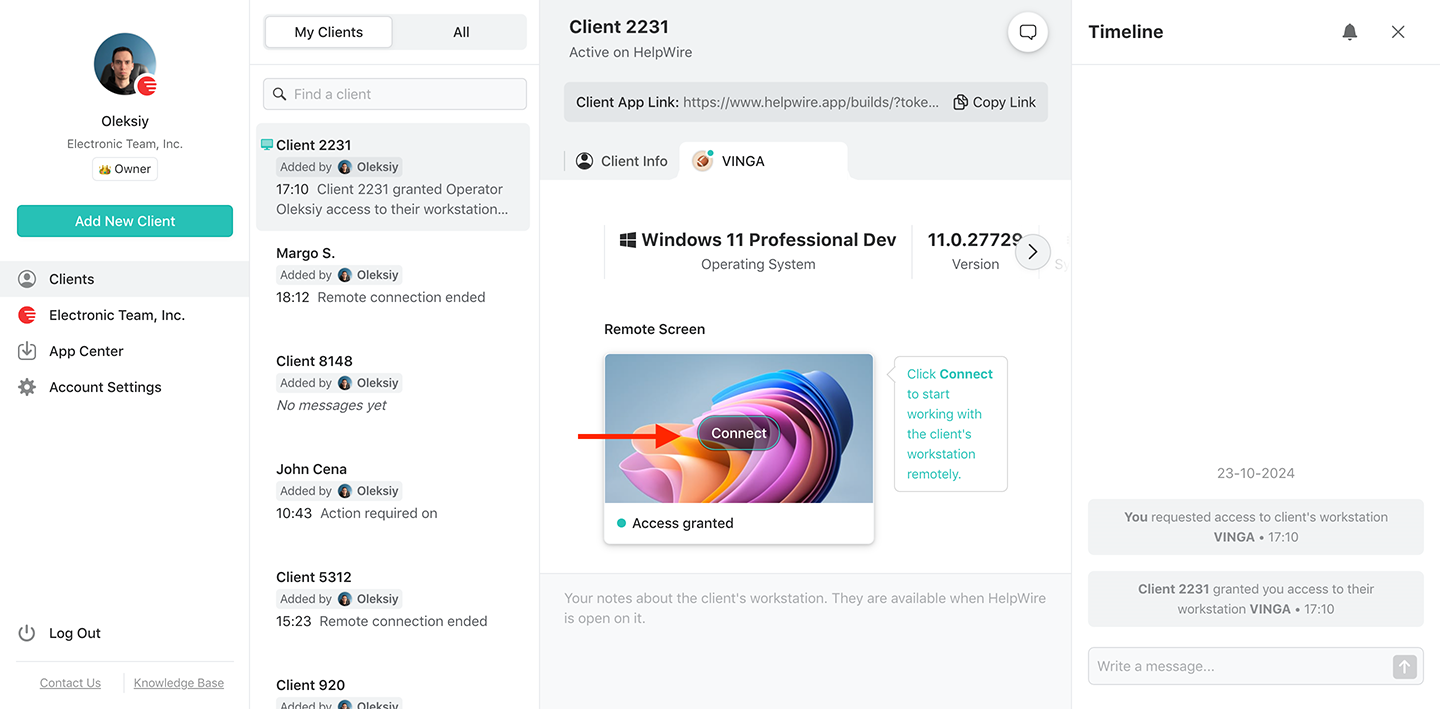
Drücken Sie im Profil-Tab des Kunden auf die Schaltfläche „Connect“, um eine Remotedesktop-Sitzung von Ihrem Mac zum Gerät des Kunden zu starten.
Stellen Sie von Ihrem Mac aus eine Verbindung zu Ihrem Remote-Client her
Schritt 7: Sitzung beenden
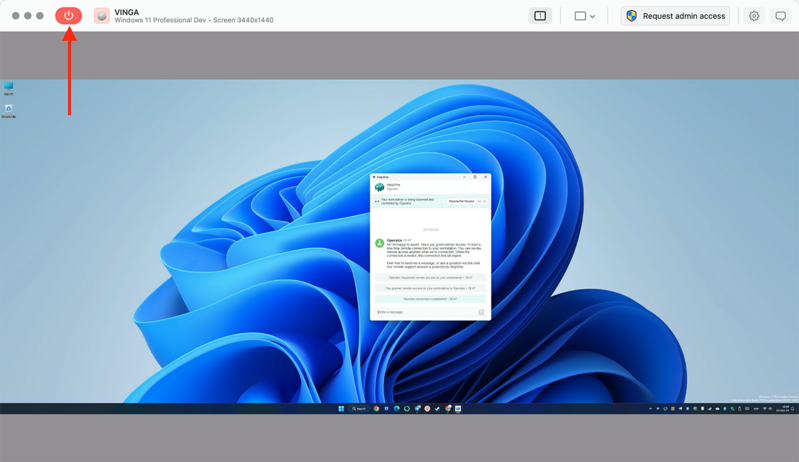
Wenn die Sitzung beendet ist, können Sie die Verbindung auf zwei Arten schließen:

  • Schließen Sie die HelpWire Operator-App auf Ihrem Mac, indem Sie in der HelpWire-Symbolleiste auf die rote Schaltfläche rote Schaltfläche klicken.
  • Alternativ kann der Kunde die HelpWire Client-App auf seiner Seite schließen.
Sitzung beenden

HelpWire-Funktionen für die Mac-Remotedesktopsteuerung

Linkbasierte Fernsteuerung

Linkbasierte Fernsteuerung

Stellen Sie eine Verbindung zu den Arbeitsstationen der Kunden mit einem eindeutigen Link her, der für jeden Kunden generiert wird.
Mehrere Arbeitsstationen steuern

Mehrere Arbeitsstationen steuern

Stellen Sie gleichzeitige Verbindungen zu mehreren entfernten Arbeitsstationen desselben Kunden her, um Softwareinstallationen auf allen Geräten durchzuführen.
Plattformübergreifende Unterstützung

Plattformübergreifende Unterstützung

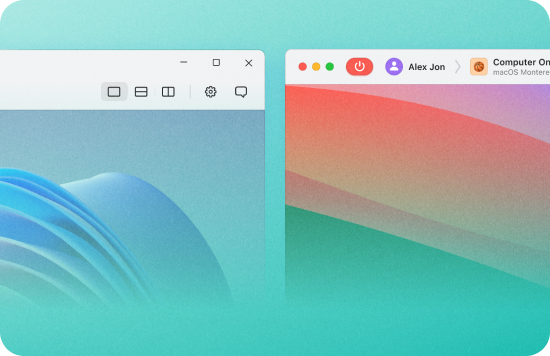
Mit HelpWire können Sie von Windows und Linux aus eine Verbindung zu macOS herstellen und umgekehrt, mit beliebig vielen Monitoren.
Dateiübertragung

Dateiübertragung

Ziehen Sie Dateien in das Sitzungsfenster oder verwenden Sie die Zwischenablage, um sie zwischen Systemen zu kopieren.
Mehrmonitoransicht

Mehrmonitoransicht

Zwei oder mehr Bildschirme anzeigen und verwalten, wenn das entfernte Gerät mehrere Monitore angeschlossen hat. Wechseln Sie zwischen den Anzeigen oder sehen Sie sich während der Fehlerbehebung bis zu zwei gleichzeitig an.
Details zur Workstation

Details zur Workstation

HelpWire erkennt automatisch den Namen, den Typ und die Version des Betriebssystems Ihres Remote-Clients und zeigt diese an.
Arbeitsplatzgruppierung

Gruppierung von Arbeitsstationen

Unabhängig davon, wie viele Arbeitsstationen Ihr Kunde hat, können sie alle unter einem Kundenprofil gefunden werden.
Kundenverzeichnis

Kundenverzeichnis

Greifen Sie über das Webportal Ihres Teams schnell auf Kundendetails zu – mit einer gut organisierten Liste von Kundenkontakten.
Kundenprofile und Notizen

Kundenprofile und Notizen

Erstellen Sie Kundenprofile mit Gerätedetails und privaten Sitzungsnotizen, die in Ihrem HelpWire-Webkonto gespeichert sind.
Zentralisierte Kontakte

Zentralisierte Kontakte

Sorgen Sie für einen konsistenten Support, auch wenn Ihr primärer Mitarbeiter nicht verfügbar ist, da auch andere Mitarbeiter Ihres Unternehmens Kundenkontakte teilen und verwalten können.
Zugriff für mehrere Organisationen

Zugriff für mehrere Organisationen

Arbeite als Operator in mehreren Organisationen, während du deine eigene besitzt.
P2P-Verbindungen mit Relay-Fallback

P2P-Verbindungen mit Relay-Fallback

Erhalten Sie standardmäßig reaktionsschnelle Remote-Sitzungen über direkte Peer-to-Peer-Verbindungen. Wenn eine direkte Verbindung nicht möglich ist, greifen Sie automatisch auf Relay-Server zurück.

Sicherer Remote-Desktop für Mac

HelpWire schützt jede Sitzung mit Ende-zu-Ende-Verschlüsselung unter Verwendung von TLS und AES-256 sowie einer auf AWS gehosteten Infrastruktur.
Schild

Vertrauenswürdiger Authentifizierungsmechanismus

HelpWire verwendet einen sicheren Benutzerauthentifizierungsdienst, um Benutzer zu autorisieren und Anmeldeinformationen zu schützen.
sperren

Verschlüsselte Verbindungen

Datenübertragungen sind mit branchenüblicher Ende-zu-Ende-TLS- und AES-256-Verschlüsselung gesichert, was die Vertraulichkeit aller übertragenen Daten gewährleistet.
Einstellungen

Sichere Rechenzentren

HelpWire gewährleistet Sicherheit mit seiner auf AWS-Services aufgebauten Cloud-Infrastruktur.
shield-1

Firewall-freundliche Konnektivität

Stabile Remote-Verbindungen können hergestellt werden, ohne dass Konfigurationsänderungen oder Portfreigaben in der Firewall des Clients erforderlich sind, wodurch die Netzwerksicherheit gewahrt bleibt.

Mac-App zur Fernsteuerung von Desktops für Helpdesks, technischen Support und MSPs

Kundendienstschalter

Kundendienstschalter

Helpdesks, die Mac-Benutzer unterstützen, können sich ohne VPN-Konfiguration oder Anforderungen an ein gemeinsames Netzwerk mit Client-Geräten verbinden – Link senden, verbinden, Problem lösen.
Technischer Remote-Support

Technischer Remote-Support

Verbinden Sie sich von Windows oder Linux aus mit jedem Client-Mac – und umgekehrt – über einen gemeinsamen Link, um Remote-Tech-Support bereitzustellen. Keine Zugangsdaten, keine Apple-ID, keine Netzwerkkonfiguration.
MSP-Dienstleistungen

MSP-Dienstleistungen

MSPs, die gemischte Windows-/Mac-/Linux-Umgebungen unterstützen, können HelpWire verwenden, um plattformübergreifend über eine einzige Operator-App Verbindungen herzustellen. Verwalten Sie beliebige Client-Geräte von einem Konto aus.