
Diagnostiquer les problèmes de connexion Splashtop

Connexion Splashtop perdue - Déconnexions en cours de session
La première chose à faire lorsque Splashtop continue de se déconnecter en cours de session est de vérifier la stabilité de votre connexion Internet. Cela peut se faire en ouvrant le Terminal (appuyez sur Win+X, puis sélectionnez Terminal – pas besoin de droits administrateur) et en tapant la commande suivante :
ping -t 8.8.8.8
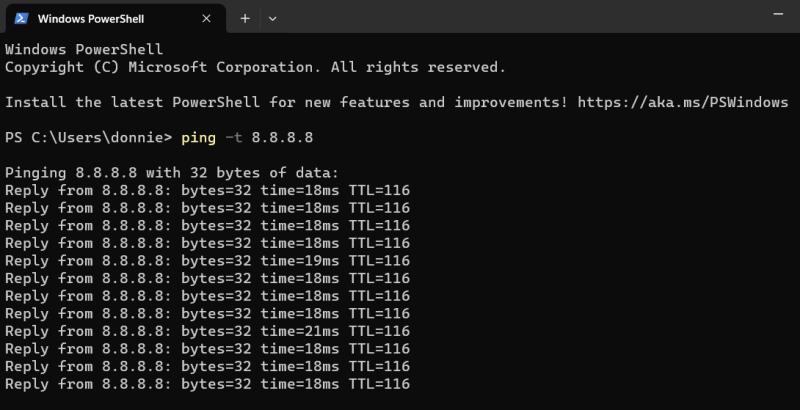
Cela fera en sorte que votre PC envoie de manière répétée un signal de test à un serveur Google, qui, au moment de la rédaction de cet article, est suffisamment stable pour être utilisé comme test de connexion. Si des paquets sont perdus pendant l’exécution de la commande ping, un message différent des réponses habituelles des paquets s’affichera.
Les paquets perdus peuvent avoir un large éventail de causes :
- • Un câble endommagé entre le PC et le fournisseur d’accès Internet
- • La configuration du routeur
- • Un réseau instable dans la région
Si le réseau est complètement stable, mais que Splashtop continue de perdre la connexion, vous pouvez essayer d’utiliser l’outil de diagnostic intégré à l’application Splashtop Business.
Comment activer l’outil de diagnostic Splashtop
-
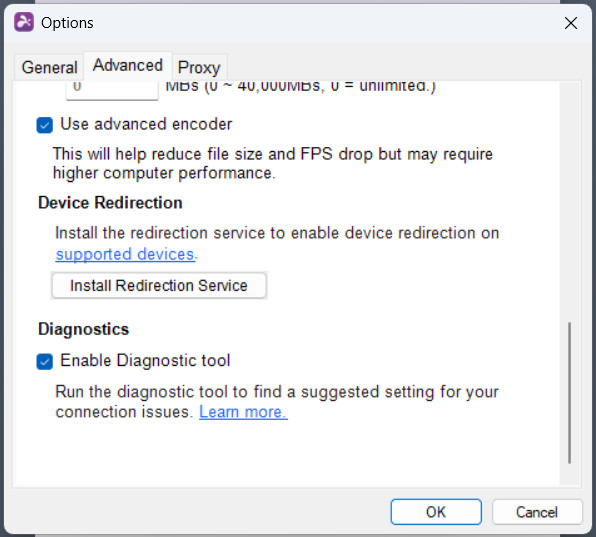
Ouvrez Fichier > Options > Avancé dans la barre de menu de Splashtop Business. Cochez le paramètre “Activer l’outil de diagnostic”.
-
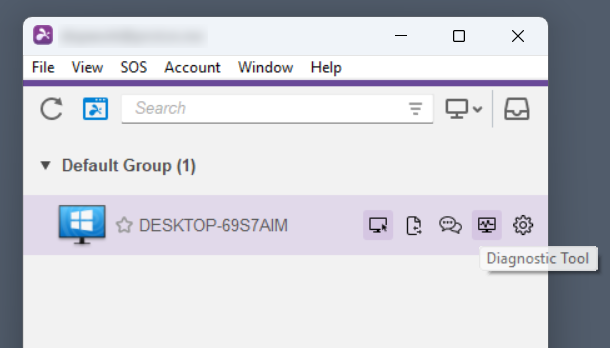
Utilisez le bouton Outil de diagnostic à côté de la machine problématique pour l’ouvrir.
-
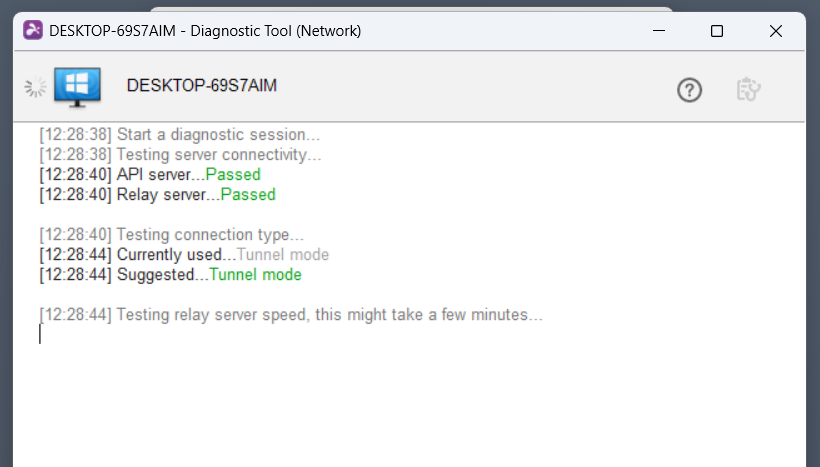
Si l’outil découvre une quelconque erreur, celle-ci sera signalée dans le journal de texte fourni.
Impossible de se connecter à Splashtop pour l'accès non surveillé
Dans certains cas, un Splashtop Streamer laissé en fonctionnement pendant une journée ou plus cesse de fonctionner. Splashtop ne se connecte pas à un ordinateur auquel vous ne pouvez pas accéder physiquement, ce qui peut être désagréable. Sur les machines sans écran nécessitant un accès sans surveillance, il est préférable de redémarrer le service Splashtop toutes les 24 heures. Sous Windows, cela peut être fait avec le Planificateur de tâches.
-
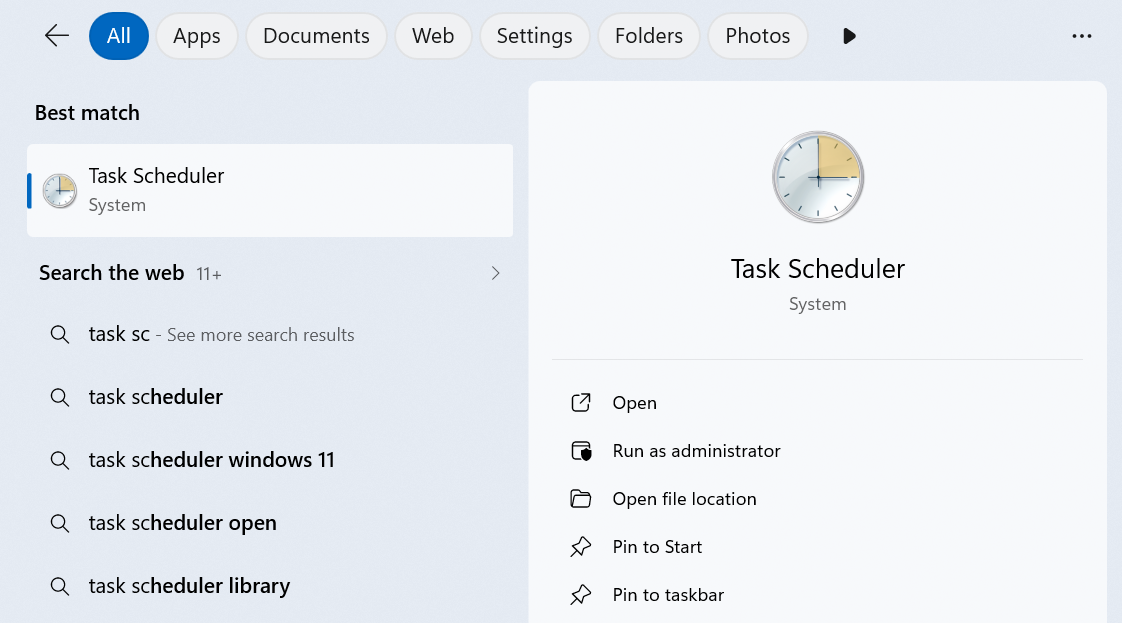
Ouvrez le Planificateur de tâches.
-
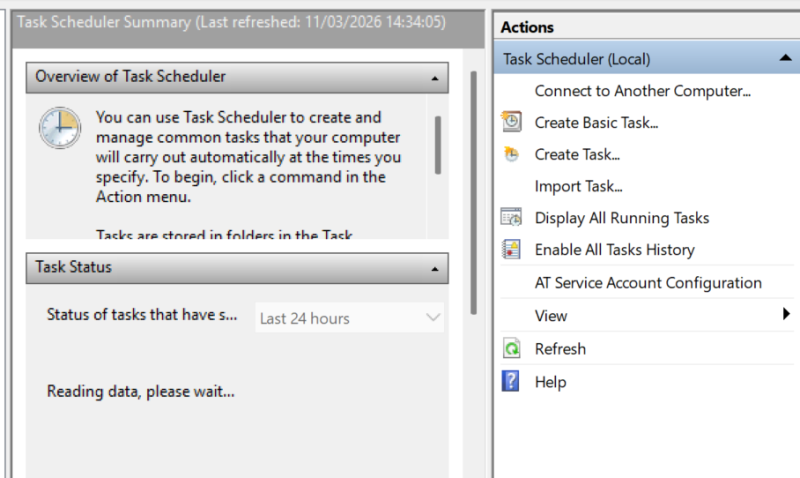
Créer une tâche.
-
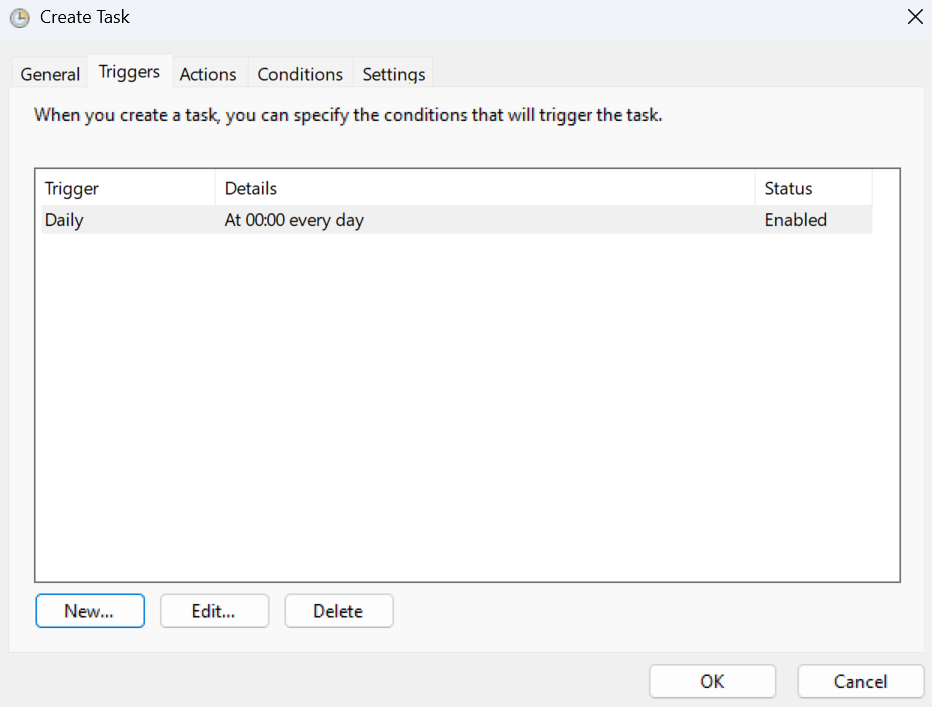
Définissez le déclencheur sur « Quotidien », et spécifiez les actions pour fermer et rouvrir l’exécutable Splashtop Streamer.
Connexion réseau Splashtop de mauvaise qualité
Splashtop se contente souvent de ralentir sur un réseau de mauvaise qualité, mais il peut également afficher un message d’erreur explicite. Si Splashtop est lent, cela peut généralement être résolu en configurant les paramètres suivants :
L’application Splashtop Business propose des options de performance dans Fichier > Options, sous les onglets Général et Avancé. Avant tout, le paramètre « Réduire la qualité d’affichage… » dans Général est utile dans toute situation de faible bande passante.
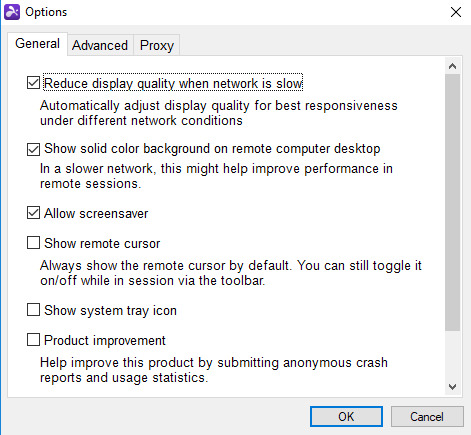
D’autres options sont disponibles dans Avancé. Réglez le paramètre FPS sur une valeur qui allégera votre système et la connexion, puisque ce paramètre peut être augmenté pendant la session.
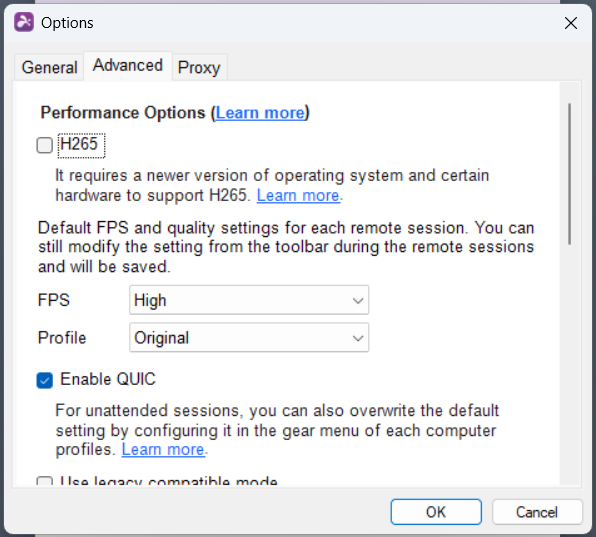
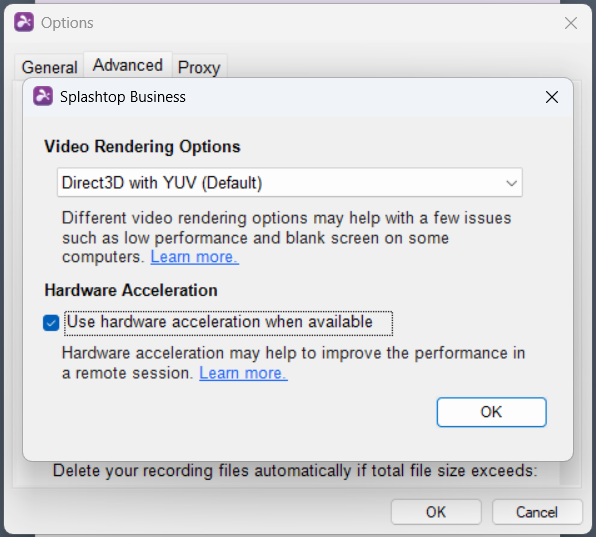
Vous pouvez également utiliser ce même dialogue pour changer le moteur de rendu et activer ou désactiver l’accélération matérielle. Il peut être utile d’expérimenter ces options, que les sessions plantent ou ralentissent.
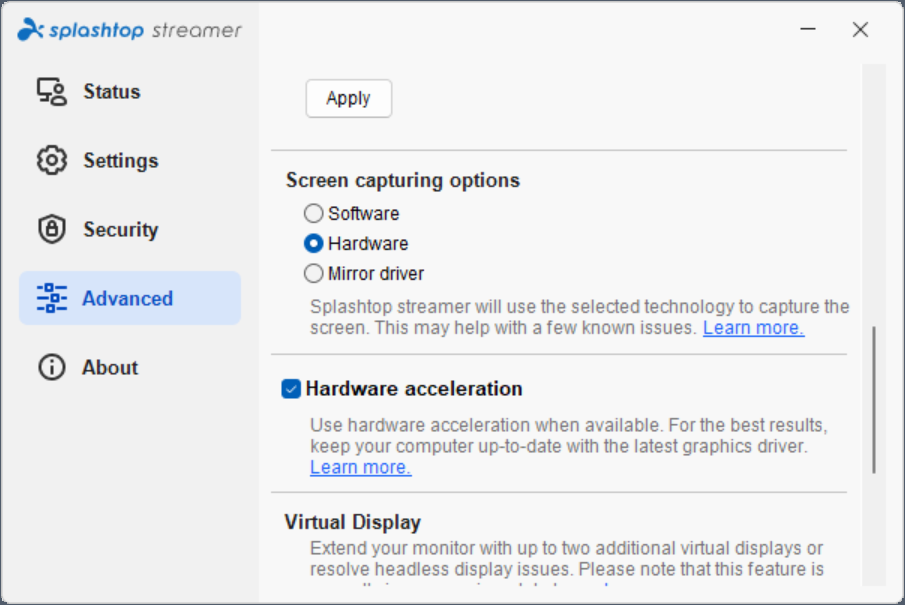
Il est aussi conseillé de vérifier l’onglet Avancé des options du Splashtop Streamer puisqu’il inclut à la fois la méthode de capture d’écran (matériel ou logiciel), ainsi que l’accélération matérielle côté hôte.
Impossible de joindre les serveurs Splashtop
Si vous soupçonnez que les problèmes de connexion Splashtop sont liés à un dysfonctionnement du serveur, vous pouvez utiliser une option dans Splashtop Business sous Aide > Vérifier l’état du serveur.
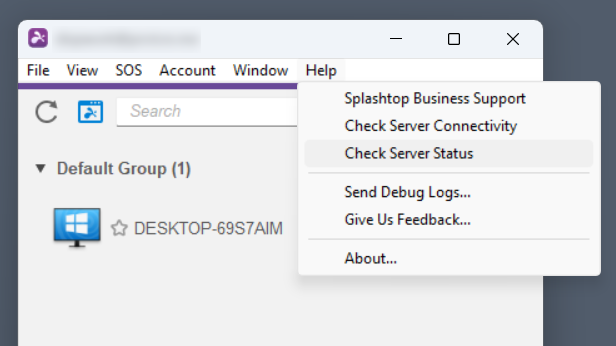
Cela ouvre simplement un site web de suivi de l’état qui vous fournira les données sur les pannes des serveurs Splashtop, avec des données séparées pour différents services.
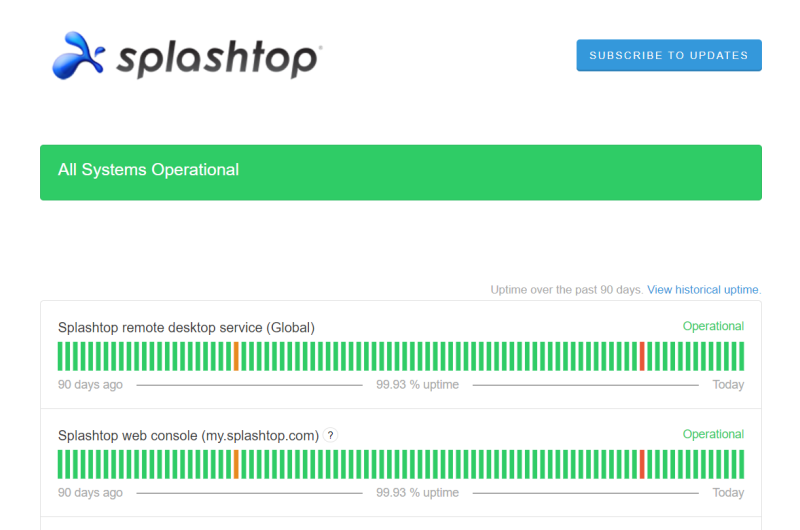
Si vous obtenez toujours des erreurs liées au serveur, mais que la vérification de l’état est correcte, il est probable que le pare-feu Windows Defender en soit la cause. Vous devrez peut-être créer des exceptions pour les exécutables SRManager et SRFeature, qui se trouvent dans le dossier Splashtop Business.
Splashtop utilise également le port 443 pour les connexions sortantes. Si vous pensez qu’il est bloqué, lancez “Pare-feu Windows avec fonctions avancées de sécurité” (cette application spécifique, et pas seulement le Pare-feu Defender – vous pouvez la rechercher ou exécuter wf.msc) et créez une règle de sortie pour autoriser les connexions sur le port 443.