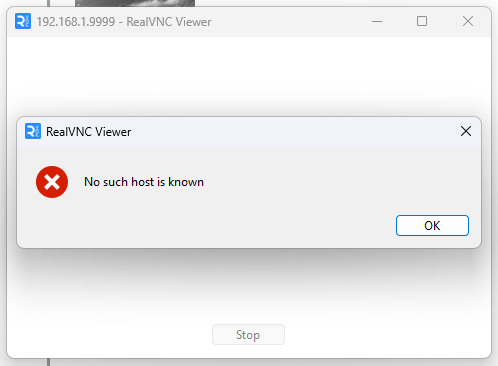
VNC Viewer di RealVNC può non riuscire a connettersi a un server VNC per numerosi motivi. I codici di errore includono “Connessione VNC rifiutata” quando è correlato alla sicurezza, oppure “VNC impossibile connettersi al server” per problemi di rete. Molti di questi possono essere risolti solo dal lato server, ma almeno saprai cosa sta succedendo e potrai chiedere all’host una soluzione specifica. Inoltre, alcuni problemi possono essere risolti dal client.
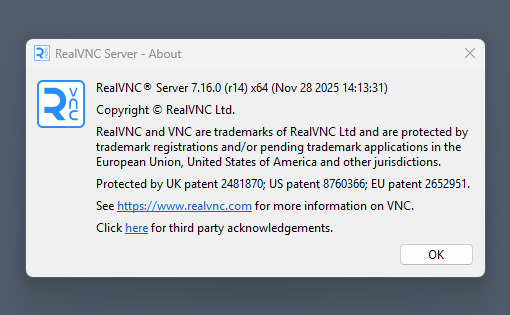
Confronta le versioni Viewer e Server
Se stai utilizzando VNC Viewer per connetterti a un server RealVNC, entrambi devono essere della stessa versione, presumibilmente per motivi di sicurezza. Problemi di versione possono causare l’impossibilità di connettersi a VNC.
– Puoi trovare la versione del client andando su Guida > Informazioni… nella barra del menu dell’app.
– Puoi trovare la versione del server facendo clic destro sulla sua icona nella barra delle applicazioni e selezionando “Informazioni…
Se uno dei due è obsoleto, usa l’opzione “Verifica aggiornamenti…, che si trova sotto “File” nel Viewer e nel menu della barra delle applicazioni sopra menzionato nel Server.
Verifica l’IP del server
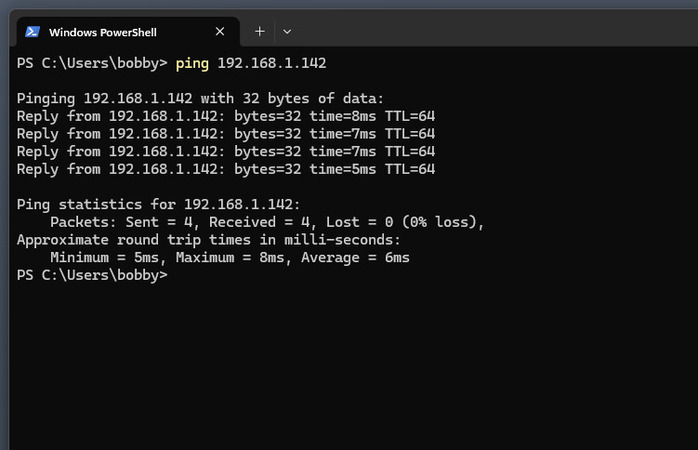
Se continui a non riuscire a connetterti a un determinato IP, c’è un modo molto semplice per verificarlo: apri il Terminale (non servono diritti di amministratore) dal menu Windows+X e digita “ping [IP fornito]”. Se i ping vanno a buon fine, puoi concentrarti sulla risoluzione di altri problemi di connessione. Se invece non vanno a buon fine, o ti è stato fornito l’indirizzo IP sbagliato, oppure hai commesso un errore di battitura.
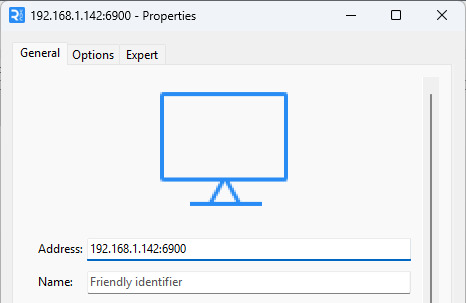
Inoltre, sii specifico quando compili il campo porta VNC del server (il numero di porta si trova dopo i due punti nell’indirizzo IP). Se viene utilizzata la porta VNC predefinita (5900-590X, dove X è il numero del display), non è necessario inserire il numero di porta; altrimenti, oltre al numero, potrebbe essere necessario consentirlo specificamente anche lato server attraverso il firewall.
Modifica impostazioni server
In questo esempio, stiamo usando il server TigerVNC gratuito e il suo strumento di configurazione, ma dato che VNC è un protocollo standardizzato, la maggior parte delle opzioni sarà essenzialmente la stessa di RealVNC, con una notevole eccezione.
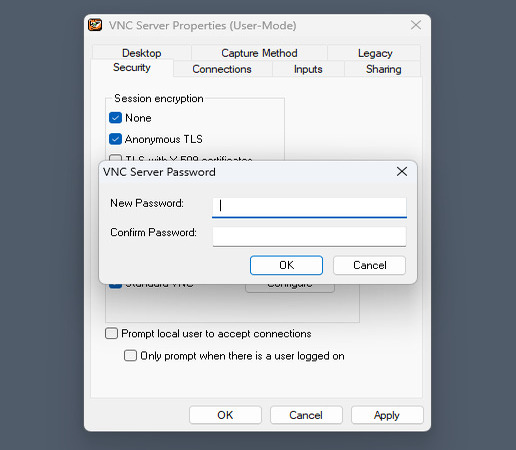
Per prima cosa, è molto importante impostare la protezione tramite password in VNC, poiché i client potrebbero non riuscire a connettersi se non c’è una password. Mentre ti trovi nelle impostazioni di sicurezza, assicurati che tutto corrisponda con il client, inclusa la crittografia.
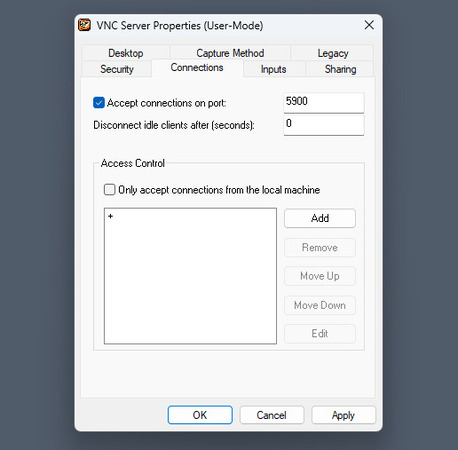
In secondo luogo, chiedi all’amministratore del server di verificare se la porta VNC è impostata correttamente. La porta potrebbe essere stata modificata se era già utilizzata da altre applicazioni, il che causerebbe la mancata connessione del visualizzatore VNC.
Infine, c’è un’impostazione importante specifica di RealVNC. Poiché RealVNC è una piattaforma cloud, potresti dover abilitare le connessioni dirette se l’host e il client si trovano entrambi sulla stessa rete locale.
Aggiungi un'eccezione al firewall
Questo è importante solo lato server e i passaggi differiscono tra Windows e Linux. Un Firewall configurato in modo errato può portare a messaggi come “connessione VNC rifiutata”.
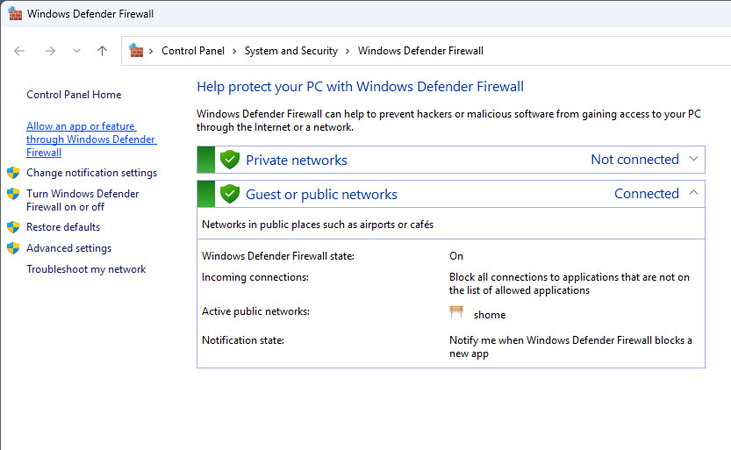
Su Windows, puoi aggiungere un’applicazione specifica alle eccezioni del firewall completando i seguenti passaggi.
-
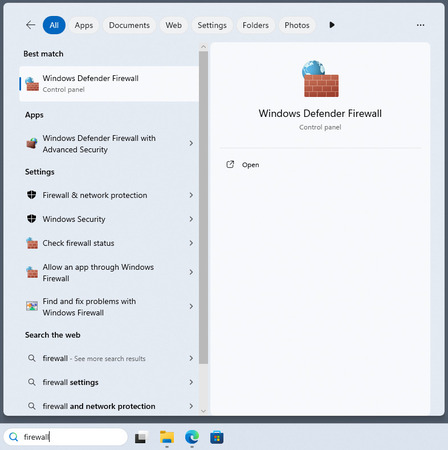
Cerca “Firewall” nella barra di ricerca e apri la sottocategoria del Pannello di controllo dai risultati.
-
Vai su “Consenti app o funzionalità attraverso Windows Defender Firewall”.
-
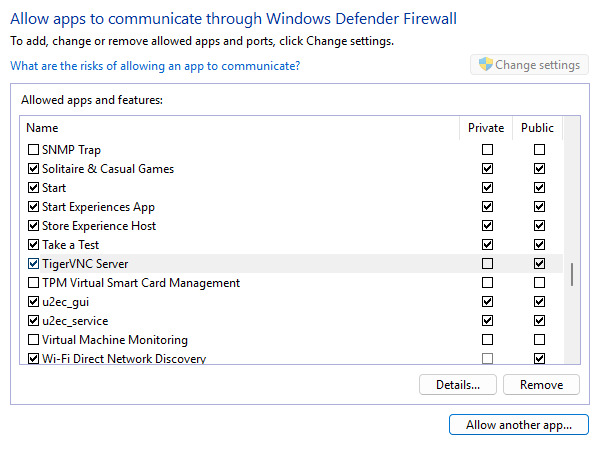
Fai clic su “Modifica impostazioni” e cerca la tua app nell’elenco.
-
Se non riesci a trovare l’app nell’elenco, usa il pulsante “Consenti un’altra app” e trova l’eseguibile dell’applicazione.
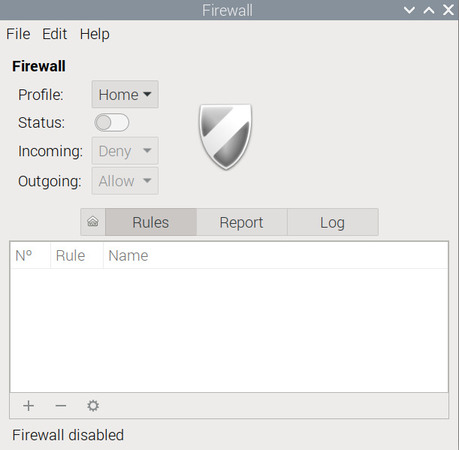
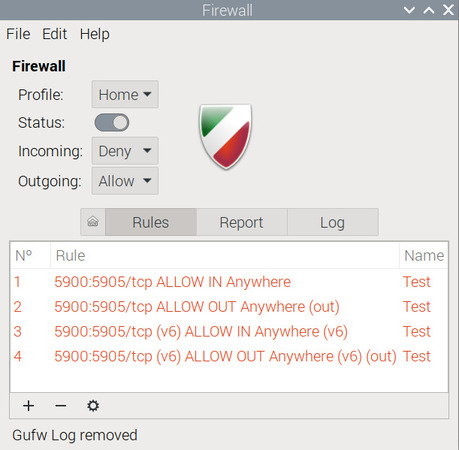
Su Linux, puoi utilizzare app come gufw per aggiungere eccezioni del firewall per porte specifiche. Tuttavia, il firewall è disattivato per impostazione predefinita, quindi se non lo hai attivato, il problema probabilmente è altrove.
-
Apri gufw, attiva lo Stato e clicca sul + sotto la scheda Regole.
-
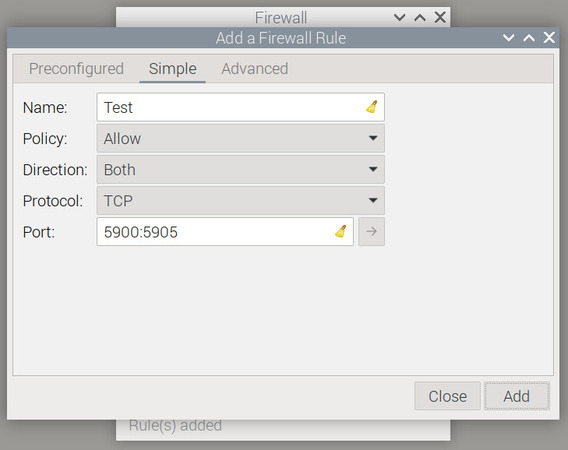
Usa la scheda Semplice per consentire l’accesso a un intervallo di porte (in questo caso, si tratta delle porte dalla 5900 alla 5905).
-
Ora puoi vedere le regole attive nell’elenco.
Mantieni il server attivo
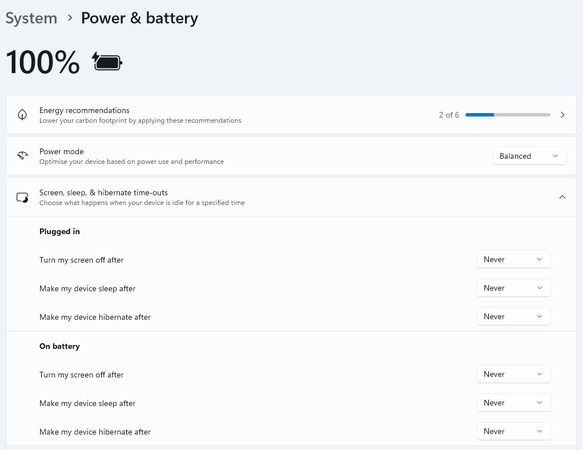
Questo è un passaggio molto semplice che l’amministratore del server potrebbe aver dimenticato. Non puoi connetterti a un server in ibernazione. Disattiva semplicemente l’oscuramento dello schermo, l’ibernazione e altre funzioni di risparmio energetico per averlo sempre pronto per una sessione VNC.
Perché HelpWire si limita a connettere – non è solo una configurazione VNC più semplice
Ogni soluzione in questo articolo richiede l’accesso al lato server: versioni corrispondenti, controllo degli IP, regolazione delle regole del firewall, modifica delle impostazioni del server e disattivazione della modalità sospensione. Se non hai il controllo della macchina remota o non puoi contattare chi la gestisce, nulla di ciò è applicabile. HelpWire elimina completamente la dipendenza dal lato server: le sessioni iniziano tramite un link, senza configurazione delle porte né necessità di versioni corrispondenti. È gratuito e funziona su Windows, macOS e Linux.
HelpWire vs. VNC Viewer: Cosa Ottieni Veramente
| Funzionalità | HelpWire | VNC Viewer |
|---|---|---|
| Configurazione della connessione | ✅ Basata su link – nessuna necessità di IP, porta, o configurazione del firewall | ⚠️ Richiede IP corretto, porta e regole firewall dal lato server |
| Eccezioni del firewall | ✅ Non richieste – funziona tramite traffico outbound standard | ⚠️ Devono essere configurate dal lato server su Windows e Linux |
| Prezzo | ✅ Gratuito – incluso per uso commerciale | ⚠️ Gratuito per uso personale, funzioni business richiedono un piano a pagamento |