categories
Atualizado em Publicado em in

Erro de Uso Comercial do TeamViewer Detectado: Soluções e Dicas

Author: Natalie Paraskeva
Natalie Paraskeva Article author

O TeamViewer geralmente exibe “Uso comercial detectado” quando acredita que o software está sendo usado para negócios, trabalho ou suporte pago, e não apenas para fins pessoais. Isso pode incluir ajudar clientes, acessar dispositivos da empresa, sessões remotas entre funcionários, trabalho freelance ou outro tipo de uso profissional estruturado. Em alguns casos, até mesmo o uso pessoal pode ser sinalizado se o padrão de atividade se assemelhar ao acesso remoto relacionado a negócios.

Aqui estão as maneiras mais comuns de resolver isso:

  • Mude para uma alternativa gratuita como a HelpWire para evitar as restrições de uso comercial do TeamViewer.
  • Envie o formulário de uso não comercial do TeamViewer para que eles possam analisar seu caso e desbloquear seu ID TeamViewer se o uso for pessoal.
  • Desinstale e reinstale completamente o TeamViewer, removendo o aplicativo e quaisquer arquivos residuais, e só então instale uma cópia nova.

A seguir, analisamos essas e outras possíveis soluções em mais detalhes, com instruções passo a passo.

Como corrigir o erro de Uso Comercial Detectado no TeamViewer?

Método 1: Mude para um Software de Área de Trabalho Remota Gratuito

Se o TeamViewer continuar encerrando sessões com um aviso de uso comercial, a solução mais rápida geralmente é parar de lutar contra o bloqueio e migrar para uma ferramenta que não imponha esse tipo de limitação. Esse problema é especialmente frustrante para pessoas que não estão operando um suporte técnico corporativo, mas ainda assim se conectam com frequência suficiente para levantar suspeitas, seja ajudando parentes, acessando um segundo computador ou oferecendo suporte ocasionalmente.

HelpWire é uma alternativa prática ao TeamViewer se você quer uma configuração mais simples e menos dores de cabeça com licenças. É gratuito para usar, funciona em Windows, macOS e Linux, e foca nas funções que a maioria das pessoas realmente precisa em suporte remoto: iniciar uma sessão rapidamente, reconectar depois quando necessário, transferir arquivos e manter o acesso dos clientes organizado.

Aqui está o que o HelpWire realmente oferece no uso diário gratuito:

  • Assistência remota instantânea. Você pode iniciar sessões por meio de um link de conexão segura, o que facilita ajudar alguém sem precisar orientá-lo por um longo processo de configuração.
  • Acesso multiplataforma. O HelpWire funciona em Windows, macOS e Linux, o que é importante se você presta suporte a pessoas em ambientes mistos em vez de um único sistema operacional.
  • Acesso não supervisionado. Você pode se reconectar a uma máquina remota mais tarde sem precisar que a outra pessoa esteja presente para aceitar a sessão todas as vezes.
  • Transferência de arquivos durante as sessões. Mover arquivos entre dispositivos locais e remotos é simples, o que é útil para logs, instaladores, patches e solução de problemas rotineiros.
  • Controles de segurança. O HelpWire utiliza criptografia AES-256, permissões baseadas em papéis e transporte seguro HTTPS/WSS, cobrindo o básico que se espera de uma ferramenta de suporte remoto moderna.

Você também pode explorar a lista completa de funcionalidades do HelpWire no site.

Método 2: Solicite o desbloqueio do seu ID TeamViewer

A primeira coisa a fazer é enviar o “Formulário de redefinição por suspeita de uso comercial do TeamViewer” caso o TeamViewer tenha sinalizado sua conta por engano. Esse formulário permite que você solicite ao TeamViewer uma revisão do seu caso e o desbloqueio do seu ID do TeamViewer.

Após isso, especialistas do TeamViewer analisarão cada situação e, se necessário, desbloquearão seu dispositivo (ID do TeamViewer). Observe que o processo pode levar até sete dias.

Siga os passos abaixo para enviar o formulário de solicitação:

Passo 1: Acesse a página de redefinição

  1. Abra seu navegador e vá até https://www.teamviewer.com/reset
  2. Role a página para baixo e clique em Click Here to Start

Passo 2: Preencha o formulário e faça o download do PDF

  1. Forneça seus dados de contato nos campos indicados.
  2. Inclua todos os IDs do TeamViewer associados às suas conexões. Insira o ID do TeamViewer no campo designado e clique em Click here to add ID. Repita esses passos para redefinir os IDs desejados.
  3. Dê uma breve explicação de como você utiliza o TeamViewer.
  4. Assine no campo destinado para assinatura.
  5. Marque as duas caixas para confirmar as informações fornecidas e a Política de Privacidade.
  6. Clique em Generate & Upload PDF.

Passo 3: Após enviar sua solicitação, o TeamViewer analisará o formulário. Existem dois possíveis resultados:

  • O TeamViewer irá redefinir seu ID se determinar que você usa sua conta para fins pessoais.
  • Seu ID não será redefinido se o TeamViewer suspeitar de uso comercial no Windows 10 ou em outros dispositivos. Caso isso aconteça, você será solicitado a preencher uma declaração de uso pessoal (em conformidade com o item 3.9 do Contrato de Licença do Usuário Final).
Nota:  Seja o mais específico possível ao preencher o formulário de solicitação para que possamos compreender melhor o seu padrão de uso. Por favor, evite entrar em contato conosco repetidamente sobre o mesmo ID do TeamViewer; processaremos sua solicitação assim que você a enviar. Além disso, certifique-se de preencher o formulário em inglês.

Método 3: Limpar e Reinstalar o TeamViewer

Desinstalar o TeamViewer no Windows

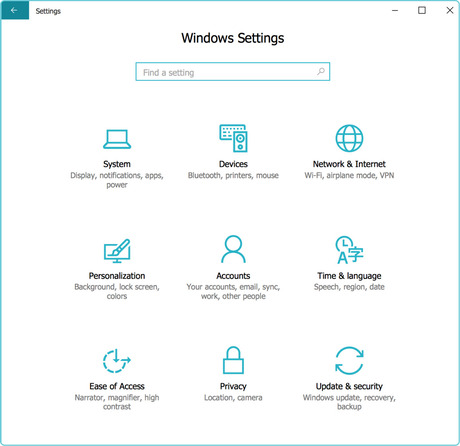
  1. Clique no botão Iniciar e escolha o aplicativo Configurações.

  2. Escolha a opção Apps.

    Interface de configurações do Windows
  3. Procure e selecione o TeamViewer na lista de aplicativos instalados.

  4. Selecione o aplicativo e clique no botão Desinstalar.

  5. Pressione a tecla de atalho Windows + R para abrir o Executar.
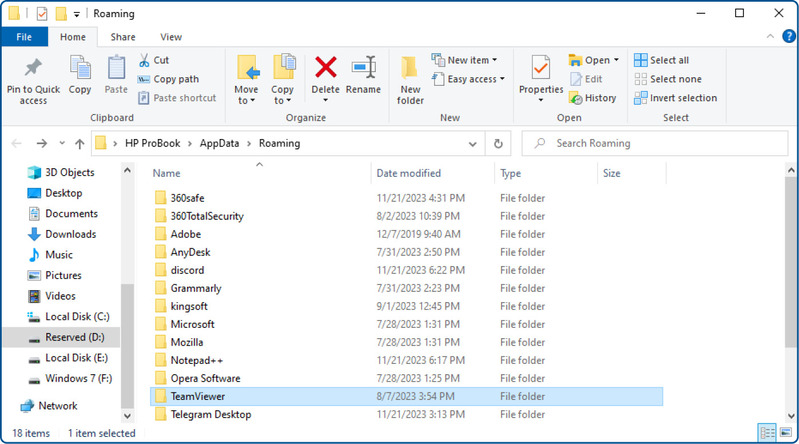
    Desinstalar o TeamViewer no Windows
  6. Digite %appdata% e clique no botão OK. Encontre e exclua a pasta TeamViewer.

  7. Pressione as teclas Windows + R e digite %temp% na caixa designada. Clique em OK. Localize e exclua a pasta TeamViewer aqui também.

Remover a chave de registro do TeamViewer

  1. Pressione a tecla de atalho Windows + R para abrir o Executar.

  2. Digite regedit e clique em OK para abrir o Editor do Registro.
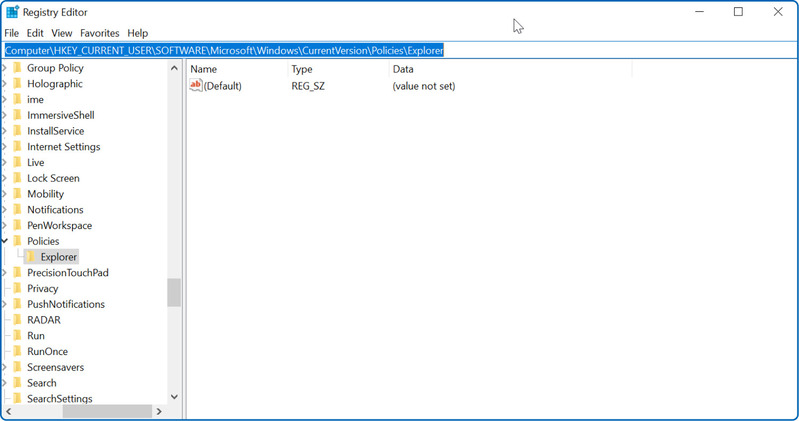
    Remover a chave de registro do TeamViewer
  3. No Editor do Registro, navegue até o local abaixo:

    HKEY_CURRENT_USER\Software\TeamViewer &

    HKEY_LOCAL_MACHINE\SOFTWARE\TeamViewer

  4. Clique com o botão direito na pasta do TeamViewer e selecione Excluir. Pule esta etapa se não houver pasta do TeamViewer.

  5. Reinicie o sistema.

  6. Baixe uma versão gratuita do TeamViewer e instale-a.

Depois, abra o software para verificar se a mensagem Uso comercial do TeamViewer suspeito ainda aparece.

Método 4: Alterar o endereço MAC

Cuidado:  Considerações Legais e Éticas na Alteração de Endereços MAC
  Embora inúmeros fóruns e artigos possam sugerir a alteração do seu endereço MAC como solução para resolver o erro “Uso Comercial Detectado” no TeamViewer, é fundamental entender as possíveis implicações legais e éticas desse método. Alterar o endereço MAC para contornar restrições de software pode violar os termos de serviço do TeamViewer e pode ser considerado antiético ou até mesmo ilegal em algumas jurisdições. Evite correr riscos e mude diretamente para o HelpWire, uma alternativa totalmente gratuita ao TeamViewer que também é muito mais fácil de usar.

Alterando o endereço MAC no Windows

O endereço MAC de um computador serve como sua identificação única e nunca muda por si só. Normalmente, ele é definido ou atribuído automaticamente. Ainda assim, os usuários podem modificá-lo, e essa ação pode, às vezes, resolver o erro de uso comercial detectado do TeamViewer.

Veja como você pode alterar o endereço MAC do seu computador:

  1. Abra o Gerenciador de Dispositivos.

  2. Estenda Adaptadores de Rede.

  3. Clique duas vezes no controlador de rede e vá para a guia Avançado.

  4. Escolha Endereço de Rede na coluna Propriedade.

  5. Digite um novo endereço MAC na caixa Valor. Você pode criar um com esta ferramenta.

  6. Clique em Aplicar e reinicie o sistema.

Alterando o endereço MAC no macOS

Primeiramente, você precisa encontrar o seu endereço MAC. Aqui estão os passos para localizá-lo.

  1. Vá para Preferências do Sistema. Escolha Rede.
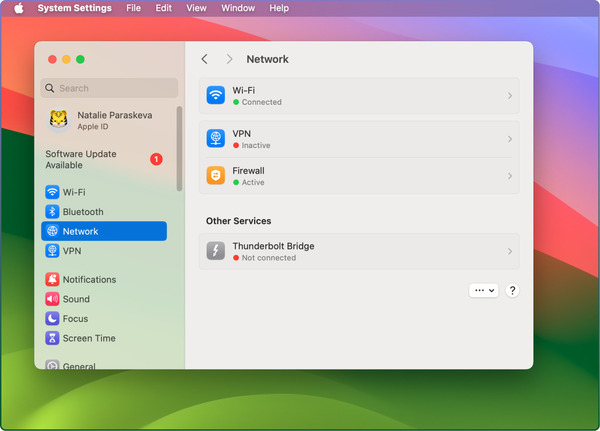
    Escolher rede
  2. No menu Rede, escolha WiFi e, depois disso, clique no botão Avançado.
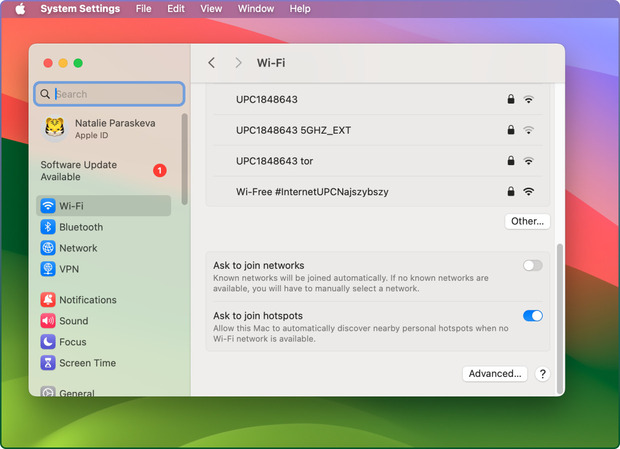
    :Configurações de Wifi
  3. Vá para a guia Hardware. Lá, você verá o endereço MAC do seu macOS.
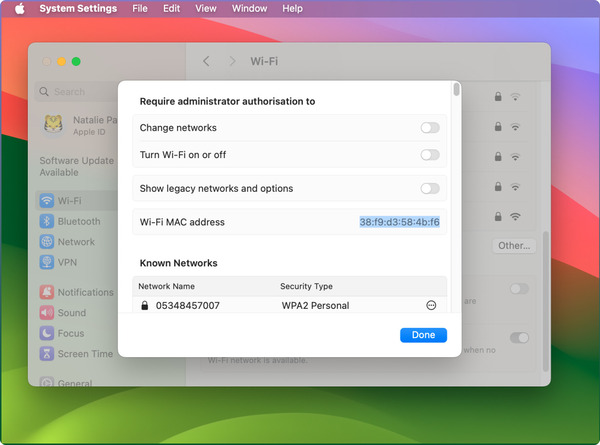
    Alterar o endereço MAC

Depois disso, siga os passos abaixo para modificar o endereço MAC do seu macOS:

  1. Vá até o Terminal e execute o seguinte comando:

    openssl rand -hex 6 | sed 's/\(..\)/\1:/g; s/.$//'

    Ele exibirá um novo número hexadecimal que você pode utilizar como endereço MAC.

  2. Desconecte-se da sua conexão atual de rede Wi-Fi. 
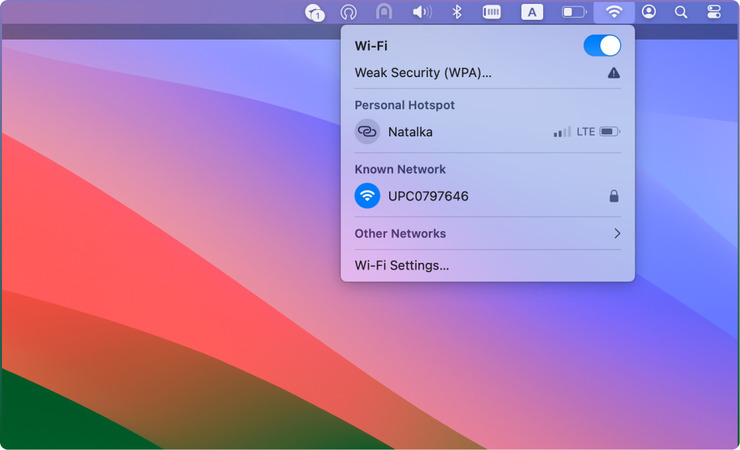
    Desconectar da rede Wi-Fi
  3. Vá até o terminal e digite o seguinte:

    sudo ifconfig en0 ether <MAC address>

  4. Você agora tem um novo endereço MAC. Conecte-se à sua rede Wi-Fi e confirme seu endereço MAC mais uma vez.

    Após isso, inicie o software para testar se você ainda receberá o erro de uso comercial detectado pelo TeamViewer.

Como os usuários reagem ao erro de uso comercial detectado pelo TeamViewer?

Discussões em plataformas como o Reddit destacam uma tendência preocupante: diversos usuários relatam que, apesar do uso não comercial, o sistema do TeamViewer os classifica de forma equivocada, resultando em restrições indevidas na versão gratuita.

@RedditQuote • Mar 14, 2024

“Uso comercial detectado – essa é a mensagem que continuo recebendo cada vez com mais frequência do TeamViewer sempre que tento conectar ao PC com Windows da minha esposa no quarto ao lado para ajudá-la com algumas configurações ou instalar um aplicativo. Eu escrevo para eles, explico, vou e volto, consigo que o bloqueio seja removido… até que aconteça novamente.”

@RedditQuote • Feb 29, 2024

“A pior parte é ser marcado por uso comercial quando isso definitivamente não é o caso! Eu uso o TeamViewer há uns 5 anos, só para ajudar minha família ou acessar meus próprios computadores (tenho tanto Mac quanto Windows). Alguns meses atrás, comecei a receber esses avisos de “suspeita de uso comercial” e, agora, limitaram meu tempo de uso a apenas alguns minutos. Entrei em contato com o suporte e até preenchi o formulário deles, mas sem sucesso.”

@RedditQuote • Apr 08, 2024

“Tenho tido problemas com minha versão gratuita do TeamViewer. Às vezes funciona muito bem, outras vezes diz que preciso de uma conta válida para negócios – o que NÃO sou. Estou ficando cansado disso e quero procurar uma BOA alternativa gratuita.”

De tempos em tempos, os usuários enfrentam não apenas limites de uso, mas também outros problemas ao utilizar o TeamViewer. Recentemente, usuários no fórum da comunidade TeamViewer relataram um problema recorrente com um anúncio pop-up que não pode ser fechado, bloqueando efetivamente o acesso ao programa. Embora o TeamViewer ofereça soluções temporárias, como reiniciar o aplicativo ou utilizar a interface web, essas medidas não resolvem completamente o problema, levando a frustrações contínuas e interrupções no fluxo de trabalho. Esse incômodo recorrente levou alguns usuários a considerar soluções alternativas de acesso remoto.

@RedditQuote • Dec 11, 2024

“Há alguns dias eles removeram o X do pop-up, hoje isso. Teamviewer, simplesmente vão para o inferno, espero que essa empresa lixo vá à falência e queime até o chão.”

Muito dessa frustração começa com a forma como o TeamViewer separa o uso comercial do não comercial. Para entender por que usuários que afirmam usá-lo apenas pessoalmente ainda são sinalizados, vale a pena analisar o que o TeamViewer oficialmente considera como uso comercial e onde essa definição pode criar áreas cinzentas.

O que é considerado uso comercial no TeamViewer?

Muitos usuários do TeamViewer recebem a mensagem “uso comercial detectado” mesmo quando usam o software para fins pessoais. Então, como o TeamViewer detecta o uso comercial?

O programa considera qualquer atividade que envolva dinheiro ou serviços pagos como uso comercial. Quase todos os cenários em que você usa o programa frequentemente para tarefas relacionadas ao trabalho se enquadram nessa categoria.

O uso comercial do TeamViewer geralmente se refere ao uso do software para fins relacionados a negócios. Isso inclui o seguinte:

Suporte a Clientes ou Consumidores: O erro de uso comercial detectado do TeamViewer pode aparecer se você usar o programa para oferecer assistência de TI ou qualquer outro tipo de suporte aos seus clientes.

Uso Interno Empresarial: Mesmo que você não ganhe renda ao usar o TeamViewer, utilizá-lo dentro da sua empresa é considerado comercial. Um exemplo é quando você usa o software para acesso remoto e operação de computadores ou servidores.

Conexões entre Funcionários: É considerado uso comercial do TeamViewer quando funcionários conectam-se entre si através do software para desempenhar funções relacionadas ao trabalho.

Trabalho Freelancer ou Remunerado: Usar o programa para um serviço pago é considerado comercial, mesmo que você seja autônomo ou freelancer. Se você é um freelancer à procura de uma solução de área de trabalho remota para freelancers, existem alternativas como o HelpWire que oferecem ótima funcionalidade sem as restrições comerciais impostas pelo TeamViewer.

Organizações sem Fins Lucrativos: Alguns provedores de software podem considerar o uso do TeamViewer por organizações sem fins lucrativos como comercial por causa da estrutura de suas operações, mesmo que não tenham como prioridade obter lucro.

Mas é sempre uma boa ideia consultar o TeamViewer diretamente, pois algumas empresas podem oferecer licenças ou descontos especiais para organizações sem fins lucrativos.

O que é o Uso Não Comercial do TeamViewer?

O uso não comercial do TeamViewer refere-se à utilização do programa exclusivamente para fins privados e pessoais, e não para atividades lucrativas ou relacionadas a negócios. Aqui estão alguns exemplos de uso não comercial.

Suporte Técnico Pessoal: Ajudar um familiar ou amigo com um problema no computador usando o TeamViewer, como instalar um software ou solucionar problemas de um programa.

Acesso a Computadores Pessoais: É considerado não comercial se você utilizar o TeamViewer para acessar seu computador remotamente. Um exemplo é acessar arquivos do seu computador de casa enquanto está viajando.

Aprendizado ou Exploração Pessoal: Também é considerado não comercial se você utilizar o TeamViewer apenas para explorar suas funcionalidades ou para aprender mais sobre o software de controle remoto sem qualquer objetivo comercial.

Projetos Não Monetizados: Usar o programa enquanto trabalha em um projeto pessoal, sem obter dinheiro, também é considerado uso não comercial. No entanto, pode ser difícil para o TeamViewer distinguir esse cenário de atividades comerciais, então certifique-se de que não há nenhuma intenção comercial.