categories
Güncellendi Yayınlanma tarihi in

TeamViewer Ticari Kullanım Tespit Edildi Hatası: Çözümler ve İpuçları

Author: Natalie Paraskeva
Natalie Paraskeva Article author

TeamViewer genellikle yazılımın yalnızca kişisel amaçlar yerine iş, çalışma veya ücretli destek için kullanıldığını düşündüğünde “Ticari Kullanım Tespit Edildi” uyarısı gösterir. Bu; müşterilere yardım etmek, şirket cihazlarına erişmek, çalışanlar arası uzaktan oturumlar, serbest çalışma veya diğer yapılandırılmış profesyonel kullanımlar gibi durumları kapsayabilir. Bazı durumlarda, kişisel kullanım bile etkinlik modeli iş amaçlı uzaktan erişime benziyorsa işaretlenebilir.

Bunu düzeltmenin en yaygın yolları şunlardır:

  • TeamViewer’ın ticari kullanım kısıtlamalarından kaçınmak için HelpWire gibi ücretsiz bir alternatife geçiş yapın.
  • Kullanımınız kişisel ise, davanızı incelemeleri ve TeamViewer ID’nizin kilidini açmaları için TeamViewer ticari olmayan kullanım formunu doldurun.
  • Uygulamayı ve geride kalan tüm dosyaları kaldırarak TeamViewer’ı tamamen kaldırın ve ardından temiz bir kopyasını tekrar yükleyin.

Aşağıda, bu ve diğer olası çözümleri adım adım talimatlarla daha ayrıntılı olarak inceliyoruz.

TeamViewer'da Ticari Kullanım Tespit Edildi Hatası Nasıl Düzeltilir?

Yöntem 1: Ücretsiz Uzaktan Masaüstü Yazılımına Geçiş

TeamViewer ticari kullanım uyarısı ile oturumları sürekli kesiyorsa, en hızlı çözüm genellikle bu engelle savaşmayı bırakıp bu tür zorluklar çıkarmayan bir araca geçmektir. Bu sorun, özellikle bir şirket yardım masası işletmeyen ancak yine de şüphe uyandıracak kadar sık bağlanan kişiler için oldukça sinir bozucudur; ister akrabalarına yardım etmek, ister ikinci bir bilgisayara erişmek, ister ara sıra destek işi yapmak anlamına gelsin.

HelpWire, daha basit bir kurulum ve daha az lisanslama sıkıntısı istiyorsanız pratik bir TeamViewer alternatifidir. Ücretsiz kullanılabilir, Windows, macOS ve Linux platformlarında çalışır ve uzaktan destek sürecinde çoğu kişinin gerçekte ihtiyaç duyduğu şeylere odaklanır: oturumu hızlı başlatmak, gerektiğinde daha sonra tekrar bağlanmak, dosya transferi yapmak ve müşteri erişimini düzenli tutmak.

HelpWire’ın günlük ücretsiz kullanımda size sundukları şunlardır:

  • Anında uzaktan yardım. Güvenli bir bağlantı linki üzerinden oturum başlatabilirsiniz, bu da uzun bir kurulum sürecini anlatmadan birine yardım etmenizi kolaylaştırır.
  • Çapraz platform erişimi. HelpWire, Windows, macOS ve Linux üzerinde çalışır; bu da tek bir işletim sistemi yerine farklı ortamlarda destek veriyorsanız önemlidir.
  • Gözetimsiz erişim. Uzak bir makineye daha sonra tekrar bağlanabilir ve her seferinde karşıdaki kişinin oturumu kabul etmesini beklemek zorunda kalmazsınız.
  • Oturum sırasında dosya transferi. Yerel ve uzak cihazlar arasında dosya taşımak oldukça kolaydır; bu günlük tutanakları, kurulum dosyaları, yamalar ve rutin sorun giderme işlemleri için oldukça kullanışlıdır.
  • Güvenlik kontrolleri. HelpWire, AES-256 şifreleme, rol tabanlı yetkilendirmeler ve güvenli HTTPS/WSS iletişimi kullanır; bu da modern bir uzaktan destek aracından bekleyeceğiniz temel güvenliği sağlar.

Ayrıca web sitesinde HelpWire özelliklerinintam listesini de inceleyebilirsiniz.

Yöntem 2: TeamViewer Kimliğinizin Kilidinin Açılmasını Talep Edin

Yapmanız gereken ilk şey, TeamViewer hesabınızı yanlışlıkla iş amaçlı olarak işaretlediyse “TeamViewer ticari kullanım şüphesi sıfırlama formu”nu göndermektir. Bu form, TeamViewer’dan durumunuzu gözden geçirmesini ve TeamViewer ID’nizin kilidini açmasını talep etmenize olanak tanır.

Bunu yaptıktan sonra, TeamViewer uzmanları her durumu inceleyecek ve gerekirse cihazınızın (TeamViewer ID) kilidini açacaktır. Bu işlemin yedi güne kadar sürebileceğini unutmayın.

Talep formunu göndermek için aşağıdaki adımları izleyin:

Adım 1: Sıfırlama sayfasına erişin

  1. Tarayıcınızı açın ve https://www.teamviewer.com/reset adresine gidin.
  2. Aşağı kaydırın ve Başlamak için Buraya Tıklayın seçeneğine tıklayın.

Adım 2: Formu doldurun ve PDF’i indirin

  1. İletişim bilgilerinizi ayrılmış alanlara girin.
  2. Bağlantılarınızla ilişkili tüm TeamViewer ID’lerini ekleyin. TeamViewer ID’yi ayrılmış alana girin ve ID eklemek için buraya tıklayın seçeneğine tıklayın. Seçtiğiniz ID’leri sıfırlamak için bu adımları tekrarlayın.
  3. TeamViewer’ı nasıl kullandığınıza dair kısa bir açıklama yapın.
  4. İmzanızı ayrılmış kutuya ekleyin.
  5. Verdiğiniz bilgileri ve Gizlilik Politikasını doğrulamak için iki kutuyu işaretleyin.
  6. PDF Oluştur & Yükle seçeneğine tıklayın.

Adım 3: Talebinizi gönderdikten sonra, TeamViewer formu inceleyecek. İki olası sonuç vardır:

  • TeamViewer, hesabınızı kişisel amaçlarla kullandığınızı tespit ederse ID’nizi sıfırlayacaktır.
  • TeamViewer, Windows 10 veya diğer cihazlarda ticari kullanım şüphesi duyarsa ID’niz sıfırlanmaz. Bu durum olduğunda, sizden kişisel kullanım bildirim formunu doldurmanız istenecektir (Son Kullanıcı Lisans Sözleşmesi 3.9 uyarınca).
Not:  Talep formunu doldururken mümkün olduğunca spesifik olun, böylece kullanım deseninizi daha iyi anlayabiliriz. Lütfen aynı TeamViewer ID’siyle ilgili olarak bize tekrar tekrar ulaşmaktan kaçının; talebinizi gönderir göndermez işleme alacağız. Ayrıca, formu İngilizce olarak doldurduğunuzdan emin olun.

Yöntem 3: TeamViewer’ı Temizle ve Yeniden Yükle

Windows'ta TeamViewer'ı Kaldır

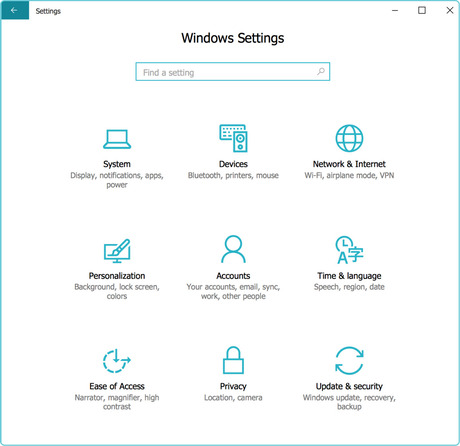
  1. Başlat düğmesine tıklayın ve Ayarlar uygulamasını seçin.

  2. Uygulamalar seçeneğini seçin.

    Windows ayarları arayüzü
  3. Yüklü uygulamalar listesinden TeamViewer’ı arayın ve seçin.

  4. Uygulamayı seçin ve Kaldır düğmesine tıklayın.

  5. Çalıştır’ı açmak için Windows + R kısayol tuşuna basın.
    Windows'ta TeamViewer'ı Kaldır
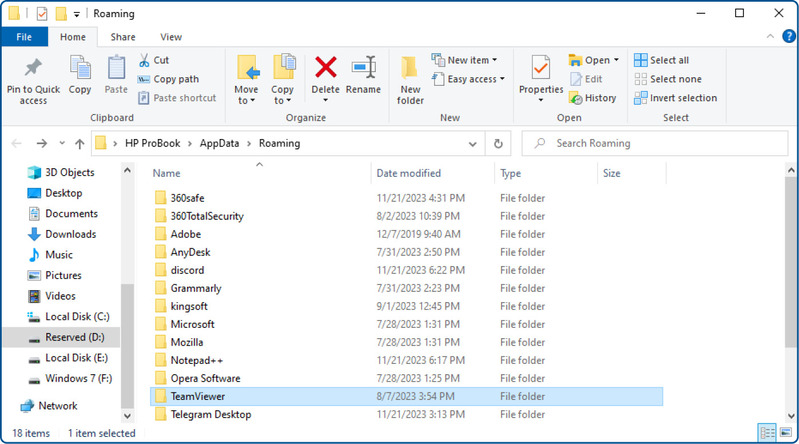
  6. %appdata% yazın ve Tamam düğmesine tıklayın. TeamViewer klasörünü bulun ve silin.

  7. Windows + R tuşlarına basın ve belirtilen kutuya %temp% yazın. Tamam’a tıklayın. Burada TeamViewer klasörünü bulun ve silin.

TeamViewer kayıt defteri anahtarını kaldır

  1. Çalıştır’ı açmak için Windows + R kısayol tuşuna basın.

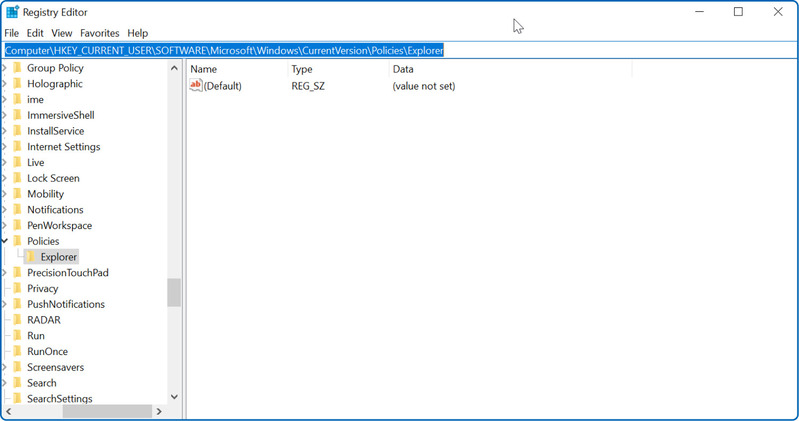
  2. Regedit yazın ve Kayıt Defteri Düzenleyicisi’ni açmak için Tamam’a tıklayın.
    TeamViewer kayıt defteri anahtarını kaldır
  3. Kayıt Defteri Düzenleyicisi’nde aşağıdaki konuma gidin:

    HKEY_CURRENT_USER\Software\TeamViewer &

    HKEY_LOCAL_MACHINE\SOFTWARE\TeamViewer

  4. TeamViewer klasörüne sağ tıklayın ve Sil seçeneğini seçin. TeamViewer klasörü yoksa bu adımı atlayın.

  5. Sistemi yeniden başlatın.

  6. TeamViewer’ın ücretsiz bir sürümünü indirin ve kurun.

Ardından, yazılımı açarak TeamViewer ticari kullanım şüphesi mesajının hâlâ görünüp görünmediğini kontrol edin.

Yöntem 4: MAC Adresini Değiştir

Dikkat:  MAC Adreslerini Değiştirmede Hukuki ve Etik Hususlar
  Birçok forum ve makale, TeamViewer’daki “Ticari Kullanım Tespit Edildi” hatasını çözmek için MAC adresinizi değiştirmenizi önerebilir; ancak bu yöntemin olası yasal ve etik sonuçlarını anlamak çok önemlidir. Yazılım kısıtlamalarını aşmak için MAC adresini değiştirmek, TeamViewer’ın hizmet şartlarını ihlal edebilir ve bazı yargı bölgelerinde etik dışı hatta yasa dışı kabul edilebilir. Risk almayın ve doğrudan tamamen ücretsiz ve kullanımı çok daha kolay olan TeamViewer alternatifi HelpWire’a geçin.

Windows'ta MAC adresini değiştirme

Bir bilgisayarın MAC adresi, onun benzersiz kimliği olarak hizmet eder ve kendi kendine asla değişmez. Genellikle ayarlanır veya otomatik olarak atanır. Yine de kullanıcılar bunu değiştirebilir ve bu işlem bazen TeamViewer ticari kullanım algılandı hatasını çözebilir.

Bilgisayarınızın MAC adresini şu şekilde değiştirebilirsiniz:

  1. Aygıt Yöneticisi’ni açın.

  2. Ağ Bağdaştırıcılarını Genişletin.

  3. Ağ denetleyicisine çift tıklayın ve Gelişmiş sekmesine gidin.

  4. Özellik sütununda Ağ Adresini seçin.

  5. Değer kutusuna yeni bir MAC adresi yazın. Bu aracı kullanarak bir tane oluşturabilirsiniz.

  6. Uygula’ya tıklayın ve sistemi yeniden başlatın.

macOS'ta MAC adresi değiştirme

Öncelikle, MAC adresinizi bulmalısınız. İşte onu bulmak için adımlar.

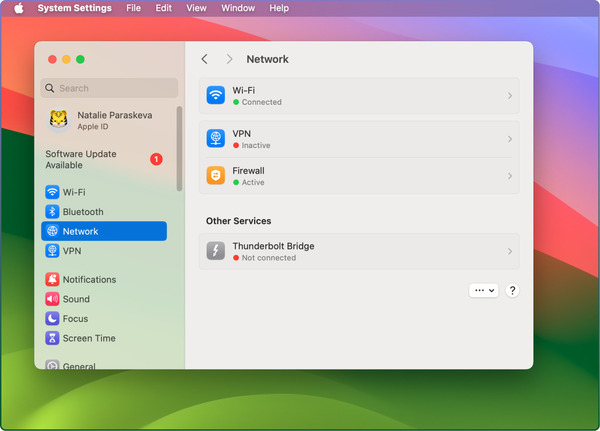
  1. Sistem Tercihleri’ne gidin. seçeneğini seçin.

    Ağı seç
  2. Ağ menüsünde WiFi’yi seçin ve, ardından, Gelişmiş butonuna tıklayın.
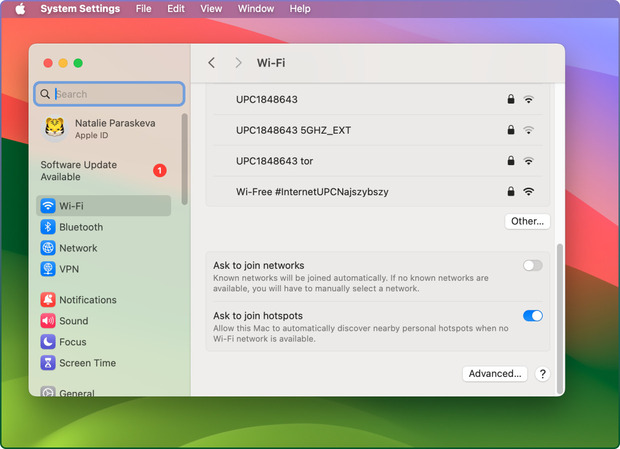
    :Wifi ayarları
  3. Donanım sekmesine gidin. Orada, macOS’unuzun MAC adresini göreceksiniz.
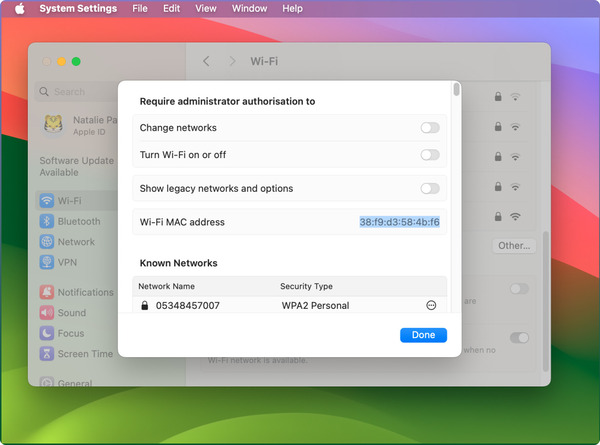
    MAC Adresini Değiştir

Bundan sonra, macOS’inizin MAC adresini değiştirmek için aşağıdaki adımları izleyin:

  1. Terminali açın ve aşağıdaki komutu çalıştırın:

    openssl rand -hex 6 | sed 's/\(..\)/\1:/g; s/.$//'

    Bu komut, MAC adresi olarak kullanabileceğiniz yeni bir onaltılık sayı gösterecektir.

  2. Mevcut Wi-Fi ağ bağlantınızdan bağlantıyı kesin.
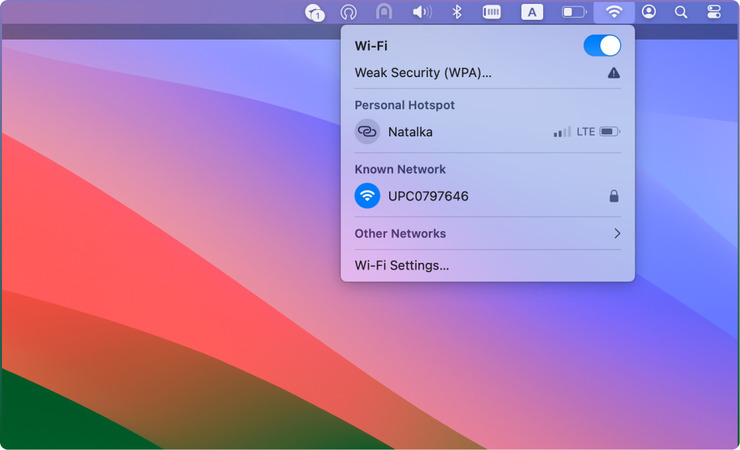
    Wi-Fi ağının bağlantısını kes
  3. Terminale gidin ve aşağıdakini yazın:

    sudo ifconfig en0 ether  <MAC adresi>

  4. Artık yeni bir MAC adresiniz var. WiFi ağınıza bağlanın ve MAC adresinizi bir kez daha doğrulayın.

    Ardından, TeamViewer ticari kullanım algılandı hatasını alıp almadığınızı test etmek için yazılımı başlatın.

Kullanıcılar TeamViewer Ticari Kullanım Tespit Edildi Hatasına Nasıl Tepki Veriyor?

Reddit gibi platformlardaki tartışmalar endişe verici bir eğilimi ortaya koyuyor: birçok kullanıcı, ticari olmayan kullanımda bulunmalarına rağmen TeamViewer’ın sistemi tarafından sürekli olarak yanlış sınıflandırıldıklarını ve bu nedenle ücretsiz sürümde haksız kısıtlamalarla karşılaştıklarını bildiriyor.

@RedditAlıntı • Mar 14, 2024

“Ticari Kullanım Tespit Edildi – bu, karımdan bir sonraki odadaki Windows bilgisayarına bazı ayarlarında yardımcı olmak veya bir uygulama yüklemek için bağlanmaya çalıştığımda TeamViewer’dan giderek daha sık aldığım mesaj. Onlara yazıyorum, durumu açıklıyorum, defalarca gidip geliyoruz, engel kaldırılıyor… ta ki bir sonraki sefer tekrar olana kadar.”

@RedditAlıntı • Feb 29, 2024

“En kötü kısmı, tamamen öyle olmadığı halde ticari kullanım için işaretlenmek! TeamViewer’ı yaklaşık 5 yıldır kullanıyorum, sadece aileme yardımcı olmak ya da kendi bilgisayarlarıma (hem Mac hem Windows var) erişmek için. Birkaç ay önce “ticari kullanım şüphesi” pop-up’ları görmeye başladım ve şimdi ise kullanım süremi sadece birkaç dakikayla sınırladılar. Destek ekibiyle iletişime geçtim, formlarını da doldurdum ama hiçbir işe yaramadı.”

@RedditAlıntı • Apr 08, 2024

“TeamViewer'ın ücretsiz sürümüyle ilgili sorunlar yaşıyorum. Bazen çok iyi çalışıyor, bazen de bana iş için geçerli bir hesaba ihtiyacım olduğunu söylüyor - ki BEN değilim. Bundan yoruldum ve İYİ bir ücretsiz alternatif aramak istiyorum.”

Zaman zaman, kullanıcılar TeamViewer kullanırken sadece kullanım limitleriyle değil, başka sorunlarla da karşılaşabiliyorlar. Son zamanlarda, TeamViewer topluluk forumunda kullanıcılar, kapatılamayan ve programa erişimi fiilen engelleyen bir açılır reklamla ilgili tekrar eden bir sorun bildirdiler. TeamViewer, uygulamayı yeniden başlatmak veya web arayüzünü kullanmak gibi geçici çözümler sunsa da, bu önlemler sorunu tamamen çözmüyor ve sürekli bir hayal kırıklığı ile iş akışında aksamalara yol açıyor. Bu tekrar eden sıkıntı, bazı kullanıcıların alternatif uzaktan erişim çözümlerini düşünmesine neden oldu.

@RedditAlıntı • Dec 11, 2024

“Birkaç gün önce açılır pencereden X'i kaldırdılar, bugün de bunu yaptılar. Teamviewer, cehenneme git, umarım bu çöplük şirket iflas eder ve yerle bir olur.”

Bu hayal kırıklığının çoğu, TeamViewer’ın ticari ve ticari olmayan kullanımı nasıl ayırdığıyla başlıyor. Yalnızca kişisel olarak kullandıklarını söyleyen kullanıcıların neden yine de işaretlendiğini görmek için, TeamViewer’ın resmî olarak ticari kullanım olarak kabul ettiği şeylere ve bu tanımın gri alanlar yaratabileceği yerlere bakmak faydalı olacaktır.

TeamViewer'da Ticari Kullanım Nedir?

TeamViewer kullanıcılarının çoğu, yazılımı kişisel amaçlarla kullandıklarında bile “ticari kullanım algılandı” mesajıyla karşılaşır. Peki, TeamViewer ticari kullanımı nasıl algılar?

Program, parayla veya ücretli hizmetlerle ilgili her şeyi ticari kullanım olarak kabul eder. Programı iş amaçlı sıkça kullandığınız neredeyse tüm senaryolar bu kategoriye girer.

TeamViewer’da ticari kullanım genellikle yazılımın iş ile ilgili amaçlarla kullanılmasını ifade eder. Buna aşağıdakiler dahildir:

Müşterilere veya Kullanıcılara Destek: Programı müşterilerinize BT desteği veya başka herhangi bir destek sağlamak için kullanırsanız, TeamViewer ticari kullanım algılandı hatasıyla karşılaşabilirsiniz.

Dahili İş Kullanımı: TeamViewer’ı kullanarak gelir elde etmeseniz bile, ajansınız içinde kullanmanız ticari olarak kabul edilir. Örneğin, yazılımı uzaktan erişim için bilgisayar veya sunucuları yönetmek amacıyla kullanmanız buna örnek olabilir.

Çalışanlar Arası Bağlantılar: Çalışanlar yazılım aracılığıyla birbirlerinin cihazlarına iş amaçlı bağlandığında bu, TeamViewer’da ticari kullanım olarak değerlendirilir.

Freelance veya Ücretli Çalışma: Programı ücretli hizmetler için kullanmak, serbest çalışan veya kendi işini yapan biri olsanız bile, ticari olarak kabul edilir. Eğer bir freelancer olarak freelancer’lar için uzak masaüstü çözümü arıyorsanız, TeamViewer’ın ticari kısıtlamalarına tabi olmayan, HelpWire gibi harika işlevsellik sunan alternatifler de mevcuttur.

Kâr Amacı Gütmeyen Kuruluşlar: Bazı yazılım sağlayıcıları, kâr amacı gütmeseler bile, faaliyetlerinin ne kadar organize olduğuna bağlı olarak TeamViewer kullanan kâr amacı gütmeyen kuruluşları ticari olarak görebilir.

Ancak bazı şirketler kâr amacı gütmeyen kuruluşlara özel lisans veya indirimler sunabildiği için doğrudan TeamViewer ile iletişime geçmek her zaman iyi bir fikirdir.

TeamViewer Ticari Olmayan Kullanım nedir?

TeamViewer’ın ticari olmayan kullanımı, programın yalnızca kişisel ve özel amaçlarla, kâr elde etmeye veya iş faaliyetlerine yönelik olmadan kullanılması anlamına gelir. İşte ticari olmayan kullanıma dair bazı örnekler.

Kişisel Teknik Destek: Bir aile üyesine veya arkadaşınıza TeamViewer kullanarak bilgisayar sorununda yardımcı olmak, örneğin yazılım kurmak veya bir programda sorun gidermek.

Kişisel Bilgisayarlara Erişim: TeamViewer’ı uzaktan kendi bilgisayarınıza erişmek için kullanıyorsanız bu da ticari olmayan bir kullanımdır. Örneğin, seyahatteyken evdeki bilgisayarınızdaki dosyalara erişmek gibi.

Kişisel Öğrenme veya Keşif: TeamViewer’ı yalnızca özelliklerini keşfetmek veya herhangi bir ticari amaç olmadan uzaktan kontrol yazılımları hakkında bilgi edinmek için kullanıyorsanız, bu da ticari olmayan kullanım olarak kabul edilir.

Gelir Getirmeyen Projeler: Programı herhangi bir gelir elde etmeden kişisel bir proje üzerinde çalışırken kullanmak da ticari olmayan kullanım olarak sayılır. Ancak TeamViewer’ın bu durumu ticari faaliyetlerden ayırması zor olabileceğinden, herhangi bir ticari niyetiniz olmadığından emin olun.