
categories
Actualizado el Publicado el in

9 maneras de solucionar que el acceso fácil de TeamViewer no funciona

Author: Emma Collins
Emma Collins Article author
¿Ha dejado de funcionar la función de Acceso Fácil de tu TeamViewer? No eres el único. Innumerables usuarios enfrentan este problema después de actualizaciones o cambios en la configuración. Aquí tienes algunas formas comprobadas de solucionar la funcionalidad de Acceso Fácil, basadas en consejos y experiencias de la comunidad de TeamViewer:

1. Verifica si "Acceso total" está habilitado en ambas secciones

TeamViewer tiene dos áreas clave de configuración:

  1. Conexiones a este ordenador
  2. Conexiones a otros ordenadores

Debe habilitar el “Acceso total” en ambas secciones para asegurar un Acceso Fácil sin inconvenientes. Pueden surgir problemas si solo una (o ninguna) de las secciones está habilitada.

Aquí le mostramos cómo habilitar el “Acceso total” en ambas secciones.

  1. Inicia TeamViewer en el dispositivo remoto.

  2. Ve a Configuración > Opciones > Avanzado.

  3. Seleccione “Acceso total” tanto en “Conexiones a este equipo” como en “Conexiones a otros equipos”.
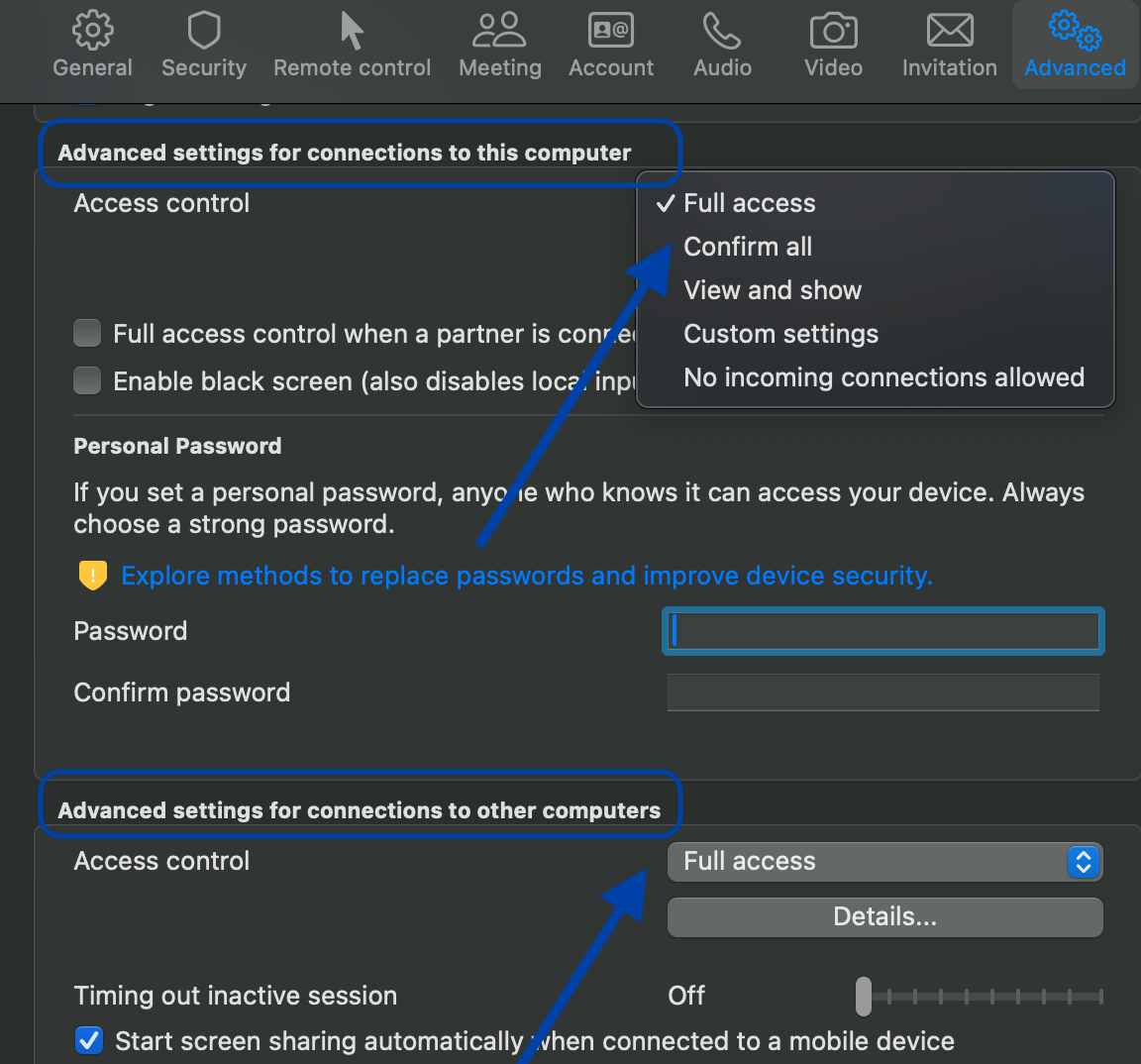
    Configuración avanzada TeamViewer
  4. Haz clic en Aceptar para guardar los cambios.

2. Reinstale TeamViewer con derechos de administrador

Una nueva instalación a veces puede solucionar un problema subyacente en TeamViewer. Este método ayudó a muchos usuarios que experimentaban problemas persistentes con Easy Access. 

Simplemente sigue los pasos a continuación para reinstalar TeamViewer:

  1. Desinstala TeamViewer de tu computadora

  2. Reinicia tu dispositivo.

  3. Descarga la última aplicación de TeamViewer desde el sitio oficial.

  4. Haz clic derecho en el instalador y selecciona “Ejecutar como administrador”.

  5. Finaliza la configuración y activa el Acceso Fácil nuevamente.

3. Desactivar contraseñas personales o aleatorias

Si Easy Access está activado pero aún no puedes conectarte, el problema habitual son las contraseñas. Esto suele ocurrir cuando aparece una notificación como “Easy Access activado pero aún no se puede acceder al ordenador del cliente”.

Para solucionar esto, puedes eliminar las contraseñas en tu cuenta de TeamViewer y en el dispositivo remoto.

Aquí te mostramos cómo hacerlo paso a paso:

En tu dispositivo:

  1. Ve a Configuración > Computadoras y Contactos.

  2. Haz clic derecho en el equipo remoto y abre “Propiedades”.

  3. Asegúrate de que no haya ninguna contraseña establecida en esta sección. De lo contrario, elimínala y guarda.

En el dispositivo remoto:

  1. Abre TeamViewer.

  2. Ve a Configuración > Opciones.

  3. Haz clic en la pestaña “Avanzado”.

  4. Ubique y vaya a la sección de Contraseña personal.

  5. Elimina cualquier contraseña que veas y luego guarda.
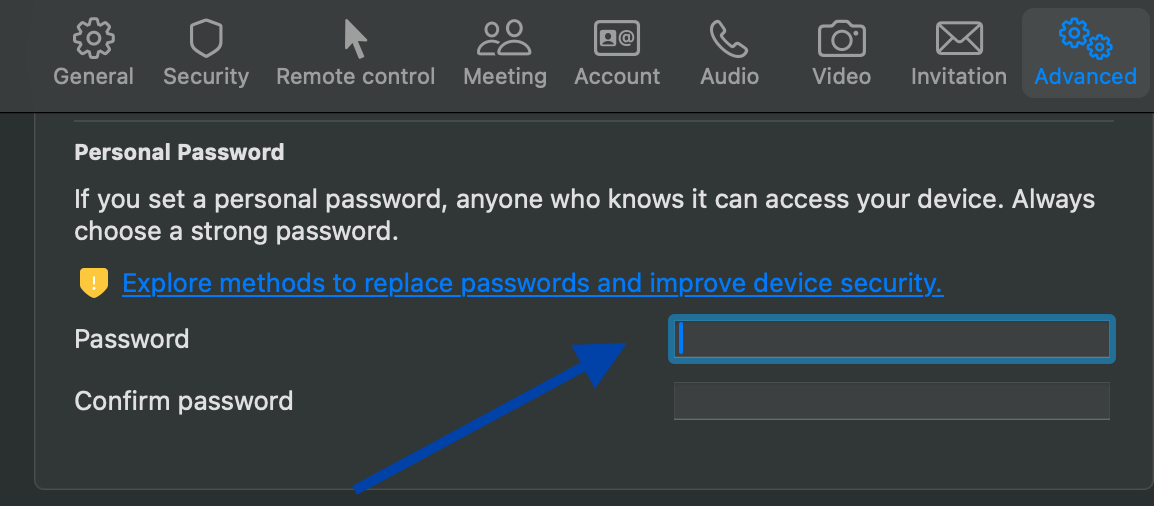
    Desactiva las contraseñas personales o aleatorias para solucionar el problema de Easy Access que no funciona

Esto debería permitir que Easy Access funcione sin conflictos de contraseña.

4. Reiniciar los servicios de TeamViewer

Un reinicio de los servicios de TeamViewer puede restablecer su funcionalidad rápidamente. Aquí tienes los pasos para hacerlo:

  1. Presiona Win + R y escribe services.msc

  2. Encuentra TeamViewer en la lista de servicios.

  3. Haz clic derecho en esta opción y selecciona Reiniciar.

  4. Intenta reconectarte usando Easy Access.

5. Reasignar asignación de cuenta

El Acceso Fácil suele funcionar mal si el dispositivo configurado para acceso desatendido aún requiere una contraseña. También es posible que no puedas conectarte de forma remota porque no hay una aprobación. Esto suele ocurrir debido a configuraciones incorrectas o a la falta de enlaces de cuenta.

Cómo solucionar el problema:

  1. Vincule el dispositivo a su cuenta:

    – Inicie TeamViewer en el dispositivo remoto.
    – Vaya a Configuración > Opciones > General.
    – Haga clic en Asignar a cuenta e inicie sesión.

  2. Activa el acceso fácil:

    – Ve a Configuración > Opciones > Seguridad
    – En Acceso no supervisado, marca Conceder acceso fácil. Luego, haz clic en “Ok” para guardar.
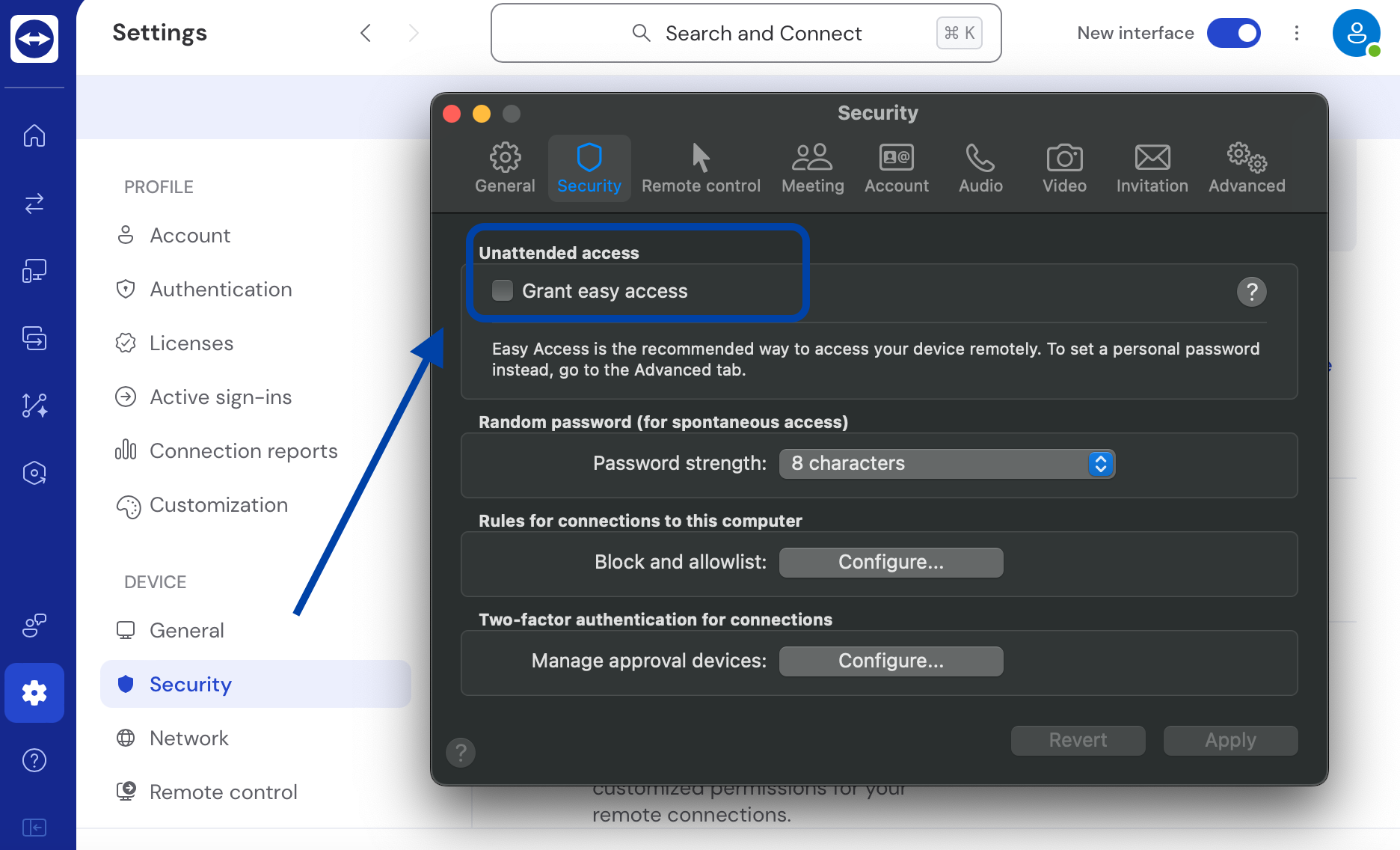
    Reasignar la asignación de cuenta de TeamViewer
  3. Verifica la conexión:

    – Abre tus Dispositivos > Mis ordenadores.
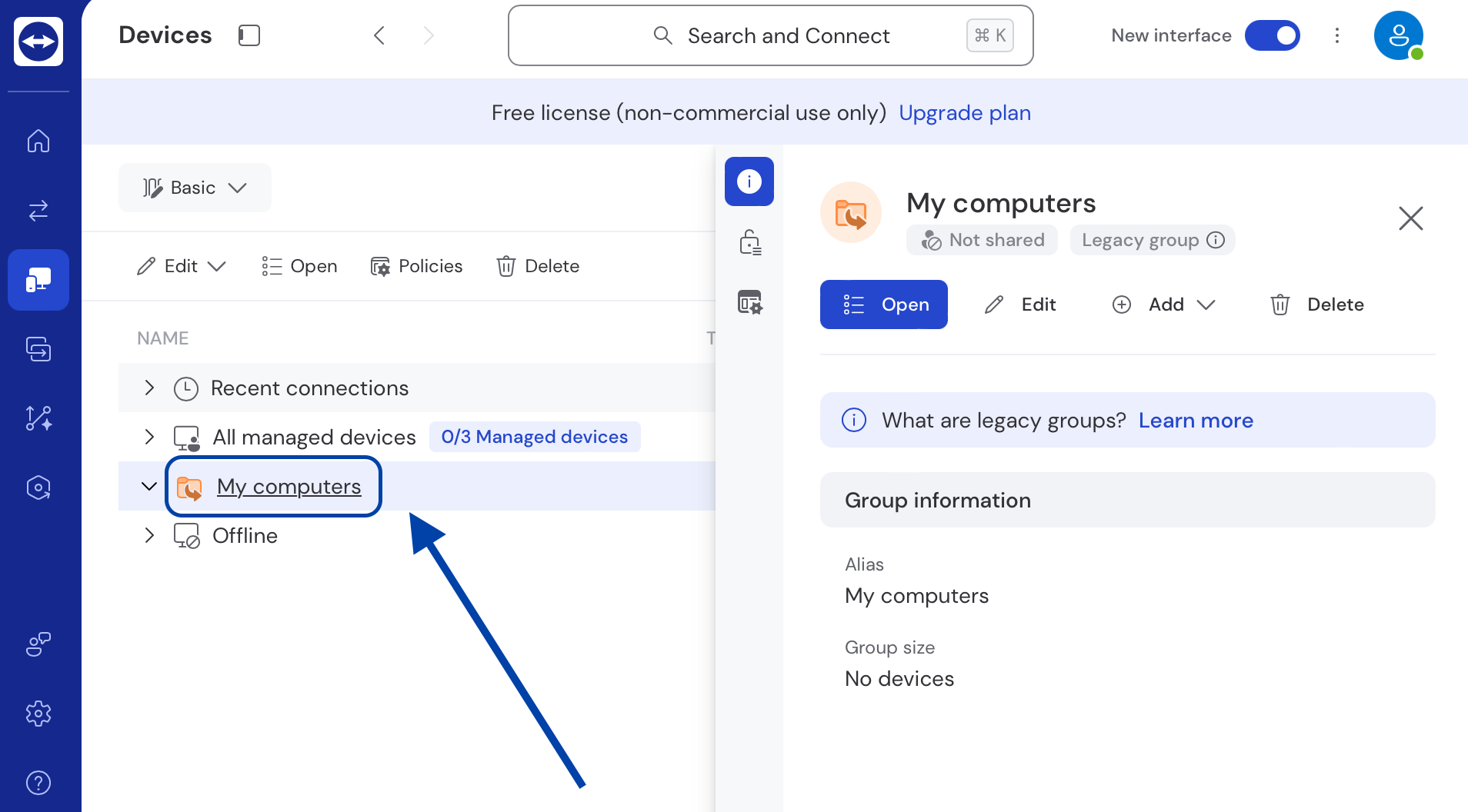
    Configuración de Mis ordenadores TeamViewer

    – Asegúrate de que el dispositivo aparezca.
    – Intenta conectarte sin ingresar una contraseña.

6. Verificar los permisos del grupo de dispositivos

Cuando los dispositivos dentro de un grupo no heredan los permisos correctos, el Acceso Fácil puede no funcionar. Esto sucede cuando los dispositivos se implementan usando herramientas automatizadas como SCCM, que a menudo excluye el Acceso Fácil durante la instalación. Como solución alternativa, puedes ajustar manualmente los permisos del grupo de dispositivos.

Para hacerlo, simplemente sigue los pasos a continuación:

  1. Ve a Configuración y procede a Administración de Dispositivos.

  2. Elija el grupo de dispositivos correspondiente y presione “Permisos”.
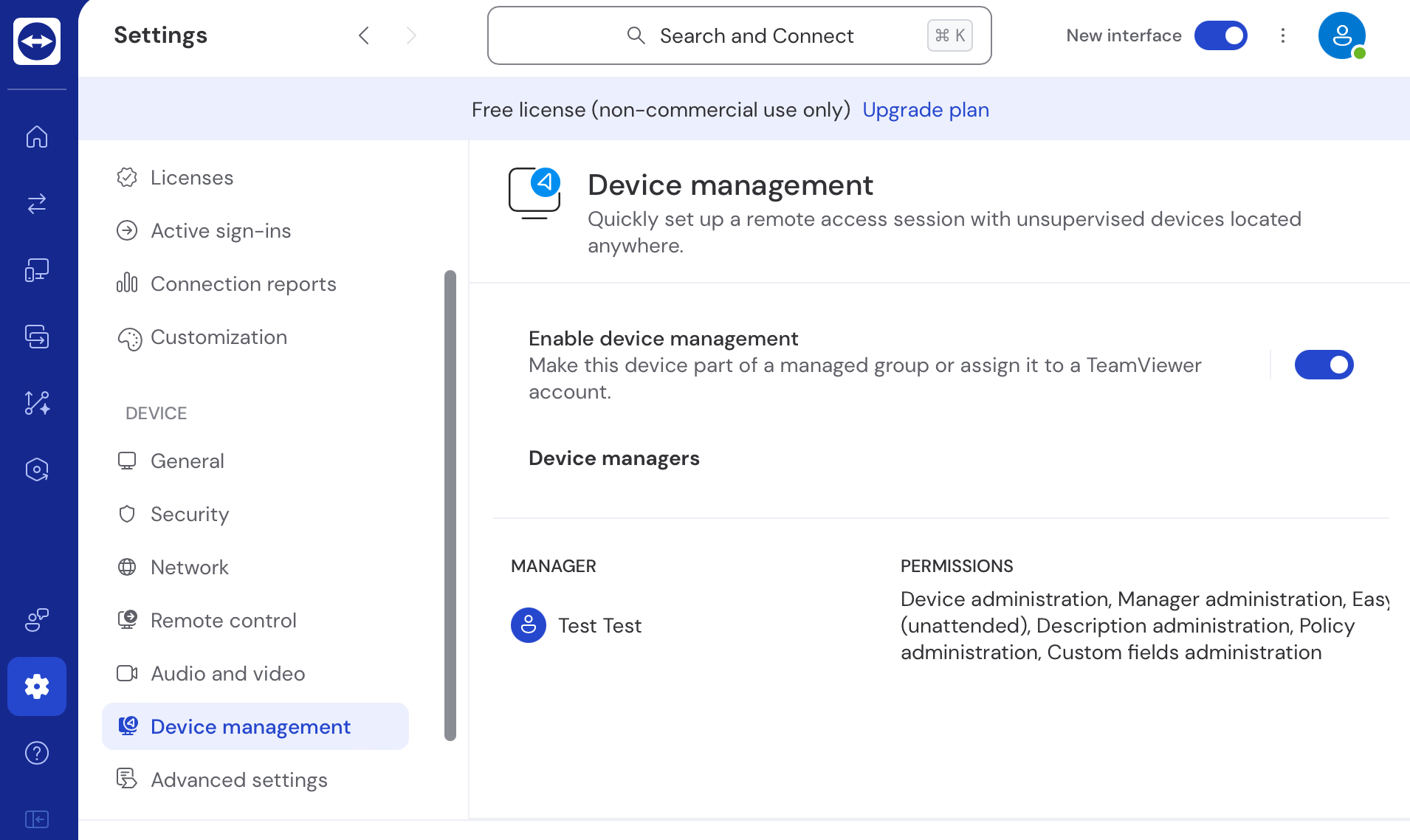
    Verifique los permisos del grupo de dispositivos para solucionar el problema de Acceso Fácil que no funciona
  3. Active el Acceso Fácil para los grupos de usuarios correctos en el grupo de dispositivos correspondiente.

  4. Si estás utilizando herramientas de implementación automatizada (por ejemplo, SCCM), activa el Acceso Fácil en cada dispositivo manualmente.

  5. Asegúrese de que los nuevos dispositivos reciban la configuración correcta. Una vez hecho esto, guarde los cambios.

7. Prueba soluciones para pantalla negra

Si lograste conectarte a una sesión, pero la pantalla está en blanco, es una buena señal: solucionar una pantalla negra suele ser más sencillo que resolver problemas de seguridad o de red. Sin embargo, también existen varios pasos de solución de problemas, que es mejor abordar en un artículo aparte. Visita nuestra página con soluciones para la pantalla negra de TeamViewer, sigue los pasos y, lo más probable, es que Easy Access vuelva a funcionar.

8. Solucionar problemas de control del mouse y el teclado

Los problemas de control son bastante comunes en las sesiones de acceso remoto. Suponiendo que no estén relacionados con la latencia, en su mayoría deberías revisar la configuración y permisos dentro de la aplicación.

Consulta este artículo sobre el mouse de TeamViewer no funciona para obtener instrucciones sobre cómo evitar conflictos de entrada, qué configuraciones revisar que podrían deshabilitar el mouse o cómo usar la lista de permitidos para autorizar explícitamente el control del mouse en una máquina problemática.

Los pasos de solución de problemas del teclado son ligeramente diferentes, y podrías considerar cambiar tu conexión a TCP para evitar la omisión de entradas. Descubre qué configuraciones y soluciones específicas pueden ayudar con el teclado de TeamViewer que no funciona en esta página de solución de problemas.

9. Por qué HelpWire es la solución para el acceso desatendido roto: no solo otra solución temporal

Si ya has probado las soluciones anteriores y Easy Access sigue fallando –o funcionó una vez y volvió a fallar tras la siguiente actualización–, el problema está en la cadena de configuración de TeamViewer. HelpWire evita completamente esa cadena, ofreciendo acceso desatendido que funciona sin gestión de conflictos de contraseñas. No hay nada que se pueda configurar mal tras una actualización porque, desde el principio, hay mucho menos que configurar. Y es completamente gratis para comenzar.

HelpWire vs TeamViewer Gratis: Lo que realmente obtienes

Funcionalidad HelpWire TeamViewer Gratis
Configuración de acceso desatendido ✅ Integrado, pasos mínimos ⚠️ Requiere asignación de cuenta + cadena Easy Access
Errores después de actualizaciones ✅ Rara vez – pocas dependencias de configuración ⚠️ Ocasionalmente – permisos y configuraciones restablecidos
Conflictos de contraseña ✅ Sin conflictos de contraseñas personales/aleatorias ⚠️ Easy Access falla si se configuran contraseñas
Pantalla negra/fallas de entrada ✅ Menos causas relacionadas con permisos ⚠️ Común después de cambios en configuraciones
Costo por uso desatendido ✅ Gratis, sin límites de sesiones ⚠️ El nivel gratuito tiene límites de sesión y restricciones de uso comercial

Asegúrate de consultar la página dedicada para una comparación detallada entre HelpWire y TeamViewer.

Tenga en cuenta los riesgos de seguridad por fácil acceso

TeamViewer Easy Access presenta riesgos de seguridad por varias razones. Aunque requiere que inicies sesión en una cuenta de TeamViewer para usarlo, las cuentas son mucho más fáciles de atacar que los numerosos ID de dispositivos temporales y, además, tienen una contraseña estática. La segunda razón es que, una vez que una cuenta es comprometida, también lo son todos los dispositivos conectados. Sin embargo, en general, puede ser una mejor opción que el acceso directo. Si deseas conocer más formas de mejorar tu seguridad mientras usas TeamViewer, consulta nuestro artículo sobre los posibles riesgos de seguridad de TeamViewer.