
categories
Aggiornato il Pubblicato il in

9 modi per risolvere il problema di Easy Access di TeamViewer che non funziona

Author: Emma Collins
Emma Collins Article author
La funzione Easy Access di TeamViewer ha smesso di funzionare? Non sei solo. Innumerevoli utenti affrontano questo problema dopo aggiornamenti o modifiche alle impostazioni. Ecco alcuni modi comprovati per risolvere la funzionalità Easy Access, basati su consigli e suggerimenti dalla community di TeamViewer:

1. Verifica se "Accesso completo" è abilitato in entrambe le sezioni

TeamViewer ha due aree chiave di impostazioni:

  1. Connessioni a questo computer
  2. Connessioni ad altri computer

Devi abilitare “Accesso completo” in entrambe le sezioni per garantire un Accesso Facile senza interruzioni. Si possono verificare problemi se solo una (o nessuna) delle sezioni è abilitata.

Ecco come abilitare “Accesso completo” in entrambe le sezioni.

  1. Avvia TeamViewer sul dispositivo remoto.

  2. Vai su Impostazioni > Opzioni > Avanzate.

  3. Seleziona “Accesso completo” sia sotto “Connessioni a questo computer” che sotto “Connessioni ad altri computer.”
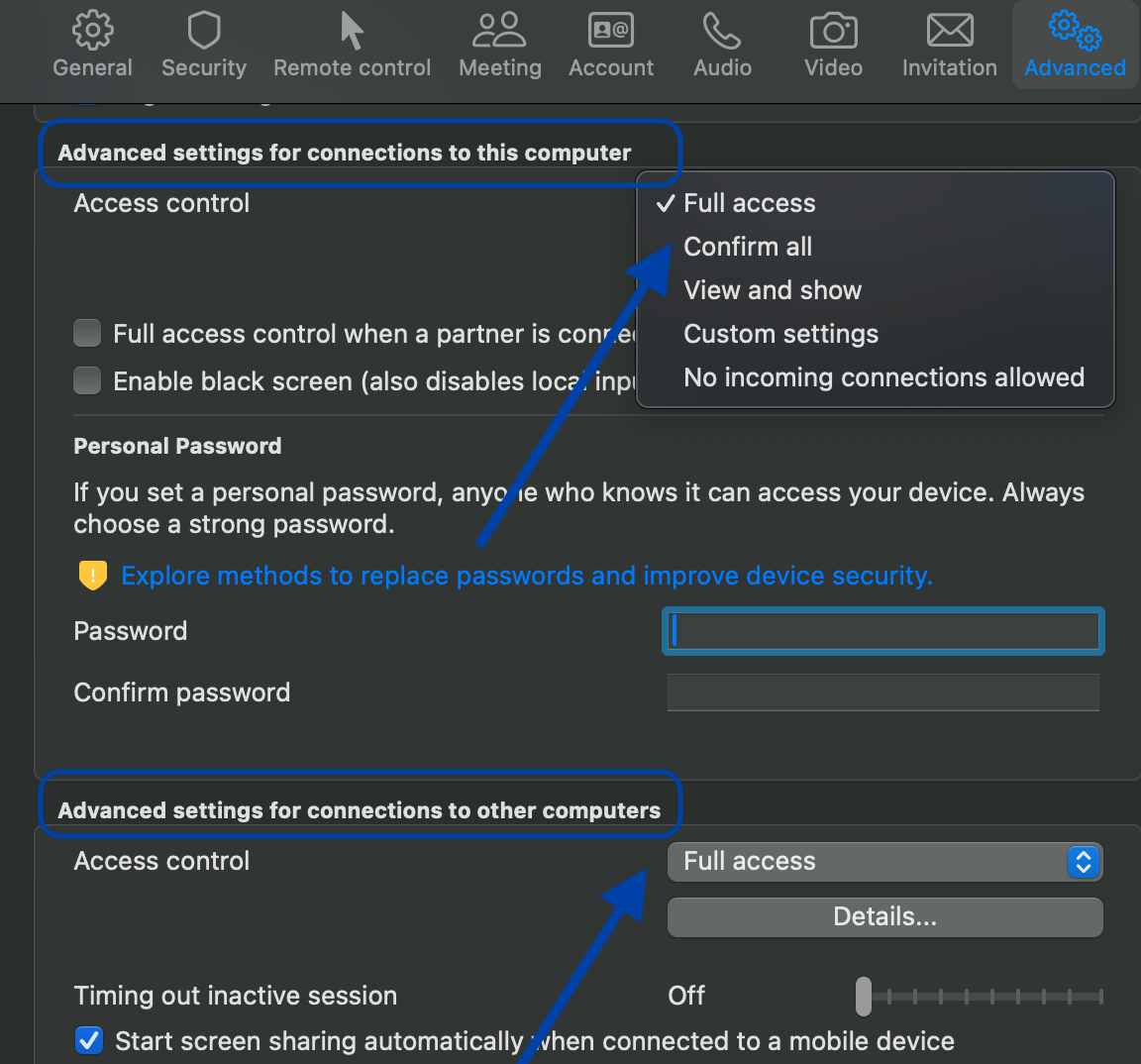
    Impostazioni avanzate TeamViewer
  4. Fai clic su OK per salvare le modifiche.

2. Reinstalla TeamViewer con diritti amministrativi

Una nuova installazione può talvolta risolvere un problema di fondo in TeamViewer. Questo metodo ha aiutato molti utenti che hanno riscontrato problemi persistenti con Easy Access. 

Basta seguire i passaggi qui sotto per reinstallare TeamViewer:

  1. Disinstalla TeamViewer dal tuo computer

  2. Riavvia il tuo dispositivo.

  3. Scarica l’ultima versione dell’app TeamViewer dal sito ufficiale.

  4. Fai clic con il tasto destro sull’installatore e seleziona “Esegui come amministratore”.

  5. Completa la configurazione e riattiva Accesso Facile.

3. Disabilita password personali o casuali

Se Easy Access è attivo ma non riesci comunque a connetterti, la causa più comune sono le password. Questo di solito accade quando compare una notifica come “Easy Access abilitato ma non è comunque possibile accedere al computer del cliente”.

Per risolvere questo problema, puoi rimuovere le password dal tuo account TeamViewer e dal dispositivo remoto.

Ecco come fare, passo dopo passo:

Sul tuo dispositivo:

  1. Vai su Impostazioni > Computer e Contatti.

  2. Fai clic destro sul computer remoto e apri “Proprietà”.

  3. Assicurati che nessuna password sia impostata in questa sezione. In caso contrario, eliminala e salva.

Sul dispositivo remoto:

  1. Apri TeamViewer.

  2. Vai su Impostazioni > Opzioni.

  3. Fai clic sulla scheda “Avanzate”.

  4. Individua e vai alla sezione Password personale.

  5. Elimina qualsiasi password visualizzata e poi salva.
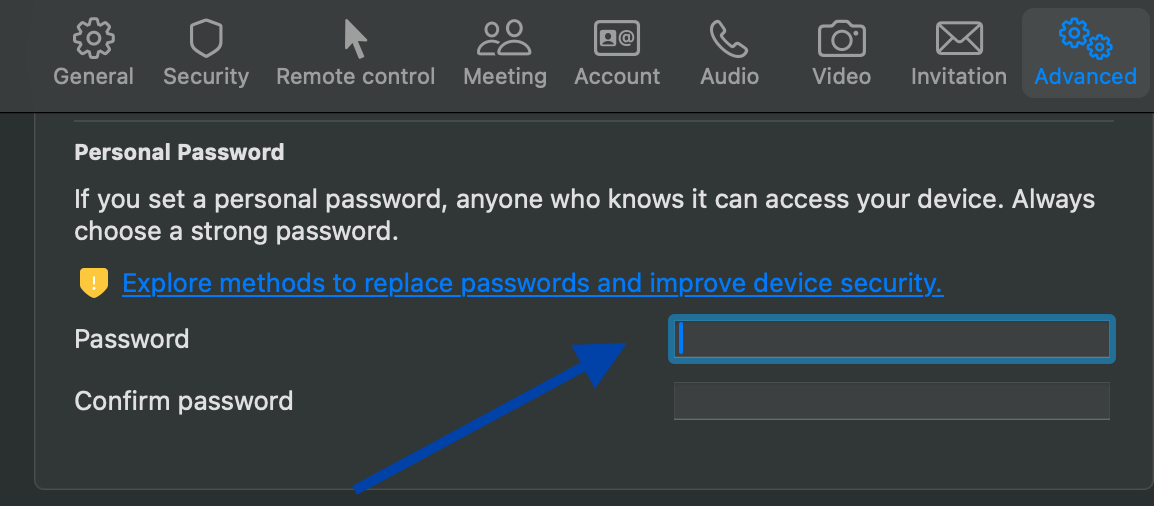
    Disabilita password personali o casuali per risolvere il problema di Easy Access non funzionante

Questo dovrebbe permettere a Easy Access di funzionare senza conflitti di password.

4. Riavvia i servizi di TeamViewer

Un riavvio dei servizi di TeamViewer può rapidamente ripristinare la sua funzionalità. Ecco i passaggi da seguire:

  1. Premi Win + R e inserisci services.msc

  2. Trova TeamViewer nell’elenco dei servizi.

  3. Fai clic con il tasto destro su questa opzione e seleziona Riavvia.

  4. Tentativo di riconnessione utilizzando Easy Access.

5. Riassegna assegnazione account

Easy Access di solito non funziona correttamente se il dispositivo configurato per l’accesso non presidiato richiede ancora una password. È anche possibile che tu non riesca a connetterti da remoto perché non c’è approvazione. Questo accade spesso a causa di impostazioni errate o collegamenti account mancanti.

Come risolvere il problema:

  1. Collega il dispositivo al tuo account:

    – Avvia TeamViewer sul dispositivo remoto.
    – Vai su Impostazioni > Opzioni > Generale.
    – Clicca su Assegna all’account e accedi.

  2. Attiva Accesso Facile:

    – Vai su Impostazioni > Opzioni > Sicurezza
    – Nella sezione Accesso non presidiato, seleziona Concedi accesso facile. Quindi, fai clic su “Ok” per salvare.
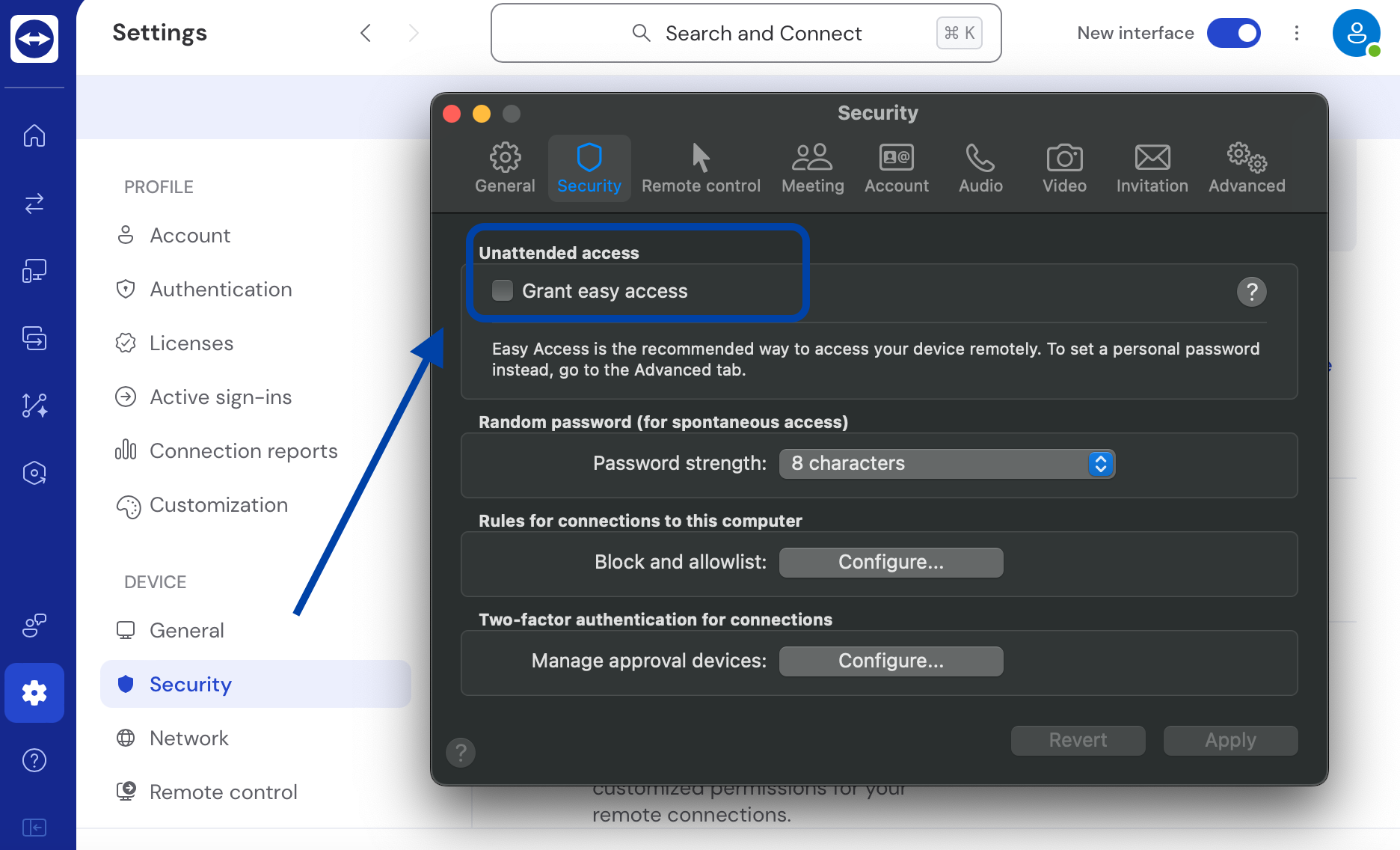
    Riassegna Account Assegnazione TeamViewer
  3. Verifica la connessione:

    – Apri Dispositivi > I miei computer.
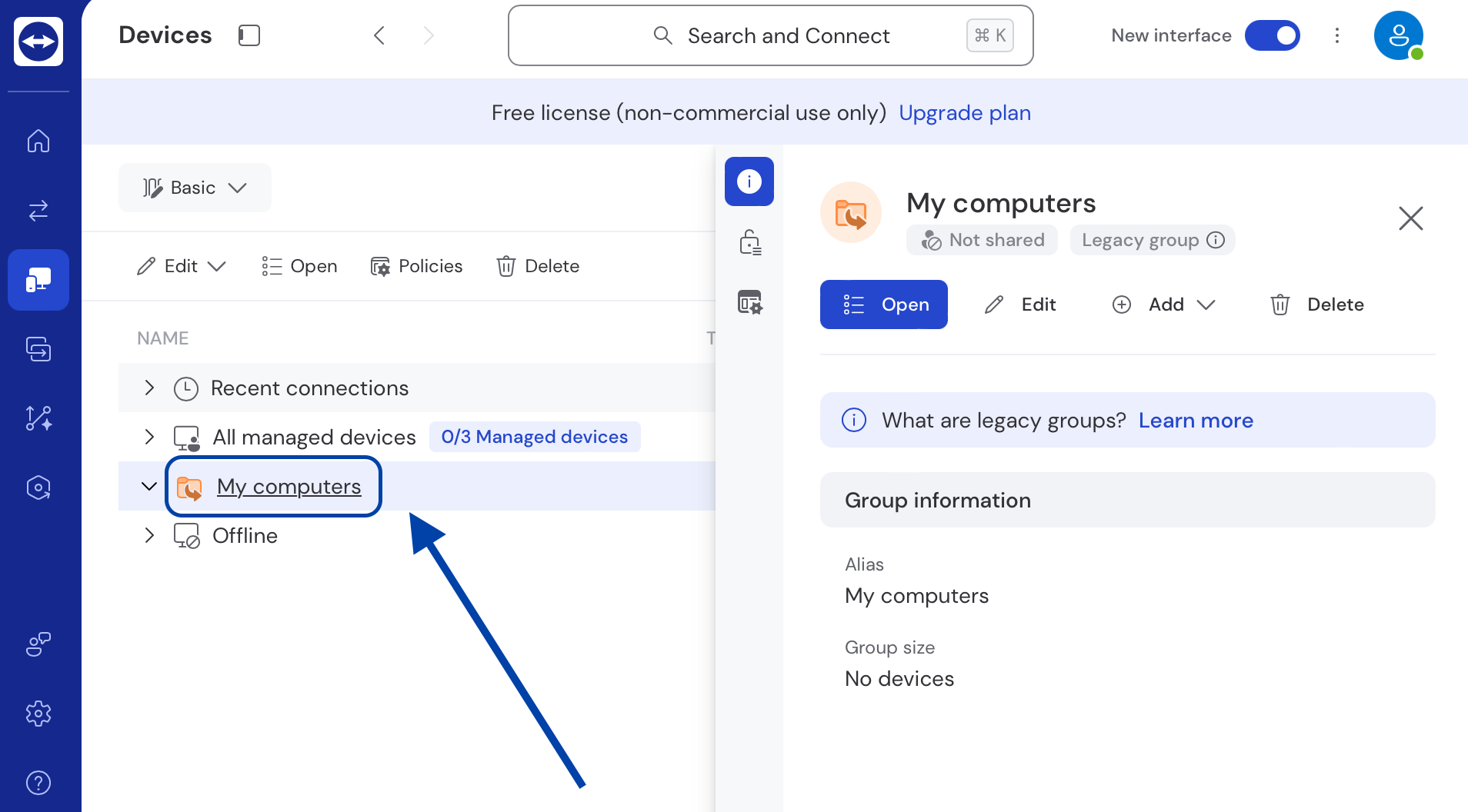
    Impostazioni I miei computer TeamViewer

    – Assicurati che il dispositivo sia visualizzato.
    – Prova a connetterti senza inserire una password.

6. Verifica le autorizzazioni del gruppo di dispositivi

Quando i dispositivi all’interno di un gruppo non ereditano le autorizzazioni corrette, Easy Access potrebbe non funzionare. Questo succede quando i dispositivi vengono distribuiti tramite strumenti automatizzati come SCCM, che spesso esclude Easy Access durante l’installazione. Come soluzione alternativa, puoi regolare manualmente le autorizzazioni del gruppo di dispositivi.

Per farlo, segui semplicemente i passaggi seguenti:

  1. Vai su Impostazioni e procedi a Gestione Dispositivi.

  2. Scegli il gruppo di dispositivi pertinente e premi “Permessi”.
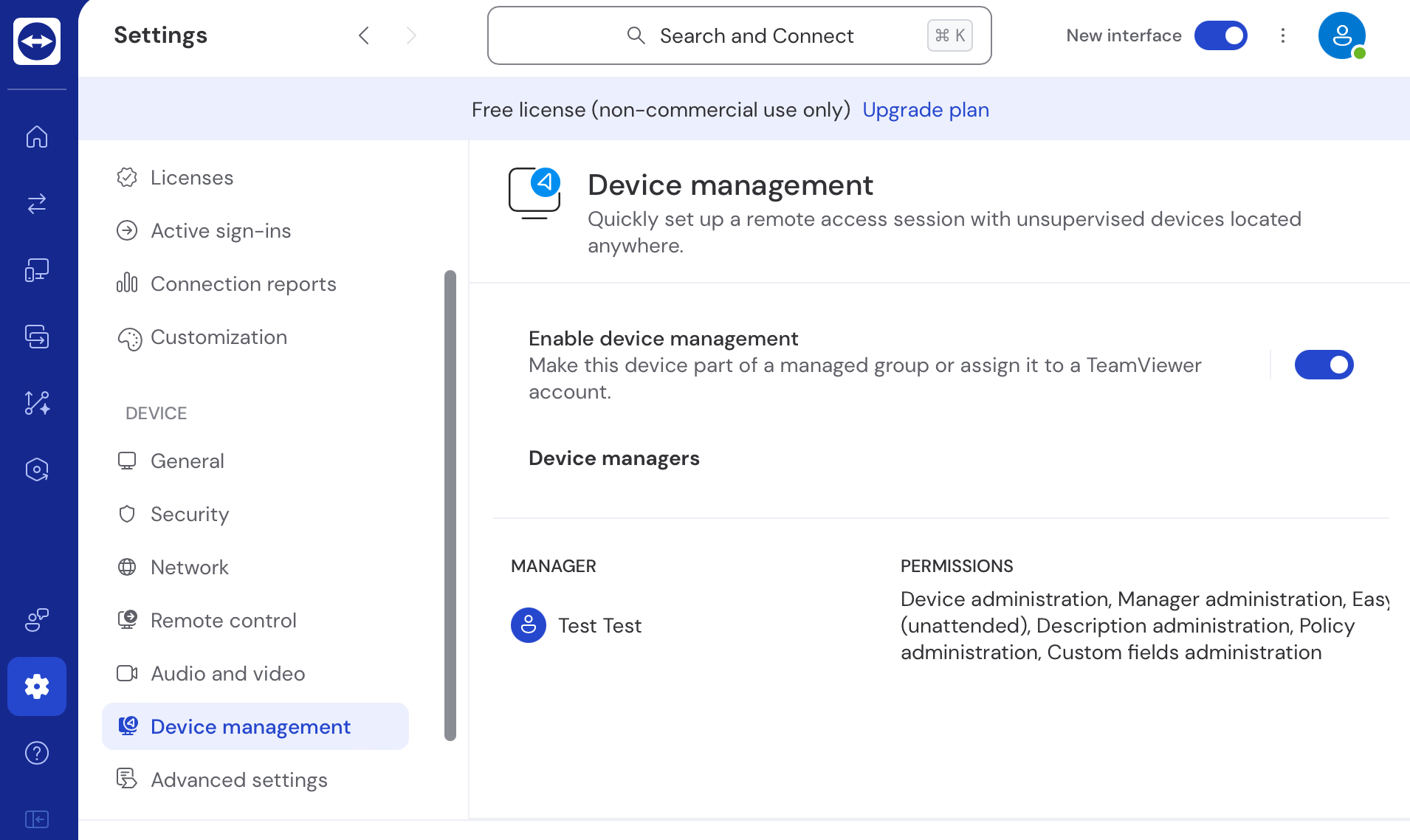
    Verifica i permessi del gruppo dispositivo per risolvere il problema di Easy Access non funzionante
  3. Attiva Accesso Facile per i gruppi di utenti corretti nel gruppo di dispositivi appropriato.

  4. Se stai utilizzando strumenti di distribuzione automatizzata (es. SCCM), attiva l’Accesso Facile manualmente su ciascun dispositivo.

  5. Assicurati che i nuovi dispositivi ricevano le impostazioni corrette. Una volta terminato, salva le modifiche.

7. Prova le soluzioni per lo schermo nero

Se sei riuscito a connetterti a una sessione, ma lo schermo è vuoto, è un buon segno: risolvere uno schermo nero è di solito più semplice rispetto ai problemi di sicurezza o di rete. Tuttavia, ci sono anche diversi passaggi di risoluzione dei problemi, che è meglio affrontare in un articolo separato. Visita la nostra pagina con le soluzioni per lo schermo nero di TeamViewer, segui i passaggi e, molto probabilmente, Easy Access tornerà a funzionare.

8. Risoluzione dei problemi di controllo di mouse e tastiera

I problemi di controllo sono piuttosto comuni durante le sessioni di accesso remoto. Supponendo che non siano legati alla latenza, dovresti principalmente controllare le impostazioni dell’app e i permessi.

Consulta questo articolo su TeamViewer mouse non funziona per istruzioni su come evitare conflitti di input, quali impostazioni controllare che potrebbero disabilitare il mouse o come utilizzare la lista autorizzati per consentire esplicitamente il controllo del mouse su una macchina problematica.

I passaggi per la risoluzione dei problemi con la tastiera sono leggermente diversi e potresti voler passare la connessione su TCP per evitare il salto degli input. Scopri quali impostazioni specifiche e soluzioni alternative possono aiutare nel caso di TeamViewer tastiera non funziona in questa pagina di risoluzione dei problemi.

9. Perché HelpWire è la soluzione definitiva per l’Accesso Non Presidiato – Non solo un’altra soluzione tampone

Se hai già provato le soluzioni sopra e Easy Access continua a non funzionare – o se ha funzionato una volta per poi rompersi di nuovo dopo il successivo aggiornamento – il problema è la catena di configurazione di TeamViewer. HelpWire evita completamente quella catena, offrendo accesso non presidiato che funziona senza la gestione dei conflitti di password. Non c’è nulla che possa essere configurato male dopo un aggiornamento, perché c’è molto meno da configurare sin dall’inizio. Ed è completamente gratuito per iniziare.

HelpWire vs TeamViewer Free: Cosa Ottieni Davvero

Funzione HelpWire TeamViewer Gratis
Configurazione accesso non presidiato ✅ Integrato, pochi passaggi ⚠️ Richiede assegnazione account + catena Easy Access
Interruzioni dopo aggiornamenti ✅ Raramente – poche dipendenze di configurazione ⚠️ Occasionalmente – permessi e impostazioni si reimpostano
Problemi di conflitto password ✅ Nessun conflitto di password personali/casuali ⚠️ Easy Access si interrompe se vengono impostate password
Schermo nero/errori di input ✅ Meno cause correlate ai permessi ⚠️ Comune dopo cambi di impostazione
Costo per uso non presidiato ✅ Gratis, nessun limite di sessione ⚠️ Il livello gratuito ha limiti di sessione e restrizioni per uso commerciale

Assicurati di consultare la pagina dedicata per un confronto dettagliato tra HelpWire e TeamViewer.

Sii consapevole dei rischi di sicurezza dovuti all’accesso facilitato

TeamViewer Easy Access comporta rischi per la sicurezza per diversi motivi. Anche se richiede di essere connessi a un account TeamViewer per essere utilizzato, gli account sono molto più facili da prendere di mira rispetto ai numerosi ID dispositivo temporanei e hanno inoltre una password statica. Il secondo motivo è che, una volta compromesso un account, lo sono anche tutti i dispositivi collegati. Tuttavia, nel complesso, potrebbe essere un’opzione migliore rispetto all’accesso diretto. Se vuoi scoprire altri modi per migliorare la tua sicurezza mentre usi TeamViewer, consulta il nostro articolo sui potenziali rischi per la sicurezza di TeamViewer.