
9 Möglichkeiten, um das Problem „TeamViewer Easy Access funktioniert nicht“ zu beheben
- HelpWire
- →
- Blog
- →
- TeamViewer Issues How to Solve Them
- →
- TeamViewer Easy Access Not Working
1. Überprüfen Sie, ob "Vollzugriff" in beiden Abschnitten aktiviert ist
TeamViewer hat zwei zentrale Einstellungsbereiche:
- Verbindungen zu diesem Computer
- Verbindungen zu anderen Computern
Sie müssen in beiden Bereichen „Vollzugriff“ aktivieren, um einen nahtlosen Easy Access zu gewährleisten. Es können Probleme auftreten, wenn nur einer (oder keiner) der Bereiche aktiviert ist.
So aktivieren Sie „Vollzugriff“ in beiden Bereichen.
-
Starten Sie TeamViewer auf dem entfernten Gerät.
-
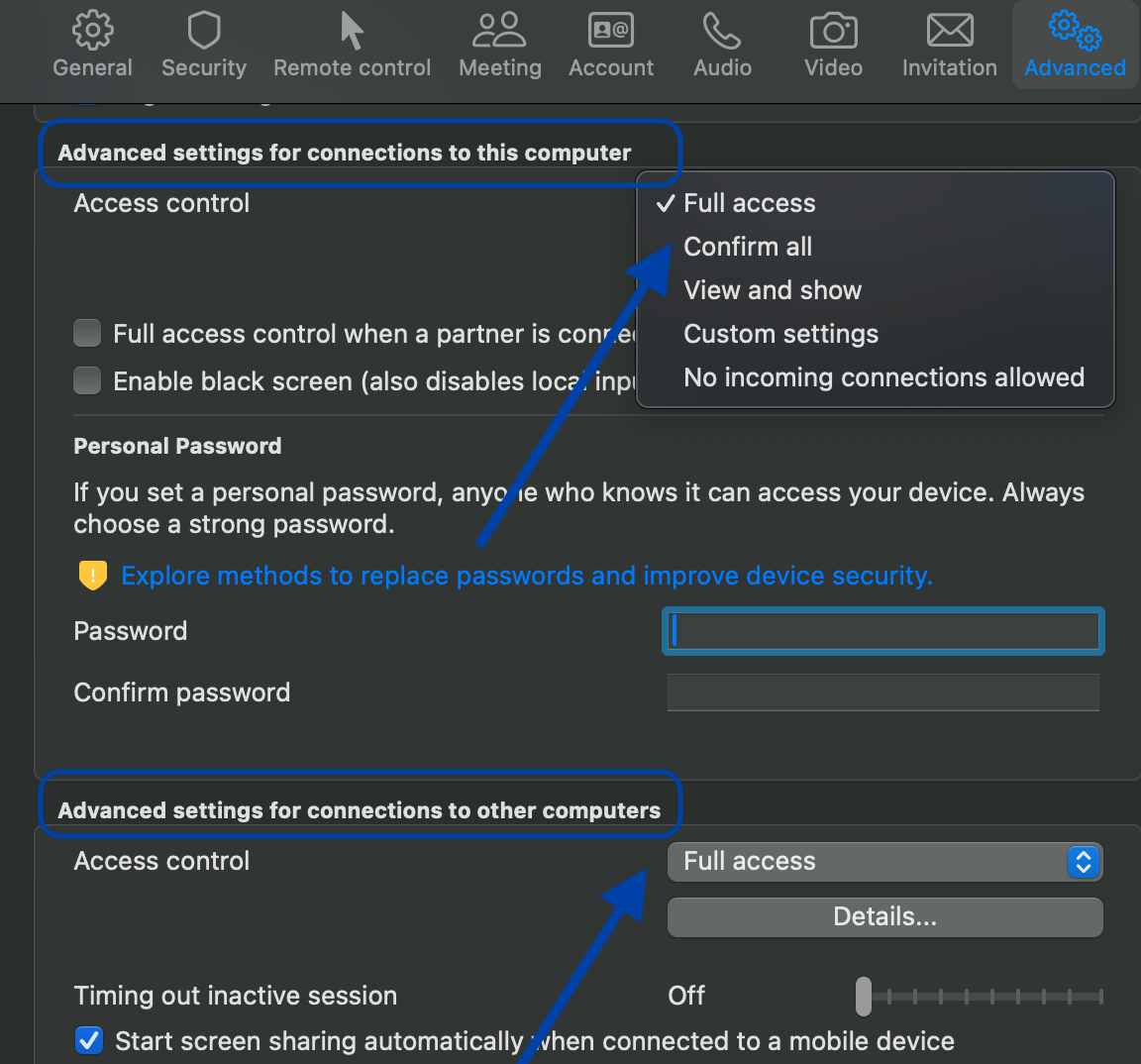
Gehen Sie zu Einstellungen > Optionen > Erweitert.
-
Wählen Sie „Vollzugriff“ sowohl unter „Verbindungen zu diesem Computer“ als auch unter „Verbindungen zu anderen Computern“ aus.
-
Klicken Sie auf OK, um die Änderungen zu speichern.
2. Installieren Sie TeamViewer mit Administratorrechten neu
Eine Neuinstallation kann manchmal ein zugrunde liegendes Problem in TeamViewer beheben. Diese Methode hat vielen Nutzern geholfen, die anhaltende Probleme mit Easy Access hatten.
Folgen Sie einfach den untenstehenden Schritten, um TeamViewer neu zu installieren:
-
Deinstallieren Sie TeamViewer von Ihrem Computer
-
Starten Sie Ihr Gerät neu.
-
Laden Sie die neueste TeamViewer-App von der offiziellen Website herunter.
-
Klicken Sie mit der rechten Maustaste auf das Installationsprogramm und wählen Sie “Als Administrator ausführen”.
-
Schließen Sie die Einrichtung ab und aktivieren Sie den einfachen Zugriff erneut.
3. Deaktivieren Sie persönliche oder zufällige Passwörter
Wenn Easy Access aktiviert ist, Sie aber dennoch keine Verbindung herstellen können, liegt die Ursache meist an den Passwörtern. Dies tritt normalerweise auf, wenn eine Benachrichtigung wie “Easy Access aktiviert, aber trotzdem kein Zugriff auf den Computer des Kunden möglich”erscheint.
Um dies zu beheben, können Sie die Passwörter in Ihrem TeamViewer-Konto und auf dem Remote-Gerät entfernen.
So gehen Sie Schritt für Schritt vor:
Auf Ihrem Gerät:
-
Gehen Sie zu Einstellungen > Computer & Kontakte.
-
Klicken Sie mit der rechten Maustaste auf den Remotecomputer und öffnen Sie „Eigenschaften“.
-
Stellen Sie sicher, dass in diesem Abschnitt kein Passwort festgelegt ist. Andernfalls löschen Sie es und speichern Sie.
Auf dem entfernten Gerät:
-
Öffnen Sie TeamViewer.
-
Gehen Sie zu Einstellungen > Optionen.
-
Klicken Sie auf die Registerkarte „Erweitert“.
-
Gehen Sie zum Abschnitt Persönliches Passwort.
-
Löschen Sie jedes angezeigte Passwort und speichern Sie anschließend.
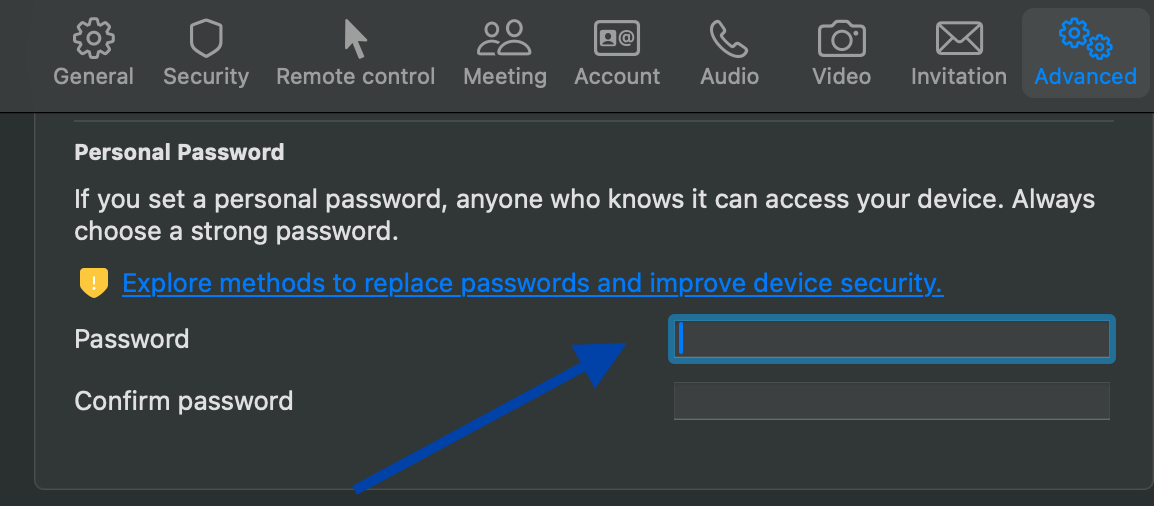
Dadurch sollte Easy Access ohne Passwortkonflikte funktionieren.
4. TeamViewer-Dienste neu starten
Ein Neustart der TeamViewer-Dienste kann deren Funktionalität umgehend zurücksetzen. Hier sind die Schritte dazu:
-
Drücken Sie
Win + Rund geben Sieservices.mscein -
Suchen Sie TeamViewer in der Liste der Dienste.
-
Klicken Sie mit der rechten Maustaste auf diese Option und wählen Sie Neustarten.
-
Versuchen Sie, die Verbindung mit Easy Access wiederherzustellen.
5. Kontenzuordnung neu zuweisen
Easy Access funktioniert in der Regel nicht richtig, wenn das für unbeaufsichtigten Zugriff eingerichtete Gerät weiterhin ein Passwort erfordert. Es ist auch möglich, dass Sie sich nicht remote verbinden können, weil keine Genehmigung vorliegt. Dies passiert häufig aufgrund falscher Einstellungen oder fehlender Kontoverknüpfungen.
So beheben Sie das Problem:
-
Verbinden Sie das Gerät mit Ihrem Konto:
– Starten Sie TeamViewer auf dem entfernten Gerät.
– Gehen Sie zu Einstellungen > Optionen > Allgemein.
– Klicken Sie auf “Konto zuweisen” und melden Sie sich an. -
Aktivieren Sie den einfachen Zugriff:
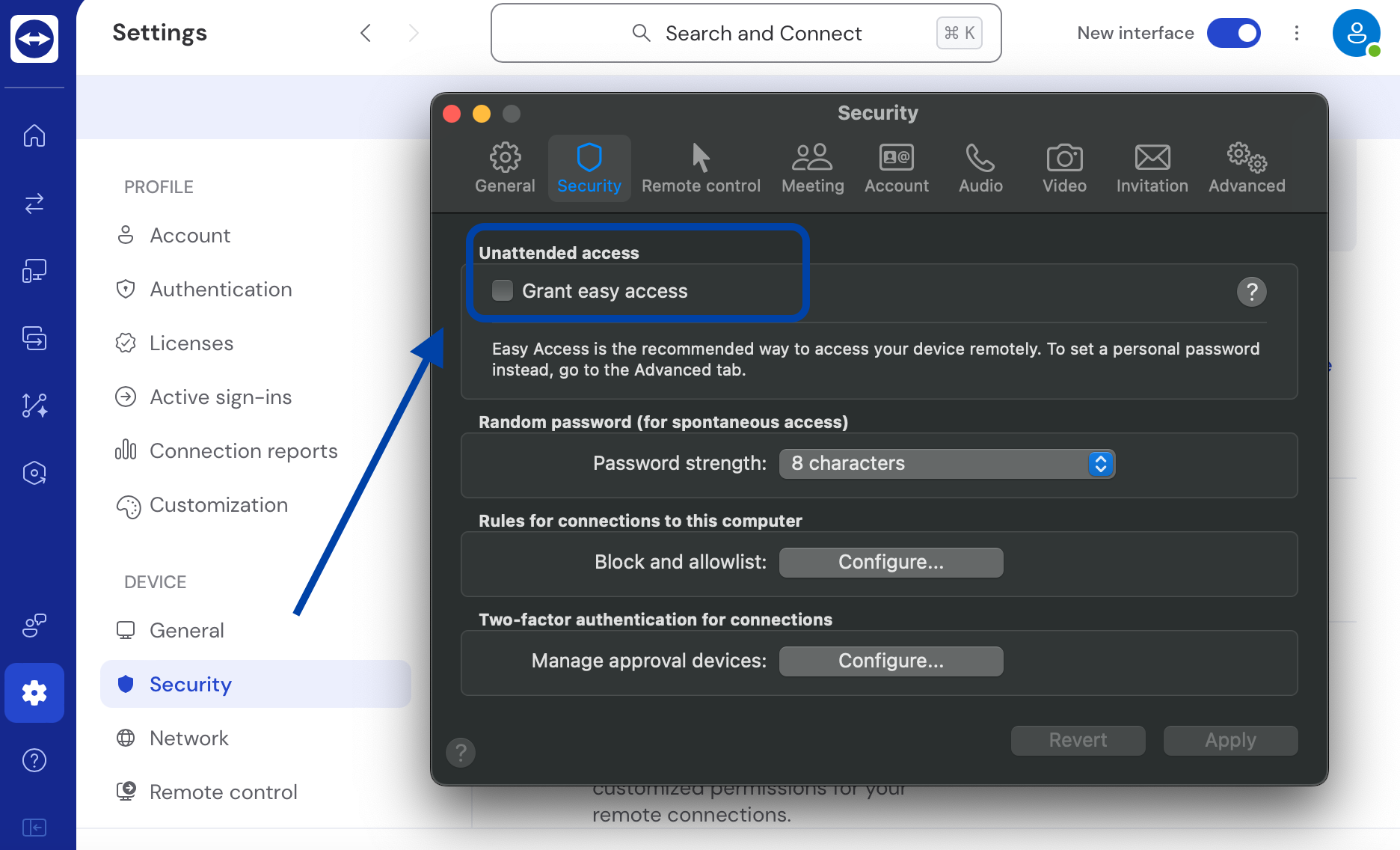
– Gehen Sie zu Einstellungen > Optionen > Sicherheit
– Unter Unbeaufsichtigter Zugriff aktivieren Sie Einfachen Zugriff gewähren. Klicken Sie dann auf „OK“, um zu speichern.
-
Überprüfen Sie die Verbindung:
– Öffnen Sie Ihre Geräte > Meine Computer.
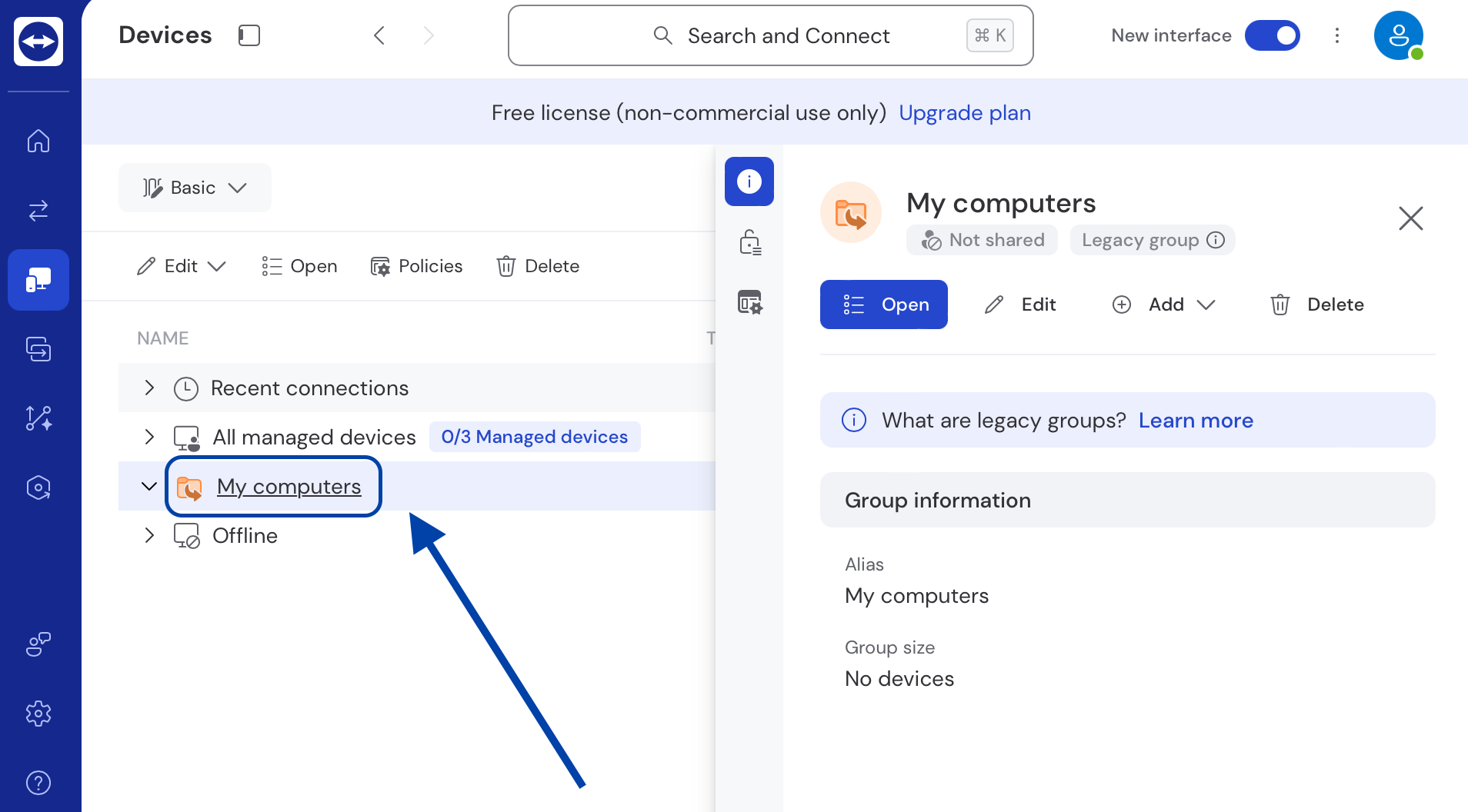
– Stellen Sie sicher, dass das Gerät angezeigt wird.
– Versuchen Sie, ohne Eingabe eines Passworts eine Verbindung herzustellen.
6. Überprüfen Sie die Berechtigungen für Gerätegruppen
Wenn die Geräte innerhalb einer Gruppe die korrekten Berechtigungen nicht erben, funktioniert Easy Access möglicherweise nicht. Dies geschieht, wenn Geräte mit automatisierten Tools wie SCCM bereitgestellt werden, die Easy Access während der Installation häufig ausschließen. Als Lösung können Sie die Berechtigungen der Gerätegruppe manuell anpassen.
Gehen Sie dazu einfach wie folgt vor:
-
Gehen Sie zu den Einstellungen und fahren Sie mit der Geräteverwaltung fort.
-
Wählen Sie die entsprechende Gerätegruppe aus und drücken Sie „Berechtigungen“.
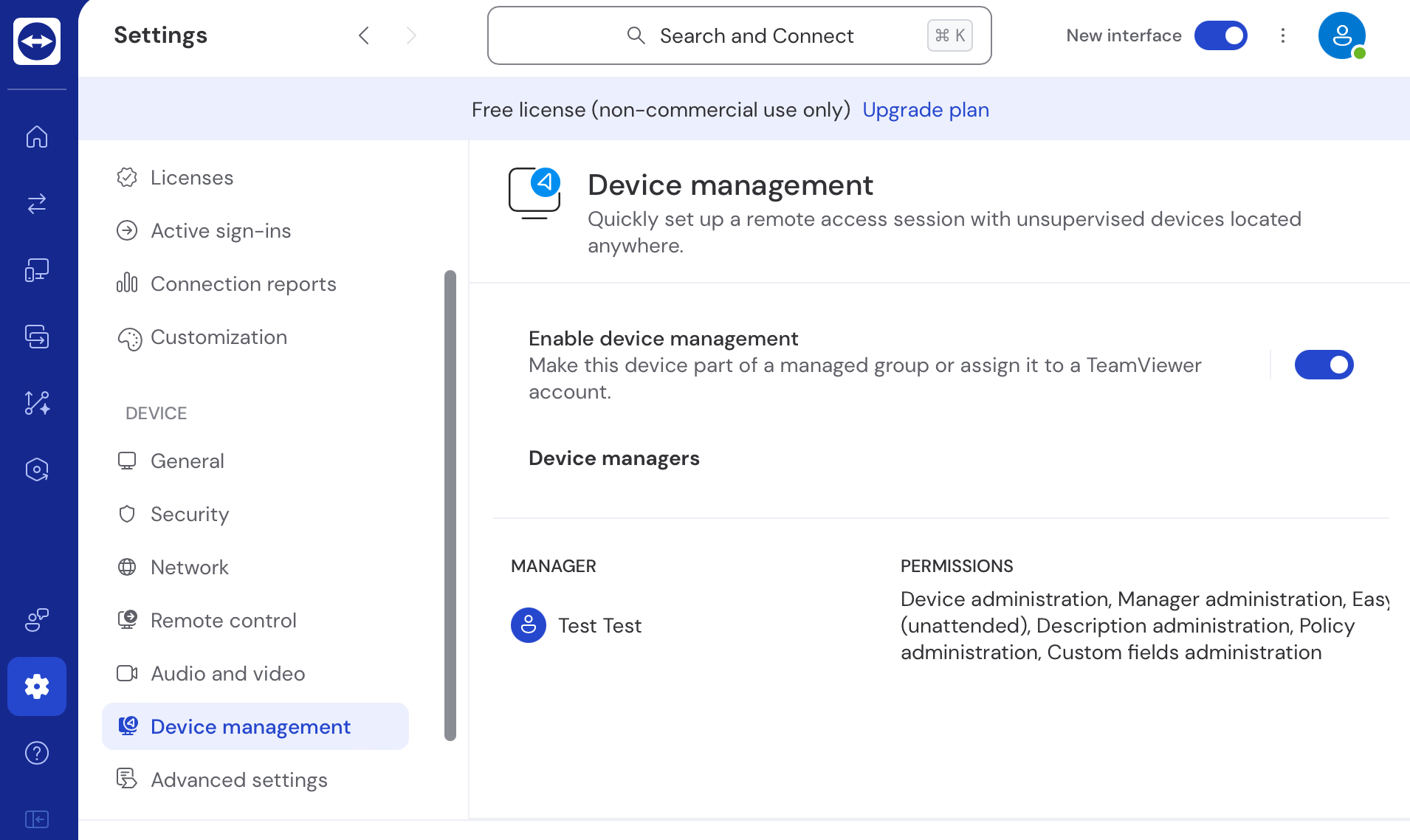
-
Aktivieren Sie den Einfachen Zugriff für die richtigen Benutzergruppen in der entsprechenden Gerätegruppe.
-
Wenn Sie automatisierte Bereitstellungstools verwenden (z. B. SCCM), aktivieren Sie Easy Access für jedes Gerät manuell.
-
Stellen Sie sicher, dass neue Geräte die richtigen Einstellungen erhalten. Speichern Sie die Änderungen, wenn Sie fertig sind.
7. Versuchen Sie die Behebung des schwarzen Bildschirms
Wenn Sie es geschafft haben, eine Sitzung zu verbinden, aber der Bildschirm ist leer, ist das ein gutes Zeichen – einen schwarzen Bildschirm zu beheben ist in der Regel einfacher als Sicherheits- oder Netzwerkprobleme. Es gibt jedoch auch mehrere Schritte zur Fehlerbehebung, die besser in einem separaten Artikel behandelt werden. Besuchen Sie unsere Seite mit Lösungen für das TeamViewer-Black-Screen-Problem, folgen Sie den Schritten, und höchstwahrscheinlich wird Easy Access wieder funktionieren.
8. Beheben von Problemen mit Maus- und Tastatursteuerung
Steuerungsprobleme sind bei Remotezugriffssitzungen ziemlich häufig. Vorausgesetzt, sie sind nicht auf Latenz zurückzuführen, sollten Sie hauptsächlich die In-App-Einstellungen und Berechtigungen überprüfen.
Lesen Sie diesen Artikel über TeamViewer-Maus funktioniert nicht, um Anweisungen zu erhalten, wie Sie Eingabekonflikte verhindern, welche Einstellungen die Maus deaktivieren könnten und wie Sie die Zulassungsliste nutzen, um die Maussteuerung auf einem problematischen Rechner ausdrücklich zu erlauben.
Die Schritte zur Fehlerbehebung der Tastatur unterscheiden sich leicht, und Sie sollten ggf. Ihre Verbindung auf TCP umstellen, um Eingabeverzögerungen zu vermeiden. Erfahren Sie auf dieser Seite zur Fehlerbehebung, welche spezifischen Einstellungen und Workarounds bei TeamViewer-Tastatur funktioniert nicht helfen können.
9. Warum HelpWire die Lösung für defekten unbeaufsichtigten Zugriff ist – nicht nur ein weiteres Workaround
Wenn Sie die oben genannten Lösungen ausprobiert haben und Easy Access immer noch nicht funktioniert – oder es einmal funktioniert hat und nach dem nächsten Update wieder defekt ist – liegt das Problem in der Konfigurationskette von TeamViewer. HelpWire umgeht diese Kette vollständig, mit unbeaufsichtigtem Zugriff, der ohne Passwortkonflikt-Verwaltung funktioniert. Nach einem Update kann nichts falsch konfiguriert werden, da es von Anfang an viel weniger zu konfigurieren gibt. Und der Einstieg ist komplett kostenlos.
HelpWire vs TeamViewer Free: Was Sie tatsächlich bekommen
| Funktion | HelpWire | TeamViewer Kostenlos |
|---|---|---|
| Einrichtung des unbeaufsichtigten Zugriffs | ✅ Integriert, minimaler Aufwand | ⚠️ Benötigt Kontozuweisung + Easy Access-Kette |
| Probleme nach Updates | ✅ Selten – wenige Konfigurationsabhängigkeiten | ⚠️ Gelegentlich – Berechtigungen und Einstellungen werden zurückgesetzt |
| Passwortkonflikt-Probleme | ✅ Keine persönlichen/zufälligen Passwortkonflikte | ⚠️ Easy Access funktioniert nicht, wenn Passwörter gesetzt sind |
| Schwarzer Bildschirm/Eingabefehler | ✅ Weniger berechtigungsbezogene Ursachen | ⚠️ Häufig nach Änderung der Einstellungen |
| Kosten für unbeaufsichtigte Nutzung | ✅ Kostenlos, keine Sitzungsbeschränkungen | ⚠️ Kostenlose Stufe hat Sitzungs- und kommerzielle Nutzungsbeschränkungen |
Schauen Sie sich unbedingt die spezielle Seite für einen detaillierten Vergleich zwischen HelpWire und TeamViewer an.
Seien Sie sich der Sicherheitsrisiken durch einfachen Zugang bewusst
TeamViewer Easy Access stellt aus mehreren Gründen ein Sicherheitsrisiko dar. Obwohl Sie angemeldet sein müssen, um ein TeamViewer-Konto zu nutzen, sind Konten viel leichter anzugreifen als temporäre, zahlreiche Geräte-IDs, und sie verfügen dazu noch über ein statisches Passwort. Der zweite Grund ist, dass, sobald ein Konto kompromittiert ist, auch jedes verbundene Gerät betroffen ist. Insgesamt kann dies jedoch eine bessere Option als der direkte Zugriff sein. Wenn Sie mehr darüber erfahren möchten, wie Sie Ihre Sicherheit bei der Nutzung von TeamViewer verbessern können, lesen Sie unseren Artikel über potenzielle TeamViewer-Sicherheitsrisiken.