
TeamViewer Kolay Erişim Çalışmıyor Sorunu için 9 Çözüm Yolu
- HelpWire
- →
- Blog
- →
- TeamViewer Sorunları ve Çözümleri
- →
- TeamViewer Kolay Erişim Çalışmıyor
1. Her iki bölümde de "Tam Erişim"in etkin olup olmadığını kontrol edin
TeamViewer’ın iki ana ayar alanı vardır:
- Bu bilgisayara olan bağlantılar
- Diğer bilgisayarlara olan bağlantılar
Sorunsuz Kolay Erişim sağlamak için her iki bölümde de “Tam Erişim”i etkinleştirmeniz gerekir. Sadece birinin (veya hiç birinin) etkinleştirilmesi durumunda sorunlar oluşabilir.
Her iki bölümde de “Tam Erişim”i nasıl etkinleştireceğiniz aşağıda açıklanmıştır.
-
Uzaktaki cihazda TeamViewer’ı başlatın.
-
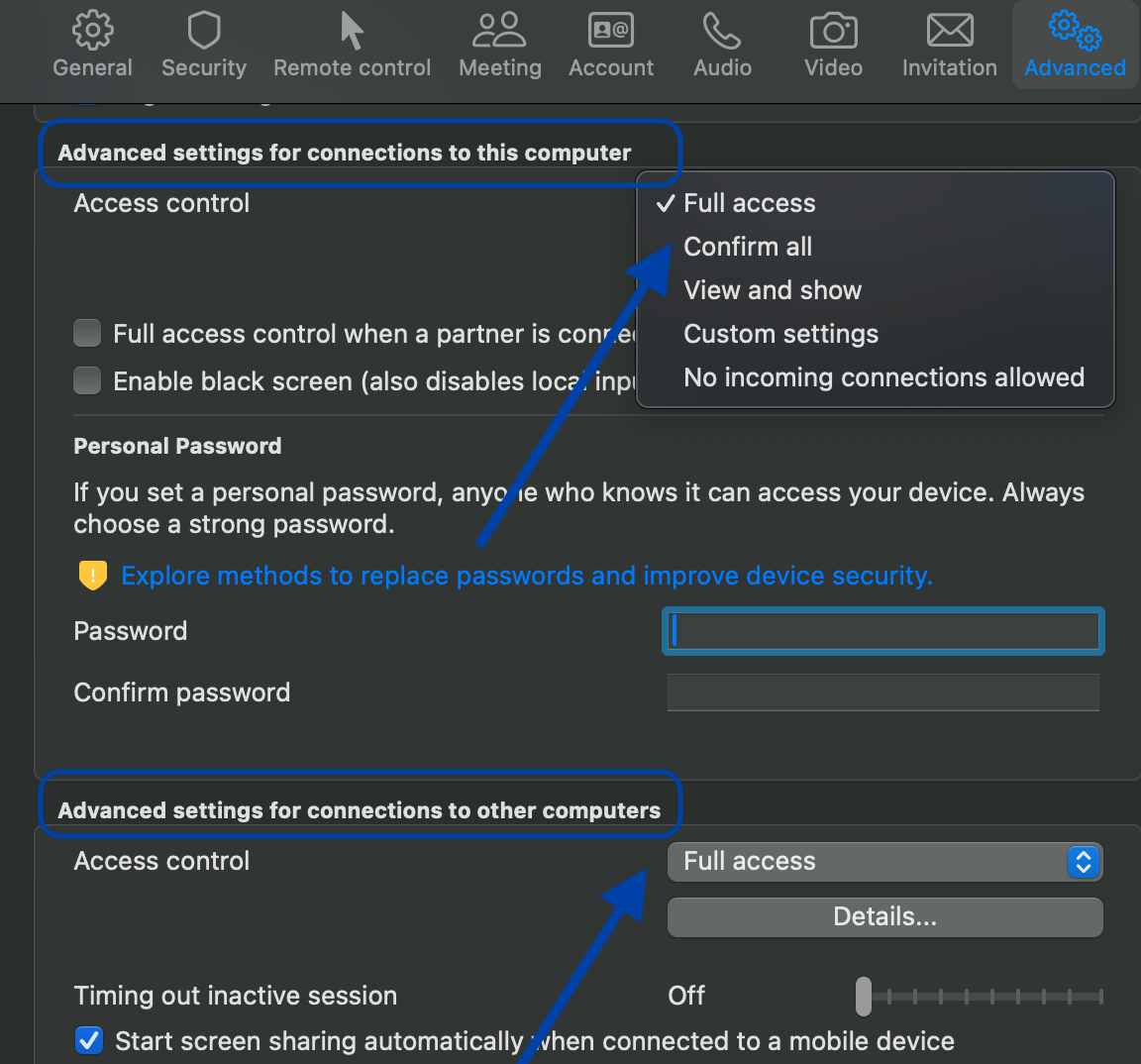
Ayarlar > Seçenekler > Gelişmiş bölümüne gidin.
-
Hem “Bu bilgisayara bağlantılar” hem de “Diğer bilgisayarlara bağlantılar” altında “Tam Erişim” seçeneğini seçin.
-
Değişiklikleri kaydetmek için Tamam’a tıklayın.
2. TeamViewer’ı Yönetici Yetkileriyle Yeniden Yükleyin
Yeni bir kurulum, bazen TeamViewer’daki temel bir sorunu düzeltebilir. Bu yöntem, kalıcı Kolay Erişim sorunları yaşayan birçok kullanıcıya yardımcı oldu.
TeamViewer’ı yeniden yüklemek için aşağıdaki adımları takip edin:
-
TeamViewer’ı bilgisayarınızdan kaldırın
-
Cihazınızı yeniden başlatın.
-
En son TeamViewer uygulamasını resmi siteden indirin.
-
Yükleyiciye sağ tıklayın ve “Yönetici olarak çalıştır”ı seçin.
-
Kurulumu tamamlayın ve Kolay Erişim’i tekrar açın.
3. Kişisel veya Rastgele Şifreleri Devre Dışı Bırak
Kolay Erişim açık olmasına rağmen hâlâ bağlantı kuramıyorsanız, genellikle sorunun kaynağı şifrelerdir. Bu durum genellikle “Kolay Erişim etkinleştirildi ancak yine de istemci bilgisayarına erişilemiyor” şeklinde bir bildirim göründüğünde ortaya çıkar.
Bunu düzeltmek için, TeamViewer hesabınızdaki ve uzaktaki cihazdaki şifreleri kaldırabilirsiniz.
Bunu adım adım nasıl yapacağınız aşağıda açıklanmıştır:
Kendi cihazınızda:
-
Ayarlar > Bilgisayarlar & Kişiler bölümüne gidin.
-
Uzak bilgisayara sağ tıklayın ve “Özellikler”i açın.
-
Bu bölümde herhangi bir şifre olmadığından emin olun. Aksi takdirde, şifreyi silin ve kaydedin.
Uzaktaki cihazda:
-
TeamViewer’ı açın.
-
Ayarlar > Seçenekler’e gidin.
-
“Gelişmiş” sekmesine tıklayın.
-
Kişisel şifre bölümünü bulun ve devam edin.
-
Gördüğünüz herhangi bir şifreyi silin ve ardından kaydedin.
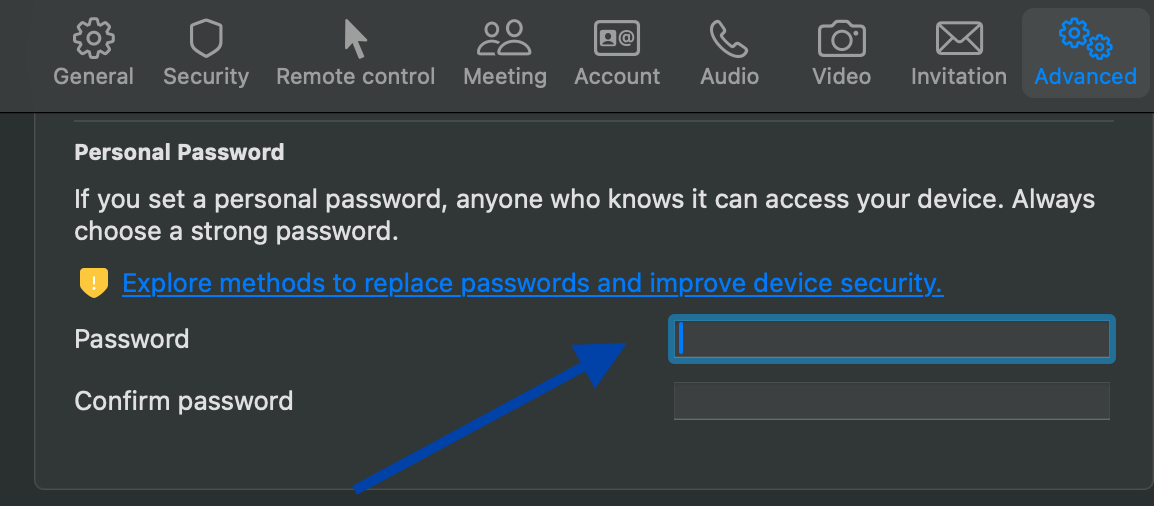
Bu, Kolay Erişim’in hiçbir şifre çakışması olmadan çalışmasına olanak sağlamalıdır.
4. TeamViewer Servislerini Yeniden Başlat
TeamViewer hizmetlerinin yeniden başlatılması, işlevselliğini hızlıca sıfırlayabilir. Bunu yapmak için aşağıdaki adımları izleyin:
-
Win + Rtuşlarına basın veservices.mscyazın -
Hizmetler listesinde TeamViewer’ı bulun.
-
Bu seçeneğe sağ tıklayın ve Yeniden Başlat’ı seçin.
-
Kolay Erişim kullanarak yeniden bağlanmayı deneyin.
5. Hesap Atamasını Yeniden Ata
Kolay Erişim genellikle, gözetimsiz erişim için ayarlanan cihazın hâlâ bir parola gerektirmesi durumunda düzgün çalışmaz. Ayrıca, uzaktan bağlantı kuramamanızın nedeni onay olmaması da olabilir. Bu, genellikle yanlış ayarlar veya eksik hesap bağlantıları nedeniyle meydana gelir.
Sorunu nasıl düzeltebilirsiniz:
-
Cihazı Hesabınıza Bağlayın:
– Uzak cihazda TeamViewer’ı başlatın.
– Ayarlar > Seçenekler > Genel bölümüne gidin.
– Hesaba ata’ya tıklayın ve oturum açın. -
Kolay Erişimi Açın:
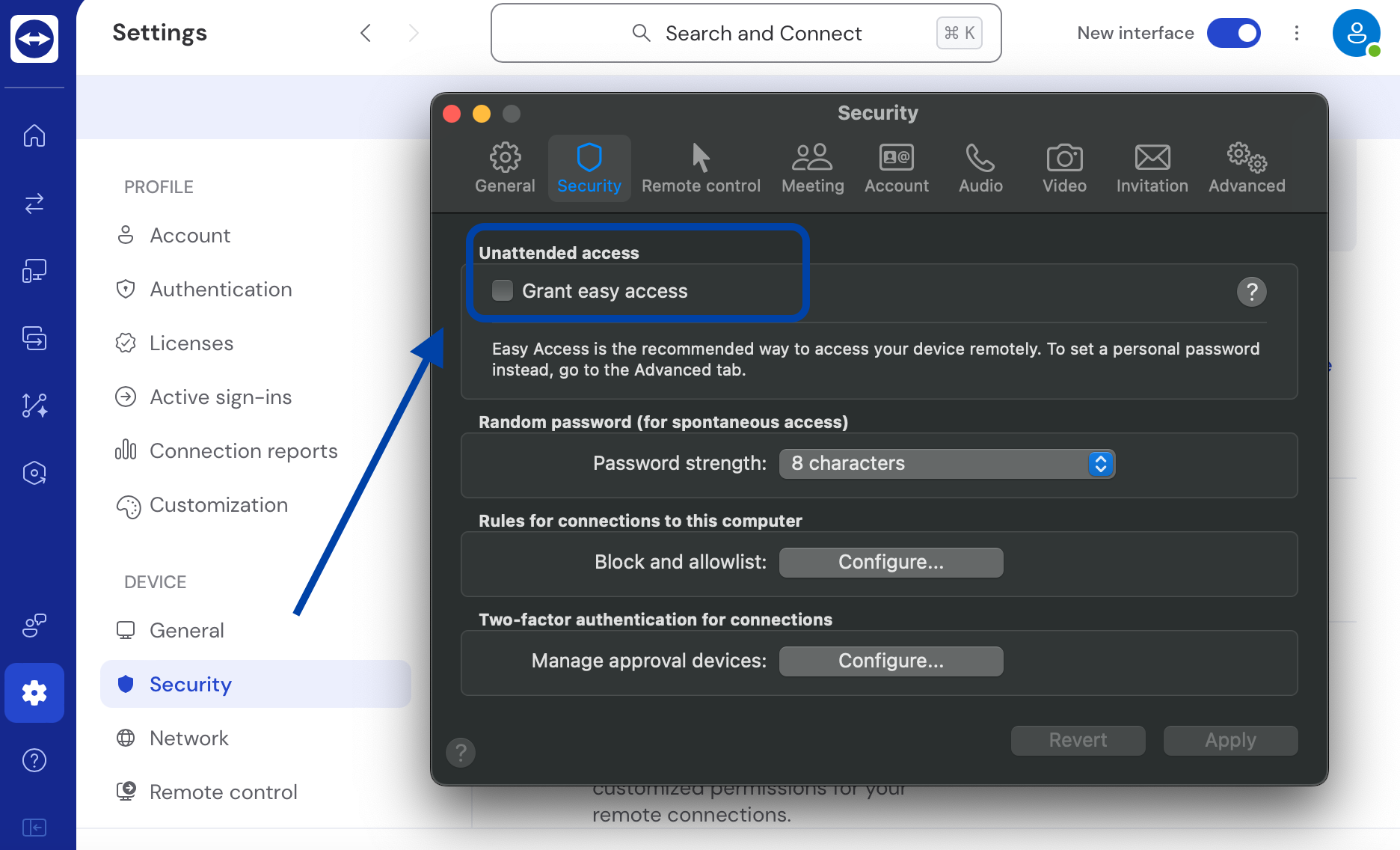
– Ayarlar > Seçenekler > Güvenlik bölümüne gidin
– Denetimsiz erişim altında, Kolay erişim izni ver seçeneğini işaretleyin. Ardından, kaydetmek için “Tamam”a tıklayın.
-
Bağlantıyı Kontrol Edin:
– Cihazlarınız > Bilgisayarlarım’ı açın.
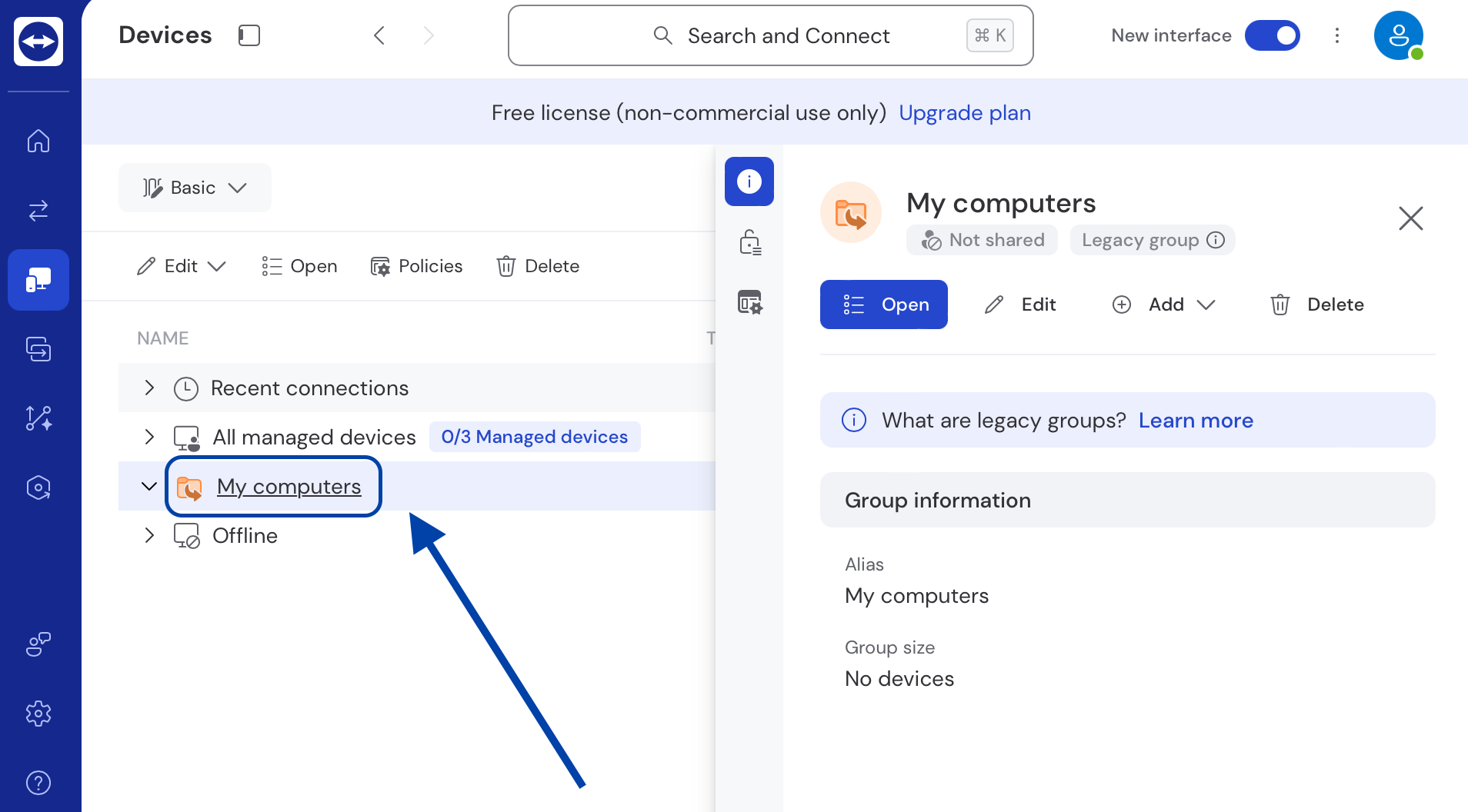
– Cihazın görünüp görünmediğinden emin olun.
– Parola girmeden bağlanmayı deneyin.
6. Cihaz Grubu İzinlerini Kontrol Et
Bir grup içindeki cihazlar doğru izinleri devralamadığında, Kolay Erişim çalışmayabilir. Bu durum genellikle SCCM gibi otomatik araçlarla cihazlar dağıtıldığında meydana gelir; çünkü bu tür kurulumlarda genellikle Kolay Erişim atlanır. Geçici bir çözüm olarak, cihaz grup izinlerini manuel olarak ayarlayabilirsiniz.
Bunu yapmak için, aşağıdaki adımları izleyin:
-
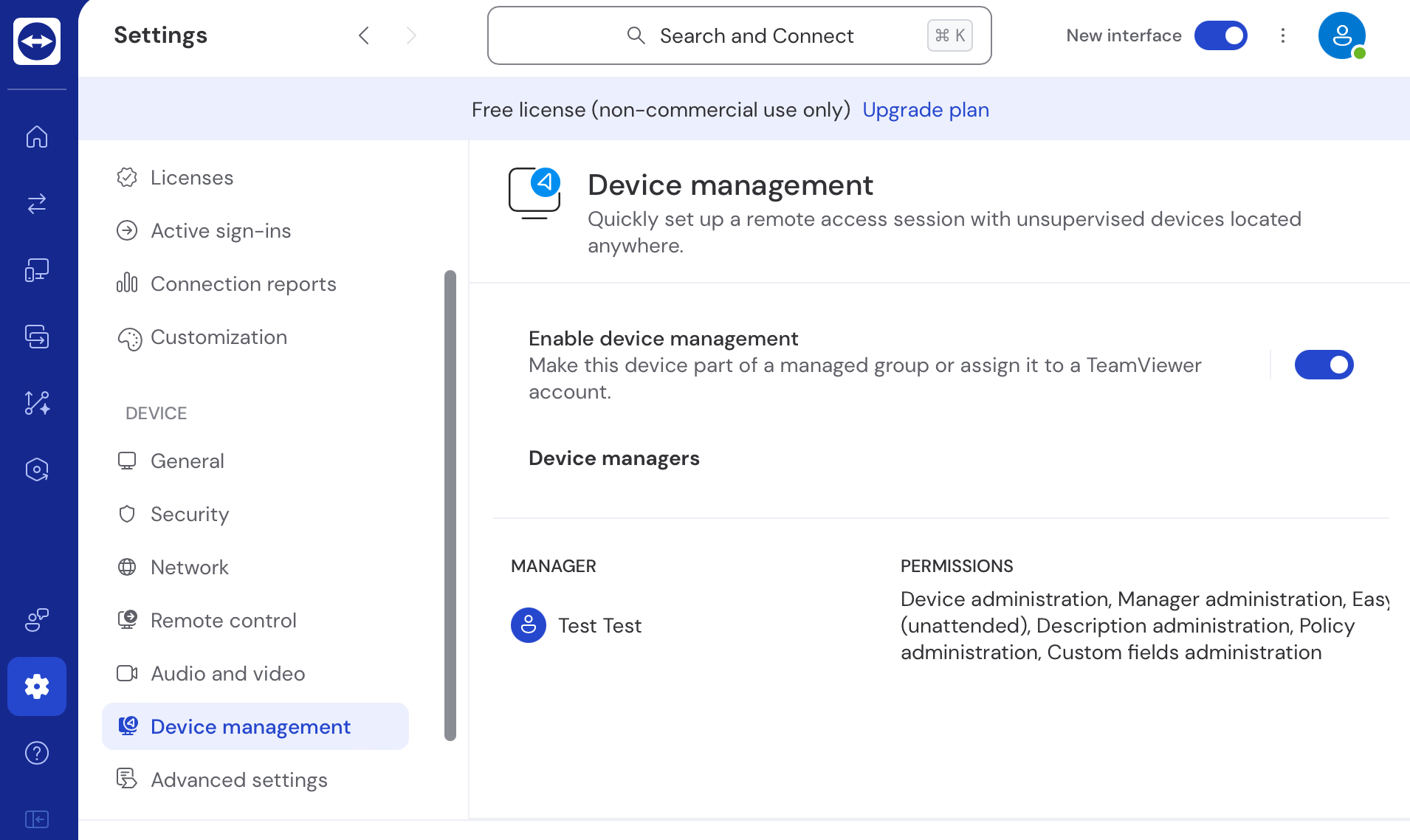
Ayarlar’a gidin ve Cihaz Yönetimi’ne devam edin.
-
İlgili cihaz grubunu seçin ve “İzinler”e basın.
-
Uygun cihaz grubunda doğru kullanıcı grupları için Kolay Erişim’i açın.
-
Otomatik dağıtım araçları (örneğin, SCCM) kullanıyorsanız, her cihaz için Kolay Erişim’i manuel olarak etkinleştirin.
-
Yeni cihazların doğru ayarları aldığından emin olun. İşlem tamamlandığında, değişiklikleri kaydedin.
7. Siyah Ekran Düzeltmelerini Deneyin
Bir oturuma bağlanmaya kadar geldiyseniz ancak ekran boşsa, bu iyi bir işarettir – siyah ekranı düzeltmek genellikle güvenlik ya da ağ sorunlarından daha basittir. Ancak, bununla ilgili daha iyi ele alınabilecek birden fazla sorun giderme adımı da vardır. TeamViewer siyah ekran düzeltmeleri sayfamızı ziyaret edin, adımları izleyin ve büyük olasılıkla Easy Access’i tekrar çalışır hale getireceksiniz.
8. Fare ve Klavye Kontrol Sorunlarını Giderme
Uzaktan erişim oturumlarında kontrol sorunları oldukça yaygındır. Bunların gecikmeyle ilgili olmadığını varsayarsak, çoğunlukla uygulama içi ayarları ve izinleri kontrol etmelisiniz.
Girdi çakışmalarını önlemek, fareyi devre dışı bırakabilecek hangi ayarların kontrol edilmesi gerektiği veya sorunlu bir makinede fare kontrolüne açıkça izin vermek için izin listesi kullanımıyla ilgili talimatlar için TeamViewer faresinin çalışmaması hakkındaki bu makaleye başvurun.
Klavye sorun giderme adımları biraz farklıdır ve giriş atlamasını önlemek için bağlantınızı TCP’ye geçirmek isteyebilirsiniz. Hangi özel ayarların ve geçici çözümlerin TeamViewer klavyesinin çalışmaması sorununda yardımcı olabileceğini bu sorun giderme sayfasında öğrenin.
9. Neden HelpWire Arızalı Denetimsiz Erişim İçin Çözüm – Sadece Bir Başka Geçici Çözüm Değil
Yukarıdaki çözümleri denediyseniz ve Easy Access hâlâ çalışmıyorsa – ya da bir kez çalışıp bir sonraki güncellemeden sonra tekrar bozulduysa – sorun TeamViewer’ın yapılandırma zinciriyle ilgilidir. HelpWire bu zinciri tamamen atlayarak, parola çakışması yönetimi olmadan çalışan gözetimsiz erişim sunar. Bir güncellemeden sonra yanlış yapılandırılacak bir şey yoktur çünkü başlangıçta yapılandırılacak çok az şey vardır. Ve başlamak tamamen ücretsizdir.
HelpWire vs TeamViewer Free: Aslında Ne Alıyorsunuz
| Özellik | HelpWire | TeamViewer Ücretsiz |
|---|---|---|
| İzinsiz erişim kurulumu | ✅ Dahili, minimum adım | ⚠️ Hesap ataması + Easy Access zinciri gerekiyor |
| Güncellemelerden sonra bozulma | ✅ Nadiren – az yapılandırma bağımlılığı | ⚠️ Ara sıra – izinler ve ayarlar sıfırlanıyor |
| Şifre çakışma sorunları | ✅ Kişisel/rastgele şifre çakışması yok | ⚠️ Easy Access, şifre ayarlanırsa bozuluyor |
| Siyah ekran/girdi hataları | ✅ Daha az izinle ilgili sebep | ⚠️ Ayar değişikliğinden sonra yaygın |
| İzinsiz kullanım maliyeti | ✅ Ücretsiz, oturum limiti yok | ⚠️ Ücretsiz sürümde oturum ve ticari kullanım sınırlamaları var |
HelpWire ve TeamViewer arasındaki ayrıntılı karşılaştırma için özel sayfayı mutlaka inceleyin.
Kolay Erişim Güvenlik Risklerinin Farkında Olun
TeamViewer Kolay Erişim, birden fazla nedenle güvenlik riskleri taşır. Kullanmak için bir TeamViewer hesabında oturum açmış olmanızı gerektirse de, hesaplar geçici ve çok sayıdaki cihaz kimliklerinden daha kolay hedef alınabilir ve ayrıca sabit bir şifreleri vardır. İkinci neden ise, bir hesap ele geçirildiğinde, ona bağlı tüm cihazların da ele geçirilmiş olmasıdır. Ancak genel olarak, doğrudan erişime göre daha iyi bir seçenek olabilir. TeamViewer kullanırken güvenliğinizi nasıl geliştirebileceğiniz hakkında daha fazla bilgi edinmek istiyorsanız, olası TeamViewer güvenlik riskleri makalemize göz atabilirsiniz.