Come risolvere l’errore di Microsoft Remote Desktop codice 0x204 su Mac
- HelpWire
- →
- Blog
- →
- Mac Remote Access
- →
- Error code 0x204 on Mac
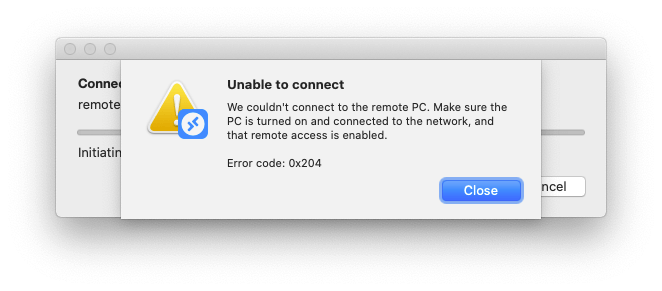
Due sistemi operativi diversi, come Mac e Windows, possono connettersi e condividere da remoto tramite Microsoft Remote Desktop. Tuttavia, problemi come il codice di errore 0x204 possono impedire a un dispositivo Mac di collegarsi a un PC Windows. Spesso questo errore è dovuto a una configurazione errata, restrizioni del firewall o funzionalità e protocolli dell’applicazione obsoleti.
In questo articolo, forniamo metodi efficaci per risolvere l’errore 0x204 di Remote Desktop su Mac affinché il tuo dispositivo possa accedere a una macchina Windows da remoto.
Come correggere l’errore di Microsoft Remote Desktop codice 0x204?
Nella sezione seguente, offriamo una serie di semplici metodi per risolvere il codice di errore: 0x204 quando si tenta di stabilire una connessione Desktop Remoto con un PC da dispositivi Mac.
Soluzione 1: Assicurati che Desktop remoto sia abilitato sul tuo PC
La causa più comune per cui Microsoft Remote Desktop non funziona su Mac (codice errore 0x204) è spesso piuttosto semplice: la funzione Desktop Remoto non è abilitata sul computer PC a cui si sta cercando di accedere.
Stabilire una connessione desktop remoto richiede che entrambi i dispositivi supportino la funzione… quindi, se uno dei dispositivi non utilizza il protocollo proprietario di Microsoft, il fallimento della connessione è una conseguenza naturale.
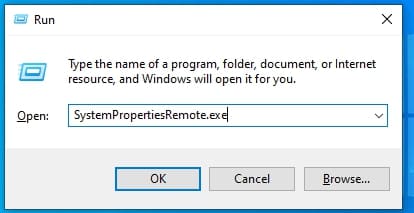
Passo 1: Per aprire la finestra Esegui, premi i tasti Win+R mentre utilizzi il PC con cui vuoi connetterti.
Passo 2: Inserisci SystemPropertiesRemote.exe (come mostrato di seguito) e poi premi Invio.

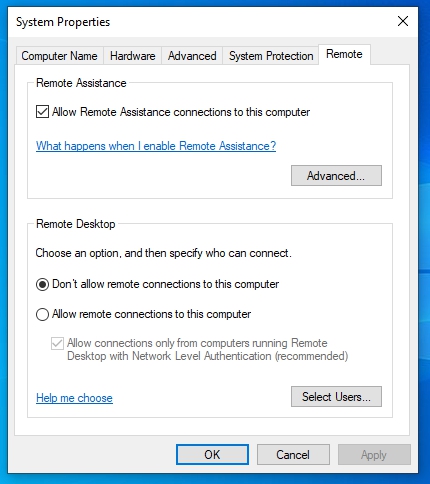
Passo 3: Seleziona la scheda Remoto per verificare se è presente un segno di spunta accanto a “Consenti connessioni di Assistenza remota a questo computer” (come mostrato di seguito.)
Passo 4: Clicca sul pulsante Applica per salvare le modifiche e uscire.
Passo 5: Verifica se il codice di errore: 0x204 è ancora presente sul tuo computer Mac (in caso affermativo, prova la soluzione successiva.)
Soluzione 2: Consenti le connessioni Desktop remoto configurando il firewall di Windows
Una probabile causa dello scenario avverso potrebbe essere legata a un firewall (sia esso di terze parti o nativo del sistema operativo). Poiché un firewall difende il tuo computer dalle connessioni dannose, può allo stesso tempo bloccare l’interoperabilità remota come ulteriore misura precauzionale.
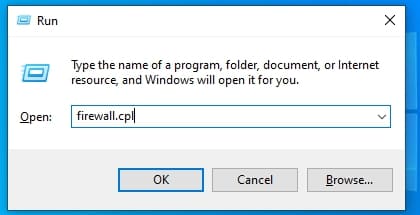
Passaggio 1: Sul tuo PC, apri la finestra di dialogo Esegui usando la combinazione di tasti Win+R.
Passaggio 2: Inserisci “firewall.cpl” (come mostrato sotto).
Passaggio 3: Premi Invio.
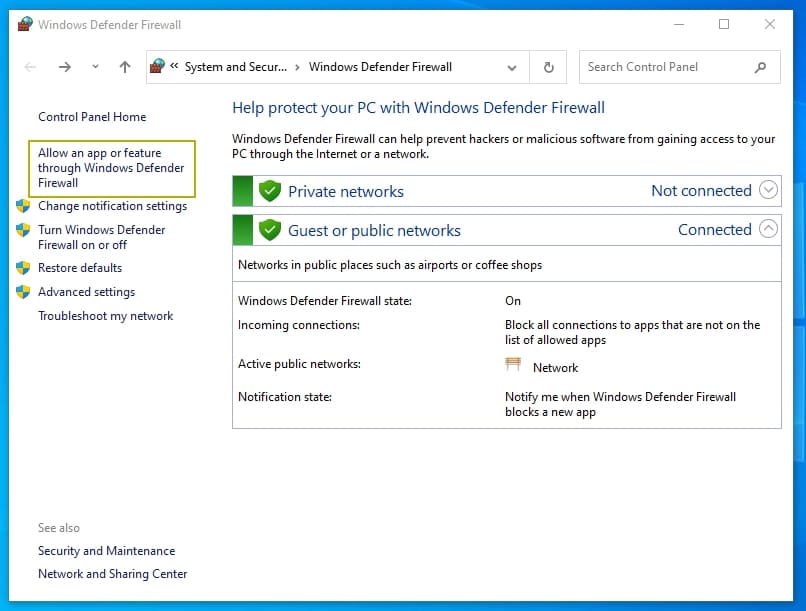
Passaggio 4: Clicca su “Consenti app o funzionalità tramite Windows Defender Firewall” (situato nella barra laterale della schermata di Windows Defender Firewall.)

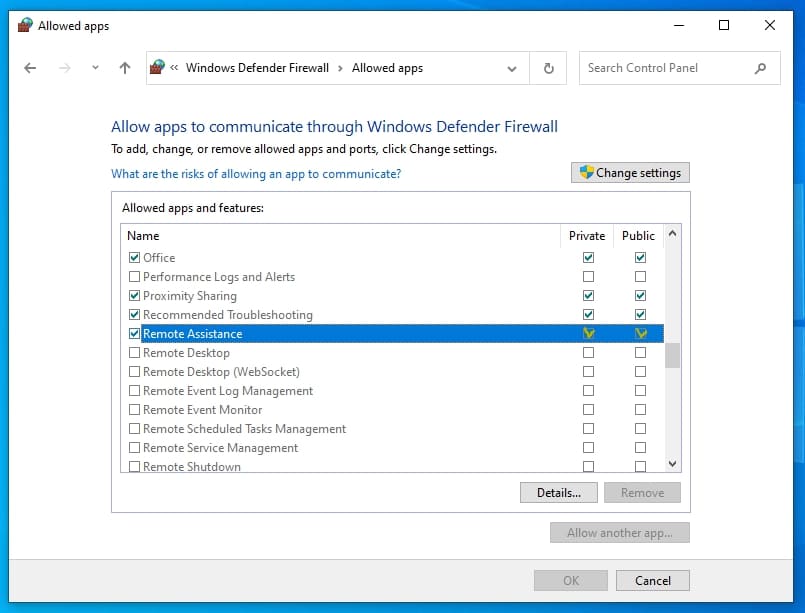
Passaggio 5: Nella sezione “App e funzionalità consentite”, individua le voci “Assistenza remota”, “Desktop remoto” e “Desktop remoto (WebSocket)”.
Passaggio 6: Assicurati che le caselle “Privato” e “Pubblico” siano selezionate.

Passaggio 7: Premi OK per salvare le modifiche e uscire.
Passaggio 8: Controlla se il codice di errore: 0x204 è stato risolto (se persiste, prova la soluzione elencata di seguito.)
Soluzione 3: Crea inviti per l'Assistenza Remota di Windows
Passaggio 1: Apri nuovamente la finestra di dialogo Esegui premendo i tasti Win+R sul PC.
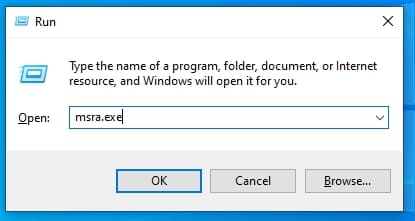
Passaggio 2: Inserisci “msra.exe”.
Passaggio 3: Premi Invio.
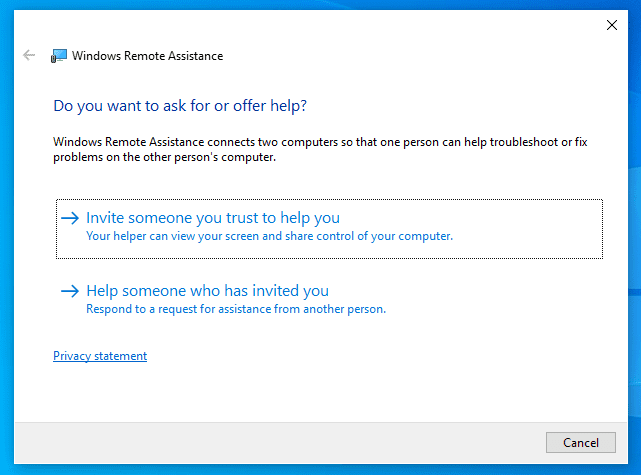
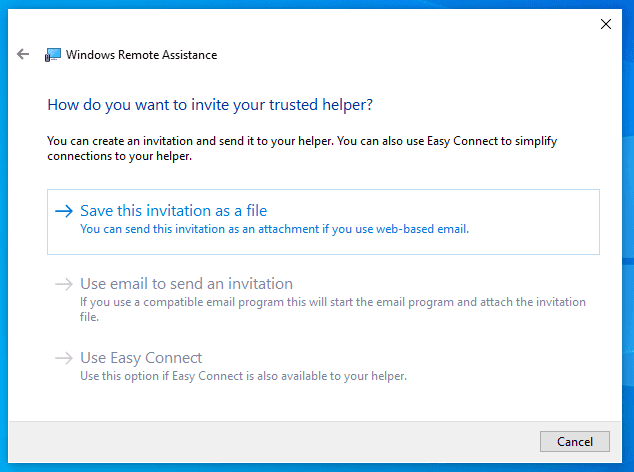
Passaggio 4: Scegli “Invita qualcuno di cui ti fidi ad aiutarti” nella schermata di Windows Remote Assistant (mostrata di seguito.)
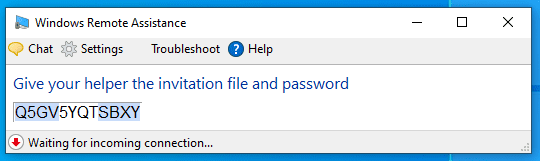
Passaggio 5: Clicca su “Salva questo invito come file” (come mostrato sotto.)
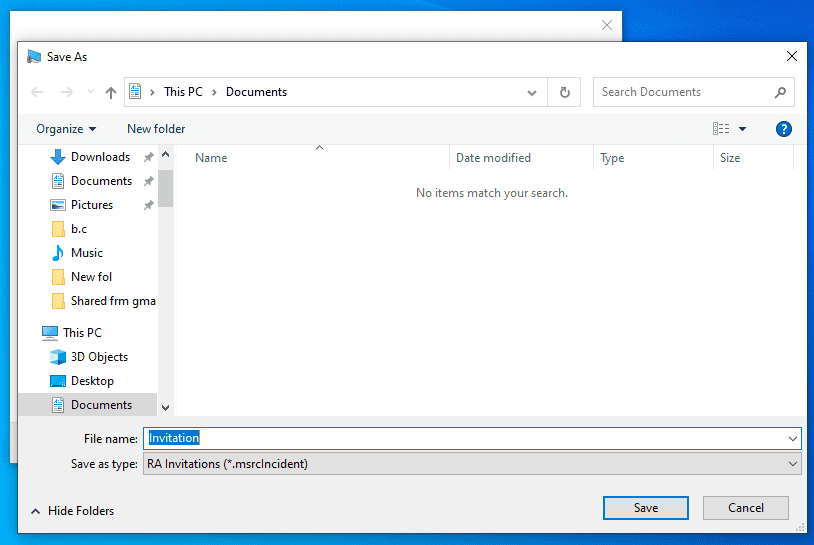
Passaggio 6: Definisci il percorso di salvataggio per l’invito.
Passaggio 7: Clicca su Salva.

Passaggio 8: Prova a stabilire una nuova connessione remota da un Mac a un PC (l’errore dovrebbe essere scomparso, ma se persiste, prova la soluzione successiva.)
Soluzione 4: Disattivare temporaneamente la protezione antivirus
In molti casi, il software antivirus è la causa del codice di errore 0x204 di Remote Desktop su Mac. Ciò è particolarmente probabile se il software antivirus offre funzionalità di configurazione per il monitoraggio della rete.
Alcune app antivirus potrebbero interpretare i tentativi di connessione remota come accessi non autorizzati da parte di utenti con intenzioni malevoli. In tal caso, il codice di errore 0x204 di Microsoft Remote Desktop è imminente e richiede la modifica delle difese del programma per consentire tali connessioni.
Se questo è il caso, disabilitare i moduli di protezione potrebbe aiutare. Una volta disabilitati, verifica se il codice di errore 0x204 appare ancora.
Soluzione 5: Inoltra la porta 3389 di Desktop remoto
Ricontrolla per assicurarti che la porta 3389 sia aperta da entrambe le estremità—specialmente sul lato Mac della connessione (Utility Network > Scansione Porte > Testa solo le porte tra 3389 e 3389).
In alternativa, gli utenti potrebbero dover configurare il router per inoltrare la porta desktop remoto 3389.
Soluzione 6: Rimuovere la cartella temporanea di Remote Desktop dal Mac
Passaggio 1: Fai clic sull’icona del Finder nel Dock sul Mac.
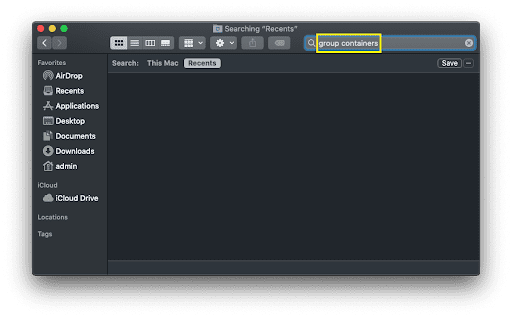
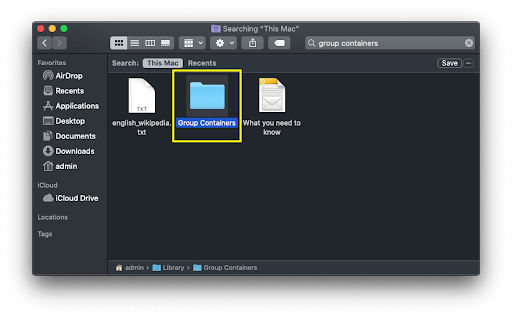
Passaggio 2: Inserisci “group containers” nella barra di ricerca (vedi sotto.)
Passaggio 3: Premi Invio (assicurati che “Questo Mac” sia selezionato invece di una directory specifica nell’area delle impostazioni di ricerca.)
Passaggio 4: Trova e apri la cartella Group Containers.
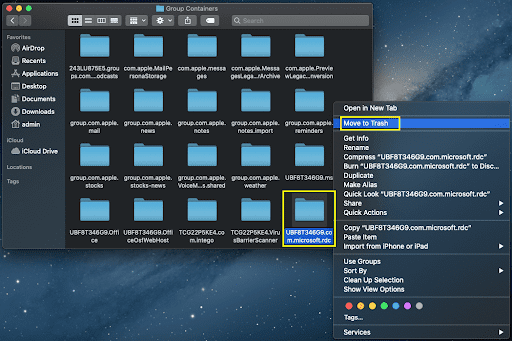
Passaggio 5: Individua la cartella “UBF8T346G9.com.microsoft.rdc” e fai clic destro su di essa.
Passaggio 6: Seleziona “Sposta nel Cestino” dal menu contestuale.
Passaggio 7: Riavvia il tuo Mac e verifica se il codice di errore 0x204 di Remote Desktop è stato risolto.
Soluzione 7: Eseguire la verifica dell'indirizzo IP e del nome del computer
Verifica la presenza di possibili errori nei dettagli inseriti nelle Impostazioni Desktop Remoto, come l’indirizzo IP e il nome del computer.
Sul tuo Mac, controlla l’indirizzo IP e il nome del computer del PC a cui vuoi connetterti. Questi dettagli devono corrispondere a quelli che stai utilizzando nella configurazione della connessione Desktop Remoto. Puoi anche visualizzare questi dettagli sul PC Windows andando nelle sue impostazioni di ‘Rete’.
Soluzione 8: Valuta la stabilità della connessione di rete e le impostazioni del router
Una rete stabile e la porta 3389 non bloccata prevengono l’insorgere del codice di errore 0x204 e favoriscono connessioni desktop remote senza interruzioni. Anche la configurazione corretta del router è necessaria per evitare il problema.
Soluzione 9: Garantire una connessione sicura utilizzando una rete privata virtuale
Una VPN consente una connessione remota sicura tra i sistemi aziendali. Se non è configurata correttamente o è inattiva, il sistema remoto potrebbe bloccare la connessione poiché rileva quelle in ingresso come non sicure. È essenziale verificare che la VPN sia attiva e correttamente instradata sia sul Mac che sul PC Windows di destinazione per evitare l’errore codice 0x204.
Perché HelpWire è un accesso remoto che connette – non un’altra porta da inoltrare
Nove soluzioni sono una lunga lista quando la causa principale è che RDP non è stato progettato per connessioni semplici da Mac a Windows. Eccezioni firewall, inoltro della porta 3389, esclusioni nell’antivirus e cancellazione delle cartelle temporanee sono tutti modi per aggirare lo stesso problema di fondo: RDP richiede una configurazione significativa su entrambi i lati prima di connettersi in modo affidabile. HelpWire evita tutto questo: nessuna configurazione di porte, nessuna regola firewall, nessuna dipendenza da VPN. È gratuito, funziona su Mac, Windows e Linux, e una sessione è attiva in pochi minuti.
HelpWire vs Microsoft Remote Desktop: Cosa Ottieni Davvero
| Funzionalità | HelpWire | Microsoft RDP |
|---|---|---|
| Funziona senza configurazione del firewall | ✅ Sì – protocolli standard, nessuna eccezione necessaria | ⚠️ Richiede regole firewall manuali per il traffico RDP per connessioni esterne |
| Non è necessario il port forwarding | ✅ Nessuna configurazione del router richiesta | ⚠️ La porta 3389 deve essere aperta e inoltrata per connessioni esterne |
| Connessione Mac-to-Windows pronta all’uso | ✅ Multi-piattaforma di default | ⚠️L’errore 0x204 è comune su Mac senza configurazione aggiuntiva |
| Nessuna configurazione di indirizzo IP o hostname | ✅ Avvio sessione tramite link | ⚠️ Necessari IP e nome del computer corretti per connettersi |
| Gratuito per uso commerciale | ✅ Sì | ⚠️ Richiede Windows Pro, Enterprise o Server sull’host |
Come utilizzare HelpWire per la connessione desktop remoto su Mac
Utilizzare HelpWire per collegare Mac a Linux o Windows è facile. Basta seguire i passaggi qui sotto:
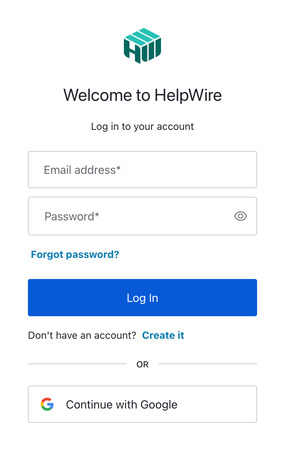
Passo 1: Crea un account HelpWire o accedi al tuo account
Vai sul sito ufficiale di HelpWire, clicca sul pulsante “login” nell’angolo in alto a destra della pagina, quindi scegli l’opzione più adatta.
Se non hai ancora un account HelpWire, puoi crearne uno nuovo utilizzando il tuo account Google o l’indirizzo email.
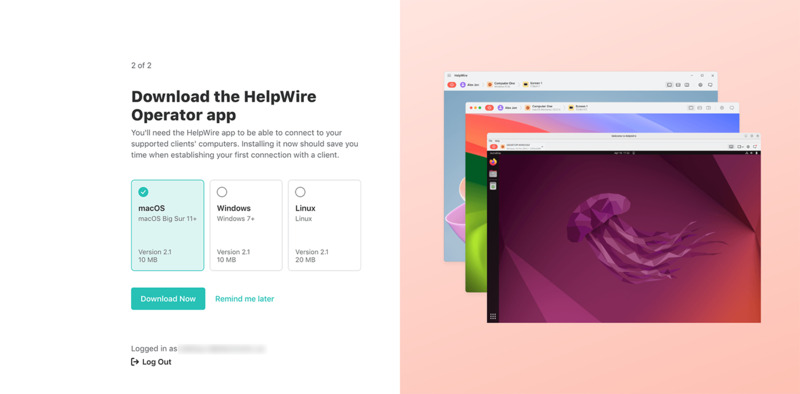
Passaggio 2: Scarica e installa l’app HelpWire Operator
Dopo aver configurato il tuo account, seleziona il tuo sistema operativo e clicca su “Scarica ora” per scaricare e installare l’app client sul tuo dispositivo.
Passaggio 3: Aggiungi un nuovo cliente o seleziona uno esistente
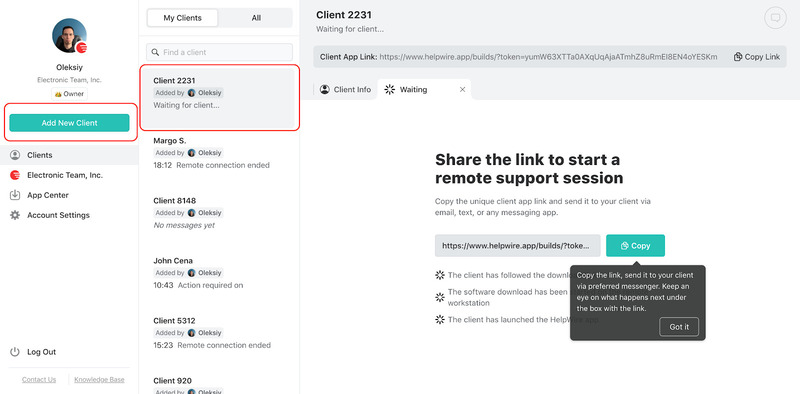
Dopo l’installazione, clicca su “Aggiungi un nuovo cliente” nella barra degli strumenti principale. Puoi anche selezionare un cliente esistente dall’Elenco Clienti.
Passaggio 4: Condividi il link con il tuo cliente
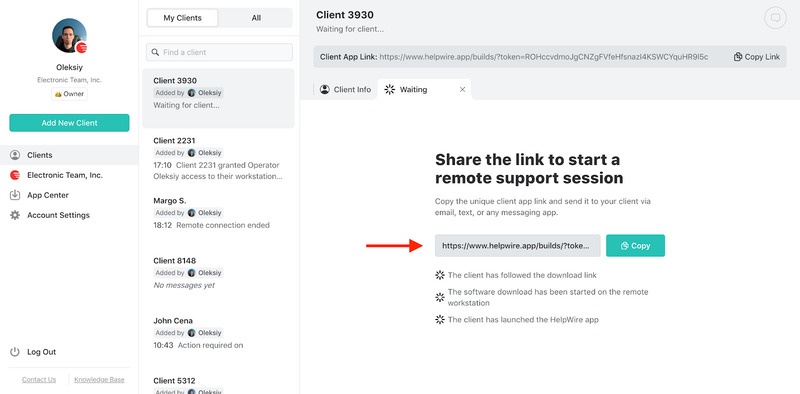
Per avviare una connessione remota con un cliente, copia il link univoco dell’app client e invialo tramite la tua piattaforma preferita (email, SMS o app di messaggistica istantanea).
Passo 5: Ottieni i permessi di accesso remoto del cliente
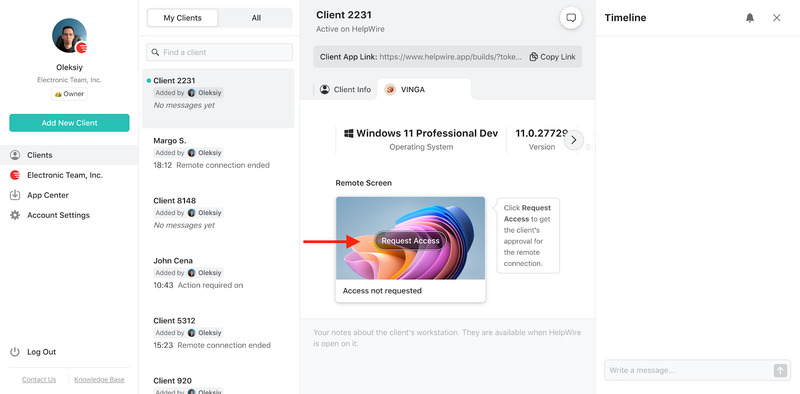
Dopo aver inviato il link, il cliente deve installare e aprire l’app client HelpWire. Per procedere con la sessione remota, premi il pulsante “Richiedi accesso” e attendi che il cliente conceda il permesso per l’accesso al sistema.
Passaggio 6: Connettiti al tuo client remoto dal tuo dispositivo Mac
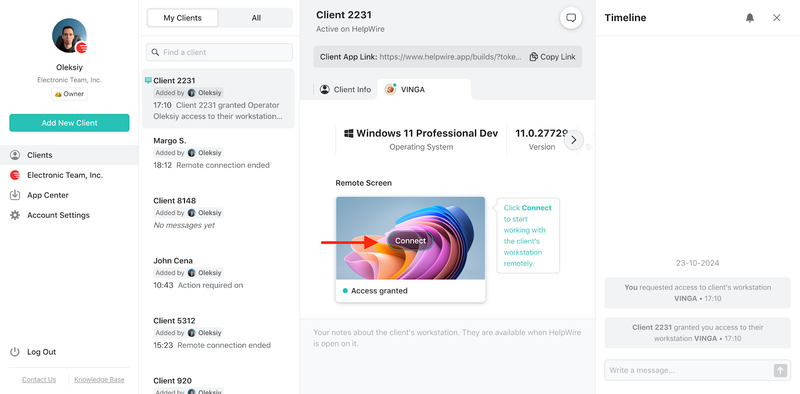
Una volta che la richiesta di autorizzazione è stata approvata, premi il pulsante “Connetti” nella scheda del profilo del client per avviare una sessione desktop remoto dal tuo Mac al dispositivo del client.
Passaggio 7: Termina la sessione
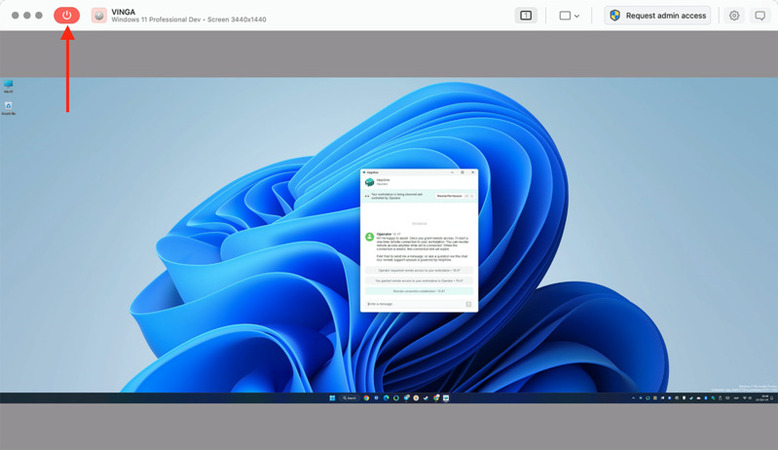
Quando la sessione è terminata, chiudi la connessione premendo il pulsante rosso nella barra degli strumenti di HelpWire oppure lascia che il cliente chiuda l’applicazione HelpWire Client dal suo lato.
Considerazioni finali: Modi semplici per risolvere l’errore 0x204 su Mac
Come per qualsiasi problema tecnico, il metodo sicuro per risolvere l’errore 0x204 è esaminare le sue possibili cause e affrontarle immediatamente. Una soluzione comune in questo caso include la verifica dei dettagli di connessione, le regolazioni nella configurazione o il ricontrollo di possibili fattori che potrebbero bloccare la connessione in entrata, come VPN, firewall o software antivirus.
Ma se l’errore persiste anche dopo aver tentato le soluzioni consigliate, prendi in considerazione un’alternativa come HelpWire, che risolve il problema in pochissimo tempo senza alcuna configurazione tecnica o modifica delle impostazioni di rete.