categories
Atualizado em Publicado em in

Avaliações de alternativas gratuitas ao GoToMyPC

Author: Helga York
Helga York Article author

O teste limitado do GoToMyPC, mesmo para usuários não comerciais, é um motivo comum pelo qual as pessoas procuram alternativas gratuitas. Ele possui outras desvantagens também, como a necessidade de fazer login com sua própria conta no computador remoto, tornando-o menos útil para suporte.

Gostaríamos de apresentar alguns aplicativos alternativos, como o HelpWire, que resolvem questões de preços e outros problemas do GoToMyPC.

Alternativas gratuitas ao GoToMyPC: Comparação rápida

A tabela compara os cinco aplicativos em relação aos problemas que as pessoas mais frequentemente encontram com o GoToMyPC: logins em ambos os lados, uso gratuito que pode acabar e esforço de configuração para a pessoa que está recebendo ajuda.

 GoToMyPCHelpWireAnyDeskChrome Remote DesktopSplashtop PersonalTeamViewer
Login em ambos os computadoresVocê faz login com sua própria conta no computador remoto.⭐ Sem login em nenhum dos lados com o Quick Connect.Sem login em nenhum dos lados.Conta Google necessária em ambos os lados.Mesma conta necessária em ambos os lados.Lado remoto: não. Seu lado: sim, além de aprovação por e-mail do dispositivo.
Resumo: GoToMyPC exige que sua própria conta esteja conectada no computador remoto. AnyDesk e HelpWire iniciam uma sessão sem login. TeamViewer exige login e aprovação por e-mail do dispositivo do lado de conexão. Chrome Remote Desktop e Splashtop Personal exigem contas em ambos os lados.
Uso gratuito para trabalhoNão há plano gratuito. Teste gratuito de 7 dias, depois pago.⭐Plano gratuito permite uso pessoal e comercial, sem telas de aviso ou encerramentos de sessão. Limites: 1 operador, 5 dispositivos não assistidos, 1 sessão por vez.Gratuito para uso não comercial. Falsos positivos são possíveis.⭐Gratuito e não restrito ao uso pessoal.Sem verificação de uso comercial.Gratuito para uso não comercial. Um algoritmo verifica uso comercial, e o teste pode terminar de forma imprevisível.
Resumo: GoToMyPC não possui plano gratuito, apenas teste de 7 dias. HelpWire e Chrome Remote Desktop são os únicos onde o uso comercial é explicitamente permitido. TeamViewer e AnyDesk podem identificar uso comercial. O plano gratuito do HelpWire possui limites de operadores, dispositivos não assistidos e sessões simultâneas.
Configuração para a pessoa que você vai ajudarSua própria conta precisa estar conectada nesse computador, o que dificulta o suporte.⭐ Abrir um link, executar o arquivo baixado e conceder acesso.Compartilhar um código de ID.Instalar o aplicativo e entrar com a conta Google.Escolher entre os aplicativos cliente e Streamer; ambos exigem a mesma conta.Compartilhar um ID e uma senha.
Resumo: HelpWire é o único aqui que inicia a partir de um link, sem ID, credenciais ou login. AnyDesk está logo atrás com um único código de ID. GoToMyPC e Splashtop Personal associam a configuração à conta.
Acesso via celular e tabletAndroid e iOS.Sem app para dispositivos móveis. Windows, macOS, Linux.⭐ Android, iOS, Raspberry Pi, Apple TV e outros.Android e iOS.Android e iOS (somente acesso).Android e iOS, não disponível para usuários gratuitos.
Resumo: AnyDesk cobre a maior variedade de dispositivos. GoToMyPC suporta Android e iOS. HelpWire é apenas para desktop.

HelpWire

HelpWire requer um tempo mínimo tanto para configurar quanto para iniciar uma sessão, e com o uso do Quick launcher, nem o anfitrião nem o cliente precisam fazer login. Atualmente, é gratuito e sem restrições. O HelpWire apresenta excelente desempenho em redes de alta latência e baixa largura de banda, que são comumente encontradas no suporte ao cliente. Cada aspecto do aplicativo é projetado para o trabalho de suporte, incluindo gerenciamento detalhado de clientes e a capacidade de criar equipes com funções de gerenciamento distintas.

A interação com o sistema hospedeiro é abrangente, com acesso à área de transferência e envio de arquivos disponíveis. O acesso não assistido é possível, tornando o HelpWire útil para acessar um computador pessoal de qualquer lugar. Mais importante ainda, o HelpWire está disponível em todas as plataformas de desktop populares com total suporte multiplataforma, tornando-o a melhor alternativa ao GoToMyPC.

Plataformas: Windows, Mac, Linux.

Prós

  • Ótimo desempenho;
  • Gama completa de interação com o host da sessão;
  • Recursos de gerenciamento.

Contras

  • Sem versões móveis.

Como iniciar uma sessão de acesso remoto com o HelpWire

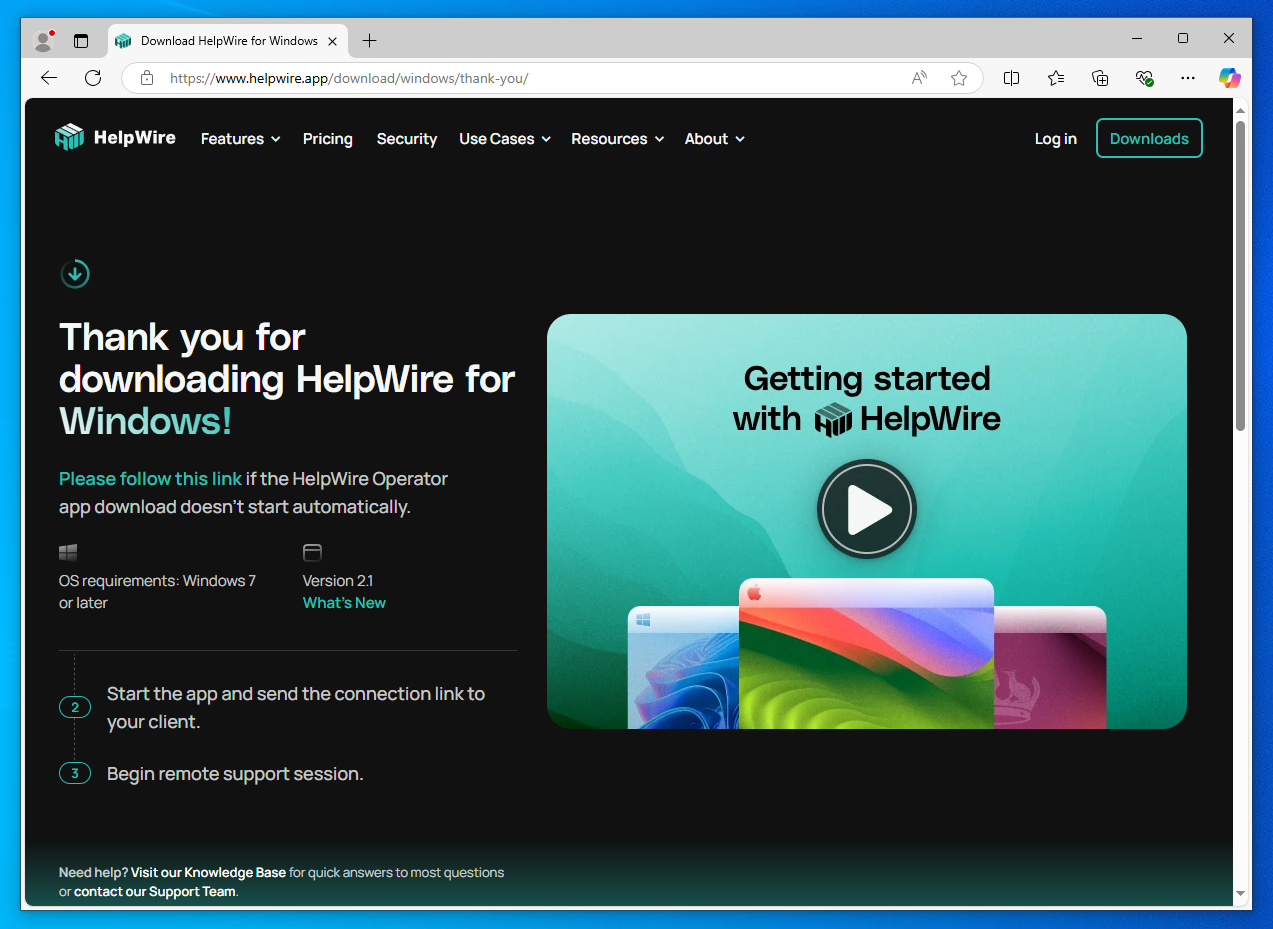
  1. Baixe o aplicativo HelpWire Quick no computador que irá se conectar à sessão remota.

    HelpWire Aplicativo Rápido
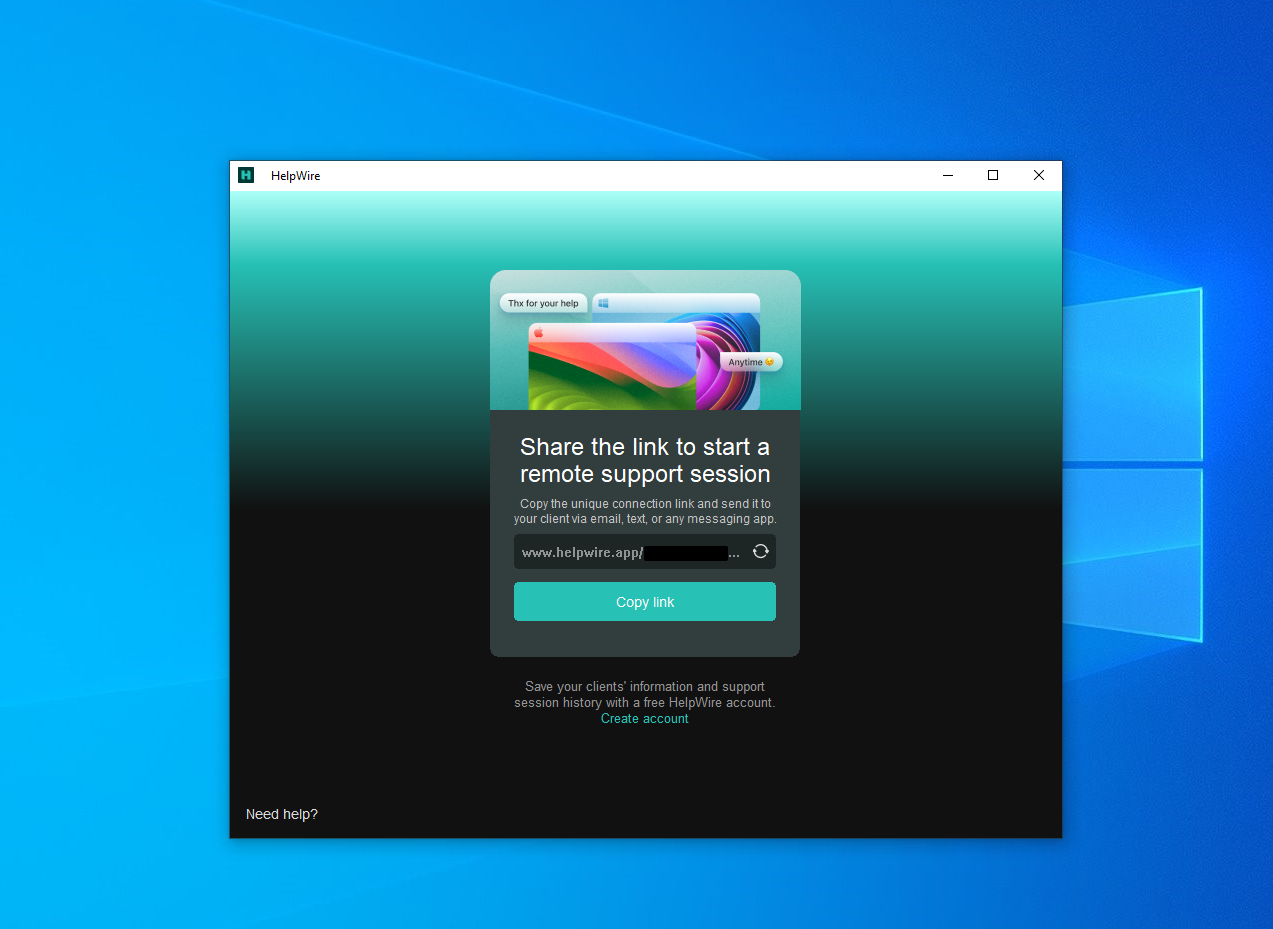
  2. Inicie o HelpWire Quick e envie a URL fornecida para o computador anfitrião da sessão.

    Iniciar HelpWire Rápido
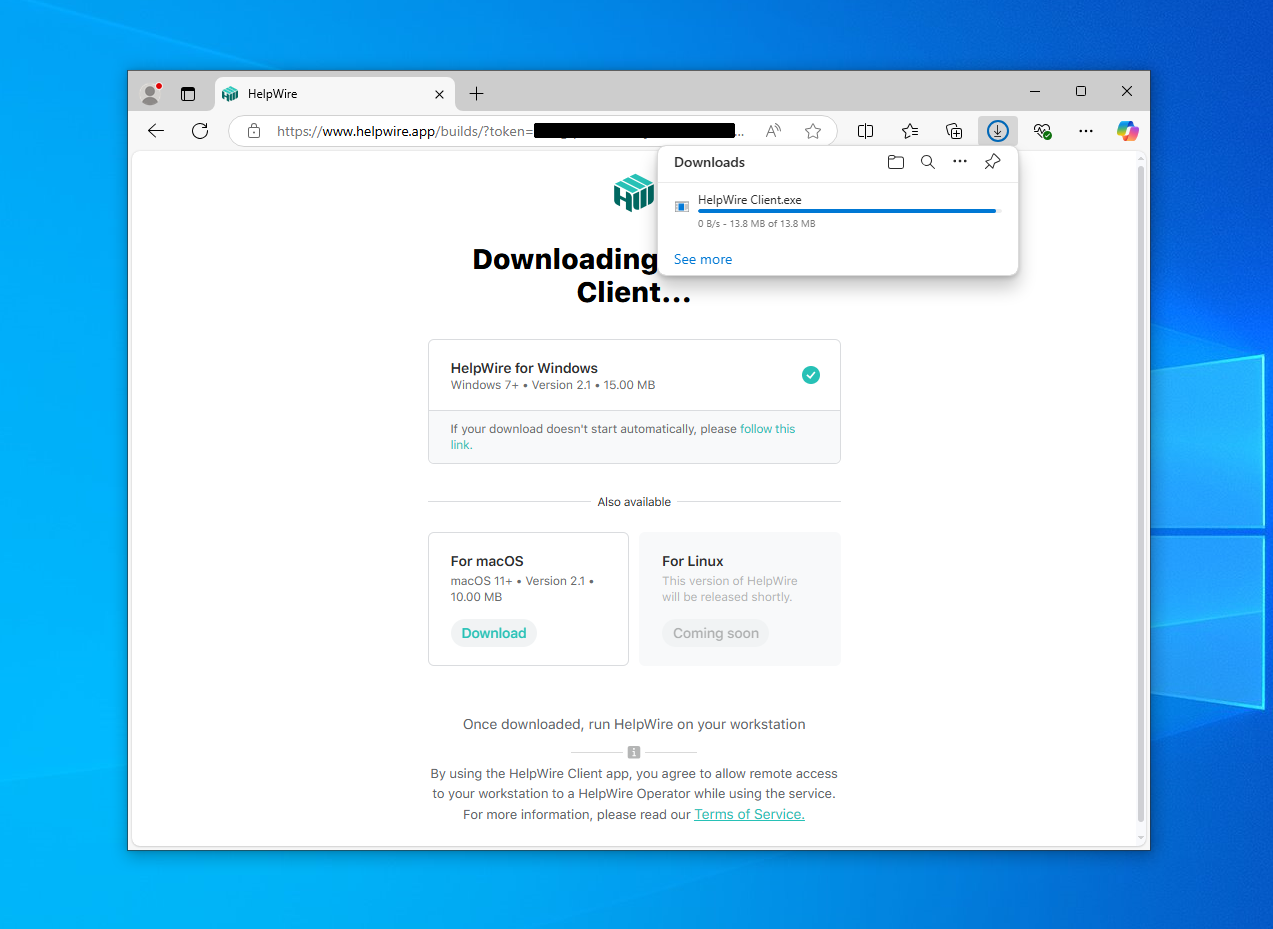
  3. No host, acesse a URL e execute o build do HelpWire baixado.

    Visite o URL e execute a versão do HelpWire baixada
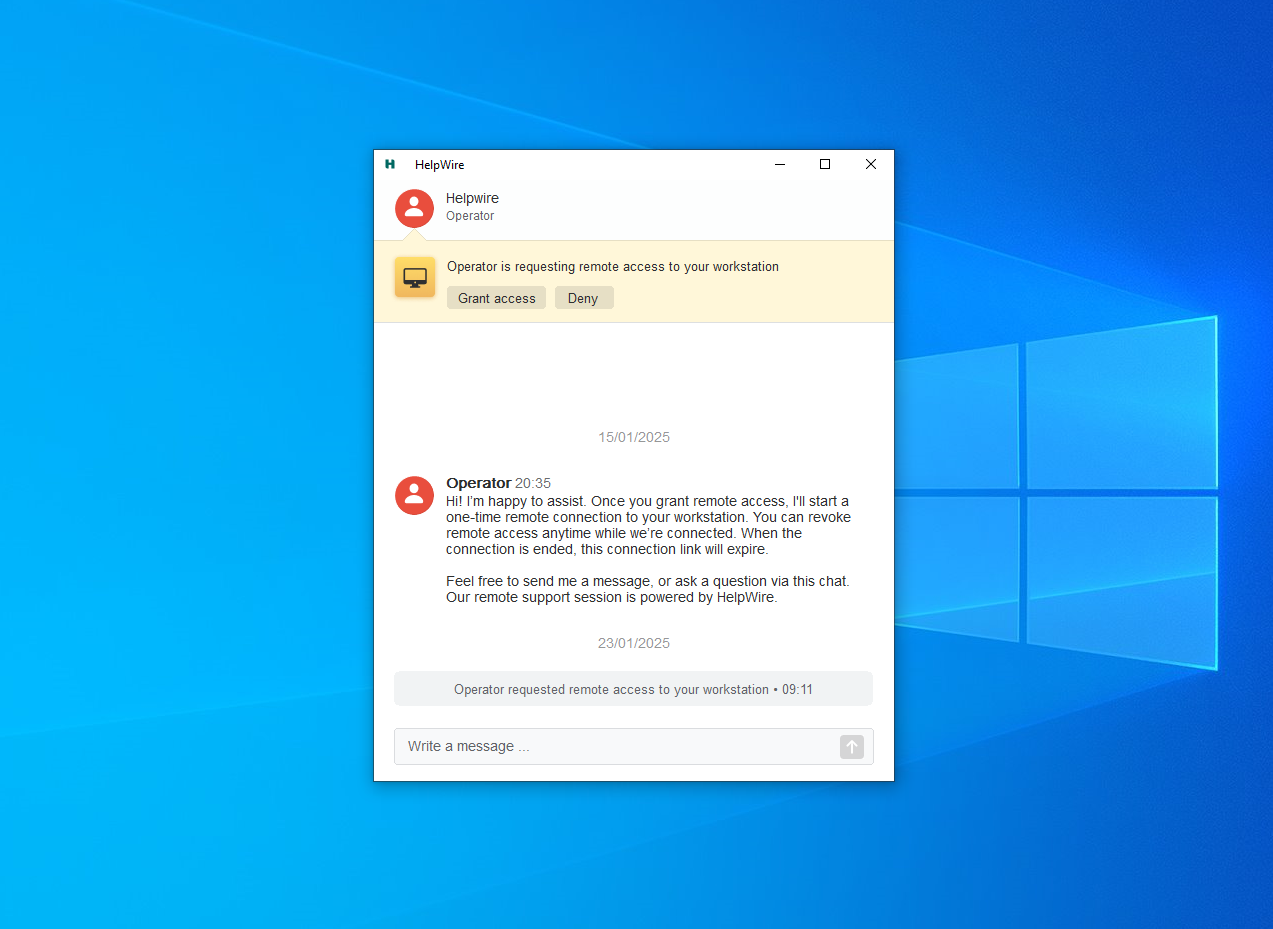
  4. Conceda acesso quando solicitado para iniciar a sessão.

    Conceder acesso

Para gerenciar conexões, fazer anotações e acessar outras configurações, é recomendável que você crie uma conta em helpwire.app e utilize o aplicativo completo.

TeamViewer

TeamViewer

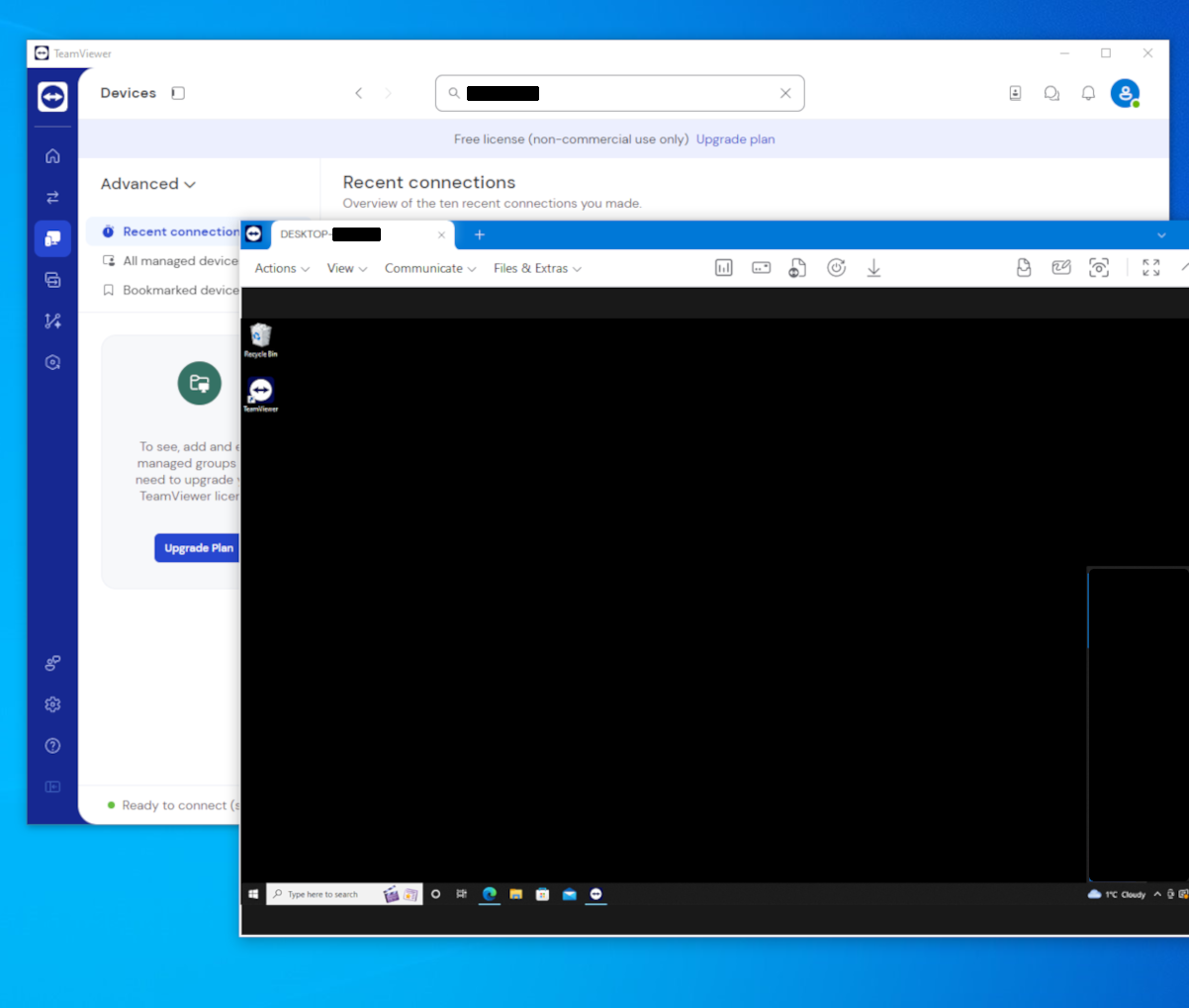
TeamViewer é uma escolha popular para acesso remoto gratuito. O anfitrião da sessão não precisa estar logado, sendo necessário apenas trocar um código e uma senha com o usuário que irá se conectar. A latência é baixa e a variedade de recursos é ampla, incluindo reinicialização remota, configurações da área de transferência e envio de teclas de atalho. O desempenho é satisfatório, mesmo em condições de baixa largura de banda. Entretanto, o cliente precisa estar logado e aprovar seu dispositivo por e-mail, tornando o tempo para iniciar uma sessão muito maior.

Não há um limite de tempo de teste declarado, mas isso tem uma desvantagem: o TeamViewer utiliza um algoritmo para determinar se está sendo usado comercialmente. Os resultados costumam ser imprevisíveis e nem sempre justos. Embora seja uma opção útil, o TeamViewer não é confiável para usuários em teste gratuito e não comercial.

Plataformas: Windows, Mac, Linux, Android e iOS (não disponível para usuários gratuitos).

Prós

  • Muitas maneiras de interagir com o computador host;
  • 30 dias de teste (Business, Premium, Corporate)

Contras

  • O teste pode terminar de forma imprevisível;
  • Os computadores clientes sempre precisam ser adicionados aos dispositivos confiáveis.

AnyDesk

AnyDesk

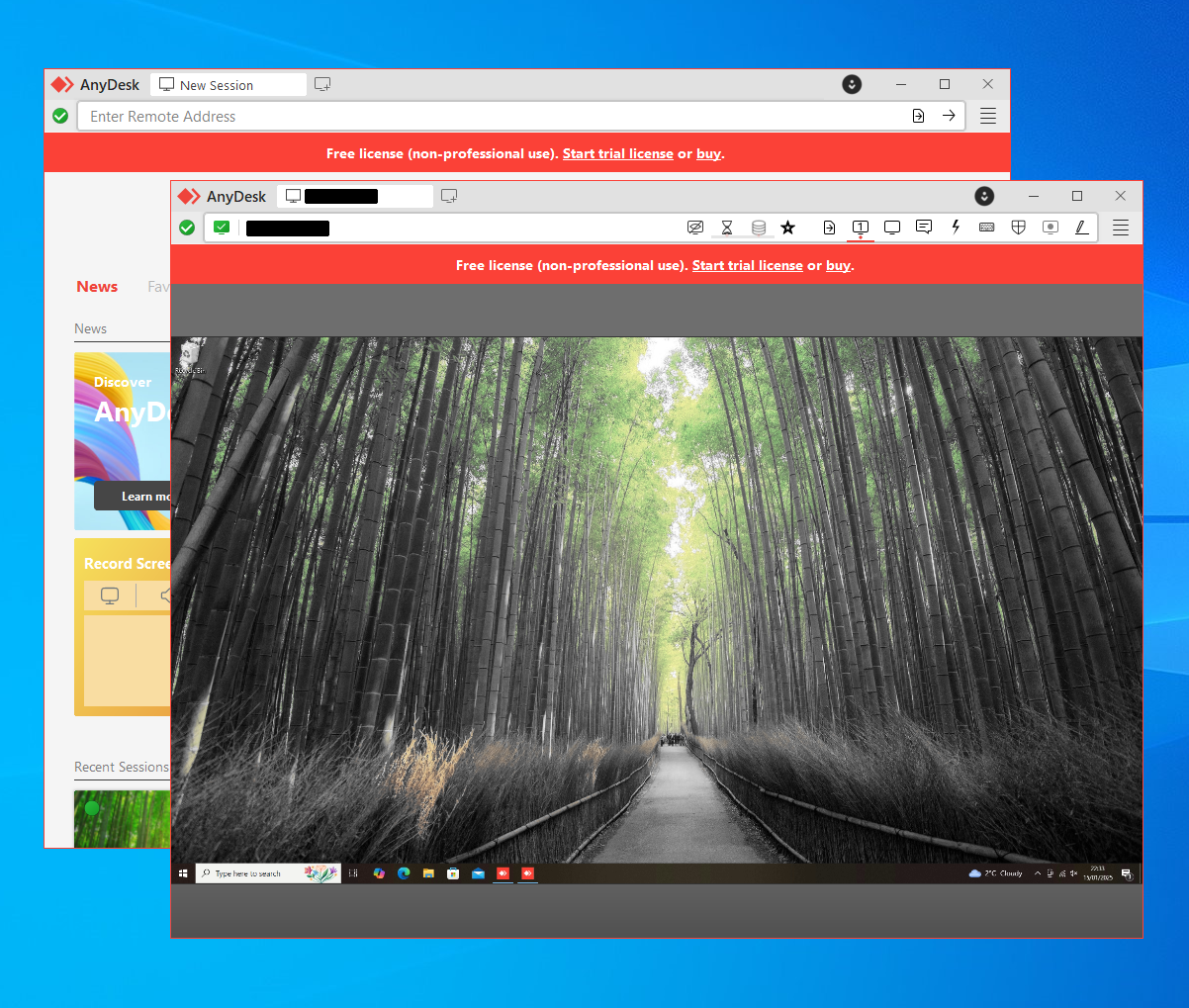
AnyDesk é fornecido gratuitamente para uso não comercial, sendo possíveis falsos positivos como no TeamViewer. Nem o host nem o cliente precisam fazer login para começar a usá-lo. A quantidade de configurações de segurança é alta, com a capacidade de desabilitar individualmente o acesso ao gerenciador de arquivos, reinicialização do computador ou som. A área de transferência também pode ser compartilhada, mas não conseguimos fazer a cópia por arrastar e soltar funcionar.

A conexão é fácil, feita com um código identificador, mas é aí que os problemas começam. Com a mesma configuração de outros aplicativos, o AnyDesk apresentou desempenho visivelmente mais lento, com atrasos às vezes de vários segundos.

Plataformas: Windows, macOS, Linux, Android, iOS, Raspberry Pi, Apple TV, outros.

Prós

  • Nenhum login necessário;
  • Opções de acesso abundantes.

Contras

  • Altos atrasos;
  • Pode encerrar o teste se for suspeita de uso comercial.

Chrome Remote Desktop

Chrome Remote Desktop

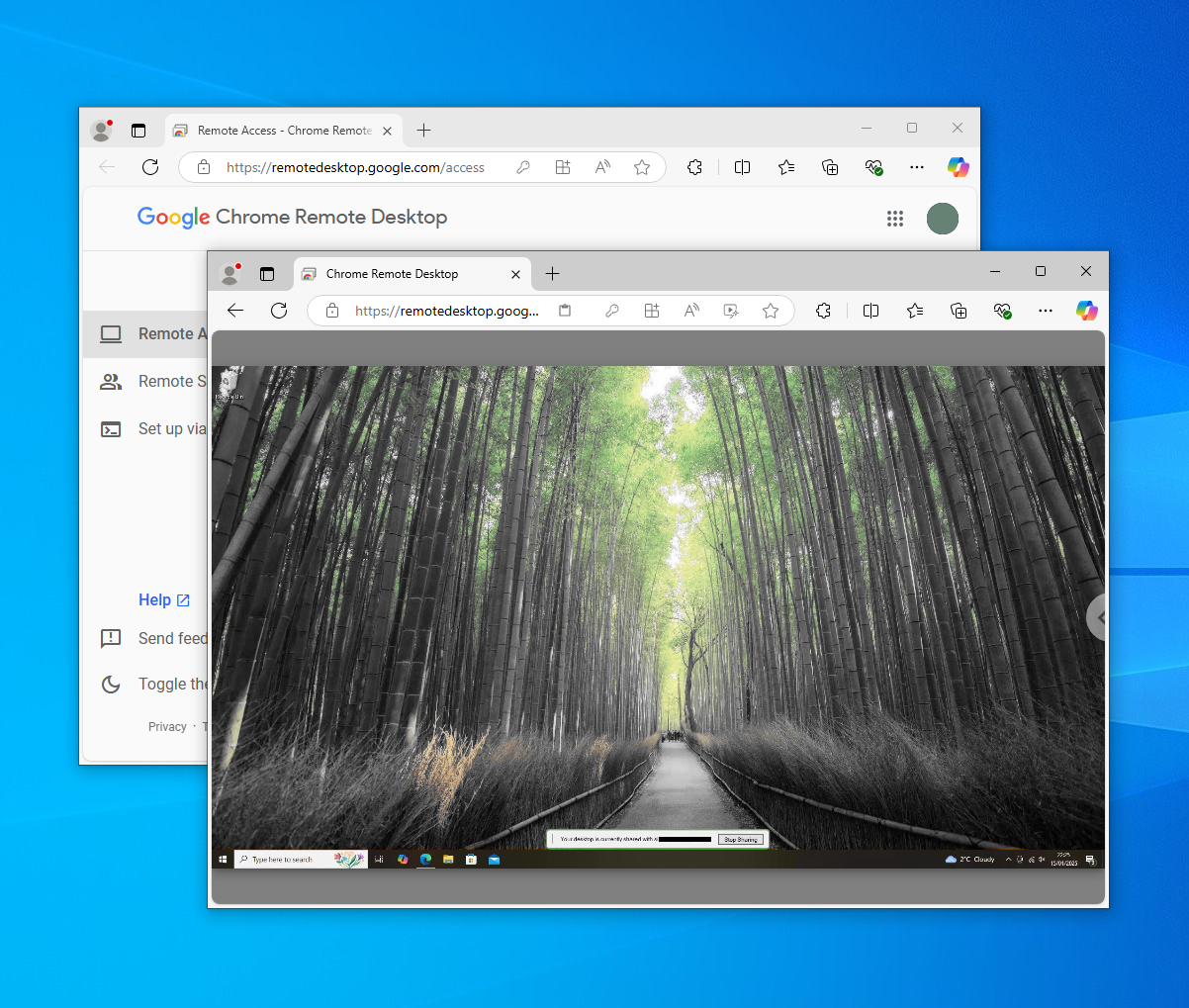
Chrome Remote Desktop é um serviço do Google, ou seja, tanto o host quanto o cliente precisam estar conectados em suas respectivas contas. Ao contrário do que o nome sugere, pode ser instalado em outros navegadores, como o Edge. Geralmente, é lento para configurar, exigindo instalação mesmo sendo um complemento do navegador.

O desempenho é geralmente bom, com opções para limitar o FPS, resolução e até mesmo o codec de vídeo. A área de transferência é compartilhada, mas a transferência de arquivos não está disponível. O Chrome Remote Desktop é uma opção razoável para quem não precisa dos recursos avançados de outros serviços de acesso remoto.

Plataformas: Windows, macOS, Linux, Android, iOS.

Prós

  • Bom desempenho com opções para otimizar;
  • Verdadeiramente gratuito e não restrito ao uso pessoal.

Contras

  • Sem transferências de arquivos;
  • Ambos os usuários precisam estar conectados a uma conta do Google.

Splashtop Personal

Splashtop Personal

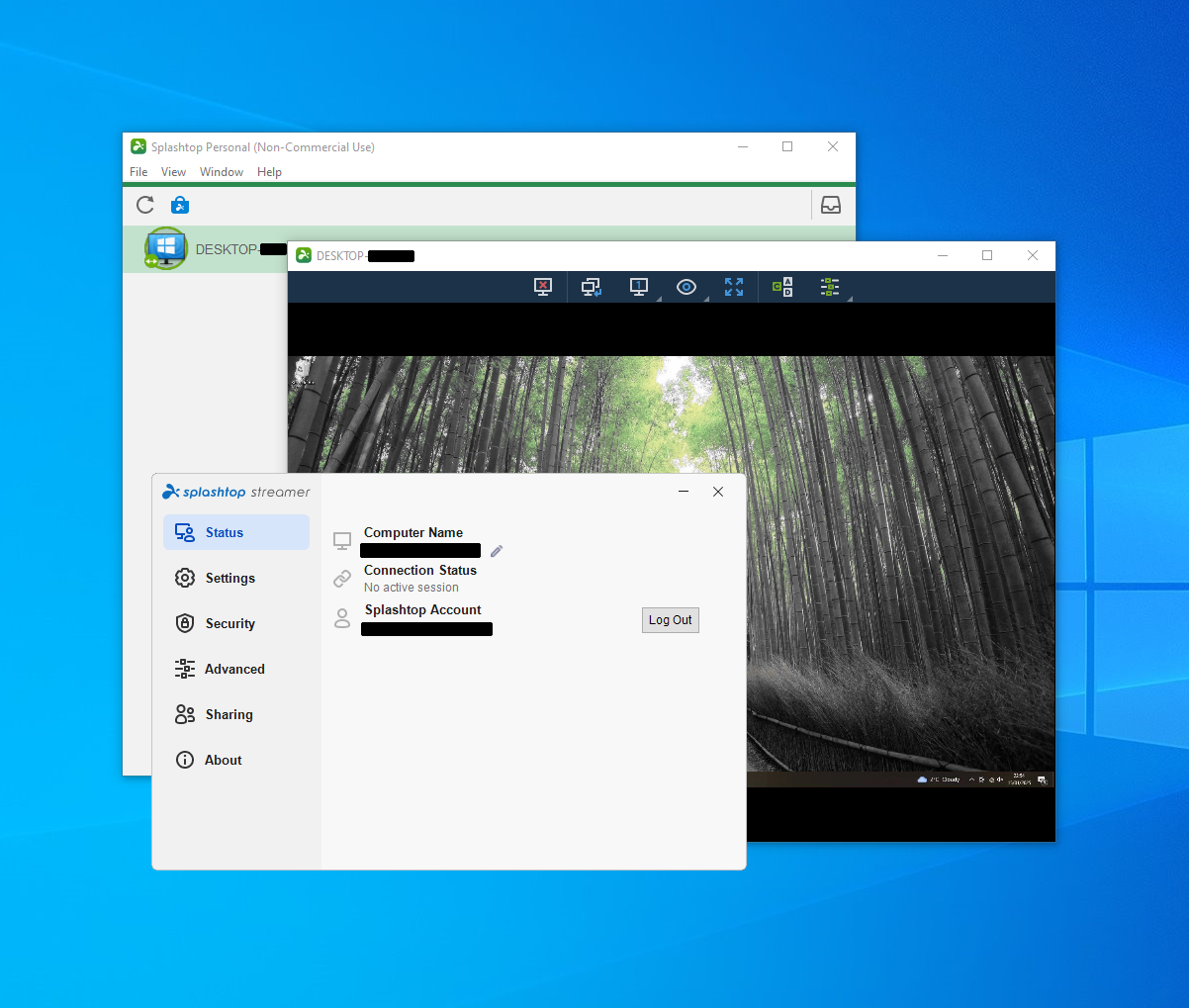
Splashtop Personal é uma versão limitada dos aplicativos Splashtop voltados para empresas. Pode ser difícil para um usuário iniciante configurar, já que a página de download exibe várias versões diferentes do aplicativo, mas também exige que escolham entre o cliente, usado para conectar às sessões, e o Streamer, usado para hospedá-las. Além disso, ambos os aplicativos exigem que o usuário faça login na mesma conta, o que é problemático para necessidades de suporte, assim como o GoToMyPC.

A funcionalidade de arrastar e soltar não pareceu funcionar, embora a área de transferência tenha funcionado. Após testar o aplicativo com a mesma configuração, o mouse parecia trêmulo e ligeiramente atrasado em comparação, especialmente quando o tamanho da janela era reduzido.

Plataformas: Windows, macOS, Android e iOS (apenas acesso).

Prós

  • Não verifica uso comercial, prevenindo falsos positivos.

Contras

  • Pode ser difícil de configurar para um novo usuário;
  • As credenciais precisam ser compartilhadas para iniciar uma sessão;
  • Oscilação do mouse.

Perguntas Frequentes

AnyDesk e TeamViewer oferecem uma ou ambas essas funcionalidades na versão gratuita.

O HelpWire possui um processo de configuração incrivelmente simples, exigindo apenas que o usuário clique em um link e abra o arquivo baixado.