
categories
Yayınlanma tarihi in

Windows 10/11 Home’da Uzak Masaüstü Nasıl Etkinleştirilir

Author: Robert Agar
Robert Agar Article author
NOT:  Bu makale, başlangıçta Windows 10 Home üzerinde RDP Wrapper Library kullanarak Uzak Masaüstü’nü kurmakla ilgili olup, Windows 11 Home için de geçerlidir.

Windows 10/11 Pro, Enterprise ve Education sürümleri, Uzak Masaüstü Protokolü’nü (RDP) hem istemci hem de sunucu olarak destekler. Ancak Windows 10/11 Home yalnızca diğer makinelerdeki uzak masaüstlerine bağlanmak için istemci olarak çalışabilir; gelen RDP bağlantılarının sunucusu olamaz.

Bunun için bir çözüm RDP Wrapper adlı açık kaynaklı bir araçtır ve gelen uzak masaüstü bağlantılarını etkinleştirir. Ancak, manuel kurulum gerektirir, Windows güncellemelerinden sonra bozulabilir ve Microsoft’un lisanslama koşulları açısından gri bir alanda yer alır. Nasıl çalıştığını ve risklerin buna değer olup olmadığını öğrenmek isterseniz, bu makalede size adım adım anlatacağım.

Eğer bu tür geçici çözümlerle uğraşmak istemiyorsanız, ücretsiz bir alternatif de mevcut: HelpWire. Bu araç, Microsoft politikalarını ihlal etmeden veya bakım sıkıntısı çekmeden Windows Home makinelerine güvenli uzaktan erişim sağlar.

Windows 10/11 Home Uzak Masaüstü: Sınırlamalar

Uzak Masaüstü Protokolü (RDP), bir istemci ve sunucu olarak çalışır:

  • RDP sunucusu, diğer adıyla ana bilgisayar: Uzaktan erişilebilen bilgisayar. RDP sunucusu uygulamaları çalıştırır ve işlemler için bir masaüstü arayüzü sağlar.
  • RDP istemcisi: Uzaktan bağlantıyı başlatan ve ana bilgisayara erişmeye çalışan bilgisayar. RDP istemcisi ana bilgisayarı kontrol eder.

Varsayılan olarak, RDP sunucu işlevi Windows 10/11 Home sürümlerinde devre dışıdır. Bu, Microsoft’un yerleşik Uzak Masaüstü özelliğiyle bu sistemlere bağlanmanızı engeller. Ev laboratuvarı kullanıcıları veya uzaktan çalışanlar gibi bireyler, Windows Home’a uzaktan erişim isteyenler için bu sınırlama can sıkıcı olabilir.

Bununla birlikte, temel RDP öğeleri hâlâ tamamen Windows Home’dan kaldırılmış değildir. Microsoft, RDP servisi olan termsrv.dll‘i tutmuştur, ancak bu, gelen uzak bağlantıları kabul edemez. Yani sistem istemci olabilir fakat ana bilgisayar olamaz.

Windows Home'da Uzak Masaüstü Nasıl Yapılandırılır

Uzak Masaüstü’nü kurmak için, Windows 10 Home ve Windows 11 Home kullanıcıları iki farklı yaklaşımdan birini seçebilirler. RDP Wrapper, Windows Home’a zaten entegre olan ancak resmi olarak kısıtlanmış RDP işlevini etkinleştirir. HelpWire ise bu altyapıyı tamamen atlayarak kendi bulut tabanlı bağlantı katmanını kullanır. Bu fark, aşağıdaki tabloda yer alan iki yaklaşım arasındaki çoğu farklılığın temelini oluşturur.

Durumunuza en uygun olanını bulmak için gözden geçirin.
Parametre RDP Wrapper HelpWire
Kurulum karmaşıklığı Yüksek – manuel kurulum, yapılandırma dosyası düzenleme, GitHub sorun giderme Düşük – bağlantı tabanlı akış, sistem yapılandırması gerekmez
Windows güncellemelerinden sonra çalışır Sıklıkla bozulur ve büyük güncellemelerden sonra manuel yamalama gerektirir Windows güncellemelerinden etkilenmez
Microsoft lisanslama Windows Home EULA’sını (Son Kullanıcı Lisans Sözleşmesi) ihlal eder Uyumlu – Windows lisanslamasını değiştirmez veya atlatmaz
Güvenlik modeli RDP portunu açığa çıkarır ve birçok antivirüs aracı tarafından risk yazılımı olarak işaretlenebilir Şifreli oturumlar, RDP portları açığa çıkmaz ve kontrollü erişim modeli
Sistem dosyası değişiklikleri Yok (RDP yığınına DLL enjeksiyonu kullanır) Yok
Teknik olmayan kullanıcılar için uygun Hayır – hatalar anlaşılmazdır ve bakım sürekli gereklidir Evet – uzaktaki kullanıcının sadece bir bağlantı açması yeterlidir
Gözetimsiz erişim Ek yapılandırma ile mümkün Dahili
Maliyet Ücretsiz Ücretsiz
Resmi olarak destekleniyor Hayır – topluluk tarafından sürdürülüyor, üretici desteği yok Evet – düzenli güncellemeleri olan bir ürün
Tek seferlik bir çözüme ihtiyacınız varsa ve teknik bakım ile lisanslama sonuçlarından rahatsız değilseniz, RDP Wrapper işe yarayabilir. Ancak daha stabil ve güvenli bir şey istiyorsanız, özellikle sürekli kullanım veya iş ortamında, HelpWire daha pratik bir tercihtir.

HelpWire: Windows Home için Kolay ve Güvenli Uzak Masaüstü

HelpWire, sistem dosyalarını değiştirmeden, lisanslama çözümleri olmadan ve güncellemelerden sonra bozulmadan Windows 10/11 Home üzerinde çalışan ücretsiz bir uzaktan erişim yazılımıdır. BT yardım masası senaryoları göz önünde bulundurularak geliştirilmiş olsa da, uzaktan destek özellikleri kişisel kullanım için de oldukça uygundur.

HelpWire, Windows Home RDP Sorununu Nasıl Çözer?

Windows Home’daki temel sorun, Microsoft’un yerleşik protokolü aracılığıyla gelen RDP bağlantılarını kabul edememesidir. Ancak HelpWire hiç RDP’ye dayanmaz. Bunun yerine, bağlantı tabanlı bir akış aracılığıyla kendi uzaktan bağlantısını kurar. Sistem seviyesinde yapılandırılacak hiçbir şey yoktur ve Windows güncellemeleri yayınlandığında çalışmayı durduran hiçbir şey olmaz.

HelpWire’ı bu kullanım durumu için uygun kılan şunlardır:

  • Kurumsal düzeyde şifreleme ile bağlantılar – erişim, öngörülebilir ve denetlenebilir davranışlara sahip kimlik doğrulamalı oturumlar aracılığıyla kontrol edilir
  • Anakara (host) üzerinde kurulum gerektirmez – uzaktaki kullanıcı, sadece paylaşılan bağlantıdan istemci uygulamasını çalıştırır
  • Sıfır güvenlik duvarı değişikliği – açılacak port veya yapılandırılacak ağ kuralı yoktur
  • Platformlar arası uyumluluk – Windows, macOS ve Linux’ta çalışır

Windows Home makinelerini destekleyen BT ekipleri veya bağımsız teknisyenler için HelpWire ayrıca gözetimsiz erişim de sağlar. Bir cihaza daha sonra yeniden bağlanabilir ve her seferinde birinin oturumu onaylamasına gerek kalmaz.

HelpWire Kullanarak Windows 10/11 Home’da Uzak Masaüstünü Etkinleştir

  1. HelpWire hesabınızdan Yeni Müşteri Ekle‘yi seçin.
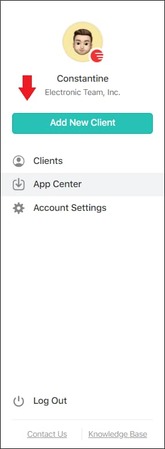
    HelpWire kenar çubuğu menüsü; profil, müşteri yönetimi ve ayarlar seçenekleri ile
  2. Uzak bağlantı linki otomatik olarak oluşturulacaktır. Bunu istemci tarafındaki kullanıcı ile paylaşın. Kullanıcılar bu bağlantıyı, bilgisayarlarına HelpWire İstemci uygulamasını indirmek için kullanacaklardır.
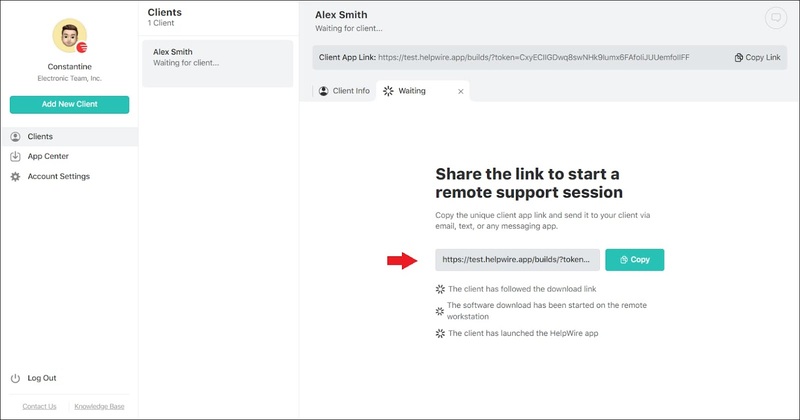
    HelpWire gösterge paneli, bir uzaktan destek oturumu başlatmak için paylaşılacak oluşturulan bir istemci uygulama bağlantısını gösteriyor
  3. HelpWire İstemcisini indirmelerini ve yüklemelerini bekleyin. İşlem tamamlandığında, onlar uygulamayı açabilir ve siz de istemci bilgisayara erişmek için uzaktan bağlantı isteği gönderebilirsiniz.
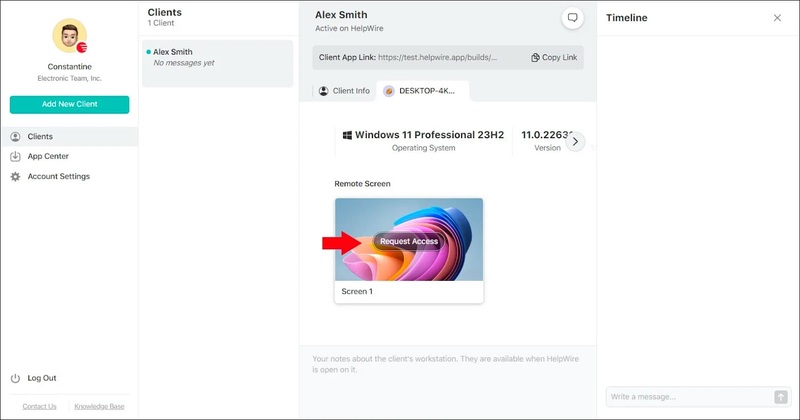
    HelpWire panosu, Windows 11 Pro'da etkin bir istemci bağlantısı ile uzaktan ekran önizlemesinde bir "Erişim İste" düğmesi gösteriyor
  4. Müşterinin iznini aldıktan sonra, Bağlan seçeneğine tıklayarak sistemlerine doğrudan bağlantı başlatın.
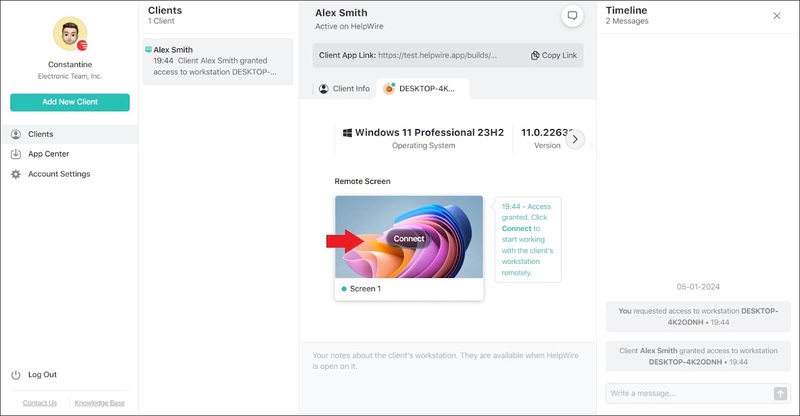
    HelpWire panosu, müşteri Alex Smith tarafından verilen erişimi gösteriyor ve uzaktan oturumu başlatmak için hazır bir "Bağlan" butonu bulunuyor

RDP Wrapper: Bilinen, ancak Riskli Kısayol

Açık kaynaklı araç RDP Wrapper, Windows Home sürümü çalıştıran bilgisayarınızda uzak masaüstü bağlantıları kurmak için kullanabileceğiniz bir yardımcı programdır. Çalışma şekli, mevcut bileşenlerin etrafında bir “wrapper” oluşturmak şeklindedir. Bu sayede, herhangi bir sistem dosyasını değiştirmeden Windows Home’u gelen uzak masaüstü bağlantılarını kabul edebilen bir ana bilgisayar haline getirebilirsiniz. Windows Home bilgisayarlarında uzaktan erişime ihtiyaç duyan kullanıcılar için bu, kullanışlı bir seçenektir. Ayrıca, herhangi bir lisans yükseltmesi gerektirmediği için maliyet açısından avantajlıdır.
Bu geçici çözümü deneyen kullanıcıların deneyimlerini aktaran bu Reddit başlığına göz atın:
“Bu programı, yani RDPWrapper'ı kullandım, ki temelde aktif kullanıcıları oturumu kapatmaya zorlamadan bağlanmama olanak tanıyor.”
— Reddit /r/sysadmin
“Bugün Win10 2004 üzerinde yeni kurulum yaptım…Sadece onu çalıştırdım ve işe yaradı.”
— Reddit /r/selfhosted

Uzak Masaüstü Erişimi için Riskler ve Sınırlamalar

Söylemeye gerek yok: hiçbir teknoloji mükemmel değildir. RDP Wrapper’ın güvenlik ve işlevsellik açısından bazı sakıncaları vardır. Geliştirici topluluğu tarafından sürdürülmekte olup, Microsoft tarafından resmi olarak tanınmamaktadır. Kullanıcılar, güncellemelerden sonra sık sık bozulduğunu ve antivirüs uyarılarını tetiklediğini bildiriyor. Kullanımı (özellikle sıkı şekilde denetlenen iş ortamlarında) güvenlik sorunlarına veya uyumluluk endişelerine yol açabilir.

Aşağıda RDP Wrapper kullanmanın bazı risk ve kısıtlamalarını anlayalım:

1. Gizli Arka Kapı

RDP Wrapper, sistem dosyalarını değiştirmek yerine Windows’un Uzak Masaüstü (RDP) yığınına kendisini enjekte etmek için özel bir rdpwrap.dll dosyası kullanır. Bu şekilde, araç Microsoft’un lisans kısıtlamalarını aşar ve kullanıcıların Windows Home üzerinde gelen uzak masaüstü bağlantıları almasını sağlar.

Ancak bir RDP Windows 11 Home bağlantısı sırasında, RDP Wrapper düzgün yapılandırılmaz veya düzenli olarak güncellenmezse bilgisayarınız yeni güvenlik açıklarına maruz kalabilir. Eğer hacker’lar bu açıkları sizden önce tespit ederse, sistemlerinize ve dosyalarınıza erişmek için bunlardan yararlanabilirler.

“RDP Wrapper sisteme bir zafiyet ekler… potansiyel hackerların saldırması için bir kapı açar… Windows işletim sistemini daha savunmasız bir duruma getirmek, tehdit aktörleri için bir davetiye niteliğindedir.”
— NComputing
Ayrıca, birçok güvenlik satıcısı bunu resmi olmadığı için kötü amaçlı yazılım veya riskli yazılım olarak işaretliyor.
“Makinemde RDP Wrapper kuruyorum ve antivirüs bunu siliyor…tarama istisnalarına ekledim…yine de silmeye devam ediyor.”
— ESET Forumları

RDP Wrapper kullanımıyla ilgili güvenlik endişeleri pek çok kullanıcı için gerçektir. Bu konu sıklıkla Security Stack Exchange gibi birçok çevrimiçi forum ve toplulukta tartışılmaktadır.

2. Güncellemelerden Sonra İstikrarsızlık

RDP Wrapper, sistem bellek adreslerine ve çağrılarına dayandığından, Windows güncellemeleri bunu sıkça bozar. Kullanıcılar sıkça arızalar bildiriyor:

"RDPWrapper, Creators Update ile henüz çalışmıyor."
— Reddit /r/Windows10
“RDP Wrapper çalışmıyor, 126 hatası ile.”
— Reddit /r/BeeSwarmSimulator
"RDP Wrapper'ı çalıştıramıyorum."
— Reddit /r/WindowsYardım

Bu, kullanıcıları düzeltmeler için GitHub’da arama yapmaya ve sürekli sorun gidermeye zorlar. Üretim ortamları için güvenilir değildir ve teknik bilgisi olmayan kullanıcılar için uygun değildir.

3. Microsoft’un Koşullarının İhlali

RDP Wrapper, Microsoft’un sınırladığı Windows Home’da ana bilgisayar bağlantılarını etkinleştirir. Bu durum, lisanslama şartlarını ihlal eder ve özellikle işletmeler için uyumluluk sorunlarına yol açabilir.

Microsoft henüz sıkı önlemler almadı, ancak kurumsal kullanıcılar uygulama başlarsa cezalar ve itibar kaybı riskiyle karşı karşıya kalabilirler.

4. Teknik Uzmanlık İhtiyacı

RDP Wrapper tak-çalıştır değildir. Teknik bilgisi olmayan kullanıcılar Listener state: not supported gibi anlaşılması güç hatalarla karşılaşabilir. Deneyimli kullanıcılar bile çalışır halde tutmak için GitHub konularını, vikileri ve yapılandırma dosyalarını incelemek zorunda kalır. Özellikle Windows güncellemelerinden sonra bakım sürekli olarak devam eder.

"Windows 10 Home'da Uzak Masaüstü'nden sıkıldınız... kendi riskinizle kullanın."
— Reddit /r/Windows10

5. Deneyimsiz/Teknik Olmayan Kullanıcılar İçin Tehlikeli

Uygun yapılandırma olmadan, açık RDP portları veya zayıf kimlik doğrulama, saldırganlara kolay bir giriş sağlayabilir. Bazı kötü amaçlı yazılımlar hatta RDP Wrapper’ı sessizce kurarak saldırganlara arka kapı erişimi sağlar.

"Bilginiz veya izniniz olmadan sisteminizde görünürse tehlikelidir."
— Reddit /r/antivirus

Hem meşru kullanıcıların hem de hackerların bunu kullanıyor olması, riski vurguluyor.

Windows Home'da RDP Wrapper Nasıl Etkinleştirilir

Windows 10 Home (veya 11 Home) üzerinde Uzak Masaüstü'nü etkinleştirmeyi nasıl yapacağınızı öğrenmek istiyorsanız, şu adımları izleyin:
Uyarı:  Ev Sürümü’nde RDP Wrapper kullanmak Microsoft Windows EULA’sını ihlal eder. Bir test ortamı kullanmanız ve kendi sorumluluğunuzda ilerlemeniz önerilir.

  1. RDP Wrapper’ı İndir

    RDP Wrapper projesini GitHub’da ziyaret edin:
    🔗https://github.com/stascorp/rdpwrap/releases

    Releases bölümünde en son .zip dosyasını bulun ve indirin.

    Bilgisayarınıza indirdikten sonra, arşivi bir klasöre çıkarın.

  2. RDP Wrapper Aracını Kurun

    install.bat dosyasına sağ tıklayın. Yönetici olarak çalıştır seçeneğini seçin.

    Kurulum işlemi başlatılacaktır. Kurulum tamamlandığında, ana DLL (rdpwrap.dll) ve gerekli dosyalar sisteminize yerleştirilecektir.

  3. Güncelle rdpwrap.ini

    Şimdi yapılandırma dosyasını güncellemeniz gerekecek (rdpwrap.dll) en son Windows sürümünü desteklemesi için. Şu adımları izleyin:

    Güncellenmiş .ini deposunu GitHub’da açın:
    🔗https://github.com/sebaxakerhtc/rdpwrap.ini

    rdpwrap.ini üzerine tıklayın > Raw. Bu dosyayı kaydedin.

    RDP Wrapper kurulum klasörünüzden, önceki rdpwrap.ini dosyasının yerine bunu koyun:
    pgsql
    CopyEdit
    C:\Program Files\RDP Wrapper\

    (veya C:\Program Files (x86)\RDP Wrapper\ sisteminize bağlı olarak)

  4. RDP Wrapper Kurulumunu Doğrulayın

    Aynı klasörden RDPConf.exe dosyasını çalıştırın.

    Tüm durumlar yeşil olmalıdır:

    Wrapper: Yüklü
    Servis: Çalışıyor
    Dinleyici: Dinleniyor
    Destekleniyor: Evet

    Eğer RDP Wrapper desteklenmiyor kısmında Hayır görünüyorsa, güncellenmiş .ini dosyasını tekrar yükleyin. Alternatif olarak, Windows sürümünüzü GitHub sorunlarında kontrol edin.

  5. Başka Bir Bilgisayardan Bağlanmayı Deneyin

    Win + R tuşlarına basın. mstsc yazın. Enter tuşuna basın. Bunu başka bir Windows bilgisayarında yapın.

    Ev PC’sinin IP adresini veya adını girin.

    Uzak makinede, kullanıcı adınız ve şifrenizle giriş yapın.

RDP Wrapper’ı yükledikten sonra bile Windows 10/11, RDP’nin kullanılamadığını gösterebilir. Ancak bu yöntemle Windows Home Edition’dan uzak masaüstü bağlantılarını yine de kabul edebilirsiniz. Testlerimiz bunu doğrulamaktadır.

Son sözler

RDP Wrapper, Windows Home’da uzak masaüstü bağlantılarını etkinleştirmek için popüler bir araçtır. Ancak, Windows güncellemelerinden sonra işlevsel kararsızlık, güvenlik riskleri ve Microsoft lisans ihlalleri gibi birçok kısıtlamayla birlikte gelir.

Microsoft’un şartlarını ihlal etmeden daha güvenli ve istikrarlı bir çözüm arıyorsanız, HelpWire en iyi seçenektir. Bu ücretsiz, bulut tabanlı yazılım, manuel kurulum veya bakım zahmeti olmadan sürekli uzak erişim ve otomatik güncellemeler sağlar.