categories
Yayınlanma tarihi in

Ubuntu Uzak Masaüstü nasıl kurulur ve kullanılır

Author: Robert Agar
Robert Agar Article author

Uzak bir konumdan ev veya iş bilgisayarına erişirken uzak masaüstü yazılımı gereklidir. Bu makalede Ubuntu uzak masaüstü uygulamasının nasıl gerçekleştirileceğinden bahsedeceğiz. Ubuntu uzak masaüstü yazılımı ile Mac veya Windows sistemlerine nasıl bağlanılacağını tartışacağız. Ayrıca Ubuntu sistemleri için güvenilir uzak masaüstü yazılımlarını da belirleyeceğiz.

HelpWire, Ubuntu uzaktan masaüstü çözümü olarak

Remmina, birçok Ubuntu dağıtımında önceden yüklü olarak gelen harika bir çözümdür, ancak bazı işlevselliklere ve diğer platformlar için desteğe sahip olmayabilir. Ubuntu’dan diğer platformlara bağlanmak için alternatif bir yöntem, HelpWire gibi üçüncü parti çözümler kullanmaktır.

HelpWire, Linux için ücretsiz bir uzak masaüstü olarak Electronic Team, Inc. tarafından geliştirilmiştir ve Windows, macOS ve Linux platformlarında PC’ler, dizüstü bilgisayarlar ve iş istasyonlarına uzaktan destek sağlamayı kolaylaştırmak için tasarlanmıştır. Teknisyenlerin, müşterilerin bilgisayarlarına anında erişmesini sağlar, BT desteğini daha verimli hale getirir ve her büyüklükteki müşteri destek ekibinin üretkenliğini artırır.

Ubuntu'ya HelpWire nasıl kurulur?

HelpWire, güvenilir ve kullanıcı dostu bir uzaktan destek seçeneği olarak öne çıkar; güvenli Ubuntu uzaktan masaüstü özelliklerinin yanı sıra diğer uzak cihazlara kolay erişim ve kontrol imkanı sunar. İşte Ubuntu’da HelpWire Operator için daha temiz bir kurulum rehberi:

Seçenek 1: Yazılım Merkezi üzerinden kurulum

  1. DEB Paketini İndir
    HelpWire hesabınıza giriş yapın ve HelpWire Operatör DEB paketini Uygulama Merkezi’nden indirin.
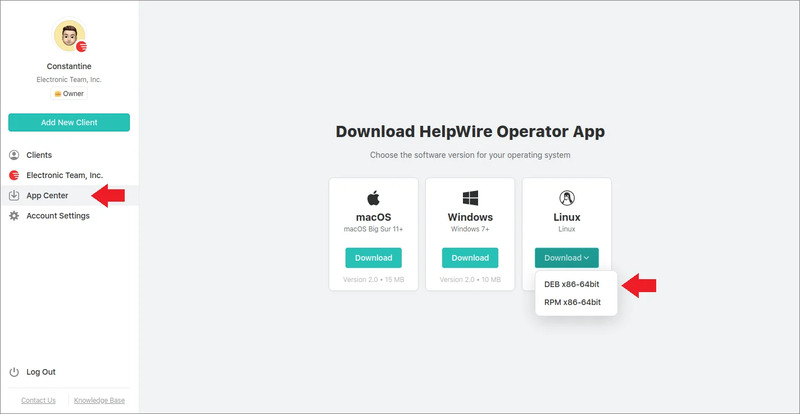
    DEB Paketini İndir
  2. Yazılım Merkezi ile Aç

    ⚬  İndirilen .deb dosyasına sağ tıklayın.

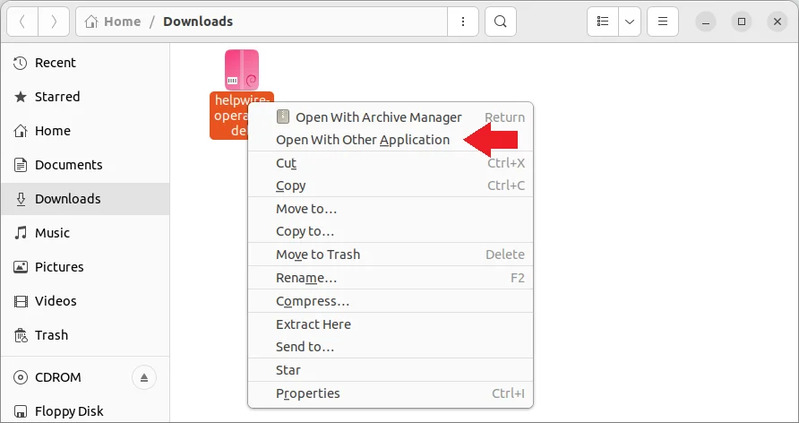
    ⚬  Sağ tık menüsünden “Başka Bir Uygulama ile Aç” seçeneğini seçin.

    ⚬  Yazılım Yükle seçeneğini seçin, ardından Seç‘e tıklayın.​

    Yazılım Merkezi ile Aç
Not:  ⚠ Yazılım Merkezi’nin sisteminizde kurulu olduğundan emin olun.​
  1. Uygulamayı Yükleyin

    ⚬  Yazılım Merkezi penceresinde Yükle butonuna tıklayın.
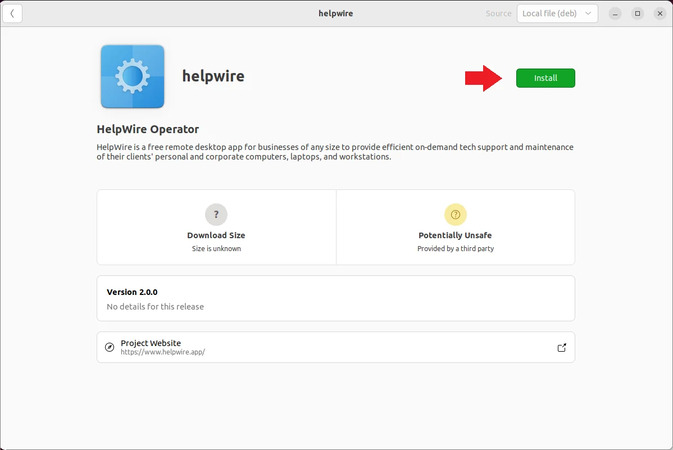
    Yükle'ye Tıklayın⚬  İstendiğinde yönetici parolanızı girin ve Doğrula‘ya tıklayın.​

    Yönetici parolanızı girin
  2. Kurulumu Doğrula

    ⚬ Kurulum tamamlandığında, Yazılım Merkezi’nde kırmızı bir Sil simgesi görünecektir.

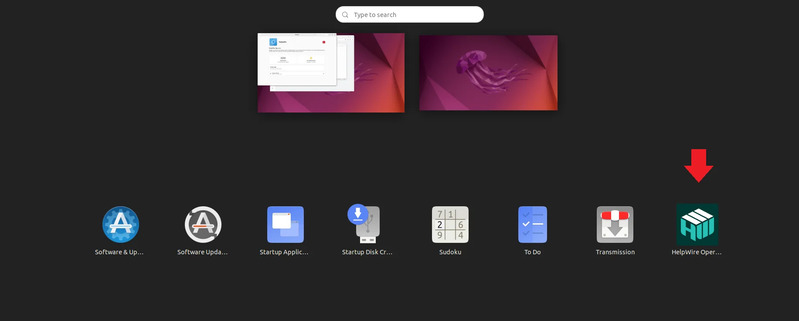
    ⚬ HelpWire Operator kısayolu artık uygulama menünüzde mevcut olacak.​

    Kurulumu Doğrula
Not:  Kurulumdan sonra HelpWire Operator uygulamasını elle başlatmanıza gerek yoktur.

Uzaktan bir oturum başlatmak için, tarayıcınızı kullanarak HelpWire hesabınızdaki müşteri ekranı simgesinden “Bağlan” seçeneğine tıklayın.

Uygulamayı ayrı olarak başlatmak yalnızca tek seferlik Hızlı Bağlantı başlatır ve sohbet geçmişi veya oturum detayları saklanmaz.​

Seçenek 2: Terminal üzerinden kurulum

  1. Paket Listelerini Güncelle

    sudo apt-get update

  2. Python Bağımlılıklarını Yükle

    sudo apt-get install python-is-python3

  3. HelpWire DEB Paketini Yükle
    Aşağıdaki komutlardan birini çalıştırın (gerekirse yolu ayarlayın):
    sudo apt install ‘/home/atest/Downloads/helpwire-operator.deb’

    veya
    sudo dpkg -i ‘/home/atest/Downloads/helpwire-operator.deb’

  4. Eksik Bağımlılıkları Düzelt (gerekirse)

    sudo apt-get install -f

Kurulum tamamlandığında, HelpWire Operator kullanıma hazır olacaktır.​

Öne Çıkan Özellikler:

  • Uzak Masaüstü Kontrolü:
    Teknisyenler, müşterilerin cihazlarına yüksek hızlı bağlantılar kurarak sorunlarına hızlı çözümler sunabilir ve bu da Linux tabanlı sistemler kullanan işletmeler için ideal bir tercih olmasını sağlar.
  • Çapraz Platform Uyumluluğu:
    HelpWire, diğer işletim sistemlerinin yanı sıra güvenli Ubuntu uzak masaüstü yetenekleri sunarak Windows, Linux ve macOS'tan bağlantıları destekler.
  • Çoklu Monitör Desteği:
    Yazılım, birden fazla bilgisayar ekranını aynı anda görüntülemenizi ve yönetmenizi sağlar, böylece destek deneyiminizi geliştirir.
  • Dosya Transferi:
    Kullanıcılar, dosyaları HelpWire penceresine sürükleyip bırakarak müşterilerle paylaşabilir, bu da Windows, macOS ve Linux ortamlarında sorunsuz veri paylaşımını kolaylaştırır.
  • Entegre Sohbet:
    Destek oturumları sırasında iş birliğini geliştiren, yerleşik bir sohbet özelliği sayesinde gerçek zamanlı iletişim sağlanır.
  • Müşteri ve Ekip Yönetimi:
    HelpWire, müşteri dizinleri, çalışma istasyonu gruplama ve rol hiyerarşisi gibi özellikler dahil olmak üzere, müşteri bilgilerini ve destek ekiplerini yönetmek için araçlar sunar.

Güvenlik Önlemleri:

HelpWire, güvenli uzaktan oturumlar sağlamak için TLS/SSL kriptografik protokolleri ve AES-256 şifreleme standartları dahil olmak üzere endüstri standardı güvenlik protokolleri kullanır. Mümkün olduğunda verilerin harici sunucular üzerinden yönlendirilmesi yerine doğrudan bağlantıları önceliklendirir. Yazılım, iyi bilinen ve güvenilir kimlik doğrulama ve barındırma hizmetleri kullanır. Bu önlemler, güvenli bağlantılar kurmak ve hassas verileri korumak için gereklidir.

Bir Ubuntu sisteminde uzaktan masaüstü yapılandırılıyor

Eğer Ubuntu 18.04 veya daha yeni bir dağıtım kullanıyorsanız, ekran paylaşımı işletim sistemine entegre edilmiştir. Bu, Ubuntu makinesine yalnızca bir uzaktan masaüstü çözümü kurmanız gerektiği anlamına gelir.

Virtual Network Computing (VNC), bir Ubuntu kutusuna uzaktan masaüstü kurulumu yaparken kullanacağımız iletişim protokolüdür. Neyse ki, VNC Ubuntu ile sıkı bir şekilde entegre edilmiştir ve uzaktan masaüstü bağlantısı kurmayı kolaylaştırır. Masaüstünü paylaşacak olan bilgisayarın bir VNC Sunucusu olarak yapılandırılması gerekir. O masaüstüne VNC üzerinden erişmek için ise VNC istemci yazılımı kullanılması gerekmektedir.

Ubuntu uzaktan masaüstü uygulaması için VNC’ye alternatif çözümler de mevcuttur. Biz VNC’yi tercih ettik çünkü Linux dağıtımlarıyla iyi çalışan açık kaynaklı bir çözümdür.

Ubuntu, VNC Sunucusu olarak Vino’yu destekler. Vino’yu kurmak için şu komutu kullanın: sudo apt-get install vino -y.

Ubuntu VNC sunucusu nasıl kurulur

Ardından, ana ayarlar penceresine erişerek ve aşağıdaki adımları kullanarak Vino’yu yapılandıracağız.
  1. Ayarlar penceresinde, sol panelden Paylaşımı seçin. macOS’a aşina olan kullanıcılar bu yapılandırmayı gerçekleştirirken çok rahat edeceklerdir.

  2. Mevcut seçenekler arasından Ekran Paylaşımı‘nı seçin; bu seçenekler ayrıca kullanıcıların uzaktan oturum açma ve dosya paylaşımını yapılandırmasına da olanak tanır. Dosya paylaşımı seçeneği, bir ağ üzerinden dosya erişimi sağlamak için bir SAMBA sunucusu kurmak amacıyla kullanılabilir. Varsayılan olarak ekran paylaşımı kapalıdır.

  3. Ekran Paylaşımı seçeneğine tıklayarak etkinleştirin. Ekranı kontrol etmek için bağlantılara izin ver onay kutusunun seçili olduğundan emin olun.

  4. Ağlar alanında, bağlantı için kullanılacak ağı seçin ve iletişim kutusunun altındaki kaydırıcıyı açarak erişimi etkinleştirin.

  5. Kullanıcılar Ubuntu sistemindeki uzak masaüstüne bağlandığında erişimi sınırlamak için Parola gerektir seçeneğini seçin. Bu ayarı etkinleştirmemek, VNC Sunucusunu yetkisiz kullanıcılara açar. Etkinleştirildiğinde, VNC sunucusuna bağlanmaya çalışan VNC istemcilerine yapılandırılan parolayı isteyen bir iletişim kutusu gösterilecektir.

  6. VNC sunucusunun kurulumu tamamlandığı için iletişim kutusunu kapatın.

Mac'ten bir Ubuntu uzak masaüstüne bağlanma

Mac'ten bir Ubuntu uzak masaüstüne bağlanma
Ubuntu kutusunu bir VNC Sunucusu olarak yapılandırmayı tamamladıktan sonra, uzak masaüstünü paylaşmak için bir VNC İstemcisi kurmanız gerekir. macOS App Store'da birden fazla VNC istemci uygulaması mevcuttur. Aşağıdaki basit yöntemi kullanarak VNC sunucusuna erişirseniz, bu istemci uygulamalarından birini kullanmanız gerekmez.
  1. Finder’ı açın ve sol paneldeki Paylaşılan sekmesinin altına bakın.

  2. Ubuntu makinenizde paylaşılan masaüstü seçimini bulun.

  3. Paylaşılan masaüstünün adına tıklayın ve ardından Ekranı Paylaş düğmesine tıklayın.

  4. Mac’ten Ubuntu’daki uzak masaüstüne erişmek için gereken parolayı isteyen bir iletişim kutusu görmelisiniz.

  5. Mac’ten Ubuntu’ya uzak masaüstü bağlantısı kurmak için parolayı girin.

macOS şifreli VNC bağlantılarını desteklemediği için uyumluluk sorunlarıyla karşılaşabilirsiniz. Bu sorunu çözmek için Ubuntu makinenizde şu Linux komutunu girin:

$ gsettings set org.gnome.Vino require-encryption false

macOS Ekran Paylaşımı’nın şifreleme desteği olmaması, bağlantıyı etkin bir şekilde kullanma yeteneğinizi sınırlayabilir. Bu yapılandırmayı kullanırken, şifrelenmemiş verilerin kötü niyetli kişiler tarafından ele geçirilme ihtimalini azaltmak için hassas verileri yalnızca güvenli bir ağ üzerinden aktarınız.

Bir Ubuntu uzak istemcisini bir Windows uzak masaüstüne bağlama

Bir Ubuntu uzak istemcisini bir Windows uzak masaüstüne bağlama
Windows Uzak Masaüstü Bağlantısı, Ubuntu gibi Linux dağıtımlarıyla yerel olarak uyumlu değildir. Üçüncü parti bir uygulama kullanarak, Ubuntu’dan bir Windows bilgisayara uzaktan masaüstü bağlantısı kurabilirsiniz. Aşağıdaki adımlar, Ubuntu’dan Windows’a uzaktan masaüstü bağlantısını etkinleştirmeniz için bağlantıyı kurma sürecinde sizi yönlendirecektir.
  1. Adım 1: Paylaşılan uzak masaüstüne ev sahipliği yapacak Windows makinesinde Windows Uzak Masaüstü Bağlantılarını etkinleştirin.

    Bunu yapmak için:

    • Denetim Masasını açın.

    • Sistem ve Güvenliki seçin.

    • Sistem bölümünün altında Uzaktan erişime izin vere tıklayın.

    • Uzak Masaüstü bölümünün altında, bu bilgisayara uzaktan bağlantılara izin ver seçeneğini etkinleştirin.

    • Uygulaya ve ardından TAMAMa tıklayın.

  2. Adım 2: Ubuntu makinesine uzaktan masaüstü istemcisi yazılımını indirin ve kurun.

    Windows ana makinesi, Ubuntu’dan uzaktan istemci olarak erişeceğiniz paylaşılan masaüstünü sağlayacaktır.  Remmina Uzaktan Masaüstü İstemcisi‘ni seviyoruz çünkü Ubuntu’dan Windows’a uzaktan masaüstü bağlantısı konfigürasyonunda Windows Uzaktan Masaüstü araçlarıyla iyi çalışıyor. Remmina’yı kurmak için aşağıdaki prosedürü kullanın.
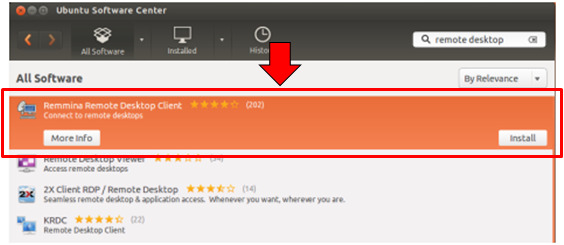
    Remmina Uzaktan Masaüstü İstemcisi

    • Ubuntu sisteminize bir yönetici olarak veya yazılım kurma yetkisine sahip bir kimlik ile giriş yapın.

    • Ubuntu Yazılım Merkezi’ni açın ve arama kutusuna uzaktan masaüstü yazın.

    • Remmina Uzaktan Masaüstü İstemcisi’ni seçin ve Kur düğmesine tıklayın.

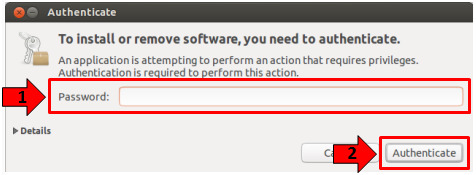
    • Ubuntu şifrenizi girmeniz gereken bir Kimlik Doğrulama kutusu açılacaktır.

    • Sağ alttaki Kimlik Doğrula düğmesine tıklayın

    • Devam etmeden önce kurulumun tamamlanmasına izin verin.

  3. Adım 3: Ubuntu’dan Windows’a uzak masaüstünü yapılandırın.

    Aşağıdaki adımlar, Ubuntu’dan Windows uzak masaüstüne erişmenizi sağlayacaktır:

    • Ubuntu makinesinde Remmina’yı başlatın.

    • Ekranın sol üst köşesinde bulunan Yeni bir uzak masaüstü dosyası oluştur butonuna tıklayın. Buradan Ubuntu’dan Windows uzak masaüstüne erişime izin veren kimlik bilgilerini gireceğiz.

    • Uzak Masaüstü Tercihleri ekranını açın.

    • Profil bölümüne, Ubuntu’dan Windows uzak masaüstüne bağlantı için kullanacağınız ismi girin.

    • Protokol bölümünde RDP-Uzak Masaüstü Protokolü seçin.

    • Temel sekmesine tıklayın ve Sunucu alanına uzak Windows bilgisayarının IP adresini girin.
    access the Windows remote desktop from Ubuntu

    • Uzak Masaüstü Bağlantılarının etkin olduğu Windows makinesindeki kullanıcı hesabının Kullanıcı Adı ve Şifresini girin.

    • Uzak bağlantı için tercih ettiğiniz çözünürlüğü yapılandırın. Varsayılan yeterli olabilir; çözünürlük veya renk derinliğini artırmak ek gecikmeye ve bağlantının yavaşlamasına neden olabilir.

    • İsterseniz Temel sekmesinden Klasörü paylaş seçeneğini etkinleştirip paylaşmak istediğiniz klasörü belirleyerek Ubuntu sistemindeki klasörleri paylaşabilirsiniz.

    • Windows ana bilgisayardan erişilen Ubuntu uzak masaüstünün işlevselliğini kontrol etmenizi sağlayan gelişmiş ayarlar da mevcut.

    • Tüm ayarları ve parametreleri değiştirdikten sonra ekranın sağ alt köşesindeki Bağlan butonuna tıklayın. Böylece bağlantı hemen başlatılır. Dilerseniz Kaydet butonuna tıklayabilir ve daha sonra kullanmak üzere yazılımı kapatabilirsiniz.

    • Tam bağlantı kurulana kadar Tamam’a tıklayın ve bekleyin. Bağlantı kapandığında kaydedilecektir, böylece tekrar kullanmak için yapılandırma adımlarını uygulamanıza gerek kalmaz.

    Yukarıdaki adımlar bir istemci olarak hareket eden Ubuntu bilgisayarını bir Windows ana makinesine uzaktan bağlamanızı sağlayacaktır. Ubuntu’dan Windows’a uzak masaüstü bağlantısı kurmak size esneklik kazandırır ve bir Linux sisteminden uzaktan Windows uygulamaları çalıştırmanıza olanak tanır.

Windows'tan Ubuntu uzaktan masaüstü ayarlama

Ayrıca, çeşitli farklı yöntemler kullanarak Windows üzerinden Ubuntu’ya uzaktan masaüstü bağlantısı da yapabilirsiniz. Sistemler arasında iletişimi etkinleştirmek için Microsoft Remote Desktop Protocol (RDP) kullanan bir yönteme bakacağız.

Öncelikle, birkaç ön koşulun yerine getirilmesi gerekir. Şunları yapmalısınız:

  • • Uzaktaki cihazın yönlendiricisinde port yönlendirmeyi etkinleştirin;
  • • Ubuntu makinesinin IP adresini alın;
  • • Ubuntu kutusunda SSH kurun.

Ön koşulları yerine getirdiğinizde, Windows üzerinden Ubuntu’ya uzak masaüstü bağlantısı için RDP kullanabilirsiniz. Eğer henüz kurulu değilse, aşağıdaki iki komutla Ubuntu kutusunda xrdp aracını çalışır duruma getirmeniz gerekir.

sudo apt install xrdp
sudo systemctl enable xrdp

Kurulum tamamlandığında, aşağıdaki adımlarla Windows üzerinden bir Ubuntu uzak masaüstüne erişmeye hazırsınız.
  1. Windows makinesinde rdp başlatın.

  2. Uzak Masaüstü Bağlantısı’na tıklayın.

  3. IP adresini ve Ubuntu kullanıcı adını ilgili kutulara girin. Gelecekte kullanmak isterseniz ayarı kaydedin.

  4. Uzak masaüstü oturumunu başlatmak için Bağlan düğmesine tıklayın. İstendiğinde Ubuntu kullanıcı adının şifresini girin.

    Artık Ubuntu makinenize Windows bilgisayarınızdan erişebilir ve kontrol edebilirsiniz.