
categories
Yayınlanma tarihi in

Linux’te Google Chrome Uzaktan Masaüstü Nasıl Kullanılır

Author: Robert Agar
Robert Agar Article author

Bu makalede, bir Linux makinesine kurulu olan Chrome Remote Desktop’u kullanarak uzakta bulunan bilgisayarlara nasıl erişebileceğinizi göstereceğiz. Linux için Chrome Remote Desktop ile, Chrome Web Tarayıcısını destekleyen neredeyse her türlü bilgisayara erişebilir ve kontrol edebilirsiniz.

Linux kutunuzu uzaktan bir Chromebook’tan, Windows veya macOS çalıştıran makinelerden, diğer Linux makinelerinden ya da iOS veya Android işletim sistemine sahip mobil cihazlardan kontrol edebileceksiniz. Linux’ta Google Remote Desktop ile, tek bir dizüstü bilgisayar diğer uzak bilgisayarlara erişebilir ve onları kontrol edebilir.

Unutmayın, bir şeyler sizin için işe yaramazsa, deneyebileceğiniz her zaman bir seçenek olan HelpWire var – sağlam ve özelliklerle dolu bir Linux uzaktan kontrol yazılımı olup, deneyiminizi kolaylaştırmak için tasarlanmıştır. Ama önce, Chrome Remote’un nasıl kurulacağını adım adım inceleyelim.

Linux'ta Chrome Uzak Masaüstü Nasıl Kurulur ve Ayarlanır

Google’ın Chrome Web Tarayıcısı’nın kurulmasına izin veren herhangi bir Linux dağıtımı, Chrome Remote Desktop’ın gelişmiş özelliklerini etkinleştirecek şekilde yapılandırılabilir. Uzak masaüstü işlevselliği, başka bir bilgisayara erişip onu kontrol etmenize olanak tanır. Dosya paylaşabilir, uygulamaları çalıştırabilir ve dünyanın diğer ucundaki bir makineyi bulunduğunuz yerden yeniden başlatabilirsiniz.

Şimdi, bu uygulamayı Linux makinenize eklemenin örnekleri olarak Ubuntu ve Linux Mint’e Chrome Remote Desktop nasıl kurulur konusuna bakalım. Yeni bir yazılım yüklemeden önce sisteminizin yedeğini almak her zaman iyi bir fikirdir.

Alternatif:  Google Chrome Remote Desktop bağlantınızı Linux ile sorun giderme öncesinde, daha basit ve güvenilir bir alternatif olduğunu unutmayın: HelpWire. Windows, macOS ve Linux arasında kararlı ve güvenli uzaktan erişim sağlar. Daha iyi bir seçeneği keşfetmek için En İyi Alternatif bölümüne atlayabilirsiniz veya sorun giderme ipuçları için okumaya devam edebilirsiniz.

Ubuntu 22.04 için Chrome Remote Desktop Nasıl Kurulur ve Ayarlanır

  1. Sisteminizde Google Chrome Tarayıcıyı kurun.

    • Google hesabınıza giriş yapmak için Gmail bilgilerinizi kullanın. Bu, Chrome Uzaktan Masaüstü için gereklidir.

    • Sonrasında, Chrome Web Mağazası’na gidin ve Chrome Uzaktan Masaüstü uzantısını arayın.

  2. Chrome Uzaktan Masaüstü’nü kullanmak için ön koşul olarak Gmail hesabınızla Google’a giriş yapın.

  3. Chrome web mağazası‘na gidin ve Chrome Uzak Masaüstü uzantısını bulun.
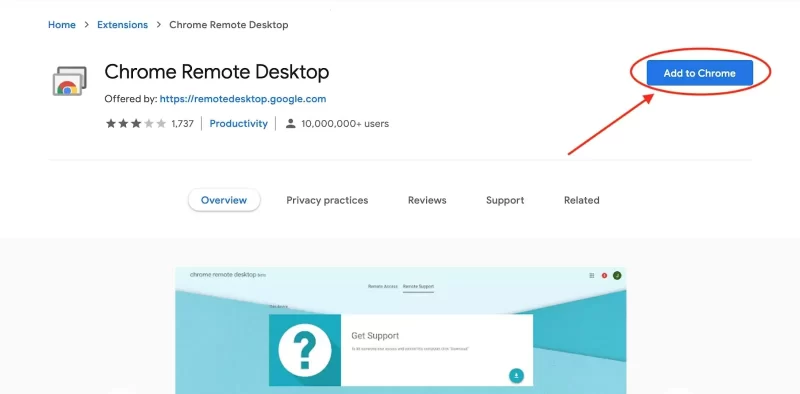
    Linux için Chrome Uzak Masaüstü’nü Yükle
  4. Uzantıyı tarayıcınıza yüklemek için Chrome’a Ekle öğesine tıklayın. Uzaktan masaüstü simgesini arama adres çubuğunun yanında görmelisiniz.

  5. Aşağıdaki iki komut ile gerekli ana bilgisayar bileşenlerini sağlayan Chrome uzaktan masaüstü paketini kurun:

    •wget https://dl.google.com/linux/direct/chrome-remote-desktop_current_amd64.deb -P /tmp
    •apt install /tmp/chrome-remote-desktop_current_amd64.deb

    Kurulum eksik bağımlılıklar nedeniyle başarısız olursa, sorunları çözmek için sudo apt install -f komutunu çalıştırın.

  6. Chrome uzaktan masaüstü uzantısını açıp Etkinleştir seçeneğine tıklayarak uzaktan masaüstü bağlantılarına izin verin. Eğer buton görünmüyorsa, Chrome uzaktan masaüstü yapılandırma dizinini oluşturun:
    mkdir ~/.config/chrome-remote-desktop. Ardından uzaktan masaüstü uzantısını tekrar açın.

  7. Bilgisayar için bir ad girin ve İleri‘ye tıklayın.

  8. Uzaktan bağlantı PIN’ini ayarlayın. En az 6 haneli olmalıdır.

  9. PIN’i ayarladıktan sonra, Chrome Uzaktan Masaüstü’nü başlatmak için Başlat‘a tıklayın.

Artık Ubuntu Chrome Uzaktan Masaüstü’nü, aracı kurulu olan diğer bilgisayarlara erişmek için kullanabilirsiniz. Makineye erişirken Uzaktan Masaüstü’nü yapılandırmak için kullanılan aynı Gmail hesabını kullanmanız gerekecektir.

Kurulum tamamlandıktan sonra, herhangi bir cihazda Chrome’u açın ve remotedesktop.google.com/access adresine gidin. Linux makineniz listede görünmelidir. Üzerine tıklayın, PIN’inizi girin ve uzaktan bağlanın.

Linux Mint 20'de Chrome Remote Desktop Nasıl Kurulur ve Ayarlanır

Google, yalnızca Ubuntu ve Mint gibi Debian tabanlı Linux dağıtımlarıyla uyumlu olan bir Chrome Remote Desktop kurulum paketi geliştirdi. Linux Mint 20 sistemine Chrome Remote Desktop kurmak için aşağıdaki prosedürü kullanın.

  1. Sistem gereksinimlerinize göre 32-bit veya 64-bit Debian paketini indirin.
  2. Bir Terminal Penceresi açın ve indirme dizininize geçin.
  3. Terminal Penceresine aşağıdaki komutu yazın:
    sudo dpkg -i chrome-remote-desktop_current_amd64.deb
    veya 32 bit makineler için sudo dpkg -i chrome-remote-desktop_current_i386.deb
  4. Servisin henüz çalışmadığından emin olmak için sudo /etc/init.d/chrome-remote-desktop stop komutunu girin.
  5. Ev dizininizde 
    .chrome-remote-desktop-session adında bir dosya oluşturarak sanal bir masaüstü oturumu oluşturun.
  6. Dosyaya şu komutu girin: startxfce4.
  7. .profile dosyanızı açın ve dosyanın sonuna yeni bir satır olarak aşağıdaki komutu ekleyin:
    export CHROME_REMOTE_DESKTOP_DEFAULT_DESKTOP_SIZES=1024×768.
  8. Dosyayı kaydedin.
  9. Terminal Penceresinde aşağıdaki komutu girin:
    sudo /etc/init.d/chrome-remote-desktop start.

Artık aşağıdaki adımlarla uzaktan bağlantıları etkinleştirmeniz yeterlidir.

  1. Chrome Remote Desktop uygulamasını açın.
  2. Uzaktan bağlantıları etkinleştir seçeneğine tıklayın.
  3. Bir PIN girin, rakamları tekrar ederek onaylayın ve Tamam’a tıklayın.
  4. Onay iletişim kutusunu kapatın.
  5. Tüm çalışan programları kapatın ve bilgisayarı yeniden başlatın.

Artık az önce oluşturduğunuz PIN’i kullanarak Chrome Remote Desktop ile yapılandırdığınız makineye giriş yapabilmelisiniz.

HelpWire - Chrome Remote Desktop için En İyi Alternatif

HelpWire, özellikle hedef hızlı ve sorunsuz bir uzaktan destek sağlamak ve manuel protokol kurulumundan kaçınmak olduğunda, Linux için en iyi uzaktan masaüstü arayan kullanıcılar için güçlü bir adaydır. Hem kişisel hem de iş amaçlı ücretsiz olarak kullanılabilen bu platform, bireyler için uzaktan çalışmayı kolaylaştırır ve BT profesyonellerine destek iş akışları için pratik araçlar sunar:

  • • Basit Oturum Başlatma: Oturum kimliği, parola veya ekstra yapılandırmaya gerek kalmadan benzersiz bir bağlantı paylaşarak uzaktan oturumları hızlıca başlatın.
  • • Gözetimsiz Erişim: Karşı tarafta kimse bulunmadığında bile uzaktaki iş istasyonlarına erişin.
  • • Çoklu Kullanıcı Sohbeti: Yerleşik sohbet özelliği sayesinde birden fazla operatör aynı müşteriye yardımcı olabilir, harici araçlara ihtiyaç duymadan iş birliğini artırır.
  • • Birden Fazla İş İstasyonu Desteği: Bir oturum sırasında kesinti olmadan iş istasyonları arasında kolayca geçiş yapın.
  • • Dosya Transferi: Kopyala-yapıştır özelliğiyle yerel ve uzak sistemler arasında kolayca dosya transferi yapın.
  • • Gelişmiş Güvenlik: AES-256 şifreleme, izin tabanlı erişim ve HTTPS/WSS protokolleri ile güvenli oturumlar sağlanır.
  • • Platformlar Arası Uyumluluk: Windows, macOS ve Linux operatörleri için yerel destek; Windows ve macOS istemcileri ile birlikte çalışır.

Başlamak için, HelpWire operatörünü Linux’a kurmak için bu adım adım rehberi izleyin. HelpWire, sadeliği, güçlü özellikleri ve sağlam güvenliği bir araya getirerek Chrome Remote Desktop’a en iyi alternatifi sunar. Daha fazla bilgi edinmek için, Chrome Remote Desktop ve HelpWire’ın detaylı karşılaştırmasına göz atabilirsiniz.

SSS

Linux Ubuntu kutunuza Chrome Remote Desktop yükledikten sonra ses performansı veya diğer uygulamalarla ilgili bazı sorunlar yaşandığına dair bazı raporlar olmuştur. Eğer siz de sorun yaşarsanız ve uygulamayı sisteminizden kaldırmak isterseniz, aşağıdaki komutu kullanın: sudo apt-get remove chrome-remote-desktop. Ardından Ubuntu’yu yeniden başlatın. Bu, uzantıyı sisteminizden kaldıracaktır ve diğer uygulamalarınızın beklendiği gibi çalışmasını sağlamalıdır.

Evet, Chrome Uzak Masaüstü bir Linux makinesinde çalışabilir. Sadece Google Chrome Web Tarayıcısını Linux bilgisayarınıza yüklemeniz gerekir. Bu işlem tamamlandıktan sonra, uzaktan erişim işlevselliği sağlamak için Uzak Masaüstü uzantısını yükleyebilirsiniz. Şu anda, Linux kurulum paketleri yalnızca Debian tabanlı dağıtımlar için mevcuttur.

Evet, Ubuntu, uzaktan masaüstü özelliği sunar ve yüklü olarak gelen Remmina uzaktan masaüstü istemcisi VNC ve RDP protokollerini destekler. Ayrıca, Chrome web tarayıcısı Ubuntu tarafından da desteklendiği için, uzak bilgisayarlara erişim sağlamak için alternatif bir yöntem olarak Chrome Remote Desktop istemcisini de çalıştırabilirsiniz.