Transferencia de archivos con Escritorio Remoto de Windows: Guía detallada paso a paso
- HelpWire
- →
- Blog
- →
- Definitive Guide to using Microsoft Remote Desktop
- →
- Windows Remote Desktop File Transfer
La transferencia de archivos por escritorio remoto implica el uso del Protocolo de Escritorio Remoto (RDP) o una aplicación de terceros para mover archivos entre una computadora local y una máquina remota. Con esta función, puedes acceder, compartir y gestionar fácilmente los archivos almacenados en otra computadora.
Mover archivos entre computadoras también facilita trabajar con otras personas y mantener los proyectos en marcha. Te ayuda a compartir datos de forma segura y acceder a los archivos que necesitas, sin estar frente a la computadora remota. Esto lo hace útil para soporte técnico, trabajo remoto y para cualquiera que necesite gestionar archivos en diferentes dispositivos.
¿Te preguntas si puedes transferir archivos a través de Escritorio Remoto? La respuesta es sí. Exploraremos varias formas de hacerlo. También explicaremos la compatibilidad, repasaremos cada método, cubriremos los mejores momentos para usarlos y veremos sus ventajas y desventajas.
Elegir cómo transferir archivos con el Escritorio remoto
| Parámetro | Copiar-Pegar (RDP) | Arrastrar y Soltar (RDP) | Compartir Unidad (RDP) | FTP/SFTP/SMB | HelpWire |
|---|---|---|---|---|---|
| Mejor para | Transferencias rápidas de archivos pequeños | Transferencias visuales rápidas de archivos pequeños (donde sea compatible) | Archivos grandes o datos en masa | Transferencias seguras o en red | Sesiones de soporte, usuarios no técnicos, Windows Home y multiplataforma |
| Facilidad de configuración | Muy fácil | Fácil (donde sea compatible) | Moderada (configuración previa a la sesión) | Compleja (configuración del servidor) | Muy fácil (basado en enlace) |
| Soporte para archivos grandes | No confiable para archivos grandes | No confiable para archivos grandes | Maneja archivos grandes bien | Maneja archivos grandes bien | Maneja archivos grandes (sin límite práctico) |
| Dirección de transferencia | Bidireccional | Principalmente local → remoto (no confiable) | Bidireccional | Bidireccional | Bidireccional (copiar-pegar); operador → cliente (arrastrar-soltar) |
| Multiplataforma | Solo Windows | Solo Windows 10/11 | Solo Windows | Todas las plataformas | Windows, macOS, Linux |
| Requisito del host remoto | Windows Pro/Enterprise/Education (no Home) | Windows Pro/Enterprise/Education (no Home) | Windows Pro/Enterprise/Education (no Home) | Cualquier SO con un servidor | Cualquiera (incluyendo Windows Home) |
| Cuenta necesaria | Inicio de sesión de Windows en el host | Inicio de sesión de Windows en el host | Inicio de sesión de Windows en el host | Credenciales del servidor | Ninguna para el cliente (operador: cuenta gratuita) |
| Seguridad | Encriptado por RDP (TLS) | Encriptado por RDP (TLS) | Encriptado por RDP (TLS); compartir alcance | FTP simple sin encriptar; SFTP/SMB3+ encriptados | Encriptado, conexión directa |
| Habilidad técnica | Baja | Baja | Media | Alta | Baja |
| Costo | Gratis (integrado) | Gratis (integrado) | Gratis (integrado) | Herramientas gratuitas disponibles | Gratis |
También puedes querer usar una herramienta dedicada en computadoras remotas con sistemas operativos Windows 10 o 11 Home. Puede ser una buena opción en caso de que no quieras que la otra persona cambie ninguna configuración. También puedes preferirla por ser una forma más sencilla de trabajar. Veremos esta aplicación más adelante.
Funciones integradas del sistema operativo Windows para la transferencia de archivos mediante Escritorio Remoto
Antes de probar cualquier método de transferencia de archivos por Escritorio Remoto en Windows, asegúrate de que tu conexión de Escritorio Remoto esté lista. Unos simples pasos de configuración pueden ayudarte a acceder a los archivos sin problemas. Si aún necesitas configurar o habilitar el Escritorio Remoto, consulta nuestra guía sobre cómo usar Microsoft Remote Desktop.
Para comenzar, verifica si las computadoras local y remota tienen una conexión estable. Luego, revisa la configuración de acceso a archivos antes de conectarte.
Acceder a archivos en la computadora remota:
-
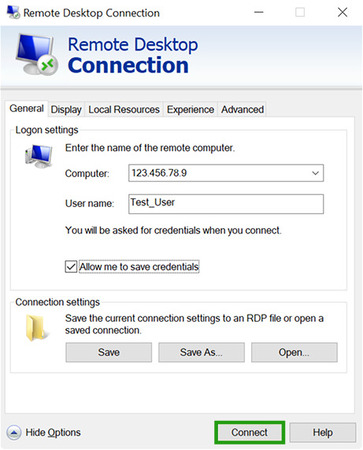
Abre la Conexión a Escritorio Remoto (RDC) en tu computadora local.
-
Ingrese la dirección IP o el nombre del host, luego conéctese.
-
Abre el Explorador de archivos en el ordenador remoto para ver y gestionar tus archivos.
Habilitar el acceso a archivos locales desde un escritorio remoto:
-
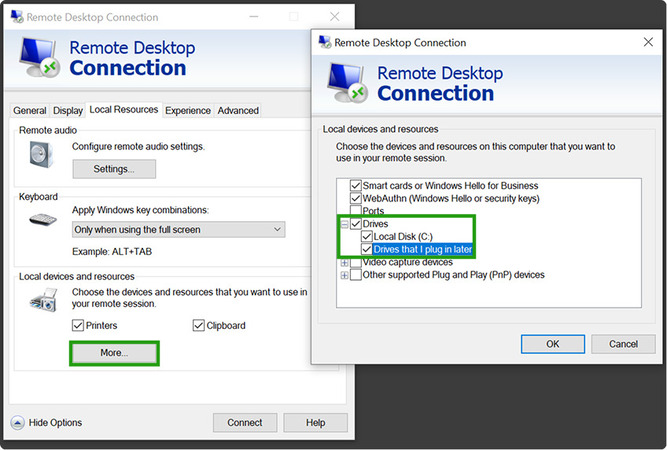
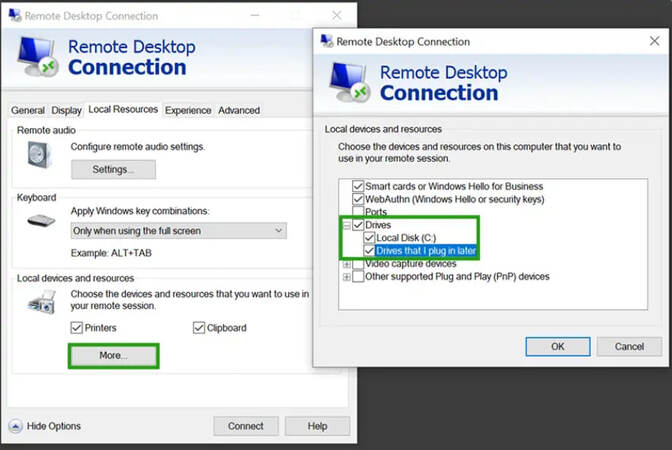
Abre RDC y selecciona Mostrar opciones. Luego ve a Recursos locales > Más antes de conectarte.
-
En Unidades, elige las unidades locales que deseas compartir.
-
Después de conectarte, abre el Explorador de archivos en la computadora remota. Encontrarás tus unidades locales compartidas bajo Este equipo.
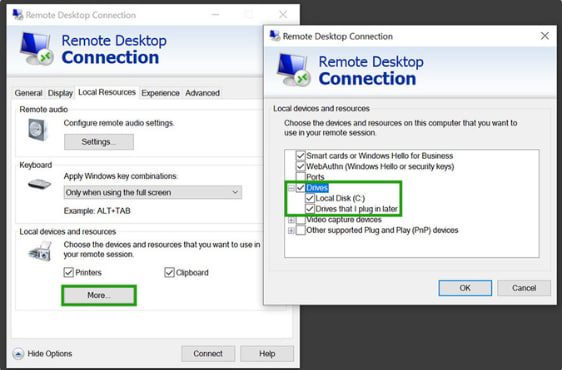
A continuación, exploraremos cada método en detalle. Primero veremos copiar y pegar. Después de eso, analizaremos el método de arrastrar y soltar. También cubriremos el uso compartido de unidades y las transferencias de archivos con FTP, SFTP o SMB.
1. Copiar-Pegar
Compatibilidad: Windows 7/8/10/11, Windows Server (varias versiones)
Mejor caso de uso: Mover archivos pequeños rápidamente sin cambiar configuraciones adicionales.
Esta es una de las formas más fáciles de copiar archivos usando Escritorio Remoto. Puedes mover archivos desde la computadora remota a tu computadora local o viceversa.
| Ventajas | Limitaciones |
|---|---|
| Rápido y fácil de usar | Podría no funcionar bien con archivos grandes |
| No requiere configuración adicional | Puede que no funcione si el uso compartido del portapapeles no está disponible |
| Bueno para archivos comunes como documentos, fotos y programas pequeños | Es necesario activar el uso compartido del portapapeles en la configuración de Escritorio Remoto |
Pasos:
-
Abre la Conexión a Escritorio Remoto (RDC) en tu computadora local.
-
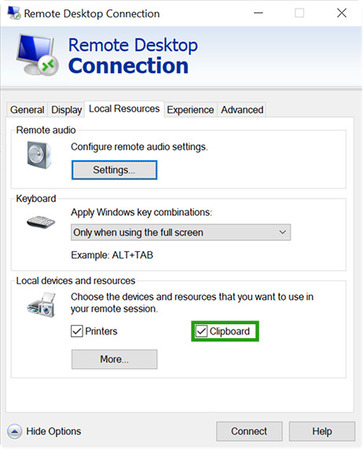
Antes de conectarte, selecciona Mostrar opciones > Recursos locales. Asegúrate de que el Portapapeles esté activado.
-
Conectarse al ordenador remoto.
-
Selecciona el archivo o los archivos que deseas mover. Presiona Ctrl + C para copiarlos.
-
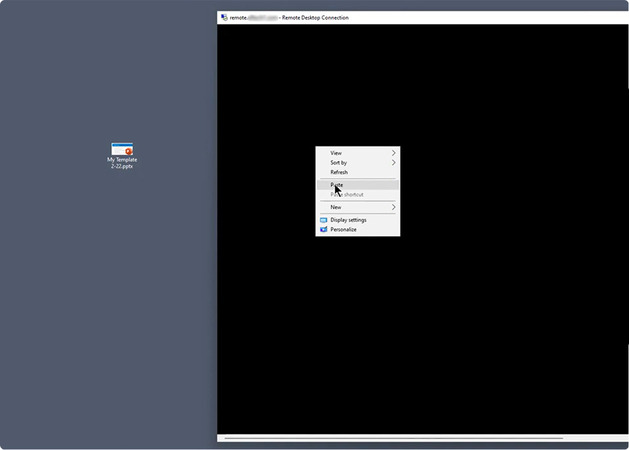
Copia archivos en la sesión remota y pégalos en tu máquina local. Para mover archivos de tu PC al extremo remoto, hazlo al revés.
-
Pegar un archivo en una carpeta local desde la sesión remota
2. Arrastrar y soltar
Compatibilidad: Cliente de Escritorio Remoto integrado en Windows 10/11 (limitado)
Mejor caso de uso: Una forma rápida y sencilla de mover archivos pequeños cuando tu cliente de Escritorio Remoto admite arrastrar y soltar.
Este método te permite transferir archivos a un escritorio remoto arrastrándolos desde tu computadora local. Sin embargo, la función de arrastrar y soltar solo está disponible en algunas versiones de RDP. En la mayoría de los casos, solo funciona en el cliente nativo de Windows 10/11, normalmente desde tu computadora local hacia la computadora remota. Los clientes de escritorio más antiguos y algunas aplicaciones móviles de RDP pueden no ser compatibles con esta función. Si arrastrar un archivo no funciona, no pierdas tiempo intentando solucionarlo. Usa el método de copiar y pegar, o el uso compartido de unidades, para resolver el problema.
| Ventajas | Limitaciones |
|---|---|
| Fácil y natural de usar cuando está disponible | No funciona en todos los clientes RDP |
| No es necesario copiar ni pegar archivos | Normalmente solo funciona de tu computadora local a la computadora remota |
| Es necesario habilitar el portapapeles y el uso compartido de la unidad antes de conectarse |
Pasos:
-
Antes de conectarte, activa el portapapeles y el uso compartido de unidades en la configuración de RDC.
-
Inicie su sesión de Escritorio Remoto.
-
Elige el archivo que deseas mover desde tu PC local.
-
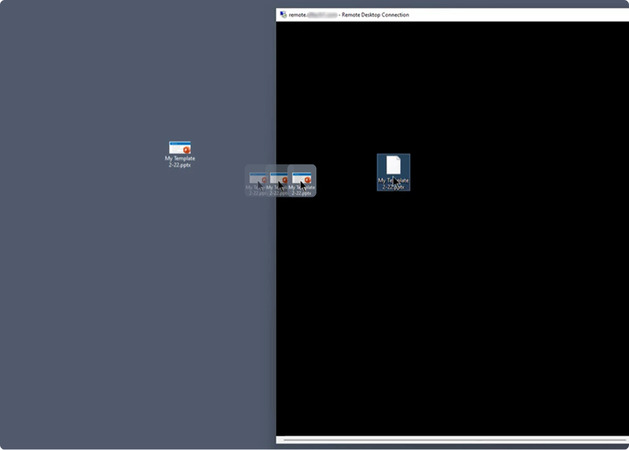
Arrastra el archivo a la ventana del escritorio remoto y luego suéltalo.
3. Compartir unidad
Compatibilidad: Windows 7/8/10/11, Windows Server
Mejor caso de uso: Transferir archivos grandes o muchos archivos a la vez.
Este método facilita compartir archivos con Escritorio Remoto al compartir una o más unidades locales. Después de conectarte, puedes acceder a esas unidades y mover archivos entre ambas computadoras.
| Ventajas | Limitaciones |
|---|---|
| Funciona bien para transferencias de archivos grandes | Necesitas configurarlo antes de conectarte |
| Te permite acceder a varios archivos y carpetas a la vez | Las unidades compartidas pueden exponer archivos personales o importantes si no administras el acceso cuidadosamente |
Pasos:
-
Abre la Conexión a Escritorio Remoto (RDC) en tu computadora local.
-
Selecciona Mostrar opciones > Recursos locales > Más.
-
En Unidades, selecciona la unidad o las unidades que deseas compartir.
-
Conectarse al ordenador remoto.
-
Abre el Explorador de archivos en la máquina remota. Tus unidades compartidas aparecerán bajo Este equipo.
-
Copia y pega archivos entre la unidad compartida y tus carpetas locales o remotas.
4. Transferencia de archivos vía FTP, SFTP o SMB
Compatibilidad: Todas las versiones de Windows con soporte para clientes FTP o SFTP, así como otras plataformas.
Mejor caso de uso: Transferir archivos de manera segura a través de una red.
Estos métodos permiten la transferencia de archivos mediante escritorio remoto utilizando el Protocolo de Transferencia de Archivos (FTP), Protocolo Seguro de Transferencia de Archivos (SFTP) o Server Message Block (SMB).
| Ventajas | Limitaciones |
|---|---|
| Gestiona transferencias de archivos grandes con facilidad | Es necesario realizar una configuración previa antes de poder usarlo |
| SFTP y SMB 3+ brindan mayor protección para las transferencias de archivos | Se necesita un servidor FTP o SMB. Evite el FTP estándar para archivos sensibles porque no protege sus datos durante la transferencia. |
Pasos (Ejemplo: SFTP):
-
Instala un servidor SFTP, como OpenSSH, en el ordenador remoto.
-
Instala un cliente SFTP, como WinSCP o FileZilla, en tu computadora local. También puedes usar una herramienta como CloudMounter para montar el servidor SFTP o FTP remoto como una unidad local. Mover archivos con arrastrar y soltar en el Explorador de archivos o Finder será más fácil con esto. Ya no es necesario usar una aplicación de transferencia separada.
-
Ingrese la dirección IP para conectar. Escriba también el nombre de usuario y la contraseña.
-
Arrastra y suelta archivos entre los ordenadores local y remoto.
Solución de problemas
Velocidades de transferencia de archivos lentas
La transferencia lenta de archivos a través de RDP puede ocurrir por varias razones. Una conexión de red débil, el uso intensivo del sistema o una configuración incorrecta de RDP pueden afectar la velocidad de la transferencia.
Soluciones:
- • Utiliza una conexión de red estable siempre que sea posible. Una conexión por cable generalmente funciona mejor que el Wi-Fi.
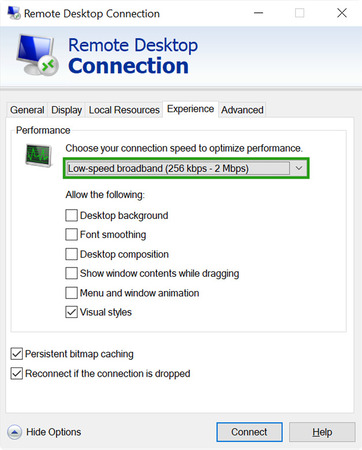
- • Cambia la configuración de tu Escritorio Remoto para mejorar el rendimiento. En RDC, ve a Mostrar Opciones > Experiencia y selecciona Banda Ancha de Baja Velocidad para desactivar efectos visuales adicionales. También puedes activar la compresión en la configuración de la Política de Grupo.
Unidades remotas no se muestran
A veces, tus unidades locales no aparecerán en el Explorador de archivos en la computadora remota. Esto puede suceder incluso después de activar el uso compartido de unidades.
Soluciones:
- • Asegúrate de que el uso compartido de unidades esté activado en RDC > Recursos locales > Más > Unidades.
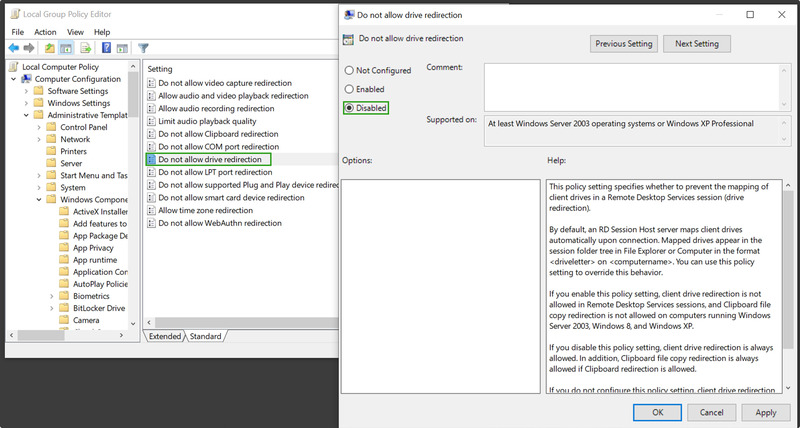
- • Verifica si la sesión RDP permite la redirección de unidades. Abre gpedit.msc, luego ve a Configuración del equipo > Plantillas administrativas > Componentes de Windows > Servicios de Escritorio Remoto > Host de sesión de Escritorio Remoto > Redirección de dispositivos y recursos. Asegúrate de que No permitir la redirección de unidades esté establecido en Deshabilitado.
• Reinicie la sesión RDP después de realizar los cambios.
Problemas con el portapapeles
Los problemas con el portapapeles pueden impedir que la copia de archivos por RDP funcione. Es posible que no puedas copiar y pegar texto o archivos entre tu computadora local y la remota.
Soluciones:
- • Asegúrate de que el Portapapeles esté activado en RDC > Recursos locales > Portapapeles.
- • Reinicia el proceso del Portapapeles de Escritorio Remoto. Abre el Administrador de tareas (Ctrl + Shift + Esc), busca rdpclip.exe, y finaliza el proceso. Luego, abre Ejecutar y escribe rdpclip para iniciarlo de nuevo.
- • Verifica si una configuración de Directiva de grupo está impidiendo el funcionamiento compartido del portapapeles.
Ve a Configuración del equipo → Plantillas administrativas → Componentes de Windows → Servicios de Escritorio Remoto → Host de sesión de Escritorio Remoto → Redirección de dispositivos y recursos.
Haz doble clic en No permitir la redirección del Portapapeles. Si está configurada en Habilitada, el uso compartido del portapapeles está bloqueado; cámbialo a No configurada o Deshabilitada para permitirlo. Haz clic en Aceptar.
Problemas de conexión y red
Los problemas de red pueden interrumpir la transferencia de archivos a través de RDP. La configuración del firewall, conexiones lentas o restricciones de VPN también pueden impedir que las transferencias de archivos funcionen correctamente. Si la sesión no se inicia, consulta nuestra guía sobre Conexión de Escritorio Remoto no funciona.
Soluciones:
- • Desactiva tu firewall de terceros por un corto tiempo y prueba la conexión.
- • Cambia la configuración de tiempo de espera de RDP a través de la Política de Grupo Local.
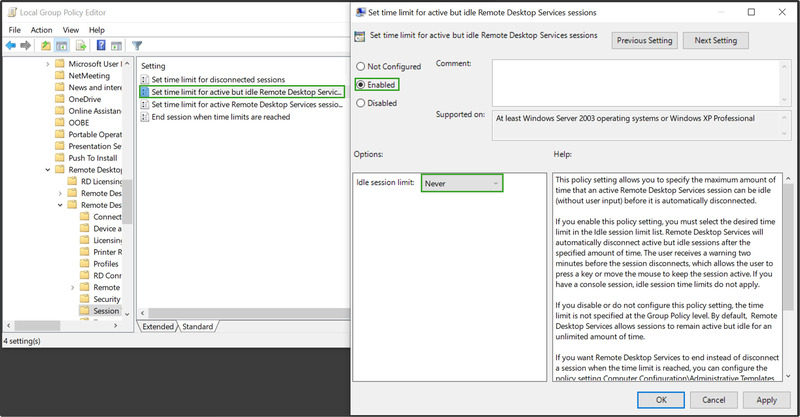
Ve a Configuración del equipo → Plantillas administrativas → Componentes de Windows → Servicios de Escritorio Remoto → Host de sesión de Escritorio Remoto → Límites de tiempo de sesión. Haz doble clic en Establecer límite de tiempo para sesiones de servicios de Escritorio Remoto activas pero inactivas, elige Habilitado, y configura un intervalo más largo (o Nunca) para que la sesión no termine a mitad de la transferencia. Haz clic en OK.
• Si el problema continúa, intenta usar SFTP en su lugar.
Escritorio remoto no funciona en Windows Home
Windows 10 o 11 Home no permite que otros equipos se conecten a través de Escritorio Remoto. Mantienen esta función desactivada, lo que significa que no puedes habilitarla desde la configuración normal. Debido a esto, es posible que veas un mensaje que dice que “Escritorio Remoto no puede conectarse al equipo remoto“. También puedes notar que la opción para activar Escritorio Remoto no está disponible. Para un análisis más profundo de esta limitación y las alternativas, consulta Escritorio Remoto para Windows 10 Home.
Soluciones:
- • Actualiza el equipo remoto a Windows Pro, Enterprise, o Education. Esta es la única forma de usar la función de host RDP incorporada. Una vez que estés en una edición compatible, puedes habilitar Escritorio Remoto desde la línea de comandos si lo prefieres.
- • Si no puedes actualizar, utiliza un método que no dependa de RDP. Por ejemplo, HelpWire funciona con Windows Home.
¿Usando otra herramienta remota? Consulta nuestras soluciones para la transferencia de archivos de Splashtop no funciona y la transferencia de archivos de TeamViewer no funciona.
Mejores Prácticas de Seguridad para Transferencias de Archivos por Escritorio Remoto
- • Usa una VPN u otra conexión cifrada en redes públicas o no confiables. RDP ya protege tu conexión, y una VPN puede hacerla más segura cuando te conectas por internet.
- • Comparte solo la unidad o carpeta que necesites para la sesión. Evita compartir toda tu unidad C: para no dar acceso a más archivos de los necesarios.
- • Activa la autenticación multifactor (MFA) para la computadora remota. MFA puede ayudar a evitar que alguien que obtuvo tu contraseña pueda iniciar sesión.
- • Revisa tus archivos después de transferir archivos grandes. Para archivos importantes, compara los checksums MD5 o SHA-256 antes y después de la transferencia con Windows CertUtil.
- • Desactiva el acceso a unidades compartidas cuando termines tu sesión. Algunas personas podrían acceder a tus archivos sin permiso si dejas las unidades compartidas.
Cómo transferir archivos utilizando el software de escritorio remoto HelpWire
Si los métodos integrados de transferencia de archivos por escritorio remoto te resultan demasiado complicados, una herramienta dedicada puede facilitar las cosas. Esto es especialmente útil si el equipo remoto ejecuta Windows Home o si el uso compartido del portapapeles no funciona. También es ideal para quienes no quieren perder tiempo cambiando configuraciones antes de conectarse.
HelpWire es una herramienta de soporte remoto gratuita que mantiene la configuración simple. Todo lo que necesitas hacer es enviar un enlace de conexión a la otra persona. Esa persona solo deberá hacer clic en el enlace; no tiene que crear una cuenta ni iniciar sesión previamente. Este software funciona con todas las ediciones de Windows, incluyendo Windows Home. También es compatible con Windows 7 o posterior, macOS 11 o posterior y Linux.
No necesitas activar el uso compartido de unidades ni usar almacenamiento temporal para mover archivos. HelpWire tampoco tiene un límite práctico de tamaño de archivo.
HelpWire te ofrece tres maneras de transferir archivos a un escritorio remoto
Clic derecho (copiar/pegar) – funciona en ambos sentidos:
-
Haz clic derecho en el archivo que deseas mover. Selecciona Copiar.
-
Haz clic derecho en la carpeta donde deseas colocar el archivo en el ordenador del cliente. Elige Pegar.
-
Espere mientras se transfiere el archivo. Puede comprobar el progreso en el ordenador del cliente.
Para mover archivos desde la computadora del cliente a la suya propia, siga los mismos pasos en orden inverso.
Arrastrar y soltar: funciona solo desde tu ordenador al ordenador del cliente:
-
Durante una sesión remota activa, selecciona uno o más archivos o una carpeta.
-
Arrastra los elementos a la ventana abierta de HelpWire Operator y suéltalos. El software los copia al portapapeles del cliente.
-
En la computadora del cliente, haz clic derecho en la carpeta donde deseas colocar los archivos. Selecciona Pegar.
Atajos de teclado:
- • Presiona Ctrl + C y Ctrl + V en Windows y Linux.
- • Presiona Cmd + C y Cmd + V en macOS.
Para una guía completa, consulte nuestra guía sobre cómo transferir archivos durante una sesión de soporte remoto, o vea el video a continuación.
Preguntas frecuentes
No. El host RDP integrado solo funciona en Windows Pro, Enterprise y Education. Sin embargo, puedes conectarte desde un Mac o un cliente RDP móvil. Si deseas menos restricciones, HelpWire permite la transferencia de archivos a un escritorio remoto entre Windows, macOS y Linux.
Puedes usar el portapapeles, copiar y pegar, y compartir unidades. Y si tu cliente lo permite, tienes disponible una función de arrastrar y soltar. Además, puedes transferir archivos a través de una red con SFTP, FTP o SMB. Ten en cuenta que FTP, SFTP y SMB funcionan de manera independiente al Escritorio Remoto. No se ejecutan dentro de una sesión RDP.
Reduce la calidad de visualización en la pestaña Experiencia y activa la compresión. Una conexión de red por cable también puede mejorar la velocidad de transferencia. Si transfieres archivos grandes con frecuencia, SFTP o SMB pueden funcionar mejor.
Sí, pero las herramientas RDP integradas no pueden hacerlo. Puedes programar transferencias de archivos con WinSCP y el Programador de tareas. Para automatizar SFTP, PowerShell con Posh-SSH es ideal para ti. Robocopy con el Programador de tareas es otra opción para programar transferencias de archivos grandes o repetidas en la misma red. Estas opciones funcionan bien si trasladas archivos regularmente entre varias computadoras.