Windows Uzak Masaüstü Dosya Transferi: Detaylı Kılavuz
- HelpWire
- →
- Blog
- →
- Definitive Guide to using Microsoft Remote Desktop
- →
- Windows Remote Desktop File Transfer
Uzak masaüstü dosya transferi, bir yerel bilgisayar ile uzak bir makine arasında Uzak Masaüstü Protokolü (RDP) veya üçüncü taraf yazılım kullanarak dosyaların taşınması işlemidir. Bu işlevsellik, başka bir bilgisayarda depolanan dosyalara erişmek, paylaşmak veya yönetmek için çok önemlidir.
Ayrıca, uzaktan dosya transferi iş birliğini kolaylaştırır, iş akışlarını hızlandırır ve güvenli veri paylaşımını sağlar. BT desteği, evden çalışma ortamları ve fiziksel erişim olmadan farklı sistemlerdeki dosyaları yönetmesi gereken kişiler için hayati öneme sahiptir.
Yani, eğer “Uzak Masaüstü ile dosya transferi yapabilir miyim?” diye soruyorsanız – Kesinlikle! Bu makalede, bunu yapmanın çeşitli yollarını, uyumluluk, adım adım kılavuzlar, en iyi kullanım senaryoları ve her birinin avantajları/dezavantajları dahil olmak üzere ele alıyorum.
Uzak Masaüstü ile Dosya Aktarma Yöntemini Seçme
| Parametre | Kopyala-Yapıştır (RDP) | Sürükle & Bırak (RDP) | Sürücü Paylaşımı (RDP) | FTP/SFTP/SMB | HelpWire |
|---|---|---|---|---|---|
| En uygun | Hızlı küçük dosya transferleri | Hızlı görsel transferler | Toplu veya büyük dosya transferleri | Güvenli veya otomatik ağ transferleri | BT destek oturumları ve hem teknik hem de teknik olmayan kullanıcılara güvenli dosya transferleri |
| Kurulum kolaylığı | Çok kolay | Kolay | Orta (oturum öncesi yapılandırma gerekli) | Karmaşık (sunucu kurulumu gerekli) | Çok kolay (bağlantı tabanlı oturum başlatma) |
| Dosya boyutu limiti | ~2 GB’a kadar | Sert bir sınır yok – büyük dosyalarda güvenilmez | Neredeyse sınırsız | Neredeyse sınırsız | Neredeyse sınırsız |
| Büyük dosya desteği | Sınırlı | Sınırlı | |||
| Aktarım yönü | Çift yönlü | Çift yönlü | Çift yönlü | Çift yönlü | Çift yönlü |
| Çapraz platform desteği | Sadece Windows | Yalnızca Windows 10/11 | Sadece Windows | Tüm platformlar | Windows, macOS & Linux |
| Uzak kullanıcı hesabı gerekli | (Windows oturumu) | (Windows oturumu) | (Windows oturumu) | (sunucu kimlik bilgileri) | |
| Windows Home ile uyumluluk | |||||
| Güvenlik seviyesi | Orta | Orta | Orta (yanlış yapılandırma riski) | Değişken (FTP şifresiz ve güvensizdir, SFTP ve SMB3+ yüksek güvenliklidir) | Yüksek (doğrudan bağlantılar, operatör tarafından doğrulanmış) |
| Gerekli teknik bilgi | Düşük | Düşük | Orta | Yüksek | Düşük |
| Maliyet | Ücretsiz (gömülü) | Ücretsiz (gömülü) | Ücretsiz (gömülü) | Ücretsiz araçlar mevcut | Ücretsiz |
- • Uzak makine Windows 10/11 Home çalıştırıyorsa
- • Karşı taraftaki kullanıcının hiçbir ayar yapılandırması gerekmemesi gerekiyorsa
- • Daha akıcı, daha az sürtünmeli bir iş akışı istiyorsanız
HelpWire Uzak Masaüstü Yazılımı Kullanarak Dosyalar Nasıl Aktarılır
HelpWire, sürtünmeyi azaltmaya odaklanmış uzaktan erişim yazılımıdır. Oturumlar basit bir bağlantı üzerinden başlatılır, diğer uçtaki kullanıcı buna tıklar ve hemen bağlanır; hesap oluşturma veya kimlik bilgisi yönetimi gerektirmez.
Doğrudan bağlantılar mümkün olduğunda hızlı uzaktan kontrolü korumak için kullanılır, yalnızca gerektiğinde aktarma (relay) yedeklemesi devreye girer. Dosya transferleri de aynı şekilde basittir: Dosyaları oturum penceresine sürükleyin veya panoyu kullanın; sürücü yönlendirmesi ya da ara depolama gerekmez. Ayrıca, kullanıcı orada olmasa bile bir cihaza yeniden bağlanmanızı sağlayan gözetimsiz erişim de mevcuttur.
Sık sık uzaktan oturumlar yönetiyorsanız, bu minimal kurulum özellikle teknik bilgisi olmayan kullanıcıları desteklerken size zaman kazandırır.
Uzaktan masaüstü dosya aktarımı için, HelpWire dosyaları sağ tıklama, sürükle ve bırak ve klavye kısayolları ile göndermenizi sağlar:
Sağ tıklama:
- Aktarmak istediğiniz dosyaya sağ tıklayın ve Kopyala’yı seçin.
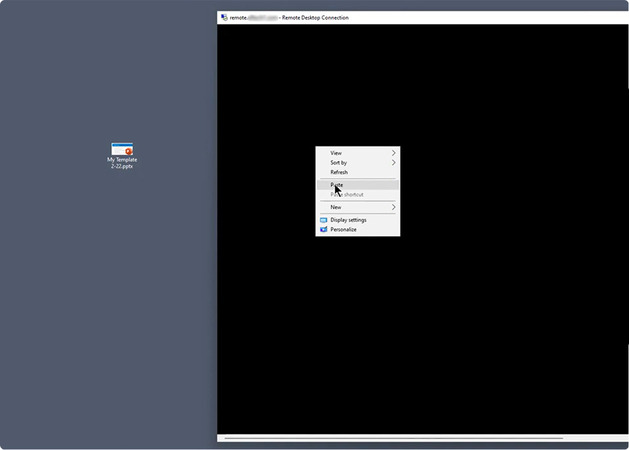
- İstemcinin bilgisayarında istediğiniz konuma sağ tıklayın ve Yapıştır’ı seçin.
- Aktarım ilerlemesini istemcinin bilgisayarında izleyin.
Sürükle ve bırak:
- Bilgisayarınızda bir veya birden fazla dosya seçin.
- Dosyaları açık olan HelpWire uygulama penceresine sürükleyin.
- Dosyaları istemcinin makinesine aktarmak için bırakın.
- Hedef klasöre sağ tıklayın ve işlemi tamamlamak için Yapıştır’ı seçin.
Klavye kısayolları:
Ctrl+C ve Ctrl+V (Windows/Linux) veya Cmd+C ve Cmd+V (macOS) ile dosyaları kopyalayabilir ve yapıştırabilirsiniz.
Uzak Masaüstü Dosya Transferi için Windows İşletim Sisteminin Yerleşik Özellikleri
Dosya aktarım yöntemlerine dalmadan önce, başka bir bilgisayardaki dosyalara erişim için sorunsuz bir Uzak Masaüstü kurulumu sağlamak adına aşağıdaki ana hazırlıkları yapın.
Yerel ve uzak sistemler arasında dosyaları verimli bir şekilde yönetmek için, kararlı bir bağlantı kurun ve aşağıda yer alan dosya erişim ayarlarını yapılandırın.
Uzak bilgisayardaki dosyalara erişin:
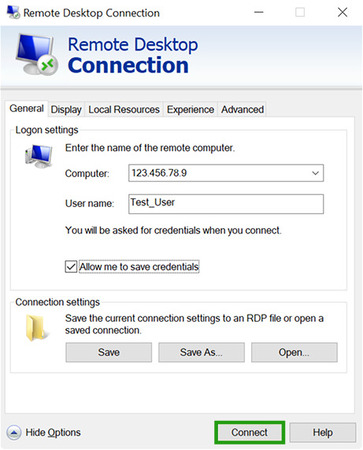
- Uzak Masaüstü Bağlantısı (RDC)‘yı yerel bilgisayarınızda başlatın.
- IP adresini veya ana bilgisayar adını girin ve bağlanın.
- Uzak masaüstünde Dosya Gezgini‘ni açarak gerekli dosyaları açın ve yönetin.
Uzak masaüstünden yerel dosya erişimini etkinleştirin:
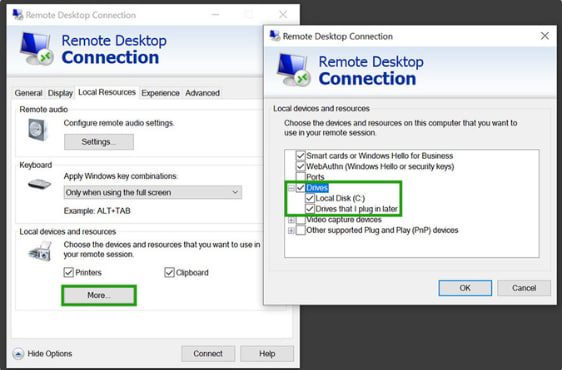
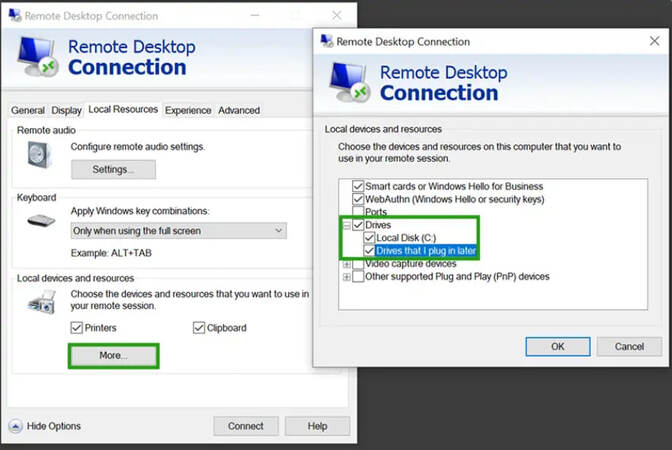
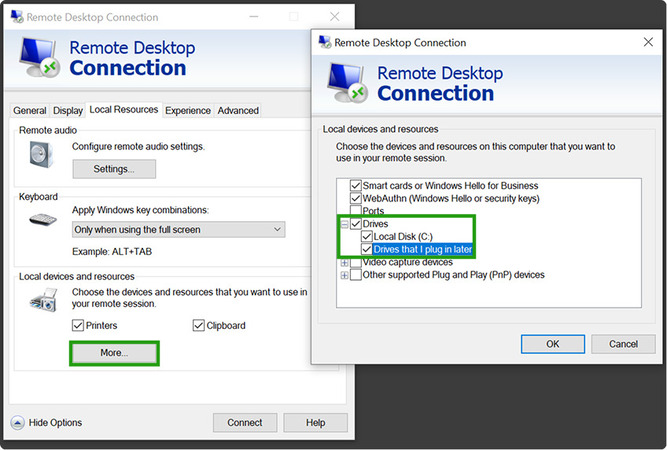
- Bağlantıdan önce RDC > Seçenekleri Göster > Yerel Kaynaklar > Diğer menüsünü açın.
- Sürücüler altında paylaşmak istediğiniz yerel sürücüleri seçin.
- Bağlandıktan sonra, uzak masaüstünde Dosya Gezgini‘ni açın. Yerel sürücüler Bu Bilgisayar altında görünecektir.
Şimdi her yöntemi ayrıntılı olarak inceleyelim: kopyala-yapıştır, sürükle-bırak, sürücü paylaşımı ve FTP, SFTP veya SMB ile dosya transferi.
1. Kopyala-Yapıştır
Uyumluluk: Windows 7/8/10/11, Windows Server (çeşitli sürümler)
En iyi kullanım durumu: Ek yapılandırma olmadan küçük dosyaları hızlıca aktarmak
Bu yöntem, Uzak Masaüstü kullanarak bir makineden dosya kopyalamanıza ve başka bir makineye yapıştırmanıza olanak tanır.
Avantajlar:
- Kullanımı basit ve hızlı
- Ekstra bir kurulum gerekmiyor
- Metin, görseller ve küçük dosyalar gibi temel dosya türleriyle çalışır.
Sınırlamalar:
- Büyük dosya transferlerini desteklemeyebilir
- Pano kısıtlamaları nedeniyle başarısız olabilir
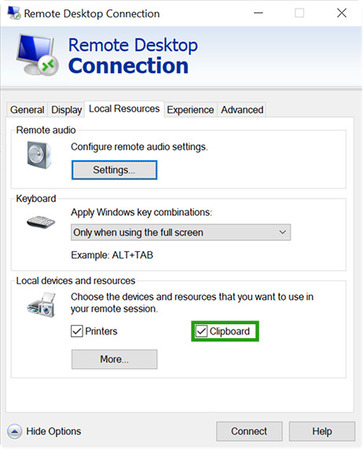
- Uzak Masaüstü ayarlarında pano paylaşımının etkinleştirilmesi gerekiyor
Adımlar:
-
Yerel makinenizde Uzak Masaüstü Bağlantısı (RDC)‘nı açın.
-
Bağlanmadan önce, Seçenekleri Göster > Yerel Kaynaklar > Pano bölümüne gidin ve pano paylaşımının etkinleştirildiğinden emin olun.
-
Uzaktaki sisteme bağlanın.
-
Aktarmak istediğiniz dosyayı/dosyaları seçin, ardından uzak sistemde Kopyala (Ctrl + C) yapın.
-
Yerel makinede, dosyayı Yapıştır (Ctrl + V) yapın.
2. Sürükle ve Bırak
Uyumluluk: Windows 10/11
En İyi Kullanım Durumu: Uzak ve yerel makineler arasında küçük dosyaların hızlı aktarımı için.
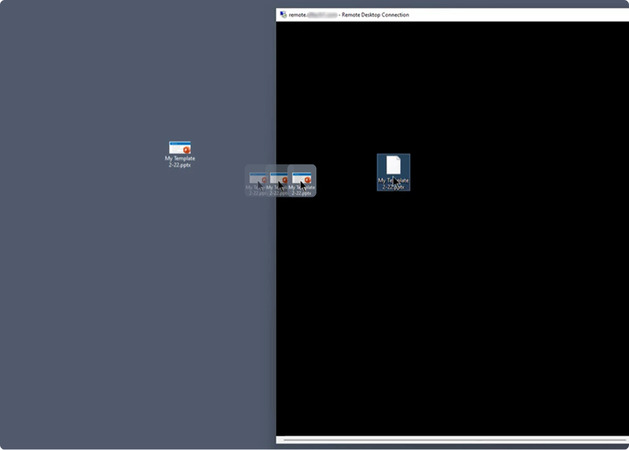
Kullanıcıların uzak masaüstünden dosyaları sürükleyip yerel makinelerine bırakabildiği (ve tersi) daha görsel bir yöntemdir.
Avantajlar:
- Kullanıcılar için sezgisel ve kolay
- Çeşitli dosya türleri için çalışır
Sınırlamalar:
- Tüm RDP istemcilerinde kullanılamayabilir
- Bazı dosyalar izinler nedeniyle aktarılmayabilir.
Adımlar:
-
Bağlanmadan önce RDC ayarlarında panoya ve sürücü paylaşımını etkinleştirin.
-
Bir Uzaktan Masaüstü oturumu açın.
-
Uzak veya yerel sistemden bir dosya seçin.
-
Bunu karşıdaki makineye sürükleyin.
3. Sürücü Paylaşımı
Uyumluluk: Windows 7/8/10/11, Windows Server
En İyi Kullanım Durumu: Büyük dosyaları veya toplu verileri güvenli bir şekilde aktarmak.
Bu, yerel ve uzak bilgisayarlar arasında tüm sürücüleri paylaşmanızı sağlar.
Avantajlar:
- Büyük dosya transferlerini destekler
- Birden fazla dosya ve klasöre erişim sağlar
Sınırlamalar:
- Bağlanmadan önce manuel kurulum gerektirir
- Uygun şekilde güvenli hale getirilmezse hassas verileri açığa çıkarabilir
Adımlar:
-
Yerel makinenizde Uzak Masaüstü Bağlantısını açın.
-
Seçenekleri Göster > Yerel Kaynaklar > Daha Fazla‘ya tıklayın.
-
Sürücüler altında, paylaşmak istediğiniz sürücüyü/sürücüleri seçin.
-
Uzaktaki sisteme bağlanın.
-
Uzaktaki sistemde paylaşılan sürücülerin görüneceği Dosya Gezginini açın.
-
Dosyaları paylaşılan sürücü ile uzak/yerel depolama arasında kopyalayıp yapıştırın.
Ayrıntılı video rehberini izleyin:
4. FTP, SFTP veya SMB ile Dosya Aktarımı
Uyumluluk: FTP/SFTP istemci desteğine sahip tüm Windows sürümleri ve diğer platformlar
En İyi Kullanım Durumu: Ağlar üzerinden güvenli dosya transferleri.
Bu ağ tabanlı dosya transfer yöntemleri, aşağıdakileri kullanarak yapılandırılmış dosya paylaşımına olanak tanır: Dosya Transfer Protokolü (FTP), Güvenli Dosya Transfer Protokolü (SFTP) veya Sunucu İleti Bloğu (SMB).
Avantajlar
- Büyük dosya transferlerini destekler
- Temel RDP aktarım yöntemlerinden daha güvenli
Sınırlamalar
- Ek yapılandırma gerektirir
- Bir FTP veya SMB sunucu kurulumu gerektirir
Adımlar (Örnek: SFTP)
-
Uzak sisteme bir SFTP sunucusu (örneğin, OpenSSH) kurun.
-
Yerel makinede bir SFTP istemcisi (örneğin, CloudMounter, WinSCP, FileZilla) kullanın.
-
Bağlantıyı IP adresi, kullanıcı adı ve şifre kullanarak kurun.
-
Dosyaları iki sistem arasında sürükleyip bırakın.
Sorun Giderme
Yavaş Dosya Aktarım Hızları
Uzak Masaüstü üzerinden dosya transferleri yavaş olduğunda, yaygın nedenler arasında ağ sorunları, yüksek sistem kaynak kullanımı veya hatalı RDP ayarları bulunur.
Çözümler:
-
Kararlı bir ağ bağlantısı sağlayın (Wi-Fi yerine kablolu bağlantıyı tercih edin).
-
Bant genişliğini optimize etmek için Uzak Masaüstü ayarlarını düzenleyin:
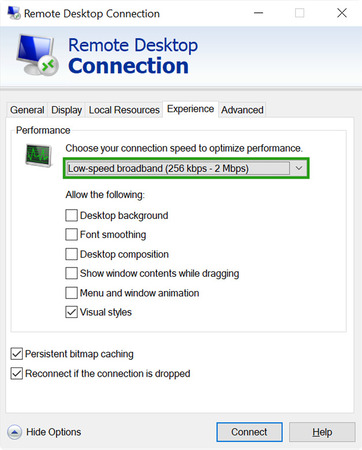
• Gereksiz görsel efektleri devre dışı bırakın: RDC > Seçenekleri Göster > Deneyim > Düşük Hızlı Geniş Bant olarak Ayarla.
• Grup İlkesi ayarlarında sıkıştırmayı etkinleştirin. -
Dosya transfer hızları yavaş kalıyorsa SFTP veya FTP kullanın.
Uzaktaki Sürücüler Görünmüyor
Bazen, sürücü paylaşımını etkinleştirdikten sonra bile, yerel sürücüler uzak masaüstünün Dosya Gezgini‘nde görünmeyebilir.
Düzeltmeler:
-
Uzak Masaüstü Bağlantısı > Yerel Kaynaklar > Diğer > Sürücüler bölümünde sürücü paylaşımının etkin olup olmadığını kontrol edin.
-
RDP oturumu ilkesinin sürücü yönlendirmeye izin verdiğini doğrulayın:
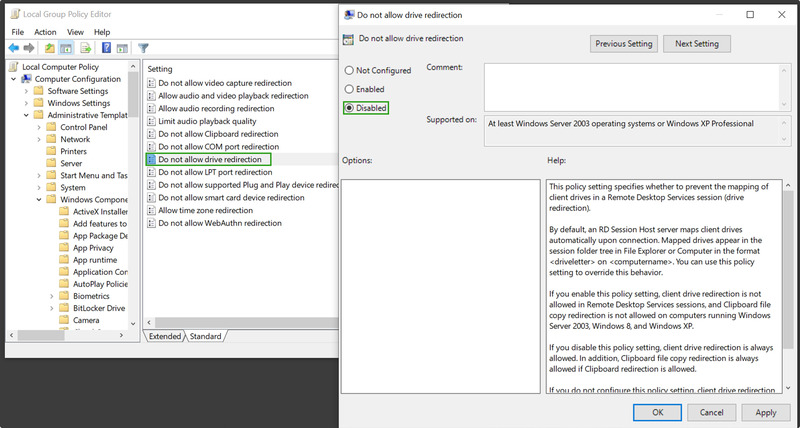
• gpedit.msc’yi açın > Bilgisayar Yapılandırması > Yönetim Şablonları > Windows Bileşenleri > Uzak Masaüstü Hizmetleri > Uzak Masaüstü Oturum Ana Bilgisayarı > Aygıt ve Kaynak Yönlendirme yolunu izleyin.
• Sürücü yönlendirmeye izin verme ayarının Devre Dışı olarak ayarlandığından emin olun.
-
Değişiklikleri yaptıktan sonra RDP oturumunu yeniden başlatın.
Pano Sorunları
Kullanıcılar, metin veya dosyaları pano yönlendirmesi yoluyla aktarmaya çalışırken sıkça kopyala-yapıştır hatalarıyla karşılaşır.
Düzeltmeler:
-
RDC > Yerel Kaynaklar > Pano bölümünde Pano‘nun etkinleştirildiğinden emin olun.
-
Uzak Masaüstü Panosu işlemini yeniden başlatın:
• Görev Yöneticisi’ni (Ctrl + Shift + Esc) açın.
•
rdpclip.exeişlemine bulun, işlemi sonlandırın ve Çalıştır > rdpclip üzerinden yeniden başlatın. -
Bir grup ilkesi kısıtlamasının pano erişimini engelleyip engellemediğini kontrol edin.
Bağlantı ve Ağ Sorunları
RDP dosya transferleri, güvenlik duvarı ayarları, gecikme veya VPN kısıtlamaları nedeniyle başarısız olabilir.
Düzeltmeler:
-
Üçüncü taraf güvenlik duvarı yazılımını geçici olarak devre dışı bırakın ve test edin.
-
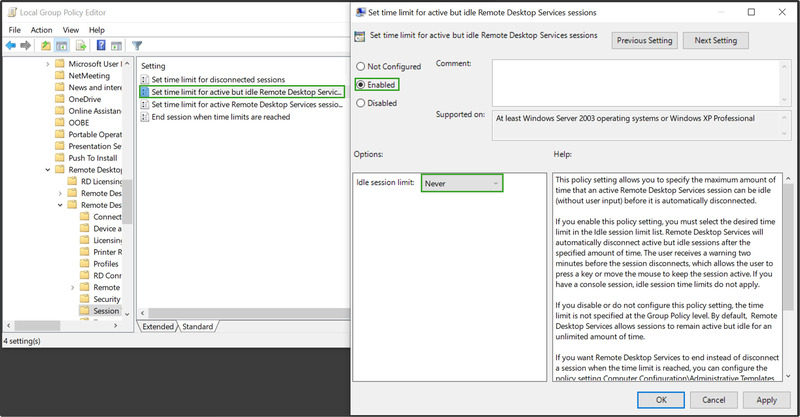
Yerel Grup İlkesi üzerinden RDP zaman aşımı ayarlarını düzenleyin.
-
Ağ sorunları devam ederse SFTP gibi alternatif bir yöntem kullanın.
Windows Home'da Uzak Masaüstü Çalışmıyor
Windows 10 ve 11 Home sürümleri gelen RDP bağlantılarını desteklemez. RDP dinleyicisi işletim sistemi seviyesinde devre dışı bırakılmıştır ve standart ayarlar üzerinden etkinleştirilemez. Bu durumda, başka bir makineye bağlanmaya çalışırsanız Remote Desktop, uzak bilgisayara bağlanamıyor gibi bir hata alabilirsiniz. Alternatif olarak, makinenin ayarlarında Uzak Masaüstü seçeneğini etkinleştirme seçeneği eksik olabilir.
Düzeltmeler:
-
Uzak makinenin Windows sürümünü Pro, Enterprise veya Education sürümüne yükseltin – yerel RDP alımını etkinleştirmenin tek yolu budur.
-
Yükseltme bir seçenek değilse, RDP’ye bağlı olmayan bir yöntem kullanın; örneğin, Windows Home’da çalışan HelpWire gibi.
Uzak Masaüstü Dosya Aktarımları için Güvenlik En İyi Uygulamaları
Uzak Masaüstü size başka bir makinenin dosya sistemine gerçek erişim sağlar. Bu erişimin doğru şekilde korunması gerekir, özellikle hassas veriler aktarırken veya ortak ağlar üzerinden çalışırken:
-
Herkese açık veya güvenilmeyen ağlar üzerinden bağlanırken bir VPN veya şifreli tünel kullanın. RDP yerleşik şifrelemeye sahiptir, ancak bir VPN eklemek saldırı yüzeyini azaltır. Bu, özellikle yerel ağda kalmak yerine internet üzerinden yapılan bağlantılar için önemlidir.
-
Paylaşım yaptığınız sürücüyü dikkatli bir şekilde belirleyin. Sürücü yönlendirmesi kullanırken, oturum için yalnızca gerekli olan belirli sürücüyü veya klasörü paylaşın; tüm sisteminizi paylaşmayın. Bir üretim makinesinde varsayılan olarak
C:\paylaşmak, gerekenden çok daha fazlasını ortaya çıkarır. -
Uzak makinede çok faktörlü kimlik doğrulamayı (MFA) etkinleştirin. MFA, kimlik bilgileri ele geçirilse bile bir saldırganın uzaktan oturum başlatmasını ve dosyalara erişmesini engeller. Bu, hem RDP hesapları hem de üçüncü taraf araç hesapları için geçerlidir.
-
Büyük aktarımlardan sonra dosya bütünlüğünü doğrulayın. Kritik dosyalar için, aktarım öncesi ve sonrası sağlama toplamlarını (örn., MD5 veya SHA-256) karşılaştırarak dosyanın aktarım sırasında bozulmadığından emin olun. Windows’a entegre olarak gelen CertUtil veya HashCheck gibi araçlar bunu hızlıca yapabilir.
-
Her oturumdan sonra paylaşılan sürücü erişimini kapatın. Tam sürücülerin sürekli olarak erişilebilir bırakılması, yetkisiz erişim için yaygın bir giriş noktasıdır. Oturum sona erdikten sonra paylaşılan sürücüler devre dışı bırakılmalıdır.
SSS
Hayır. RDP öncelikle Windows’tan Windows’a transferler için tasarlanmış olsa da, HelpWire gibi üçüncü taraf araçlar platformlar arası dosya paylaşımını destekler.
- • Dahili RDP sürücü yönlendirmesi
- • Güvenli transferler için FTP/SFTP
- • SMB dosya paylaşımı
- RDP ayarlarını optimize edin (görsel efektleri devre dışı bırakın).
- Aktarımdan önce sıkıştırma kullanın.
- SFTP/FTP gibi alternatif protokolleri deneyin.
Evet, ancak yerleşik RDP arayüzü üzerinden değil. Tekrarlayan veya zamanlanmış transferler için en pratik seçenekler şunlardır:
- • WinSCP ile bir komut dosyası veya Görev Zamanlayıcı – WinSCP, dosya transferlerinin manuel giriş olmaksızın belirli bir programa göre çalıştırılması için Windows Görev Zamanlayıcı ile birleştirilebilen komut satırı betiklerini destekler.
- • SFTP modülleri ile PowerShell – Posh-SSH gibi modülleri kullanan PowerShell betikleri, SFTP tabanlı transferleri otomatikleştirebilir ve daha geniş BT iş akışlarına entegre edilebilir.
- • Robocopy – aynı ağdaki makineler arasında yapılan transferler için Robocopy, ayrıntılı günlük tutma ile toplu ve artımlı dosya senkronizasyonunu yönetir ve Görev Zamanlayıcı ile zamanlanabilir.
Bu yaklaşımlar, birden fazla sistemde tekrarlanan transferleri yöneten BT yöneticileri için en uygunudur.