Splashtop dosya transferi, uygulamanın politikaları, bozulmuş önbellek veya istemci ve ana bilgisayar sürümleri arasındaki fark nedeniyle engellenebilir. Sorununuzu teşhis etmek ve çözmek için bu makaleyi kullanın. Sunulan çözümlerin hiçbiri işe yaramazsa, destekle iletişime geçmeniz gerekebilir.
Uç nokta politikalarında dosya transferini etkinleştir
Splashtop politikalarının hedef bilgisayarı etkileyip dosya transferlerini engelleyip engellemediğinden emin değilseniz, web paketi üzerinden politikaları geçersiz kılarak açıkça izin verebilirsiniz.
-
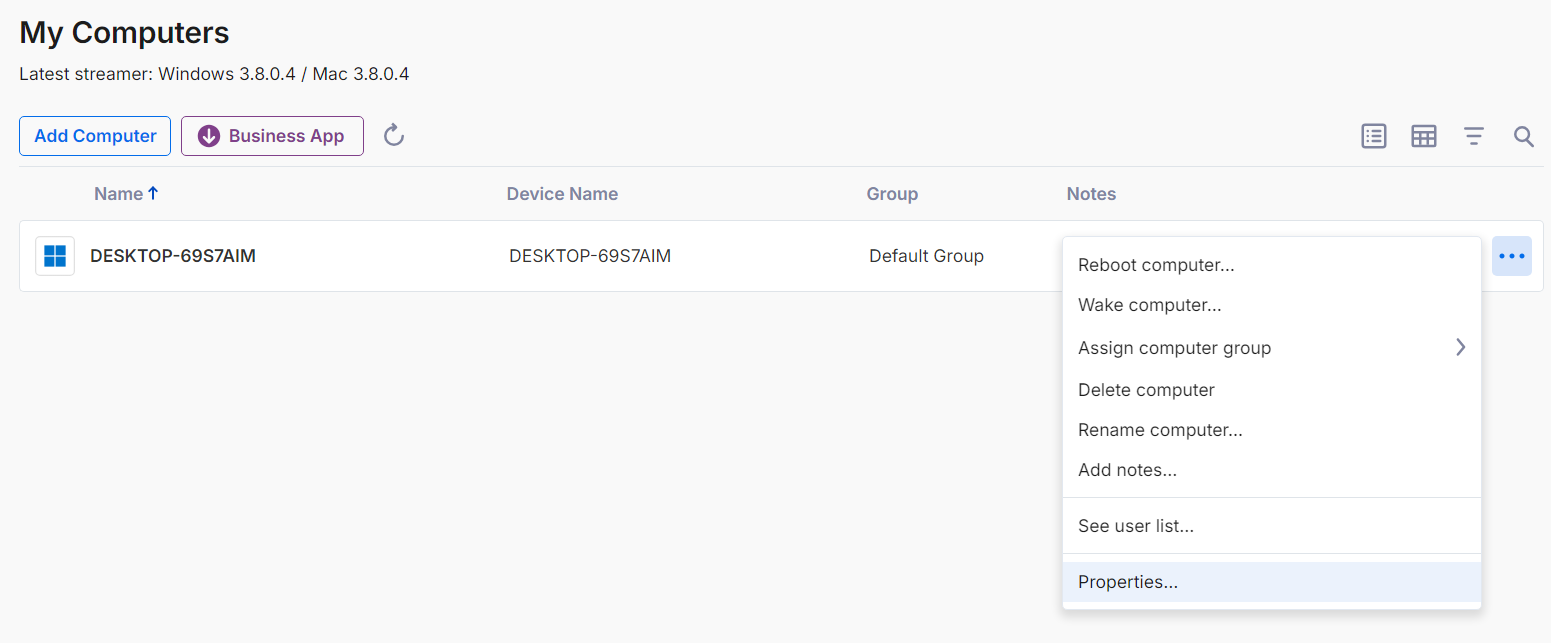
Splashtop web paketinde “Bilgisayarlar”a gidin, “…” simgesine tıklayın ve Özellikler’e gidin.
-
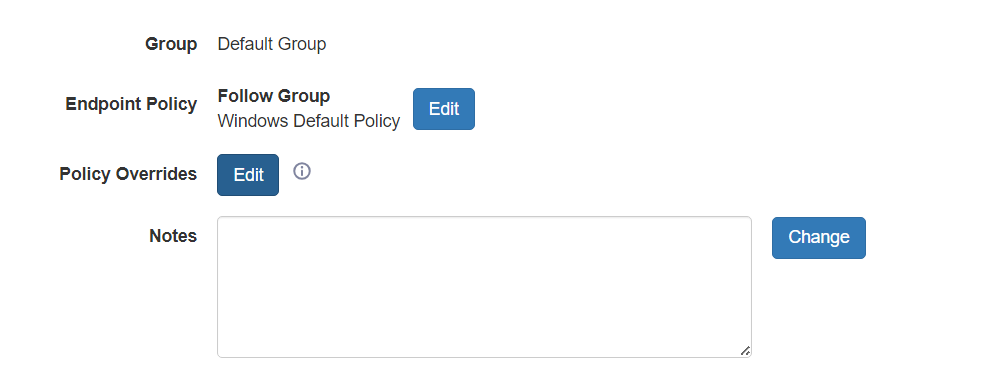
“Politika Geçersiz Kılmaları”nı seçin.
-
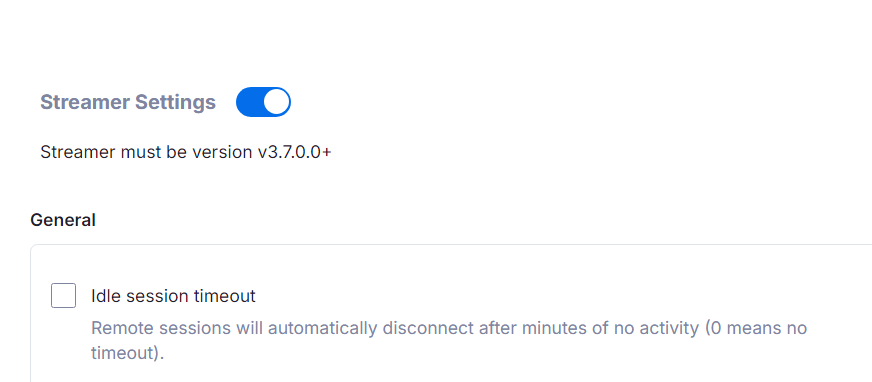
Uzaktaki cihazda ilkeleri geçersiz kılmaya başlamak için “Yayıncı Ayarlarını” etkinleştirin.
-
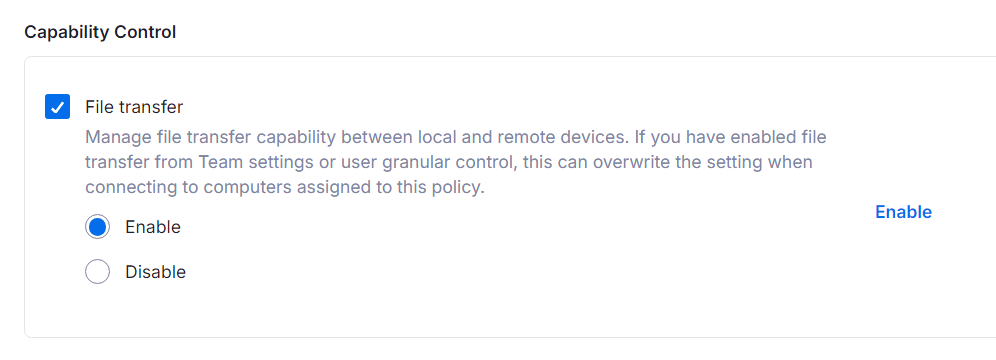
Politika listesinde dosya aktarımını zorla etkinleştir.
Önbelleği temizle ve servisi yeniden başlat
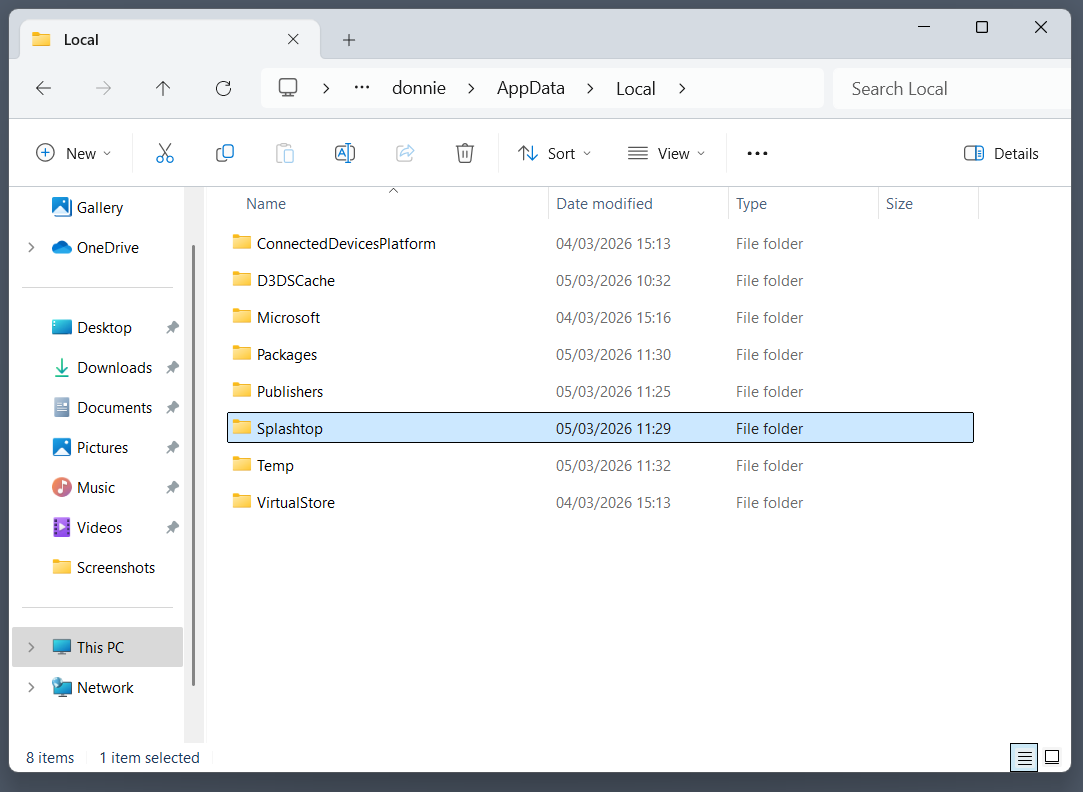
- – Windows’ta, AppData\Local\Splashtop içinde bulunabilirler.
- – Linux’ta konum ./config/Splashtop’dur.
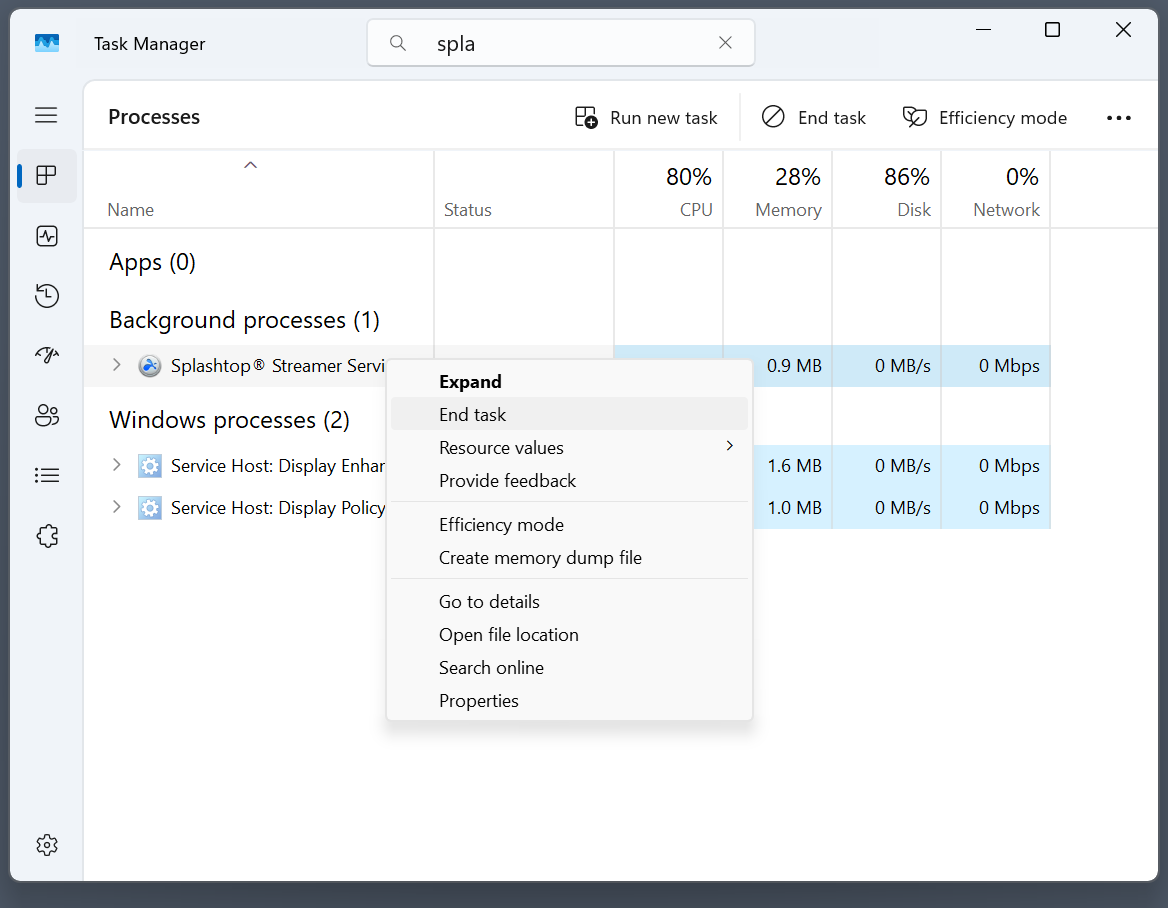
Ayrıca hem Streamer hem de Viewer uygulamalarını yeniden başlatmanız gerekebilir. Diyalog kutularını kapattığınızda hizmet tamamen kapanmaz, bu nedenle Görev Yöneticisi’nden (Ctrl+Shift+Esc) sonlandırılması gerekir; görev listesinden bulduktan sonra (Ctrl+F kullanabilirsiniz).
Sürümünüzü kontrol edin
Sürüm numaralarındaki farklılıklar dosya transferi bağlantılarının başarısız olmasına neden olabilir. Splashtop Business istemcinizin sürümünü doğrulamak için:
-
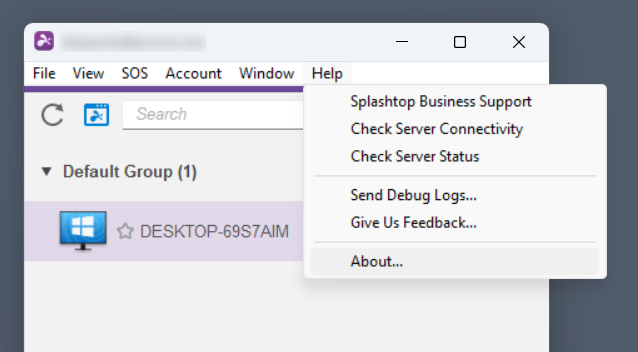
Yardım > Hakkında’ya gidin;
-
Hakkında penceresinde sürümü bulma.
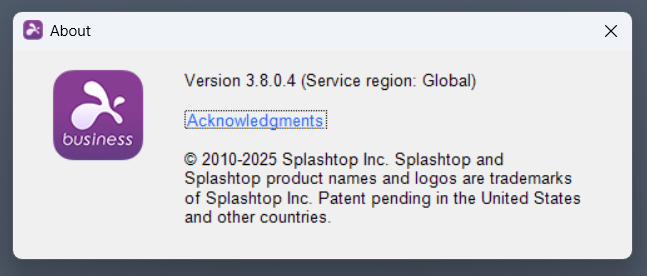
Uzaktaki bir Splashtop Streamer’ın sürümü, web paketindeki Özellikler menüsünde bulunabilir. Eğer sürümler farklıysa, eski sürüme sahip olan Splashtop örneğini güncelleyin.
Başka Bir Şey Daha Kırık mı?
Herhangi bir uzaktan erişim çözümünde olduğu gibi, Splashtop da bağlantı sorunlarından siyah ekranlara kadar birçok beklenmedik şekilde çalışmayı durdurabilir. Uygulamanın herhangi bir bölümü yeni bir bilgisayara geçtikten ya da Windows’u güncelledikten sonra çalışmayı durdurursa, hazırda bir sorun giderme rehberinin bulunması en iyisidir – tıpkı Splashtop çalışmıyor hakkındaki makalemiz gibi. Tüm sorunları çözün ve uygulamanın keyfini en iyi şekilde çıkarın ya da HelpWire gibi bir alternatifi deneyin.
HelpWire Neden Gerçekten Çalışan Dosya Aktarımı Sunar – Aşılması Gereken Bir Politika Değildir
Web paketi politika geçersiz kılmalarıyla uğraşmak, AppData klasörlerini temizlemek ve Görev Yöneticisi’nde arka plan hizmetlerini sonlandırmak yalnızca gereksiz iş yükü yaratır. HelpWire, dosya aktarımını oturumun standart bir parçası olarak sunar; politika yapılandırması veya istemci ve ana bilgisayar sürümlerinin eşleşmesi gerekmez. Windows, Mac ve Linux’ta ücretsizdir ve birkaç dakika içinde kullanıma hazır hale gelir.
HelpWire ve Splashtop: Gerçekte Neler Sunuyorlar?
| Özellik | HelpWire | Splashtop |
|---|---|---|
| Dosya aktarımı dahil | ✅ Evet, politika yapılandırması gerekmez | ⚠️ Uç nokta politikası tarafından engellenebilir |
| Aktarım sorunlarını düzeltmek için önbelleğin temizlenmesi gerekir | ✅ Hayır | ⚠️ Belgelenmiş çözüm: AppData klasörlerini silmek |
| İstemci/ana bilgisayar sürümleri eşleşmelidir | ✅ Sürüm bağımlılığı yok | ⚠️ Sürüm uyuşmazlığı dosya aktarımını engeller |
| Ticari kullanım için ücretsiz | ✅ Evet | ⚠️ Ücretsiz sürüm kısıtlıdır |
| Windows + Mac + Linux | ✅ Üçü de | ⚠️ Linux desteği sınırlıdır |