Il trasferimento di file con Splashtop può essere ostacolato dalle politiche dell’app, da una cache danneggiata o da una differenza tra le versioni del client e dell’host. Usa questo articolo per diagnosticare il tuo problema e risolverlo. Se nessuna delle soluzioni presentate funziona, potrebbe essere necessario contattare il supporto.
Abilita il trasferimento di file nelle politiche dell'endpoint
Se non sei sicuro che le policy di Splashtop stiano influenzando il PC di destinazione e impedendo i trasferimenti di file, puoi consentirli esplicitamente sovrascrivendo le policy nella suite web.
-
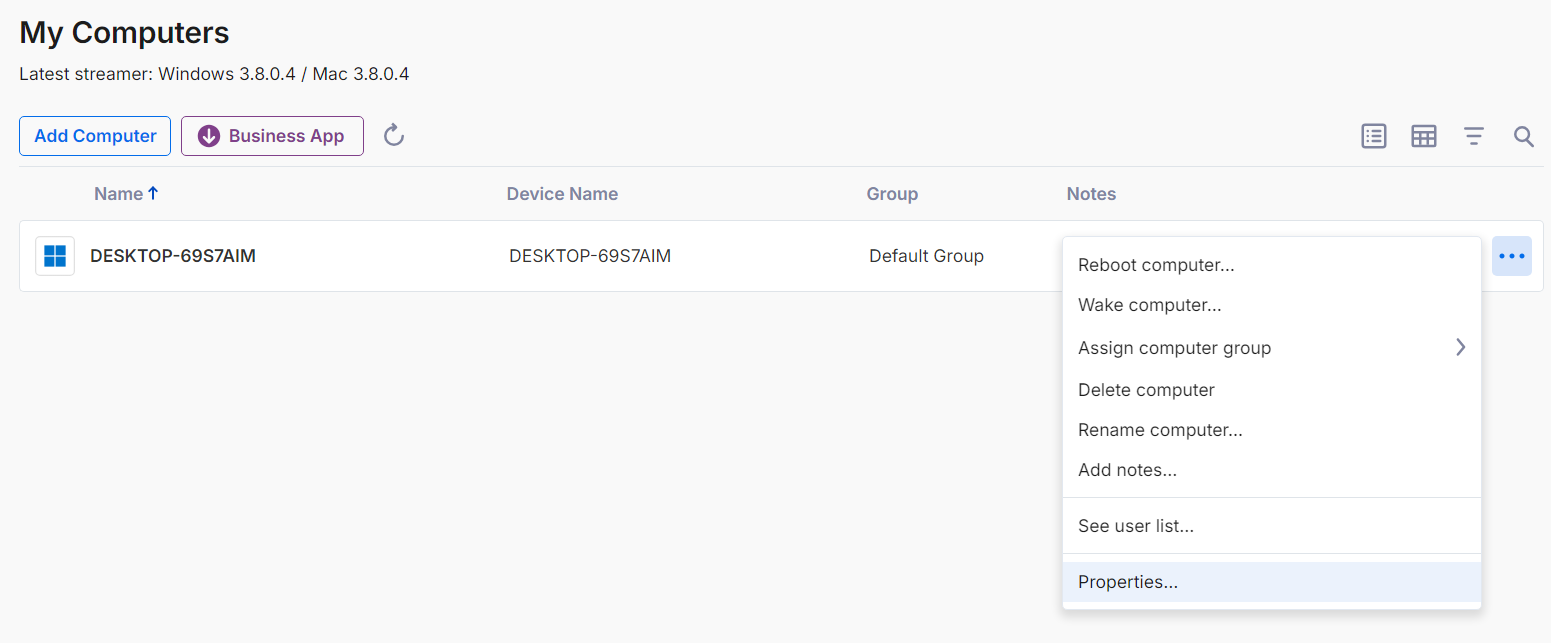
Vai su “Computer” nella suite web di Splashtop, clicca su “…” e vai su Proprietà.
-
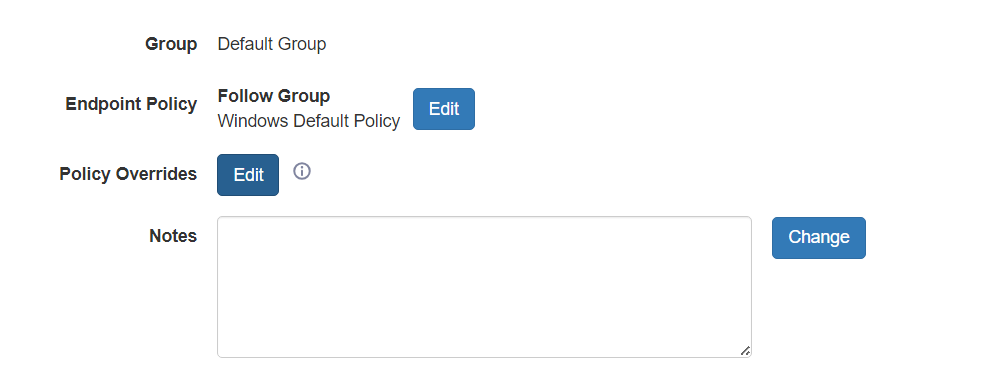
Seleziona “Deroghe alla politica”.
-
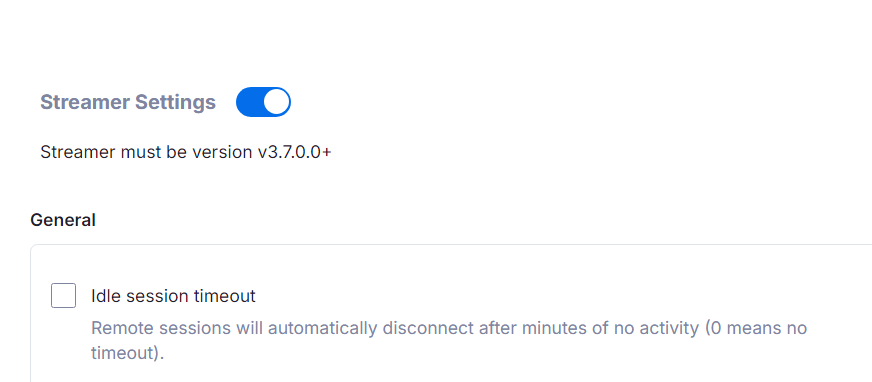
Abilita “Impostazioni Streamer” per iniziare a sovrascrivere le politiche sul dispositivo remoto.
-
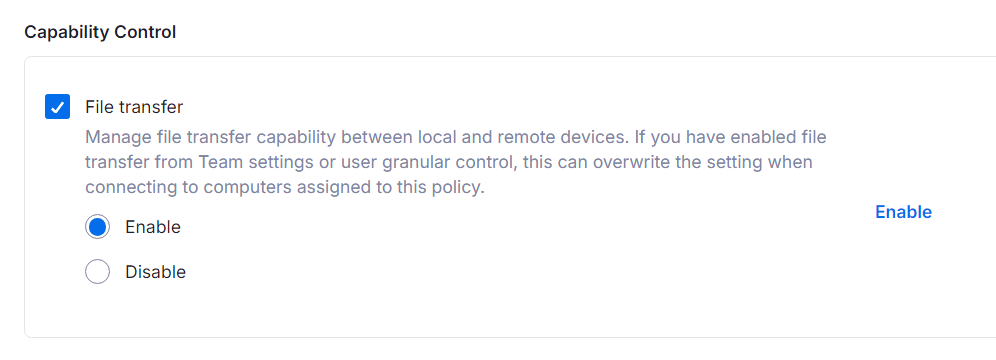
Forza l’attivazione del trasferimento file nell’elenco delle policy.
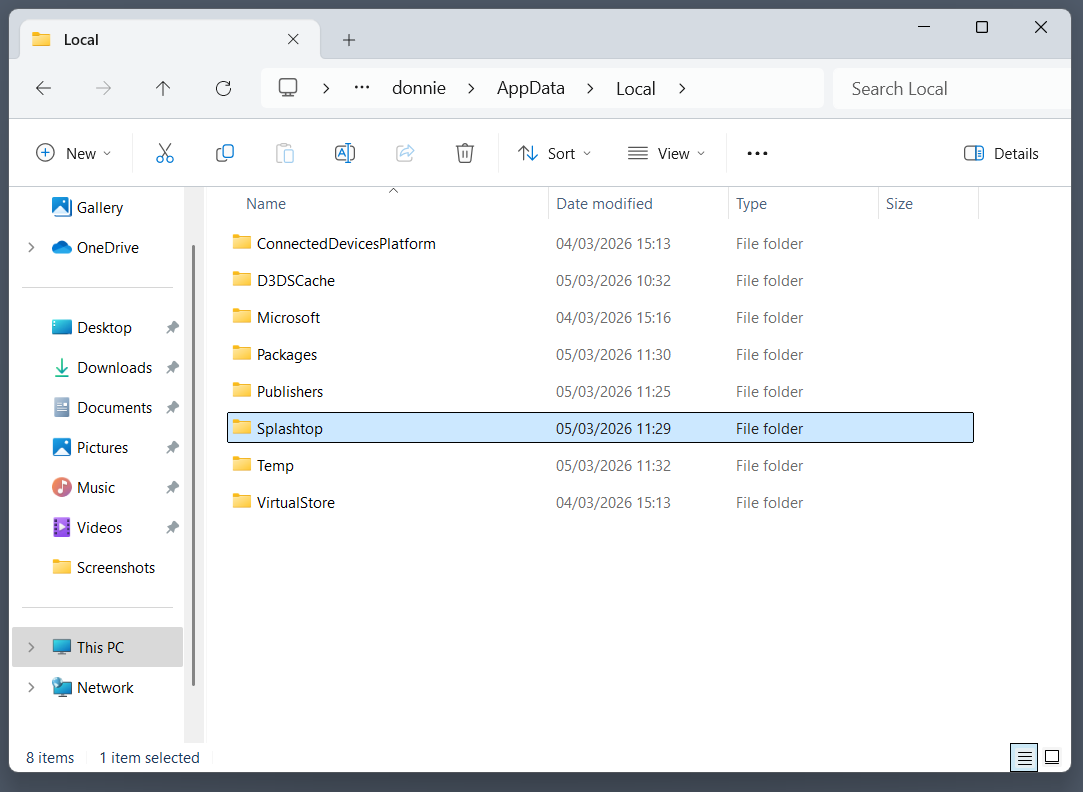
Cancella la cache e riavvia il servizio
- – Su Windows, si trovano in AppData\Local\Splashtop.
- – Su Linux, la posizione è ./config/Splashtop.
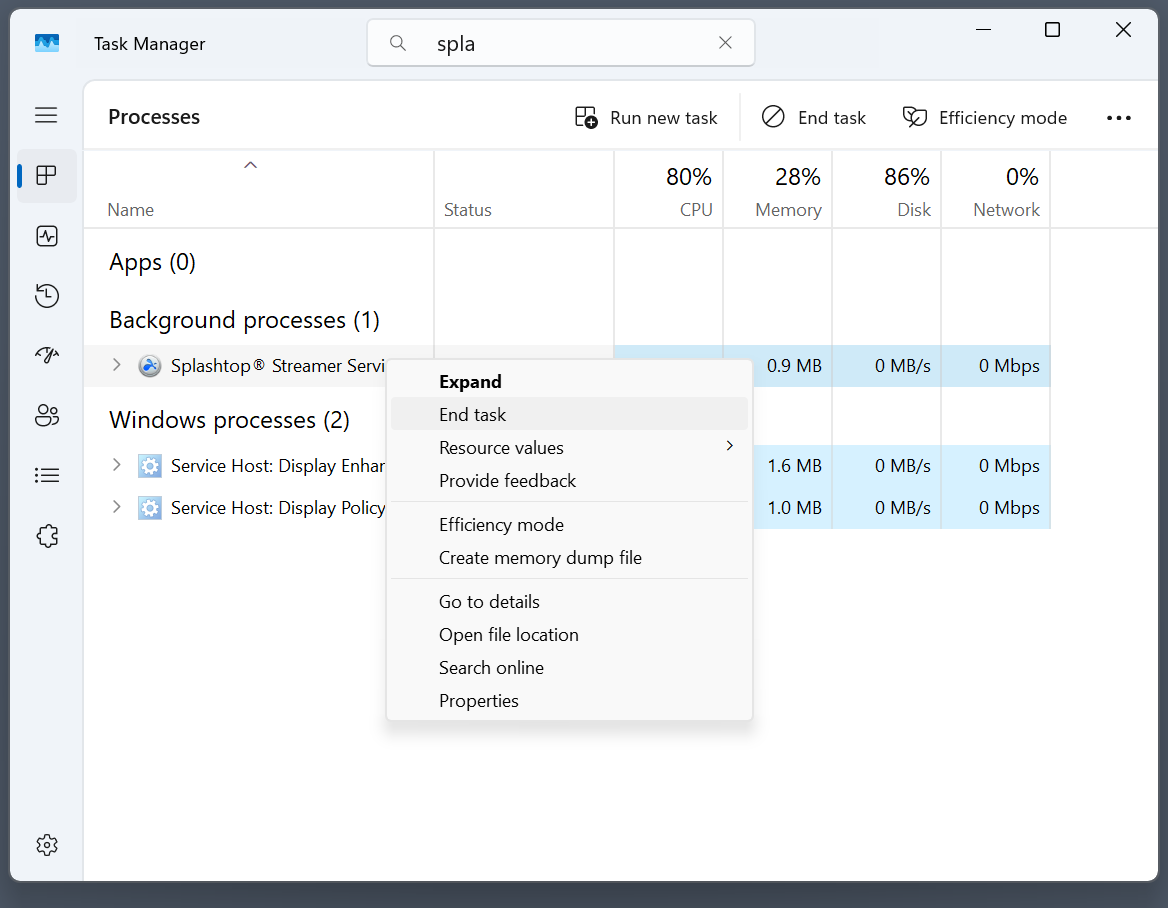
Potrebbe essere necessario riavviare sia l’app Streamer che quella Viewer. Il servizio non si chiude completamente quando esci dalle finestre di dialogo, il che significa che deve essere terminato dal Task Manager (Ctrl+Shift+Esc), dopo averlo trovato nell’elenco dei processi (usa Ctrl+F).
Controlla la tua versione
Le differenze nei numeri di versione possono causare il fallimento delle connessioni per il trasferimento di file. Verifica la versione del tuo client Splashtop Business facendo quanto segue:
-
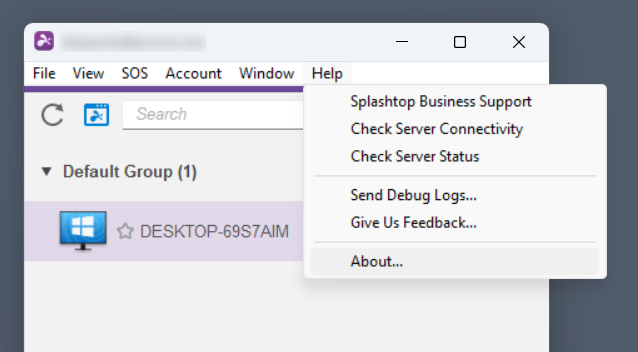
Andare su Aiuto > Informazioni;
-
Trovare la versione nella finestra di dialogo Informazioni.
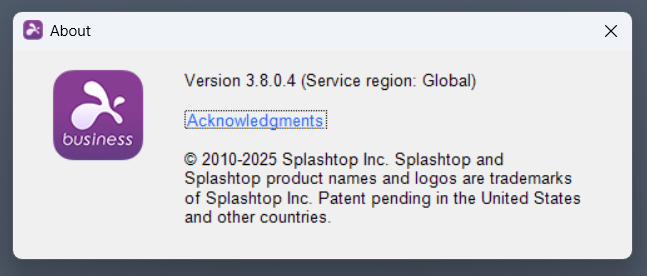
La versione di uno Splashtop Streamer remoto può essere trovata nel suo menu Proprietà nella suite web. Se le versioni sono diverse, aggiorna l’istanza di Splashtop che ha la versione precedente.
Qualcos'altro è rotto?
Come qualsiasi soluzione di accesso remoto, Splashtop può presentare problemi in modi inaspettati, da problemi di connessione a schermi neri. Se una qualsiasi parte dell’app smette di funzionare dopo aver cambiato computer o aggiornato Windows, è meglio avere una guida alla risoluzione dei problemi a portata di mano – come il nostro articolo su Splashtop che non funziona. Risolvi tutti i problemi e goditi l’app al meglio, oppure prova un’alternativa come HelpWire.
Perché HelpWire offre un trasferimento file che funziona – non una policy da aggirare
Gestire le eccezioni alle policy della suite web, cancellare le cartelle AppData e terminare i servizi in background tramite Gestione attività aggiunge solo complessità inutile. HelpWire include il trasferimento file come funzionalità standard della sessione, senza configurare policy né dover usare versioni corrispondenti tra client e host. È gratuito su Windows, Mac e Linux e può essere operativo in pochi minuti.
HelpWire vs Splashtop: cosa ottieni realmente
| Funzionalità | HelpWire | Splashtop |
|---|---|---|
| Trasferimento file incluso | ✅ Sì, nessuna configurazione delle policy necessaria | ⚠️ Può essere bloccato dalle policy dell’endpoint |
| Richiede la cancellazione della cache per risolvere i problemi di trasferimento | ✅ No | ⚠️ Soluzione documentata: eliminare le cartelle AppData |
| Le versioni client/host devono corrispondere | ✅ Nessuna dipendenza dalla versione | ⚠️ Versioni non corrispondenti impediscono il trasferimento file |
| Gratuito per uso commerciale | ✅ Sì | ⚠️ Piano gratuito limitato |
| Windows + Mac + Linux | ✅ Tutti e tre | ⚠️ Supporto Linux limitato |