categories
Publicado em in

Solucionar problemas de transferência de arquivos do Splashtop não funcionando

Author: Helga York
Helga York Article author

A transferência de arquivos do Splashtop pode ser dificultada pelas políticas do aplicativo, cache corrompido ou uma diferença nas versões do cliente e do host. Use este artigo para diagnosticar seu problema e resolvê-lo. Se nenhuma das soluções apresentadas funcionar, talvez seja necessário entrar em contato com o suporte.

Ativar a transferência de arquivos nas políticas de endpoint

Se você não tem certeza se as políticas do Splashtop estão afetando o PC de destino e impedindo as transferências de arquivos, você pode permiti-las explicitamente substituindo as políticas na suíte web.

  1. Vá para “Computadores” na suíte web Splashtop, clique em “…” e vá para Propriedades.
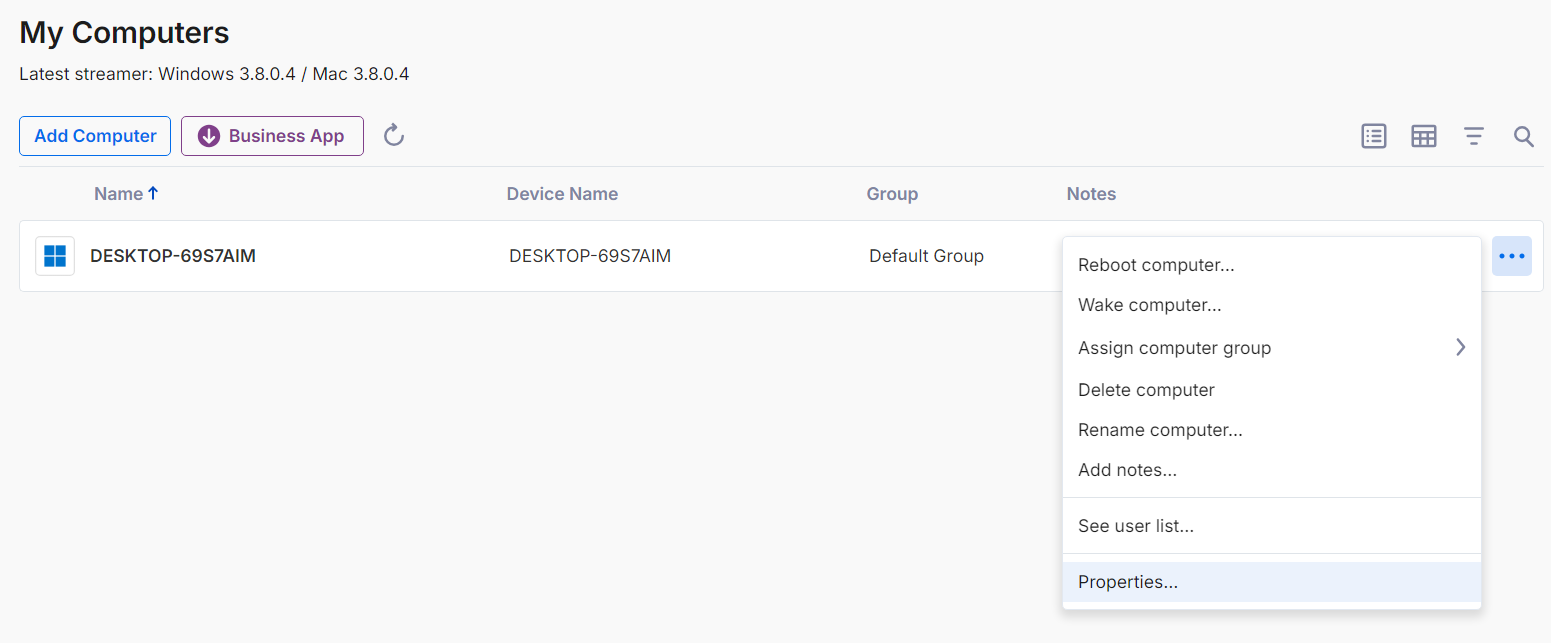
    Escolhendo propriedades do dispositivo no pacote web
  2. Selecione “Substituições de Política”.
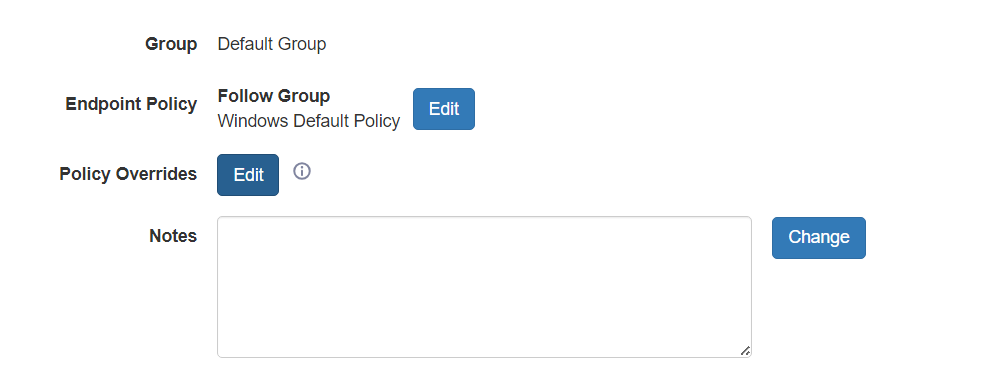
    Botão de Substituição de Política nas propriedades
  3. Ative as “Configurações de Streamer” para começar a substituir as políticas no dispositivo remoto.
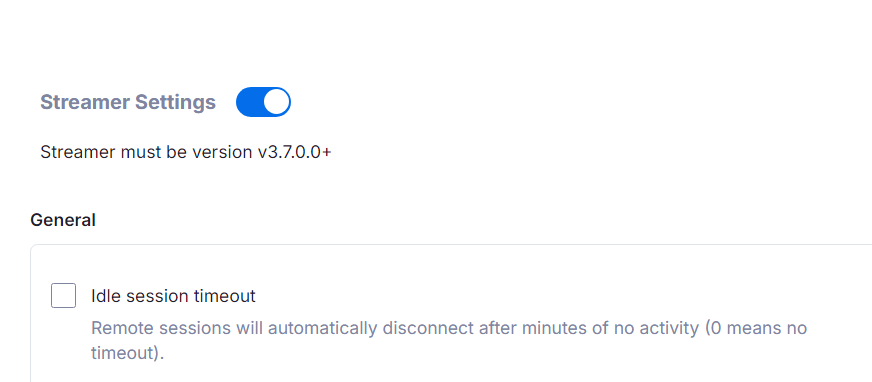
    Ativando a substituição das Configurações do Streamer
  4. Forçar a ativação da transferência de arquivos na lista de políticas.
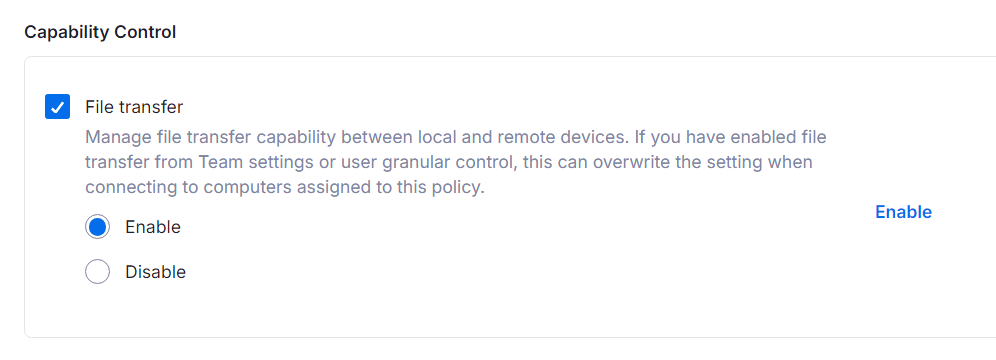
    A política de transferência de arquivos pode ser forçada a ser ativada ou desativada para os dispositivos afetados

Limpe o cache e reinicie o serviço

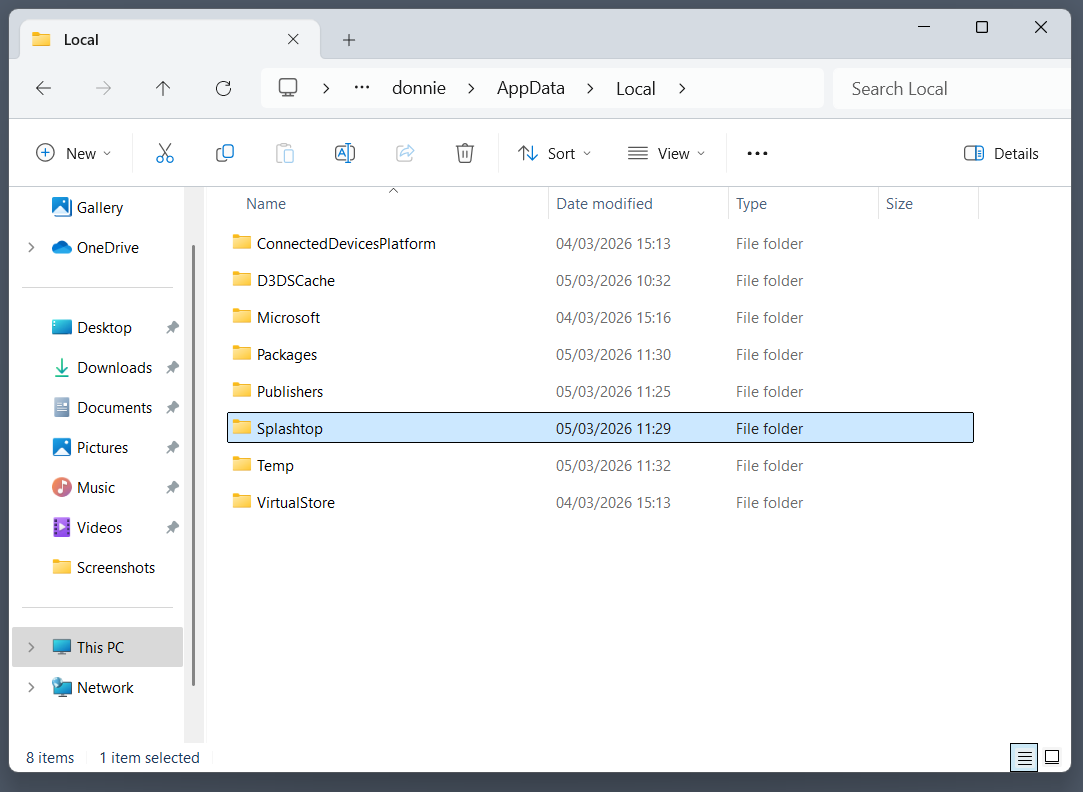
Localizando a pasta Splashtop
As pastas do Splashtop podem às vezes conter arquivos temporários, configurações e outros dados que podem acabar corrompidos. Isso pode ser resolvido excluindo ou esvaziando as pastas do Splashtop em locais específicos do sistema operacional:
  • – No Windows, elas podem ser encontradas em AppData\Local\Splashtop.
  • – No Linux, o local é ./config/Splashtop.
Não se esqueça de ativar “Mostrar itens ocultos” no menu Exibir do gerenciador de arquivos.
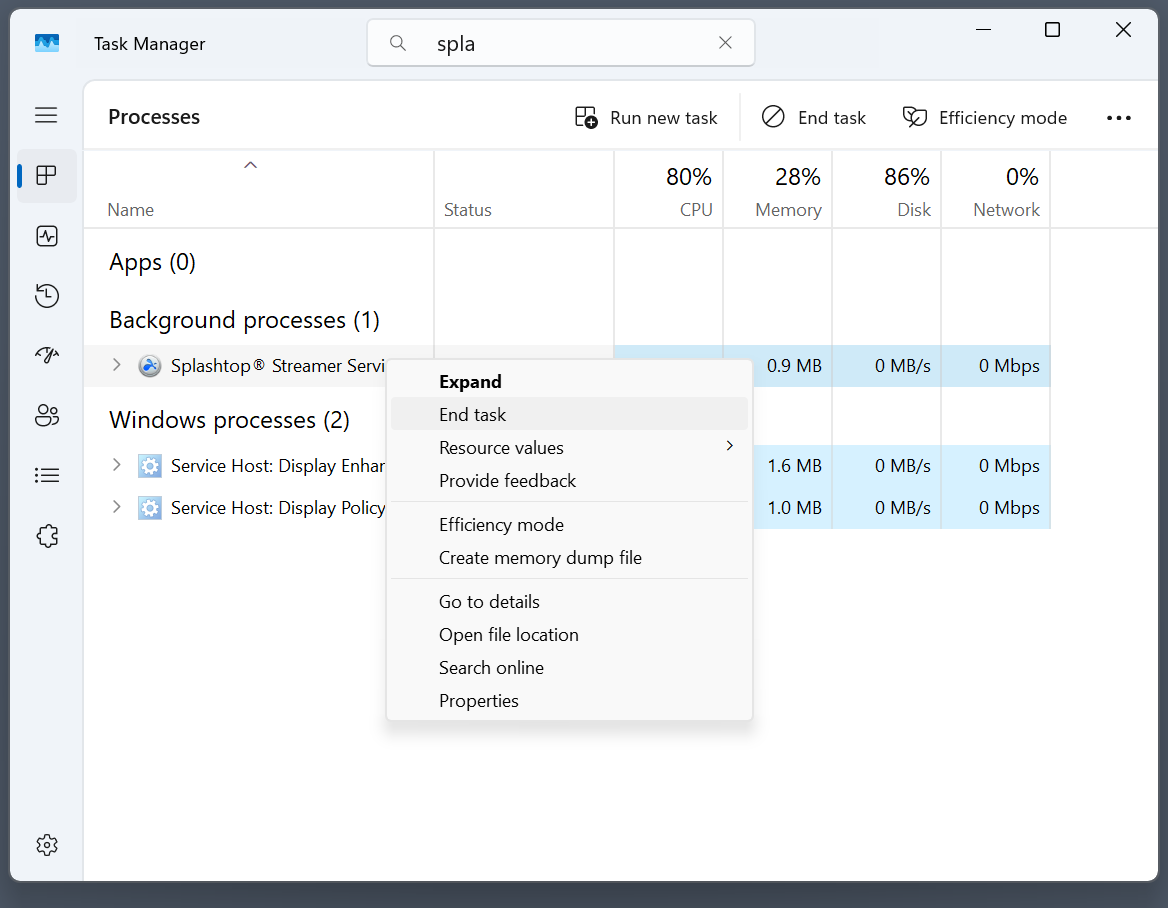
Finalizando o Splashtop Streamer

Você também pode precisar reiniciar tanto o aplicativo Streamer quanto o Viewer. O serviço não é totalmente encerrado ao sair das janelas de diálogo, o que significa que ele precisa ser finalizado pelo Gerenciador de Tarefas (Ctrl+Shift+Esc), depois que você localizá-lo na lista de tarefas (use Ctrl+F).

Verifique sua versão

Diferenças nos números de versão podem causar falhas nas conexões de transferência de arquivos. Verifique a versão do seu cliente Splashtop Business seguindo estes passos:

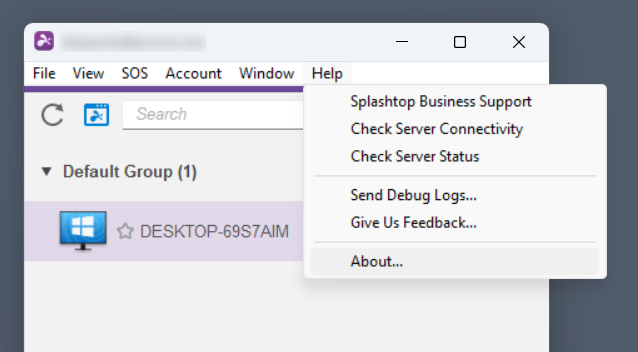
  1. Vá para Ajuda > Sobre;

    Encontrando as informações de versão no Splashtop Business
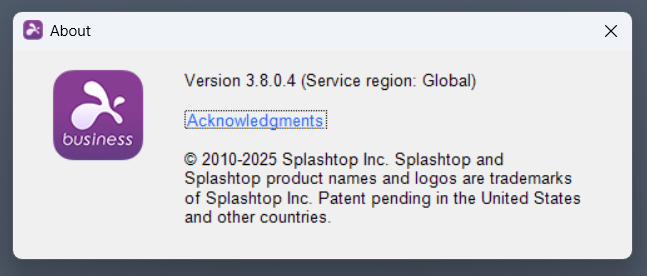
  2. Encontrando a versão na janela Sobre.

    O diálogo "Sobre" do Splashtop Business

A versão de um Splashtop Streamer remoto pode ser encontrada no menu Propriedades na suíte web. Se as versões forem diferentes, atualize a instância do Splashtop que possui a versão mais antiga.

Há mais alguma coisa com problema?

Como qualquer solução de acesso remoto, o Splashtop pode apresentar falhas de diversas maneiras inesperadas, desde problemas de conexão até telas pretas. Se qualquer parte do aplicativo parar de funcionar após você mudar para um novo computador ou atualizar o Windows, é melhor ter um guia de solução de problemas à mão – como o nosso artigo sobre Splashtop não funciona. Corrija todos os problemas e aproveite o aplicativo ao máximo, ou experimente uma alternativa como HelpWire.