Le transfert de fichiers Splashtop peut être entravé par les politiques de l’application, un cache corrompu ou une différence entre les versions du client et de l’hôte. Utilisez cet article pour diagnostiquer et résoudre votre problème. Si aucune des solutions présentées ne fonctionne, vous devrez peut-être contacter le support.
Activer le transfert de fichiers dans les politiques de point de terminaison
Si vous n’êtes pas sûr que les politiques Splashtop affectent le PC cible et empêchent les transferts de fichiers, vous pouvez explicitement les autoriser en remplaçant les politiques dans la suite web.
-
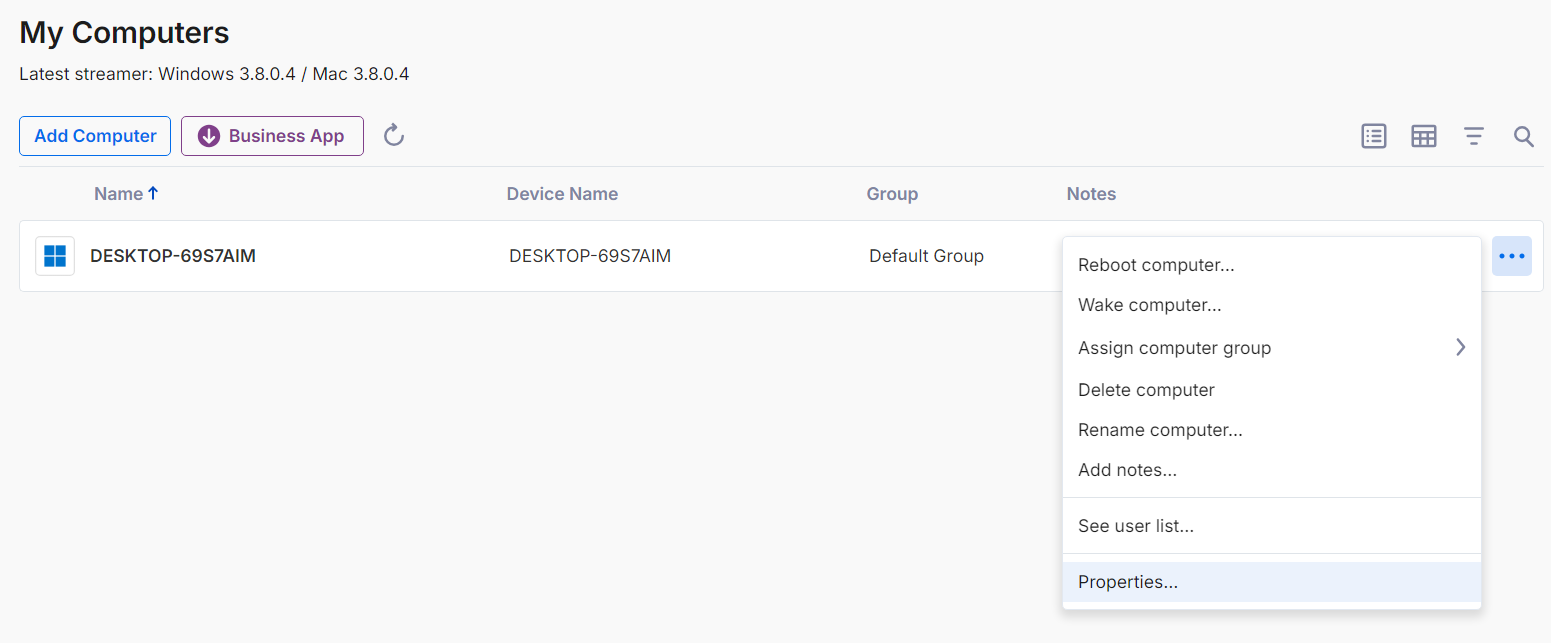
Allez dans “Ordinateurs” dans la suite web Splashtop, cliquez sur “…” et allez dans Propriétés.
-
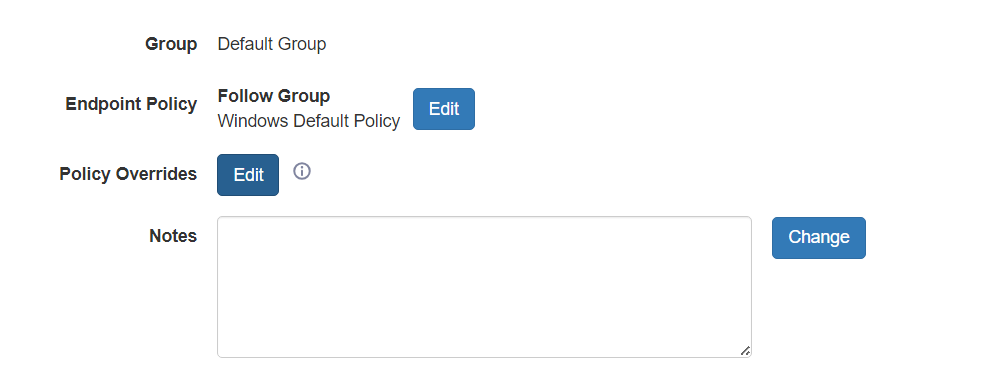
Sélectionnez « Dérogations à la politique ».
-
Activez les « Paramètres du streamer » pour commencer à remplacer les politiques sur l’appareil distant.
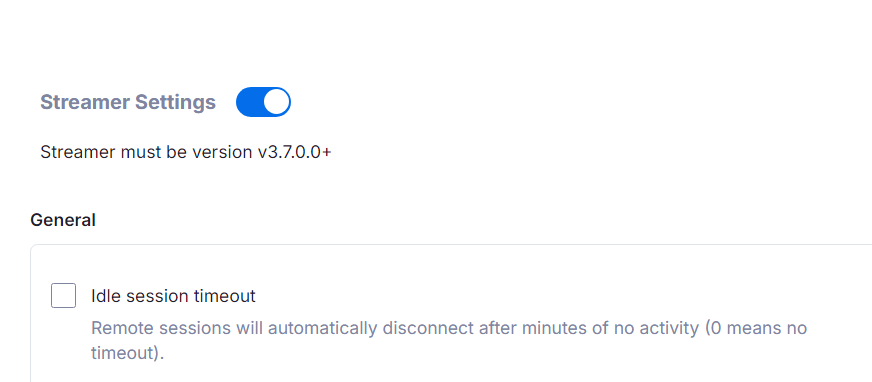
-
Forcer l’activation du transfert de fichiers dans la liste des politiques.
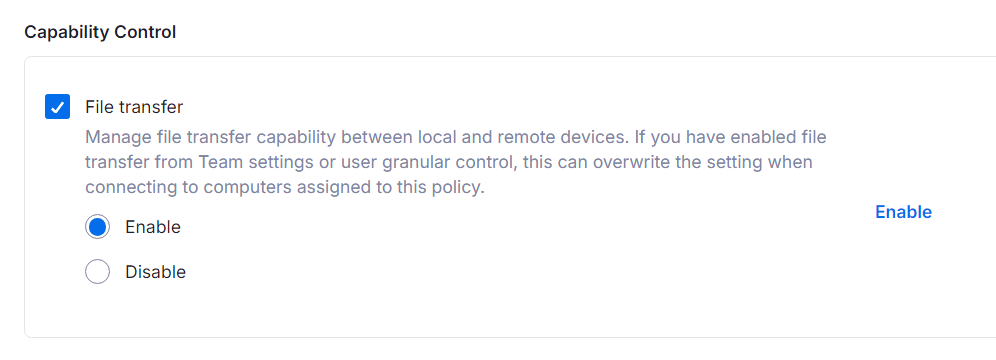
Vider le cache et redémarrer le service
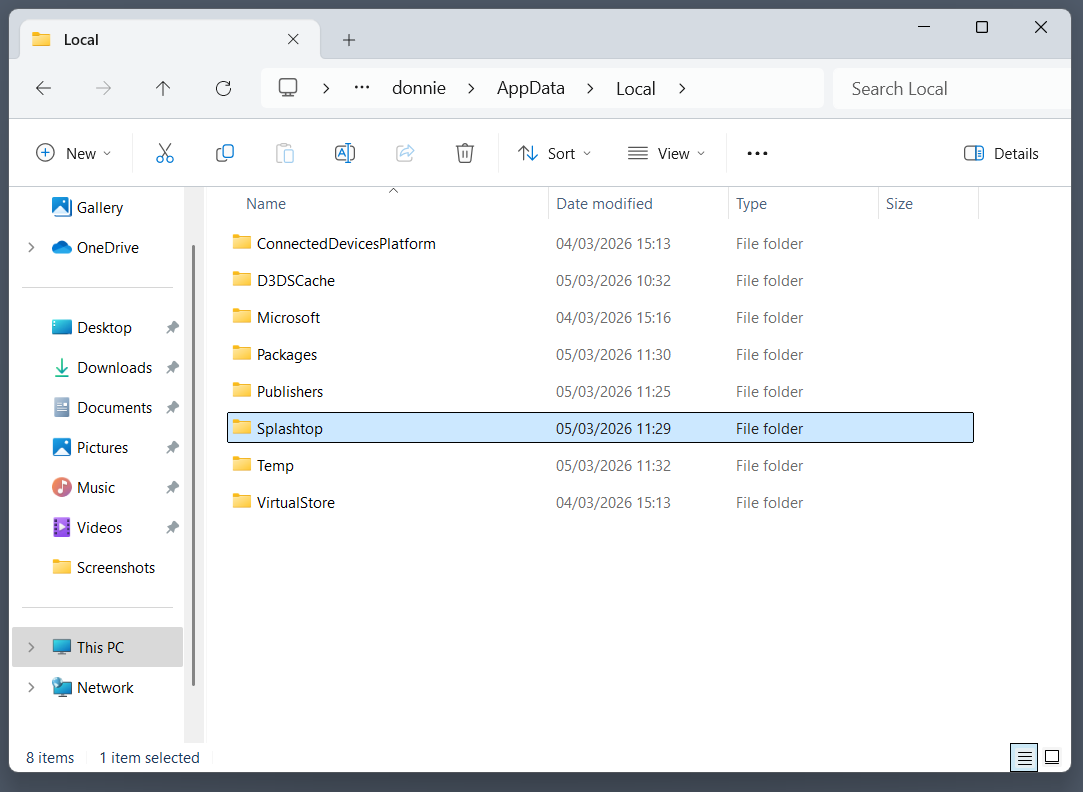
- – Sous Windows, ils se trouvent dans AppData\Local\Splashtop.
- – Sous Linux, l’emplacement est ./config/Splashtop.
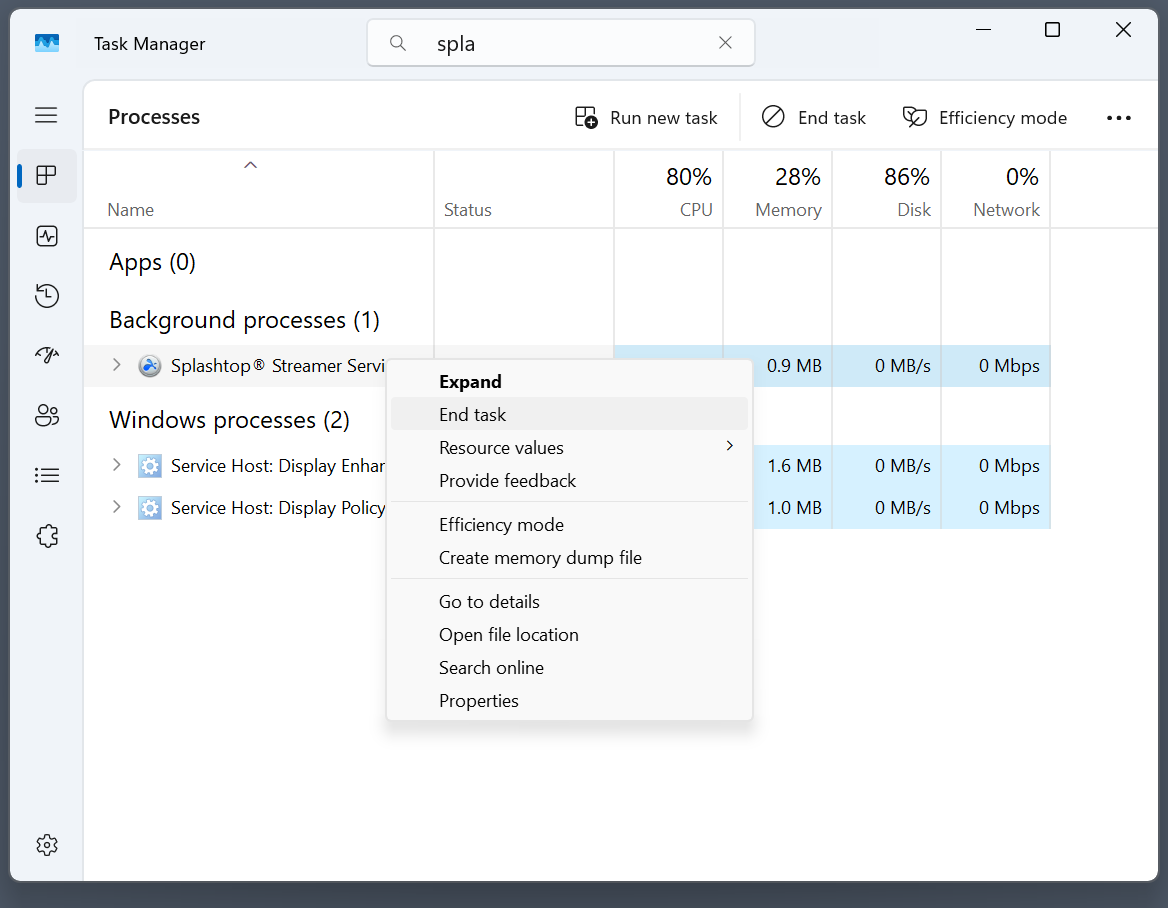
Vous devrez peut-être également redémarrer les applications Streamer et Viewer. Le service ne se ferme pas complètement lorsque vous quittez les dialogues, ce qui signifie qu’il doit être terminé depuis le Gestionnaire des tâches (Ctrl+Shift+Échap), après l’avoir trouvé dans la liste des tâches (utilisez Ctrl+F).
Vérifiez votre version
Des différences dans les numéros de version peuvent entraîner l’échec des connexions de transfert de fichiers. Vérifiez la version de votre client Splashtop Business en :
-
Accédez à Aide > À propos ;
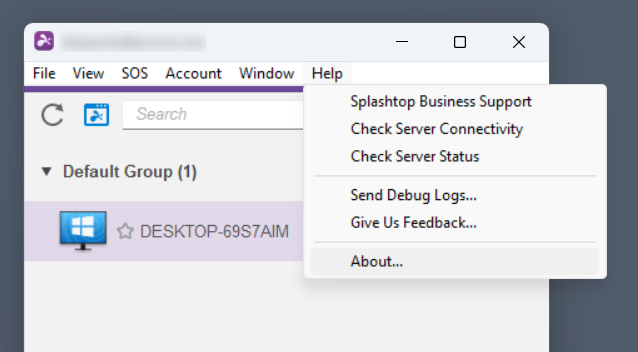
-
Recherche de la version dans la boîte de dialogue À propos.
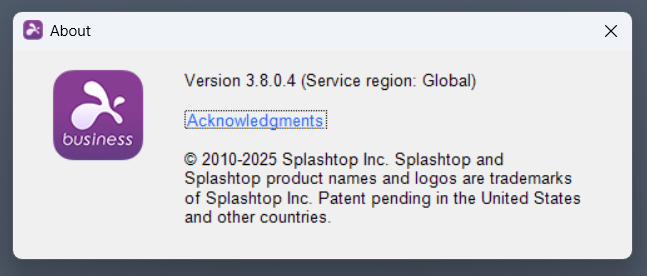
La version d’un Splashtop Streamer distant peut être trouvée dans son menu Propriétés dans la suite web. Si les versions sont différentes, mettez à jour l’instance de Splashtop qui possède l’ancienne version.
Est-ce que quelque chose d'autre est cassé ?
Comme toute solution d’accès à distance, Splashtop peut rencontrer de nombreux problèmes inattendus, allant de soucis de connexion à des écrans noirs. Si une partie de l’application cesse de fonctionner après être passé à un nouvel ordinateur ou après une mise à jour de Windows, il est préférable d’avoir un guide de dépannage à portée de main – comme notre article sur Splashtop ne fonctionne pas. Résolvez tous les problèmes et profitez pleinement de l’application, ou essayez une alternative comme HelpWire.
Pourquoi HelpWire offre un transfert de fichiers qui fonctionne – et non une politique à contourner
Naviguer entre les dérogations aux politiques de la suite web, supprimer les dossiers AppData et arrêter les services en arrière-plan dans le Gestionnaire des tâches ne fait qu’ajouter une complexité inutile. HelpWire inclut le transfert de fichiers comme fonctionnalité standard de la session, sans configuration de politique ni nécessité de faire correspondre les versions du client et de l’hôte. Il est gratuit sous Windows, Mac et Linux et peut être opérationnel en quelques minutes.
HelpWire vs Splashtop : ce que vous obtenez réellement
| Fonctionnalité | HelpWire | Splashtop |
|---|---|---|
| Transfert de fichiers inclus | ✅ Oui, aucune configuration de politique nécessaire | ⚠️ Peut être bloqué par la politique du terminal |
| Nécessite de vider le cache pour résoudre les problèmes de transfert | ✅ Non | ⚠️ Solution documentée : supprimer les dossiers AppData |
| Les versions client/hôte doivent correspondre | ✅ Aucune dépendance de version | ⚠️ Une incompatibilité de versions empêche le transfert de fichiers |
| Gratuit pour un usage commercial | ✅ Oui | ⚠️ Offre gratuite limitée |
| Windows + Mac + Linux | ✅ Les trois | ⚠️ Prise en charge de Linux limitée |