

Bu makaledeki Splashtop sorun giderme ipuçları kategoriye göre ayrılmıştır. Sorununuzla ilgili olan kategoriyi bulmak için aşağıdaki listeye bakın ve ilgili bölüme gidin. Bazı çözümler, ayrı makalelerde daha iyi açıklanmıştır, bu bölümlere uygun yerden yönlendirileceksiniz. Alternatif olarak HelpWire’ı denemenizi şiddetle öneririz ve sorun giderme sürecinde başarılar dileriz.
Sorun kategorileri:
- – Bağlantı sorunları
Bağlantı kurulamıyor;
Oturum sırasında rastgele bağlantı kopmaları;
Gecikme;
macOS Streamer ile bağlantı problemleri.
- – Görüntüleme sorunları
Siyah ekran;
Bulanık ekran;
Birden fazla monitörle ilgili sorunlar. - – Diğer sorunlar
Dosya transferi problemleri
Kopyala-yapıştır çalışmıyor
Uzaktan yazdırma çalışmıyor
Oturum şifresi yanlış (Splashtop SOS)
Neden HelpWire İhtiyacınız Olan Uzaktan Erişim Aracıdır, Başka Bir Kısa Süreli Çözüm Değil
Yukarıdaki her çözüm belirli bir ölçüde işe yarar. Ancak hâlâ bir işletim sistemi güncellemesi veya beklenmeyen bir siyah ekran nedeniyle, en kötü anda bir oturumu kaybetme riskiniz var. HelpWire, bağlantı kopmalarının ve bulanık ekranların gerçek zaman kaybına yol açtığı işler için özel olarak geliştirilmiş bir Splashtop alternatifi‘dir. Zorunlu kesintileri önler, uzaktaki cihazda hızlı ve duyarlı kontrol sunar ve tamamen ücretsizdir, karmaşık bir kurulum gerektirmez.
HelpWire vs Splashtop Free: Gerçekte Ne Alırsınız
| Özellik | HelpWire | Splashtop |
|---|---|---|
| Bağlantı kararlılığı | ✅ Varsayılan olarak doğrudan P2P bağlantı sayesinde güvenilir, gerektiğinde aktarma sistemi yedekli | ⚠️ Yavaş veya dengesiz bağlantılarda kopmalar yaşanıyor |
| Çoklu monitör desteği | ✅ Ek ücret olmadan dahil | ⚠️ Ücretli plan yükseltmesi gerektirir |
| Çapraz platform erişimi (Win/Mac/Linux) | ✅ Üçü için de tam destek | ⚠️ Linux desteği plan seviyesine bağlı olarak sınırlı |
| Yerleşik destek sohbeti | ✅ Oturum içi yerel sohbet | ⚠️ Giriş seviye planlarda mevcut değil |
| Kurulum karmaşıklığı | ✅ Dakikalar içinde bağlan, ayar gerekmez | ⚠️ Kısıtlayıcı ortamlarda güvenlik duvarı kuralları veya alan adı izin listeleri gerekebilir |
Splashtop Bağlantı Sorunları
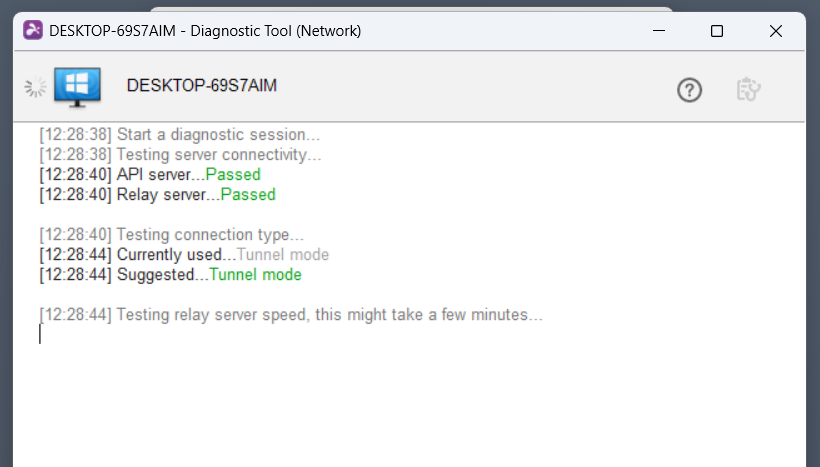
Aşağıda Splashtop bağlanmıyor sorunu ile ilgili bağlantı sorunlarını çözmek için bazı genel ipuçları bulunmaktadır. Ancak, bu konu hakkında detaylı bir sayfamız mevcut. Bu bağlantıyı takip ederek Splashtop bağlantı sorunlarını giderebilir ve ping, Tanı Aracı, Streamer ayarları ve uygulama içi ayarları kullanarak sorunları nasıl önleyeceğinizi öğrenebilirsiniz.
- – Genellikle, Splashtop bağlanamaz çünkü ağda genel sorunlar veya geçici sunucu kesintileri meydana gelmiştir. Bu durum en iyi şekilde Tanı Aracı yardımıyla teşhis edilir ve ağ kablolarınızı ve yönlendirici ayarlarınızı kontrol ederek, Güvenlik Duvarına istisnalar ekleyerek veya İnternet servis sağlayıcınızla iletişime geçerek çözülür.
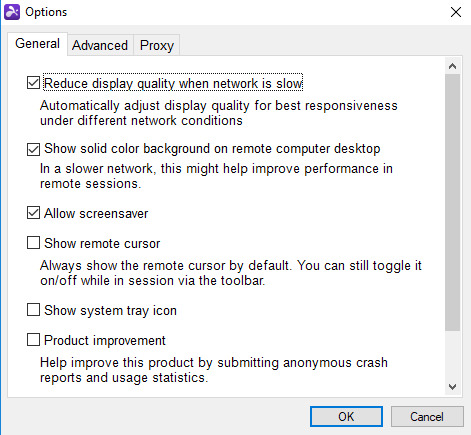
- – Rastgele bağlantı kopmaları çoğunlukla kararsız bir ağ veya mevcut ağınız tarafından desteklenemeyecek kalite ayarlarından kaynaklanır. “Ağ yavaş olduğunda görüntü kalitesini düşür” ve “Düz renkli arka plan göster” gibi kaliteyi düşüren ayarları etkinleştirin ya da ağ kesintilerini yakalamak için bir ping komutu çalıştırmayı deneyin ve, tekrar, bunları ağ düzeyinde çözün.
- – Gecikme (Lag) rastgele bağlantı kopmaları ile benzerdir ve genellikle çok yüksek kalite ayarları veya donanım/yazılım işleme nedeniyle oluşur. Bu durum ayrıca Splashtop Business ve Splashtop Streamer’ın Gelişmiş sekmelerinden, işleme yöntemini ve oturum kalitesini değiştirerek de ele alınabilir.
macOS’ta bir Splashtop Streamer ile ilgili sorunlar
Eğer Splashtop Streamer, macOS’ta gerekli izinlere sahip değilse; bağlantı kopmalarından siyah ekrana kadar çeşitli sorunlara yol açabilir. Streamer’ın sisteminizde tam olarak çalışabilmesi için aşağıdaki adımları izleyin.
-
Sistem Tercihleri > Güvenlik ve Gizlilik > Gizlilik bölümüne gidin.
-
Gizlilik bölümünün altında kilit simgesini bulun. Değişiklik yapmak için simgeye tıklayın.
-
“Erişilebilirlik” bölümüne gidin ve Splashtop Streamer’a uzaktan kontrol izni verin.
Splashtop Görüntüleme Sorunları
Görsel netlik, destek oturumu sırasında genellikle arzu edilen, hatta gerekli olan bir özelliktir. Bazen bulanıklık göz ardı edilebilse de, siyah bir ekran ya da erişilemeyen bir ikinci monitör, uzaktan oturumu tamamen kullanılamaz hale getirir. Gelişmiş sorun giderme için Splashtop görüntüleme sorunları hakkındaki makalemizi ziyaret edebilir veya aşağıda sunulan hızlı ipuçlarını kullanabilirsiniz.
Siyah Ekran
Siyah bir ekran genellikle aşağıdakilerden birini ifade eder:
- – Splashtop’a özgü görüntü sürücüleri bozuk veya eksik.
- – Oturum sunucusu ile istemci arasında sürüm uyumsuzluğu var.
- – Başsız (ekransız) bir bilgisayarda, sanal ekran oluşturulmuyor.
Bu sorunlar aşağıdaki kılavuzlardan birini takip ederek çözülebilir.
Splashtop Ekran Sürücüleri Nasıl Yeniden Yüklenir
Ekran sürücüleri için yükleyici, sisteminizdeki Splashtop dosyalarıyla birlikte gelir. Bu yükleyici, önceden yüklenmiş olan sürücü dosyalarında bir sorun oluşursa kullanılabilir.
-
C:\Program Files (x86)\Splashtop\Splashtop Remote\Server\Driver\LciDisplay dizinine gidin.
-
64-bit bir işletim sisteminde install_driver64.bat dosyasını veya 32-bit bir işletim sisteminde install_driver.bat dosyasını seçin.
-
Sürücüyü Yönetici olarak çalıştırın. Bu, bilgisayarınıza ekran sürücüsünü yeniden yükleyecektir.
Splashtop Sürümünüzü Nasıl Kontrol Eder ve Güncellersiniz
-
En son Splashtop sürümünü Streamer sürüm duyuru sayfasından öğrenebilirsiniz. Splashtop sunucu ve istemci uygulamalarının sürümleri aynı anda yayınlandığı için, yalnızca mevcut Streamer sürümünü bilmeniz yeterlidir.
-
Splashtop Business’ı açın ve “Yardım” > “Hakkında” menüsüne gidin. Sürüm en son sürümden düşükse, daha yeni bir Business istemcisi indirin ve yükleyin.
-
Aynısını Splashtop Streamer için de yapın.
Öncelikle Splashtop’u tamamen kaldırarak tam bir yeniden yükleme yapmak isteyebilirsiniz. Bu amaçla resmi olarak sunulan bir Splashtop temizleme betiği mevcuttur.
Splashtop Sanal Ekran Nasıl Oluşturulur
Splashtop’u başsız bir sistemde çalıştırmadan önce, Sanal Ekranın kurulu ve çalışır durumda olması gerekir. Bu özelliğin bazı lisanslarda kullanılamayabileceğini unutmayın.
-
Yayıncı arayüzünü açın ve Gelişmiş’e gidin.
-
“Sanal ekran ayarlarını yapılandır” seçeneğine tıklayın.
-
“Sürücüyü yükle”yi seçin.
-
Yeni ekran için çözünürlüğü seçin ve eklemek için “+”ya tıklayın.
-
Ekranın eklenmesi, ekran ayarlarından doğrulanabilir.
Ekran görünmezse, Streamer’ı veya işletim sisteminizi yeniden başlatın.
Bulanık Ekran
Bulanıklık, bant genişliği eksikliği veya bilgisayarlar arasındaki zayıf bağlantıdan kaynaklanabilir. Eğer sebep bu değilse, aşağıdaki çözümleri deneyebilirsiniz:
- – İstemcinin çözünürlüğünü, sunucunun çözünürlüğüyle eşleştirin.
- – Oturum içi kalite ayarlarını (iki gözlü simge) kullanarak oturumun daha net görünmesini sağlayın.
- – Klasik Uyumluluk Modu‘nu deneyin.
Splashtop'ta Eski Uyumluluk Moduna Nasıl Girilir
-
Splashtop Business’ı başlatın.
-
Dosya > Seçenekler > Gelişmiş’e gidin.
-
“Eski Uyumluluk Modunu Kullan” seçeneğini etkinleştirin.
Birden Fazla Monitör Sorunları
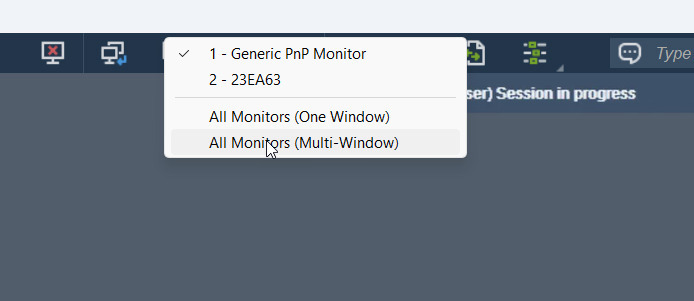
Splashtop’ta birden fazla monitörle ilgili sorunlar genellikle bir kullanıcı arayüzü karmaşasıdır; devam modu, ikinci monitörü beklenmeyen bir tarafa yerleştirir veya ikinci pencere Görev Çubuğunda kolayca görünmeyecek şekilde gizlenir. Ayrıca, çoklu monitör işlevselliğine engel olabileceği için sisteminizde Uyku Modunu kapatmalısınız. Daha fazla ayrıntı için Splashtop birden fazla monitör çalışmıyor makalemizi inceleyin.
Diğer Splashtop Sorunları
Bu bölümde, uzaktan yazdırma, panoyu senkronize etme, dosya transferleri ve diğer çeşitli Splashtop özellikleriyle ilgili sorunların nasıl çözüleceğini öğrenebilirsiniz.
Splashtop Kopyala ve Yapıştır Çalışmıyor
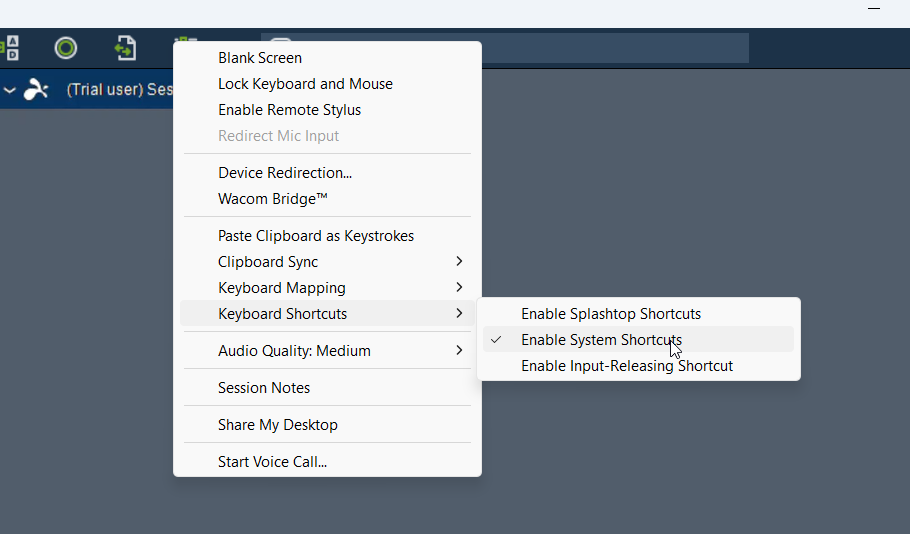
Splashtop’ta kopyala ve yapıştır ile ilgili sorunlar, hem oturum sırasında hem de dışında uygulama içi ayarları değiştirerek genellikle çözülmektedir.
Şunları deneyin:
- – “Dosya” > “Seçenekler” bölümüne gidin ve bakımsız oturum pano senkronizasyonunu etkinleştirin;
- – Oturum sırasında klavye eşlemesini değiştirin;
- – Geçici çözüm olarak “tuş vuruşu olarak yapıştır”ı kullanın.
Daha fazla bilgi ve Splashtop’un düzgün yeniden kurulumu ile ilgili ipuçları için Splashtop kopyala-yapıştır çalışmıyor sorun giderme sayfasını ziyaret edin.
Splashtop Dosya Transferi Çalışmıyor
Eğer dosyaları Splashtop üzerinden aktaramıyorsanız, bunun birkaç olası nedeni olabilir:
- – Uç nokta politikaları dosya transferine izin vermiyor olabilir;
- – Splashtop önbelleği bozulmuş olabilir;
- – Streamer ve istemcinin versiyonları uyuşmuyor olabilir.
Splashtop politikalarını nasıl ayarlayacağınız ve önbelleği nasıl temizleyeceğiniz hakkında daha fazla bilgi için Splashtop dosya aktarımı çalışmıyor sayfasını ziyaret edin.
Splashtop Yazdırma Sorunları
Splashtop üzerinden uzaktan yazdırma birkaç nedenle başarısız olabilir:
- – Abonelik planı veya işletim sistemi bu özelliği desteklemiyor;
- – Yazıcı sürücüsü düzgün şekilde yüklenmedi;
- – XPS görüntüleyici (xpsrchvw.exe) işletim sisteminde yüklü değil.
Öncelikle, planınızın yazdırma özelliklerini içerip içermediğini doğrulayın. Tüm ücretli planlar bunu içermelidir, ancak bunlar değişebileceğinden, bunu Uzaktan Yazdırma destek sayfası üzerinden doğrulamanız en iyisidir. Buna ek olarak, Windows 7’den eski sürümler uzaktan yazdırma yapamaz. Her şey uyumluluk açısından uygunsa, yazıcı sürücüsünü tekrar yüklemeyi veya XPS görüntüleyici özelliğini eklemeyi deneyin.
Splashtop Yazıcı Sürücüsünü Nasıl Yeniden Yükleyebilirim?
Program Files (x86) içindeki Splashtop klasörleri, uzaktan yazdırma ile ilgili görevleri yerine getiren çok sayıda çalıştırılabilir .bat dosyası içerir.
-
Splashtop\Splashtop Remote\Server\Driver\STPrinter klasörüne gidin.
-
Sistem mimarinize uygun uninstall_driver ve install_driver .bat dosyalarını çalıştırın.
-
p_mount.bat dosyasını çalıştırın.
Olumlu sonuçlar yoksa adımları bir veya iki kez tekrarlayın.
XPS Görüntüleyici Özelliği Nasıl Eklenir
“Windows xpsrchvw.exe dosyasını bulamıyor” hata kodu, Windows Ayarları’ndaki Uygulamalar ve Özellikler menüsünden bu özelliği ekleyerek düzeltilebilir. Hızlıca bir kısayol tuşu kullanarak açabilirsiniz.
-
Win+X tuşlarına basın ve “Uygulamalar ve Özellikler”i seçin.
-
“İsteğe bağlı özellikler”e tıklayın.
-
“Bir özellik ekle”ye tıklayın, “XPS Viewer”ı bulun ve yükleyin.
Splashtop Oturum Parolası Yanlış
“Oturum şifresi” problemi Splashtop SOS’a özgüdür ve bir yazım hatası veya yanlış bölgeye ait istemcinin indirilmiş olması nedeniyle ortaya çıkabilir. Bu sorunu çözmek için şunlardan birini yapmanız gerekir:
- – Şifreyi girerken dikkatli olun;
- – Veya doğru istemciyi indirin.
Splashtop “oturum şifresi yanlış” hatasını anlatan makalemizde, istemci bölgeleri ve destek sağlayan işletmenin bölgesine uygun doğru istemcinin nereden bulunacağı hakkında daha fazla bilgi bulabilirsiniz.