Splashtop Wired XDisplay Sorun Giderme Rehberi
- HelpWire
- →
- Blog
- →
- Splashtop Not Working
- →
- Splashtop Wired XDisplay
Splashtop Wired XDisplay sorunları çeşitli kaynaklardan kaynaklanabilir. Bağlantıda kullanılan her iki cihazın da öncelikle XDisplay’i desteklemesi, düzgün şekilde yapılandırılmış olması ve gerekli tüm sürücülerin yüklenmiş olması gerekir. Herhangi bir eksiklik olursa, uygulama başlatılamaz, bağlanamaz veya uzatma modunu kullanmanıza izin vermez.
Bu makalede, Wired XDisplay ile ilgili en yaygın sorunlardan bazılarını nasıl çözebileceğinizi öğreneceksiniz. Kullandığınız cihaz kombinasyonuna ve hata tipine göre bir bölüm seçin.
Windows Sorunları
Titreyen Mouse
Uygulama Açılmıyor
Android Sorunları
Uygulama Açılmıyor
Bağlantı Kurulamıyor
Uzatma veya Yansıtma Modu Etkinleştirilemiyor
iOS XDisplay Çalışmıyor veya Modlar Arasında Geçiş Yapılamıyor
Windows Sorunları
Windows’ta Splashtop XDisplay sorunları genellikle düzgün yüklenmemiş bir sürücüden, güncellemelerin eksikliğinden veya USB bağlantısının bağlantıyı kaldıramamasından kaynaklanır.
Titreşimli Fare
İkincil ekranda, bağlantı hızı akış kalitesi veya çözünürlüğü için yetersizse, fareniz titreyebilir. Bu sorunu birkaç farklı şekilde ele alabilirsiniz. USB 3.0 portları ve kablolarını 2.0 yerine kullanmak yardımcı olabilir.
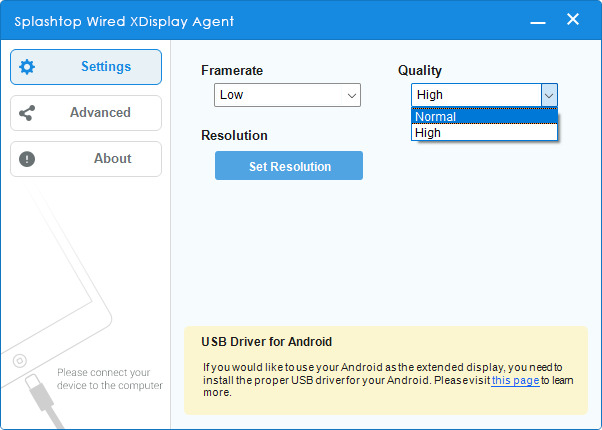
Ancak, mevcut donanımınızla sınırlıysanız (veya zaten sahip olabileceğiniz en hızlı donanıma sahipseniz), bunun tersini yaparak gerekli bant genişliğini azaltabilirsiniz. Akışın kare hızı ve kalitesi XDisplay Agent uygulamasında azaltılabilir, çözünürlük ise Windows Ayarları’nda bulunabilir. Uygulamayı Uzantı modunda kullanıyorsanız, ikinci ekran için daha düşük bir çözünürlüğü ayrıca ayarlayabilirsiniz.

Uygulama Açılmıyor
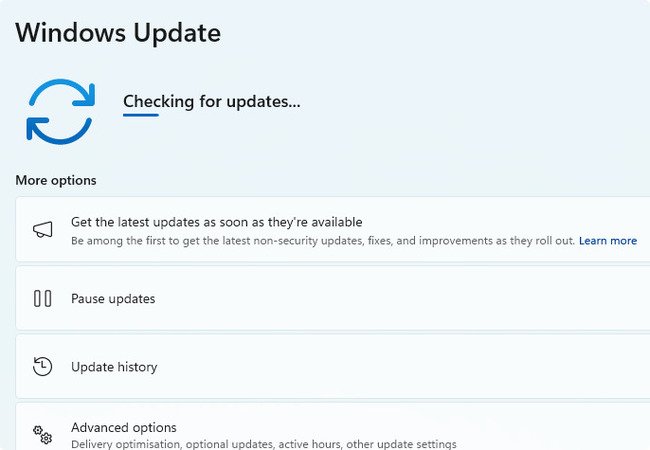
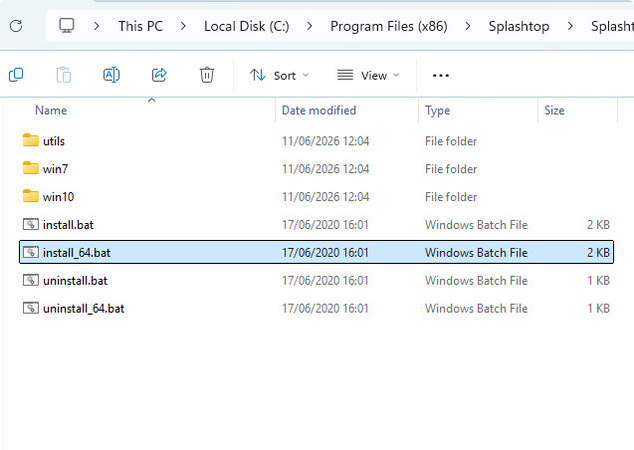
XDisplay Agent genellikle sisteminizin güncel olmasını gerektirir. Eğer güncellemeleri duraklattıysanız, devam ettirin ve yeni güncellemeleri kontrol edin. Ayrıca, kurulumunuzu onarmak için Agent yükleyicisini kullanmayı da deneyebilirsiniz.
Bu sorun bazen “Program Files\Splashtop\Splashtop Wired XDisplay\Agent\Driver” dizininden sürücüleri doğrudan yükleyerek de çözülebilir. Daha önce benzer yazılımlar için USB sürücüleri yüklediyseniz, bunları da kaldırmak isteyebilirsiniz.
Android Sorunları
XDisplay’in Android’de çalışabilmesi için bazı ayarlar yapılması gerekmektedir; bunlar arasında USB bağlantı paylaşımının ve hata ayıklamanın etkinleştirilmesi de bulunmaktadır. Çoğu telefonda ayrıca, ilgili USB sürücüsünün bilgisayara kurulması gereklidir (Windows XDisplay Aracısı kullanılıyorsa).
Uygulama Açılamıyor
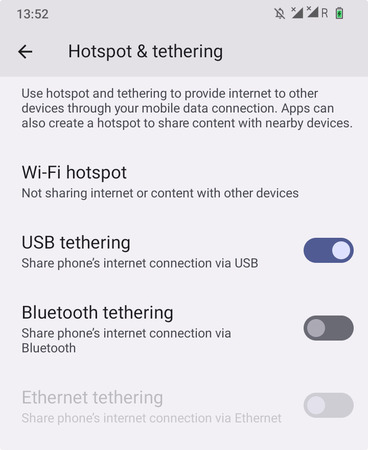
Wired XDisplay, USB Bağlantı Paylaşımı’nın etkinleştirilmesini gerektirir. Cihaz her bağlandığında bunu her seferinde yapmanız gerekebilir, çünkü bazen bir telefonun güvenlik ayarları USB bağlantı paylaşımını bağlantı kesildiğinde otomatik olarak devre dışı bırakır.
Sadece Ayarlar’a gidin ve arama çubuğunu kullanarak “Bağlantı Paylaşımı”nı arayın veya USB bağlantı bildirimi üzerinden etkinleştirin.
Bağlantı Kurulamıyor
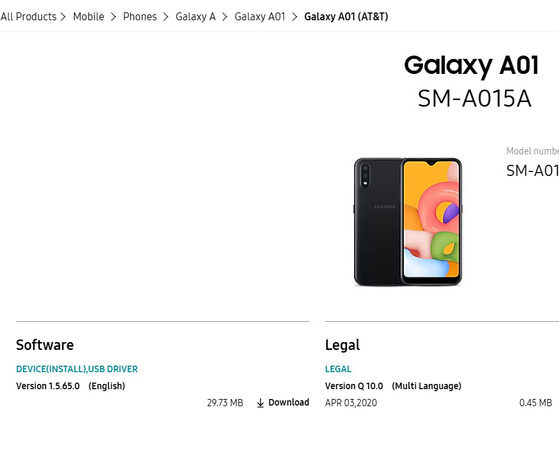
Bir Splashtop XDisplay oturumu başlatamıyorsanız, en yaygın nedenlerden biri USB sürücüsünün eksik olmasıdır. Farklı satıcılar ve telefon modelleri için farklı sürücüler bulunmaktadır. Arama sonuçlarından rastgele yazılımlar indirmeyin – satıcının resmi web sitesine gidin ve Destek sayfasından kurulum dosyasını arayın.
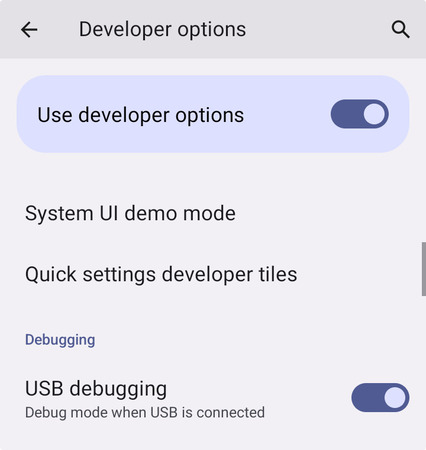
USB hata ayıklama bazen gerekli olabilir. Bu biraz karmaşık olabilir. Çoğu telefonda USB hata ayıklamayı şu şekilde etkinleştirebilirsiniz:
-
“Telefon hakkında” bölümüne gidin ve derleme numarasına 7 kez basın.
-
Geliştirici Modunu etkinleştirmeyi kabul edin.
-
Sistem > Geliştirici seçeneklerine gidin.
-
Buradan USB hata ayıklamayı etkinleştirebilirsiniz.
Eklentiyi veya Yansıtma Modunu Etkinleştiremiyor
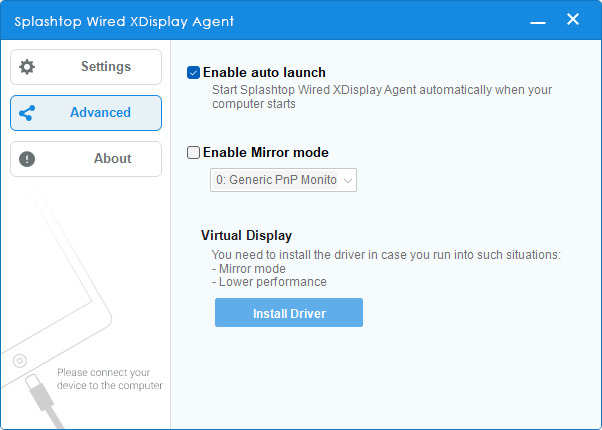
Gerekli olan Extension veya Mirror modunu etkinleştirmede sorun yaşıyorsanız, önce Gelişmiş menüsüne gitmelisiniz. Burada Mirror modunu etkinleştirebilir veya devre dışı bırakabilir ve performans açısından da faydalı olan Sanal Ekran sürücüsünü yükleyebilirsiniz.
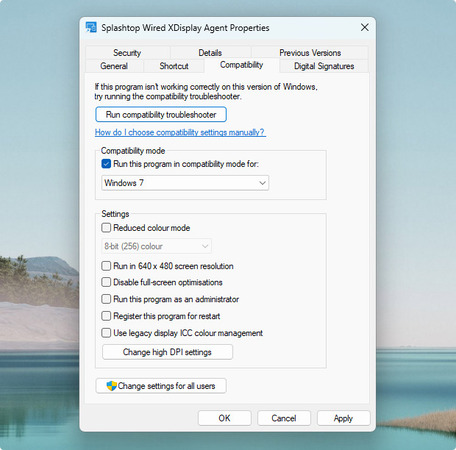
Eklenti modu bazen Windows 7 uyumluluğu etkinleştirildikten sonra çalışmaya başlayabilir. Uyumluluk modunu aşağıdaki şekilde etkinleştirebilirsiniz:
-
Splashtop Wired XDisplay Agent yürütülebilir dosyasına sağ tıklayın.
-
“Özellikler”e tıklayın.
-
Uyumluluğa git.
-
“Bu programı uyumluluk modunda çalıştır” seçeneğini etkinleştirin ve Windows 7’yi seçin.
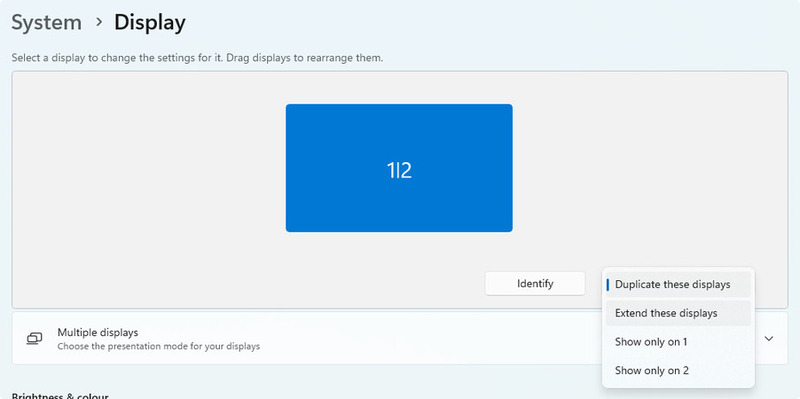
XDisplay Agent yalnızca ikinci ekranı eklemekten sorumludur. İkinci ekranın modu hâlâ Windows Ayarları tarafından kontrol edilir. Ayarlar > Sistem > Ekran bölümüne gidin, açılır menüyü tıklayın ve “Bu ekranları genişlet”i seçin (veya Aynalama modu için “Bu ekranları çoğalt”, ancak muhtemelen varsayılan seçenek olacaktır).
iOS XDisplay Çalışmıyor veya Modlar Arasında Geçiş Yapılamıyor
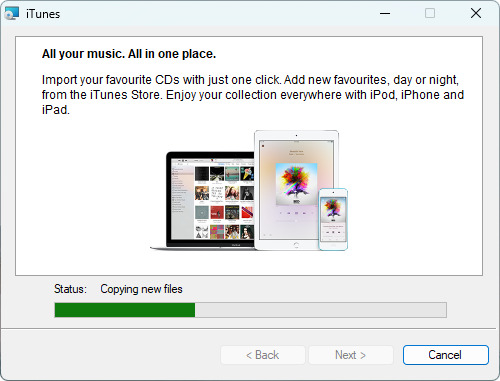
iOS cihazlarının Splashtop XDisplay ile düzgün şekilde etkileşim kurabilmesi için Windows’ta iTunes’un yüklü olması gerekir. iTunes’u Microsoft Store’da veya resmi iTunes web sitesinde bulabilirsiniz. Microsoft Store sürümünün yaş sınırlaması olduğunu ve bu nedenle bir Microsoft hesabı gerektirdiğini unutmayın.
macOS ile uyumluluk
Splashtop Wired XDisplay, 10.13.6 (High Sierra) üzerindeki macOS sürümleriyle uyumlu değildir. Neyse ki, bir iOS cihazını ikincil ekran olarak kullanmak istiyorsanız, bunun için zaten yerleşik bir özellik mevcut – Apple Sidecar. Her iki cihazın da aynı hesaba giriş yapmış olması gerekir. Ancak bunun dışında, kullanımı gerçekten çok kolay – herhangi bir pencereyi bağlı ekrana taşımak için sadece yeşil düğmenin bağlam menüsünü kullanın.