Guide de dépannage Splashtop Wired XDisplay
- HelpWire
- →
- Blog
- →
- Splashtop Not Working
- →
- Splashtop Wired XDisplay
Les problèmes avec Splashtop Wired XDisplay peuvent provenir de diverses sources. Les deux appareils utilisés pour la connexion doivent prendre en charge XDisplay, être correctement configurés et tous les pilotes nécessaires doivent être installés. Si quelque chose ne va pas, l’application ne se lancera pas, échouera à se connecter ou ne vous permettra pas d’utiliser le mode étendu.
Dans cet article, vous apprendrez comment résoudre certains des problèmes les plus courants avec Wired XDisplay. Choisissez une section en fonction de votre combinaison d’appareils et du type d’erreur.
Problèmes Windows
Souris vacillante
L’application ne s’ouvre pas
Problèmes Android
Impossible d’ouvrir l’application
Impossible d’établir une connexion
Impossible d’activer le mode Extension ou Miroir
XDisplay iOS ne fonctionne pas ou impossible de changer de mode
Problèmes Windows
Les problèmes de Splashtop XDisplay sur Windows sont principalement causés par un pilote mal installé, un manque de mises à jour ou le fait que la connexion USB ne parvienne tout simplement pas à gérer la connexion.
Souris clignotante
Sur l’affichage secondaire, votre souris peut scintiller si la vitesse de connexion est insuffisante pour la qualité ou la résolution du flux. Vous pouvez aborder ce problème de plusieurs façons. L’utilisation de ports et de câbles USB 3.0 plutôt que 2.0 peut aider.
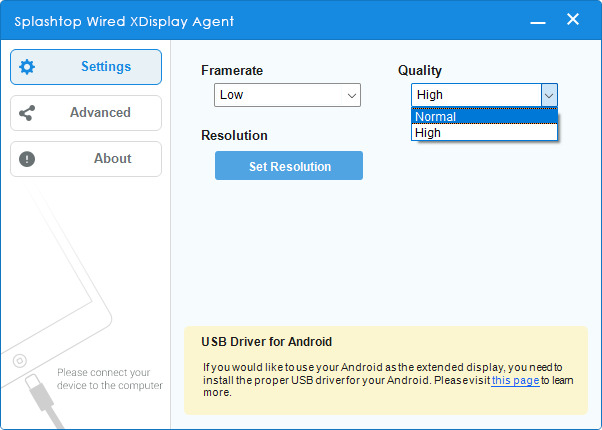
Cependant, si vous êtes limité par votre matériel actuel (ou s’il est déjà aussi rapide que possible), faites l’inverse et réduisez la bande passante requise. Le taux de rafraîchissement et la qualité du flux peuvent être réduits dans l’application XDisplay Agent, tandis que la résolution se règle dans les Paramètres Windows. Si vous utilisez l’application en mode Extension, vous pouvez définir une résolution plus basse individuellement pour le second écran.

L'application ne s'ouvre pas
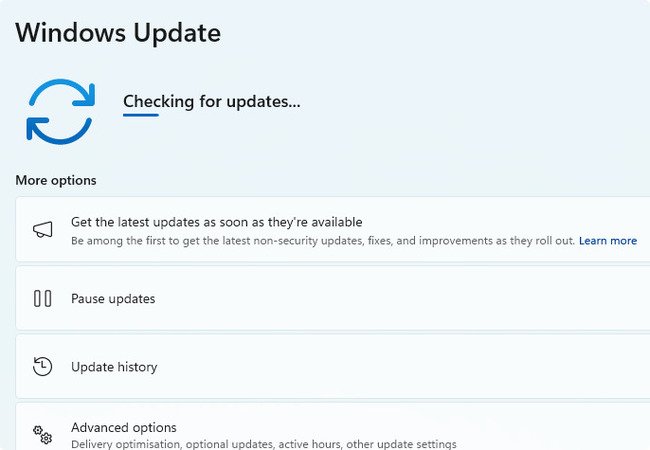
L’Agent XDisplay requiert généralement que votre système soit à jour. Si vous avez mis les mises à jour en pause, reprenez-les et vérifiez s’il y en a de nouvelles. De plus, vous pouvez essayer d’utiliser l’installateur de l’Agent pour réparer votre installation.
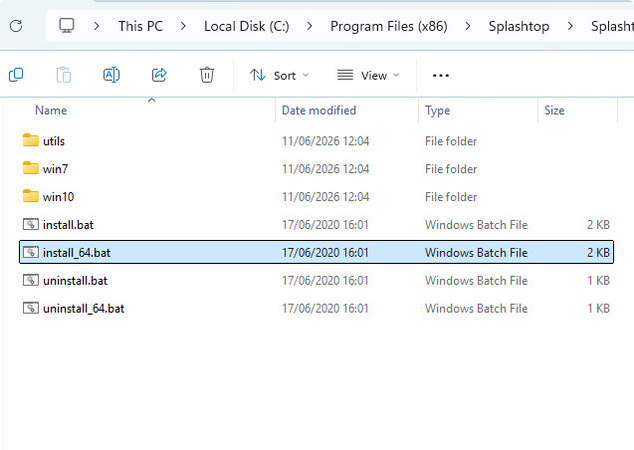
Ce problème peut parfois être résolu en installant directement les pilotes depuis “Program Files\Splashtop\Splashtop Wired XDisplay\Agent\Driver”. Si vous avez déjà installé des pilotes USB pour des logiciels similaires par le passé, il est également conseillé de les supprimer.
Problèmes Android
XDisplay sur Android nécessite une certaine configuration pour fonctionner, y compris l’activation du partage de connexion USB et du débogage. La plupart des téléphones nécessitent également l’installation de leur pilote USB correspondant sur le PC (si vous utilisez l’agent XDisplay pour Windows).
L'application ne peut pas être ouverte
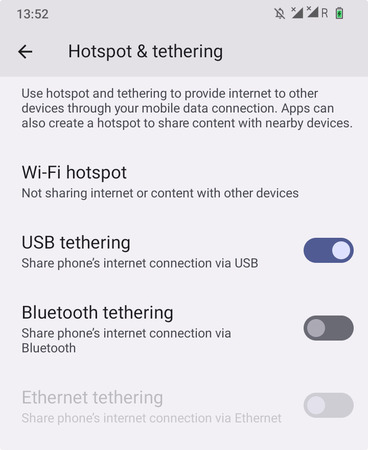
Wired XDisplay nécessite que le partage de connexion USB soit activé. Vous devrez peut-être effectuer cette opération chaque fois que l’appareil est connecté, car parfois, les paramètres de sécurité du téléphone désactivent automatiquement le partage de connexion USB lorsqu’il est déconnecté.
Il suffit d’aller dans les paramètres et de rechercher “Partage de connexion” à l’aide de la barre de recherche, ou d’utiliser la notification de connexion USB pour l’activer.
Impossible d’établir une connexion
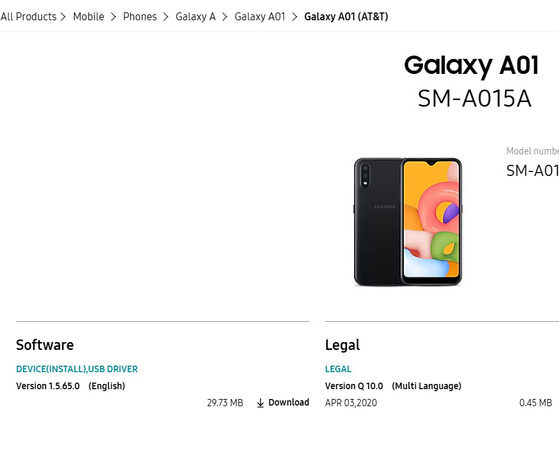
Si vous ne parvenez pas à démarrer une session Splashtop XDisplay, l’un des problèmes les plus courants est l’absence de pilote USB. Différents fournisseurs et modèles de téléphones ont des pilotes différents. N’installez pas de logiciels aléatoires trouvés dans les résultats de recherche – rendez-vous sur le site officiel du fournisseur et utilisez leur page Support pour chercher l’installateur.
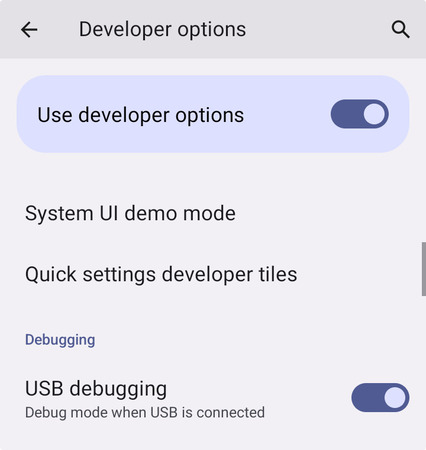
Le débogage USB peut parfois aussi être nécessaire. Cela peut être un peu délicat. Voici comment vous pouvez activer le débogage USB sur la plupart des téléphones :
-
Allez dans « À propos du téléphone » et appuyez 7 fois sur le numéro de build.
-
Acceptez d’activer le mode développeur.
-
Accédez à Système > Options pour les développeurs.
-
À partir d’ici, vous pouvez activer le débogage USB.
Impossible d’activer l’extension ou le mode miroir
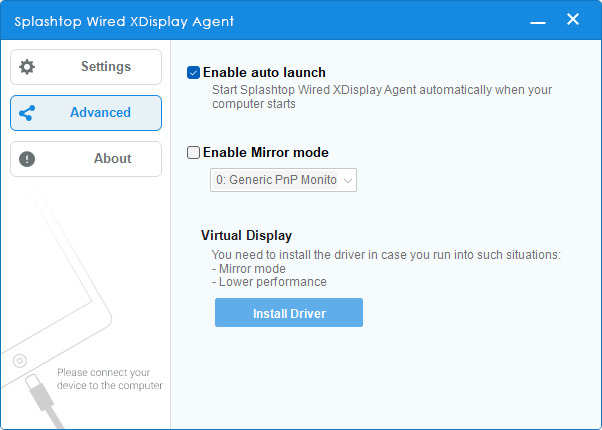
Si vous avez des difficultés à activer le mode dont vous avez besoin, que ce soit Extension ou Miroir, commencez par vous rendre dans le menu Avancé. Ici, vous pouvez activer ou désactiver le mode Miroir et installer le pilote d’affichage virtuel qui est également utile pour les performances.
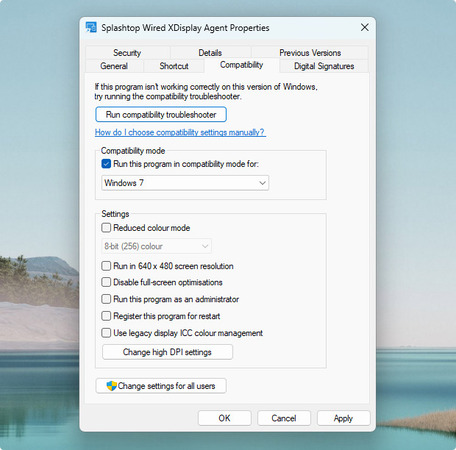
Le mode extension peut parfois commencer à fonctionner après avoir activé la compatibilité avec Windows 7. Vous pouvez activer le mode de compatibilité en procédant comme suit :
-
Faites un clic droit sur l’exécutable de Splashtop Wired XDisplay Agent.
-
Cliquez sur « Propriétés ».
-
Accédez à Compatibilité.
-
Activez « Exécuter ce programme en mode de compatibilité pour : » et sélectionnez Windows 7.
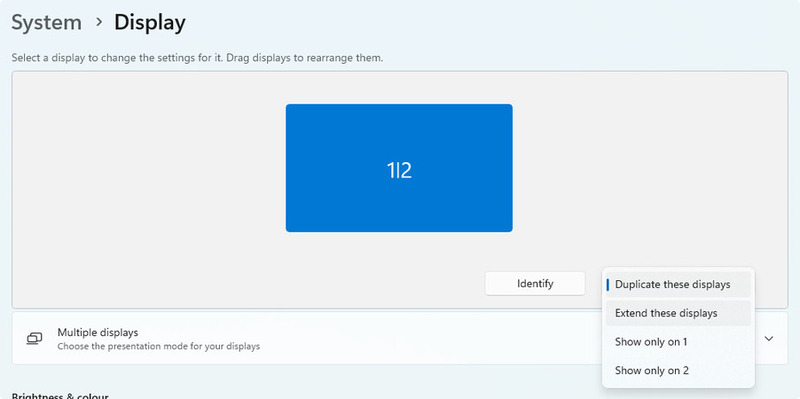
XDisplay Agent est uniquement responsable de l’ajout du second écran. Le mode de l’écran secondaire est toujours contrôlé par les Paramètres Windows. Allez dans Paramètres > Système > Affichage, cliquez sur le menu déroulant et sélectionnez « Étendre ces affichages » (ou « Dupliquer ces affichages » pour le mode Miroir, mais il s’agira probablement de l’option par défaut).
iOS XDisplay ne fonctionne pas ou impossible de changer de mode
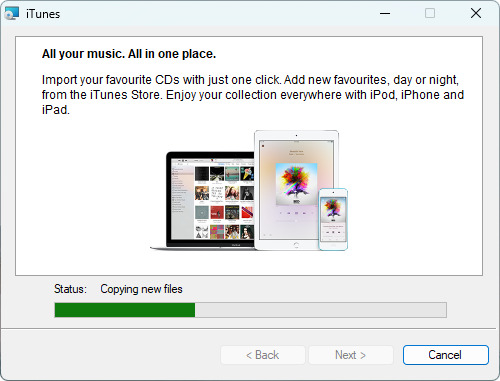
Les appareils iOS nécessitent l’installation d’iTunes sur Windows pour pouvoir interagir correctement avec Splashtop XDisplay. Vous pouvez trouver iTunes dans le Microsoft Store ou sur le site officiel d’iTunes. Veuillez noter que la version du Microsoft Store est soumise à une restriction d’âge et nécessite donc un compte Microsoft.
Compatibilité avec macOS
Splashtop Wired XDisplay n’est pas compatible avec les versions de macOS supérieures à 10.13.6 (High Sierra). Heureusement, si vous souhaitez utiliser un appareil iOS comme écran secondaire, il existe déjà une fonctionnalité intégrée pour cela : Apple Sidecar. Les deux appareils doivent être connectés au même compte. En dehors de cela, c’est vraiment facile à utiliser : il suffit d’utiliser le menu contextuel du bouton vert sur n’importe quelle fenêtre pour la déplacer sur l’écran connecté.