categories
Atualizado em Publicado em in

Guia de Solução de Problemas do Splashtop Wired XDisplay

Author: Emma Collins
Emma Collins Article author

Os problemas com o Splashtop Wired XDisplay podem ter várias origens. Ambos os dispositivos usados na conexão precisam suportar o XDisplay, precisam estar configurados corretamente, e todos os drivers necessários precisam estar instalados. Se algo estiver errado, o aplicativo não será iniciado, não conseguirá conectar ou não permitirá o uso do modo de extensão.

Neste artigo, você aprenderá como corrigir alguns dos problemas mais comuns com o Wired XDisplay. Escolha uma seção de acordo com sua combinação de dispositivos e o tipo de erro.

Problemas no Windows

Mouse Piscando
Aplicativo Não Abre

Problemas no Android
Aplicativo Não Pode Ser Aberto
Não é Possível Estabelecer Conexão
Não é Possível Ativar o Modo de Extensão ou Espelhamento

XDisplay do iOS Não Funciona ou Não É Possível Trocar de Modo

Problemas de Compatibilidade com macOS

Problemas do Windows

Problemas com o Splashtop XDisplay no Windows são geralmente causados por um driver instalado incorretamente, falta de atualizações ou a conexão USB simplesmente não sendo capaz de suportar a conexão.

Mouse Piscando

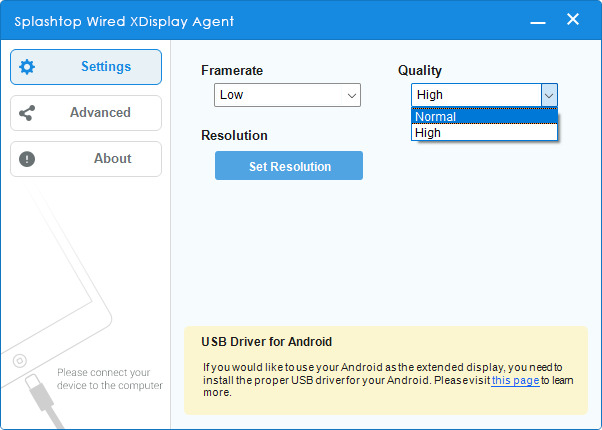
Alterando a taxa de quadros e a qualidade no Wired XDisplay Agent

Na tela secundária, o cursor do mouse pode piscar se a velocidade da conexão não for suficiente para a qualidade ou resolução do streaming. Você pode abordar esse problema de várias maneiras. Utilizar portas e cabos USB 3.0 em vez de 2.0 pode ajudar.

No entanto, se você estiver limitado ao hardware atual (ou se ele já for o mais rápido possível), faça o oposto e reduza a largura de banda necessária. A taxa de quadros e a qualidade do streaming podem ser reduzidas no aplicativo XDisplay Agent, enquanto a resolução pode ser ajustada nas Configurações do Windows. Se você estiver usando o aplicativo no modo Extensão, é possível definir uma resolução mais baixa individualmente para a segunda tela.

Aplicativo Não Abre

Aplicativo Não Abre

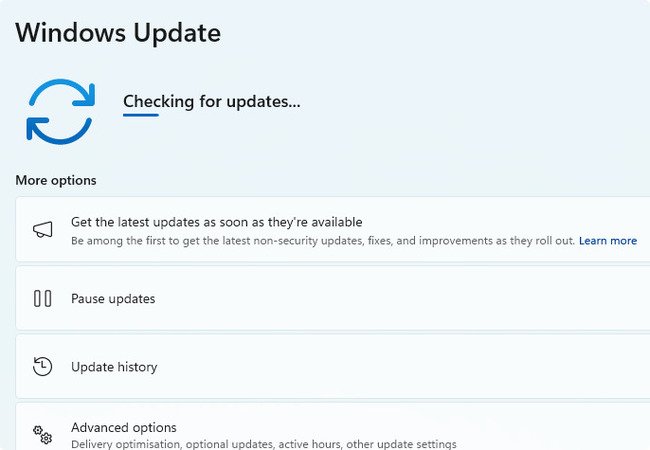
O XDisplay Agent geralmente requer que seu sistema esteja atualizado. Se você pausou as atualizações, retome-as e verifique se há novas. Além disso, você pode tentar usar o instalador do Agent para reparar sua instalação.

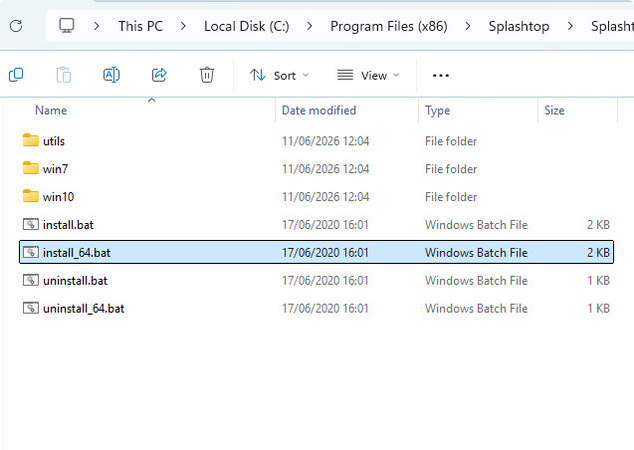
Driver de exibição do Splashtop localizado

Esse problema também pode, às vezes, ser corrigido instalando diretamente os drivers a partir de “Program Files\Splashtop\Splashtop Wired XDisplay\Agent\Driver”. Se você instalou drivers USB para softwares semelhantes no passado, talvez também seja interessante removê-los.

Problemas no Android

O XDisplay no Android precisa de algumas configurações para funcionar, incluindo a ativação do compartilhamento de internet USB e da depuração. A maioria dos celulares também precisa que o driver USB correspondente esteja instalado no PC (caso esteja usando o Agente XDisplay para Windows).

O aplicativo não pode ser aberto

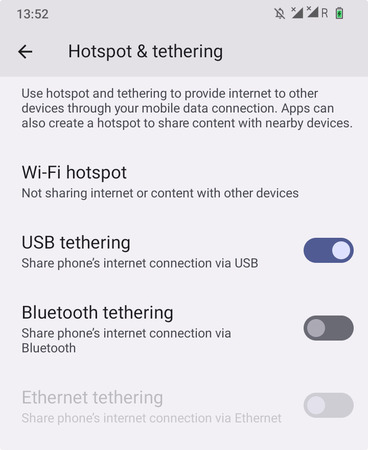
Ancoragem USB ativada em um telefone Android

O Wired XDisplay requer que o Compartilhamento de USB esteja ativado. Você pode precisar fazer isso toda vez que o dispositivo for conectado, já que, às vezes, as configurações de segurança do telefone desativam automaticamente o compartilhamento de USB sempre que ele é desconectado.

Basta ir em Configurações e procurar por “Compartilhamento” usando a barra de pesquisa, ou use a notificação de conexão USB para ativá-lo.

Não foi possível estabelecer uma conexão

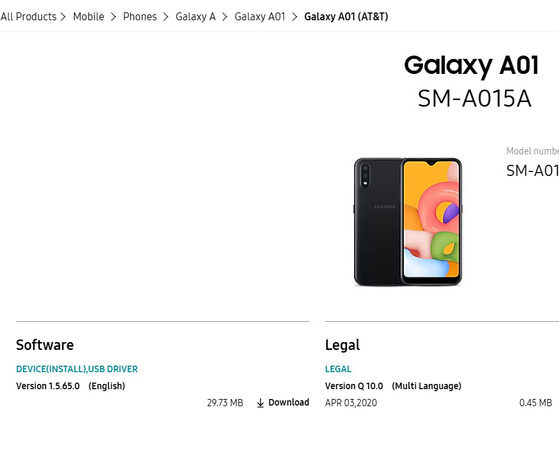
Um site de fornecedor com software USB para seu telefone

Se você não consegue iniciar uma sessão do Splashtop XDisplay, um dos motivos mais comuns é a falta de um driver USB. Diferentes fabricantes e modelos de telefone possuem drivers diferentes. Não instale softwares aleatórios encontrados nos resultados de busca – acesse o site oficial do fabricante e utilize a página de Suporte para procurar o instalador.

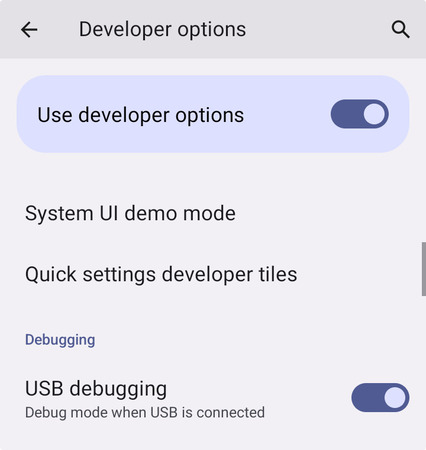
Opções de desenvolvedor e depuração ativadas em um telefone Android

A depuração USB às vezes também pode ser necessária. Isso pode ser um pouco complicado. Veja como você pode ativar a depuração USB na maioria dos telefones:

  1. Vá para “Sobre o telefone” e pressione o número da versão 7 vezes.

  2. Concorde em ativar o Modo Desenvolvedor.

  3. Vá para Sistema > Opções do desenvolvedor.

  4. A partir daqui, você pode ativar a depuração USB.

Não é possível ativar a extensão ou o modo espelho

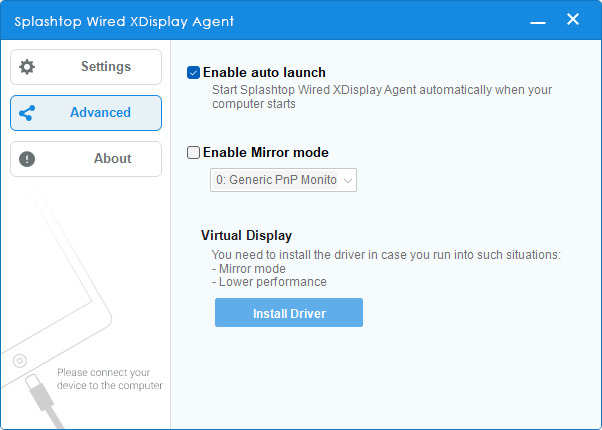
A tela de Configurações Avançadas no XDisplay Agent

Se você estiver tendo dificuldades para ativar o modo que precisa, seja Extensão ou Espelhamento, primeiro vá até o menu Avançado. Aqui, você pode ativar ou desativar o modo Espelhamento e instalar o driver de Exibição Virtual, que também é útil para o desempenho.

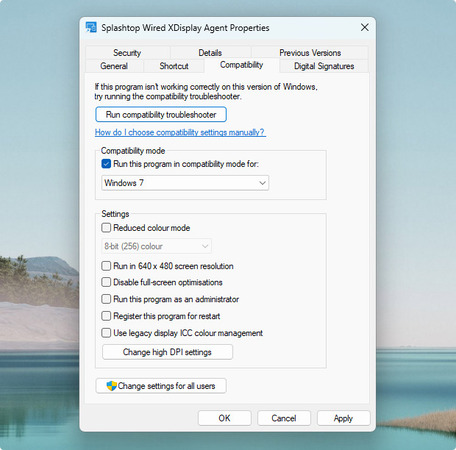
Configurações de compatibilidade para o Agente XDisplay

O modo de extensão pode, às vezes, começar a funcionar após ativar a compatibilidade com o Windows 7. Você pode ativar o modo de compatibilidade fazendo o seguinte:

  1. Clique com o botão direito do mouse no executável do Splashtop Wired XDisplay Agent.

  2. Clique em “Propriedades”.

  3. Vá para Compatibilidade.

  4. Ative “Executar este programa em modo de compatibilidade com:” e selecione Windows 7.

Alternando modos de exibição no Windows

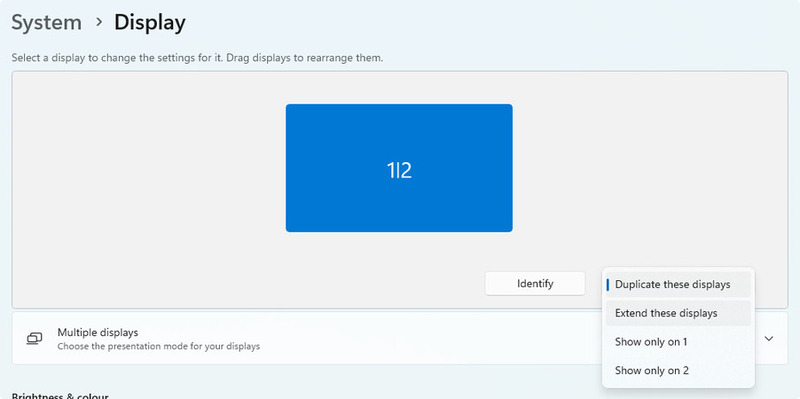
O XDisplay Agent é responsável apenas por adicionar a segunda tela. O modo da tela secundária ainda é controlado pelas Configurações do Windows. Vá para Configurações > Sistema > Tela, clique no menu suspenso e selecione “Estender estes visores” (ou “Duplicar estes visores” para o modo Espelho, mas esta provavelmente será a opção padrão).

XDisplay do iOS não está funcionando ou não é possível alternar os modos

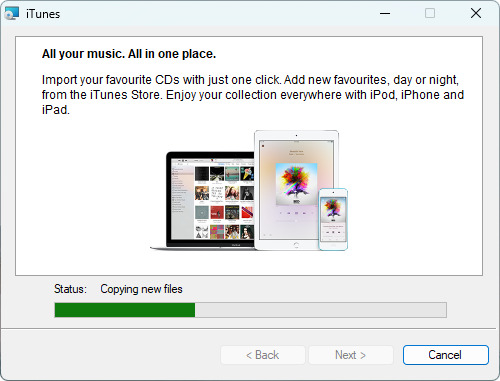
iTunes sendo instalado

Dispositivos iOS requerem que o iTunes esteja instalado no Windows para interagir corretamente com o Splashtop XDisplay. Você pode encontrar o iTunes na Microsoft Store ou no site oficial do iTunes. Esteja ciente de que a versão da Microsoft Store possui restrição de idade e, portanto, exige uma conta Microsoft.

Compatibilidade com macOS

O Splashtop Wired XDisplay não é compatível com versões do macOS superiores à 10.13.6 (High Sierra). Felizmente, se você deseja usar um dispositivo iOS como display secundário, já existe um recurso integrado para isso – o Apple Sidecar. Ele exige que ambos os dispositivos estejam conectados na mesma conta. No entanto, fora isso, é realmente fácil de usar – basta utilizar o menu de contexto do botão verde em qualquer janela para movê-la para o display conectado.