categories
Actualizado el Publicado el in

Guía de solución de problemas de Splashtop Wired XDisplay

Author: Emma Collins
Emma Collins Article author

Los problemas con Splashtop Wired XDisplay pueden venir de varias fuentes. Ambos dispositivos utilizados en la conexión necesitan soportar XDisplay en primer lugar, deben estar correctamente configurados y es necesario que todos los controladores requeridos estén instalados. Si algo está mal, la aplicación no se iniciará, fallará al conectarse o no te permitirá usar el modo de extensión.

En este artículo, aprenderás cómo solucionar algunos de los problemas más comunes con Wired XDisplay. Elige una sección según tu combinación de dispositivos y el tipo de error.

Problemas en Windows

Ratón Parpadeante
La Aplicación No Se Abre

Problemas en Android
La Aplicación No Puede Ser Abierta
No Se Puede Establecer una Conexión
No Se Puede Habilitar el Modo Extensión ni Espejo

XDisplay para iOS No Funciona o No Se Puede Cambiar de Modo

Problemas de Compatibilidad con macOS

Problemas de Windows

Los problemas de Splashtop XDisplay en Windows suelen ser causados por un controlador mal instalado, la falta de actualizaciones o que la conexión USB simplemente no puede manejar la conexión.

Ratón parpadeante

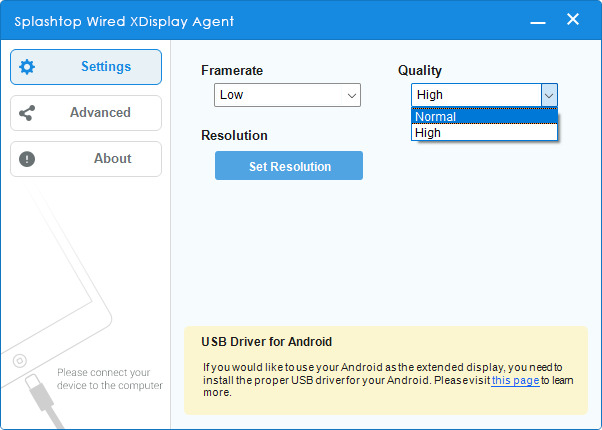
Cambiar la velocidad de fotogramas y la calidad en el Wired XDisplay Agent

En la pantalla secundaria, el cursor del ratón puede parpadear si la velocidad de la conexión es insuficiente para la calidad o resolución de la transmisión. Puedes abordar este problema de varias maneras. Usar puertos y cables USB 3.0 en lugar de 2.0 puede ayudar.

Sin embargo, si estás limitado por tu hardware actual (o si ya es lo más rápido posible), haz lo contrario y reduce el ancho de banda requerido. La tasa de fotogramas y la calidad de la transmisión se pueden reducir en la aplicación XDisplay Agent, mientras que la resolución se puede encontrar en la Configuración de Windows. Si usas la aplicación en modo Extensión, puedes configurar una resolución más baja individualmente para la segunda pantalla.

La aplicación no se abre

La aplicación no se abre

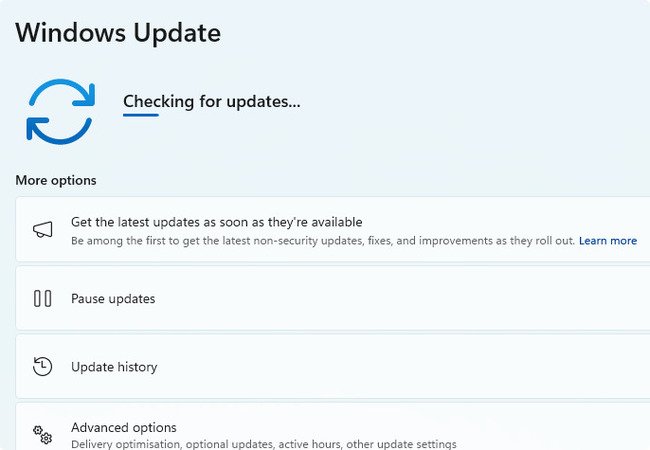
XDisplay Agent normalmente requiere que tu sistema esté actualizado. Si has estado pausando las actualizaciones, reanúdalas y comprueba si hay nuevas. Además, puedes intentar usar el instalador del Agente para reparar tu instalación.

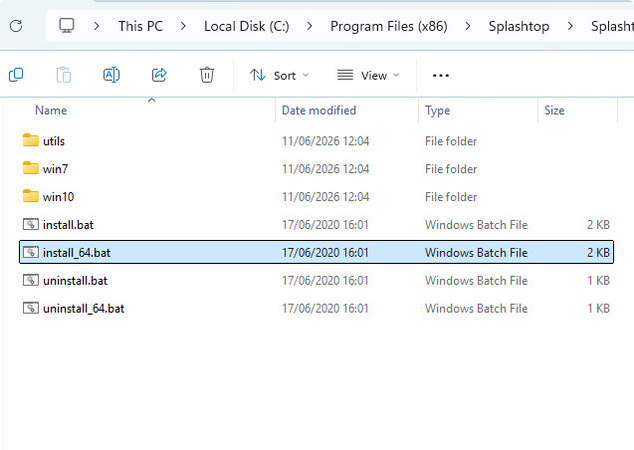
Controlador de pantalla de Splashtop localizado

Este error también puede solucionarse a veces instalando directamente los controladores desde “Program Files\Splashtop\Splashtop Wired XDisplay\Agent\Driver”. Si has instalado controladores USB para software similar en el pasado, también puedes querer eliminarlos.

Problemas de Android

XDisplay en Android requiere cierta configuración para funcionar, incluyendo habilitar el anclaje USB y la depuración. La mayoría de los teléfonos también necesitan que su controlador USB correspondiente esté instalado en la PC (si se utiliza el Agente XDisplay para Windows).

La aplicación no se puede abrir

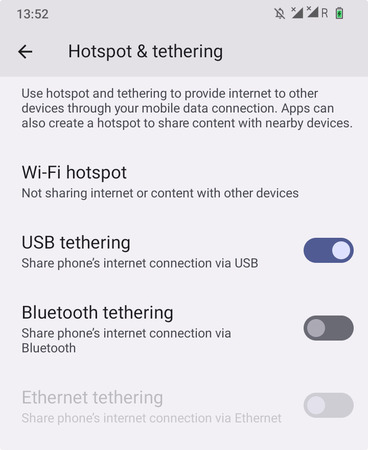
Tethering USB habilitado en un teléfono Android

Wired XDisplay requiere que la Compartición USB esté habilitada. Es posible que tengas que hacer esto cada vez que el dispositivo se conecte, ya que a veces, la configuración de seguridad del teléfono desactiva automáticamente la compartición USB cada vez que se desconecta.

Simplemente ve a Configuración y busca “Compartición” usando la barra de búsqueda, o usa la notificación de conexión USB para habilitarla.

No se puede establecer una conexión

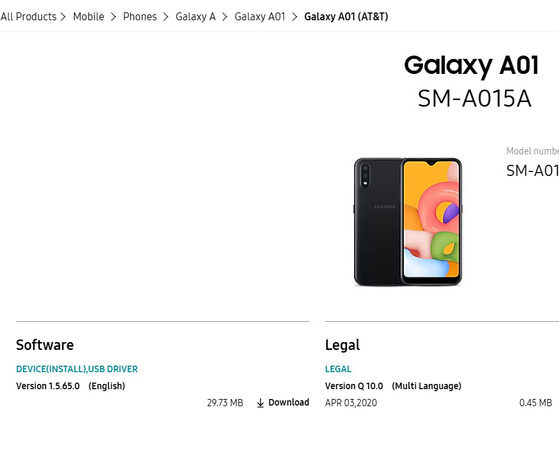
Un sitio web de un proveedor con software USB para su teléfono

Si no puedes iniciar una sesión de Splashtop XDisplay, una de las causas más comunes es la falta de un controlador USB. Diferentes proveedores y modelos de teléfono tienen diferentes controladores. No instales software al azar de los resultados de búsqueda; ve al sitio web oficial del proveedor y usa su página de Soporte para buscar el instalador.

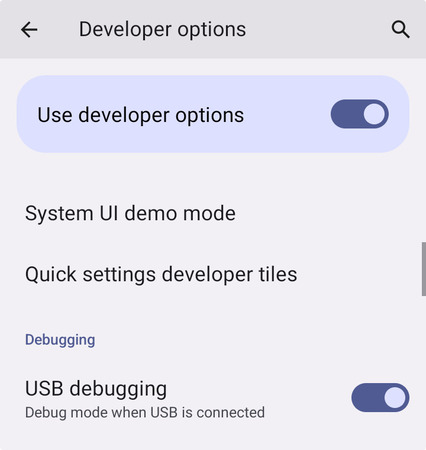
Opciones de desarrollador y depuración habilitadas en un teléfono Android

La depuración USB a veces también puede ser necesaria. Esto puede ser un poco complicado. Aquí te mostramos cómo puedes habilitar la depuración USB en la mayoría de los teléfonos:

  1. Ve a “Acerca del teléfono” y presiona el número de compilación 7 veces.

  2. Aceptar para habilitar el Modo Desarrollador.

  3. Ve a Sistema > Opciones de desarrollador.

  4. Desde aquí, puedes habilitar la depuración USB.

No se puede habilitar la extensión o el modo espejo

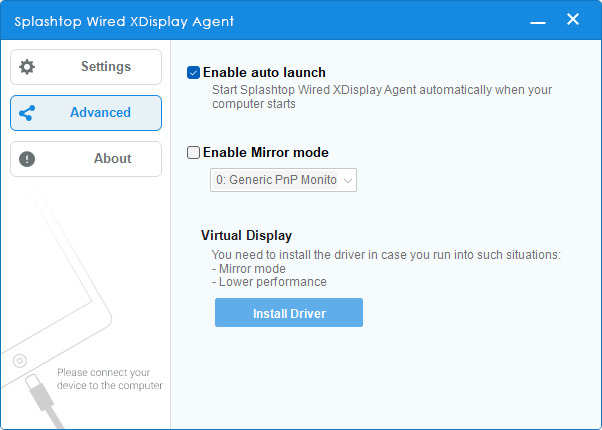
La pantalla de configuración avanzada en XDisplay Agent

Si tienes problemas para habilitar el modo que necesitas, ya sea Extensión o Espejo, primero debes ir al menú Avanzado. Aquí, puedes habilitar o deshabilitar el modo Espejo e instalar el controlador de Pantalla Virtual, que también es útil para el rendimiento.

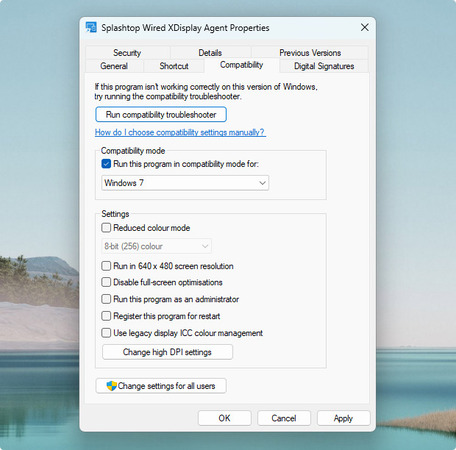
Configuración de compatibilidad para el agente XDisplay

El modo de extensión a veces puede comenzar a funcionar después de habilitar la compatibilidad con Windows 7. Puedes habilitar el modo de compatibilidad haciendo lo siguiente:

  1. Haz clic derecho en el ejecutable de Splashtop Wired XDisplay Agent.

  2. Haz clic en “Propiedades”.

  3. Ir a Compatibilidad.

  4. Habilita “Ejecutar este programa en modo de compatibilidad para:” y selecciona Windows 7.

Cambiar modos de visualización en Windows

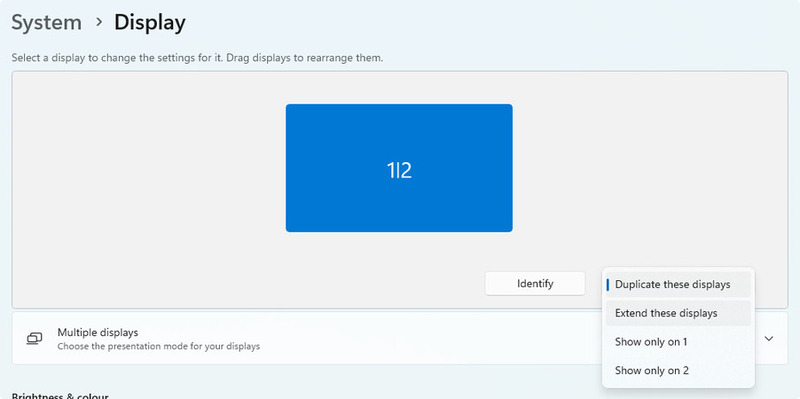
El XDisplay Agent solo es responsable de agregar la segunda pantalla. El modo de la pantalla secundaria aún se controla desde la Configuración de Windows. Ve a Configuración > Sistema > Pantalla, haz clic en el menú desplegable y selecciona “Extender estas pantallas” (o “Duplicar estas pantallas” para el modo Espejo, pero probablemente sea la opción predeterminada).

XDisplay de iOS no funciona o no se puede cambiar de modo

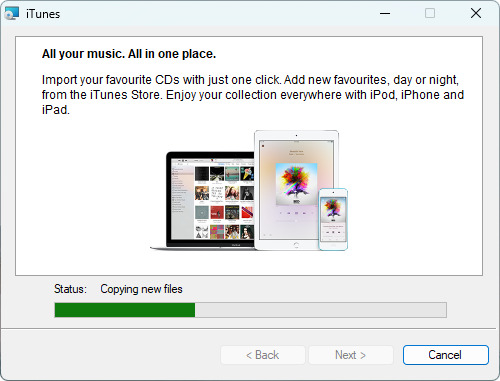
iTunes está siendo instalado

Los dispositivos iOS requieren que iTunes esté instalado en Windows para interactuar correctamente con Splashtop XDisplay. Puedes encontrar iTunes en Microsoft Store o en el sitio web oficial de iTunes. Ten en cuenta que la versión de Microsoft Store tiene restricción de edad, por lo que requiere una cuenta de Microsoft.

Compatibilidad con macOS

Splashtop Wired XDisplay no es compatible con versiones de macOS superiores a 10.13.6 (High Sierra). Afortunadamente, si deseas usar un dispositivo iOS como pantalla secundaria, ya existe una función incorporada para ello: Apple Sidecar. Requiere que ambos dispositivos estén conectados a la misma cuenta. Sin embargo, fuera de eso, es realmente fácil de usar: simplemente utiliza el menú contextual del botón verde en cualquier ventana para moverla a la pantalla conectada.