categories
Aktualisiert am Veröffentlicht am in

Splashtop Wired XDisplay Fehlerbehebungsleitfaden

Author: Emma Collins
Emma Collins Article author

Probleme mit Splashtop Wired XDisplay können verschiedene Ursachen haben. Beide an der Verbindung beteiligten Geräte müssen zunächst XDisplay unterstützen, korrekt eingerichtet sein und alle notwendigen Treiber installiert haben. Wenn irgendetwas nicht stimmt, startet die App nicht, kann keine Verbindung herstellen oder erlaubt den Erweiterungsmodus nicht.

In diesem Artikel erfahren Sie, wie Sie einige der häufigsten Probleme mit Wired XDisplay beheben können. Wählen Sie einen Abschnitt basierend auf Ihrer Gerätekombination und dem Fehlertyp aus.

Windows-Probleme

Flackernde Maus
App startet nicht

Android-Probleme
App kann nicht geöffnet werden
Verbindung kann nicht hergestellt werden
Erweiterungs- oder Spiegelmodus kann nicht aktiviert werden

iOS XDisplay funktioniert nicht oder Modi können nicht gewechselt werden

Kompatibilitätsprobleme mit macOS

Windows-Probleme

Probleme mit Splashtop XDisplay unter Windows werden meist durch einen falsch installierten Treiber, fehlende Updates oder eine USB-Verbindung verursacht, die die Verbindung einfach nicht bewältigen kann.

Flackernde Maus

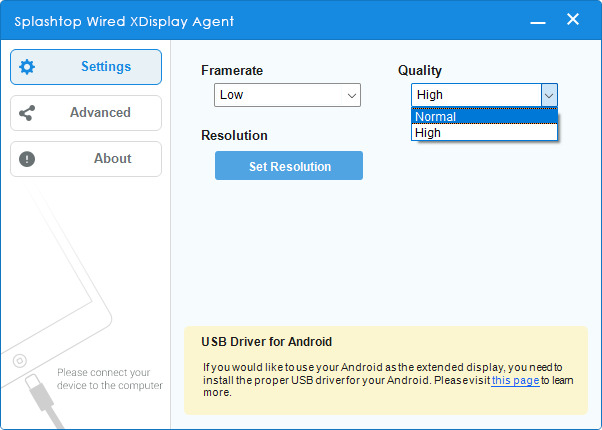
Ändern der Bildrate und Qualität im Wired XDisplay Agent

Auf dem sekundären Display kann es zu Mausflackern kommen, wenn die Verbindungsgeschwindigkeit für die Streamqualität oder Auflösung nicht ausreicht. Sie können dieses Problem auf verschiedene Weise angehen. Die Verwendung von USB 3.0-Ports und -Kabeln statt 2.0 kann helfen.

Wenn Sie jedoch auf Ihre aktuelle Hardware angewiesen sind (oder diese bereits die schnellstmögliche ist), machen Sie das Gegenteil und reduzieren Sie die benötigte Bandbreite. Die Bildrate und Qualität des Streams können in der XDisplay Agent App verringert werden, während die Auflösung in den Windows-Einstellungen geändert werden kann. Wenn Sie die App im Erweiterungsmodus verwenden, können Sie für den zweiten Bildschirm eine niedrigere Auflösung individuell einstellen.

App öffnet sich nicht

App öffnet sich nicht

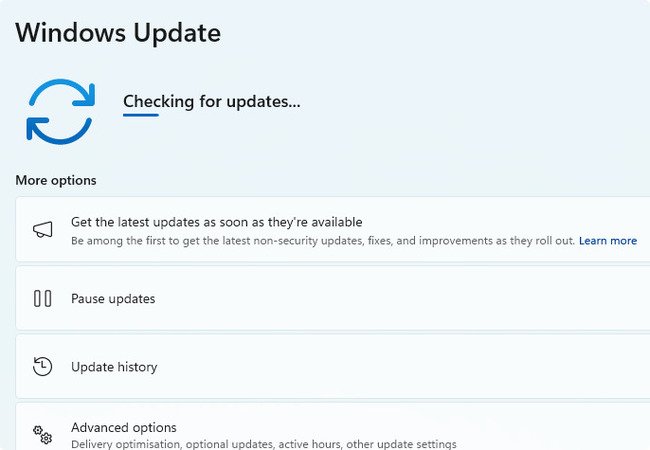
Der XDisplay Agent erfordert normalerweise, dass Ihr System auf dem neuesten Stand ist. Wenn Sie Updates angehalten haben, setzen Sie diese fort und suchen Sie nach neuen Updates. Zusätzlich können Sie versuchen, mit dem Agenten-Installer Ihre Installation zu reparieren.

Splashtop-Anzeigetreiber wird gefunden

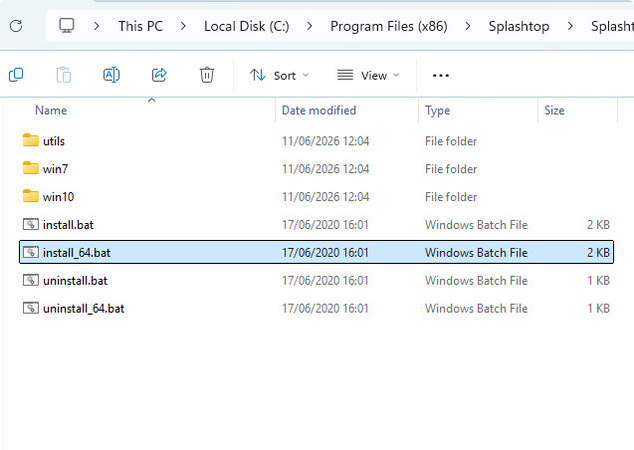
Dieser Fehler kann manchmal auch behoben werden, indem die Treiber direkt aus „Program Files\Splashtop\Splashtop Wired XDisplay\Agent\Driver“ installiert werden. Falls Sie in der Vergangenheit USB-Treiber für ähnliche Software installiert haben, sollten Sie diese eventuell auch entfernen.

Android-Probleme

XDisplay auf Android erfordert einige Einstellungen, um zu funktionieren, einschließlich der Aktivierung von USB-Tethering und Debugging. Die meisten Telefone benötigen außerdem ihren entsprechenden USB-Treiber, der auf dem PC installiert sein muss (wenn der Windows XDisplay Agent verwendet wird).

App kann nicht geöffnet werden

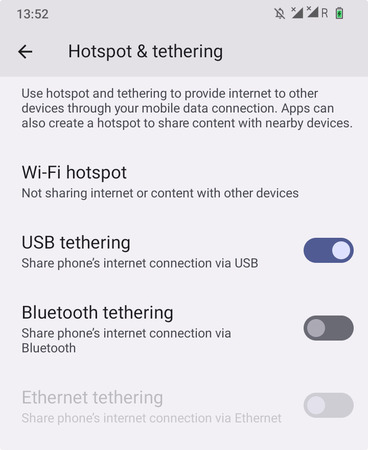
USB-Tethering auf einem Android-Telefon aktiviert

Wired XDisplay erfordert, dass USB-Tethering aktiviert ist. Möglicherweise müssen Sie dies jedes Mal tun, wenn das Gerät angeschlossen wird, da bei manchen Handys die Sicherheitseinstellungen das USB-Tethering automatisch deaktivieren, sobald es getrennt wird.

Gehen Sie einfach zu den Einstellungen und suchen Sie über die Suchleiste nach „Tethering“ oder verwenden Sie die USB-Verbindungsbenachrichtigung, um es zu aktivieren.

Kann keine Verbindung herstellen

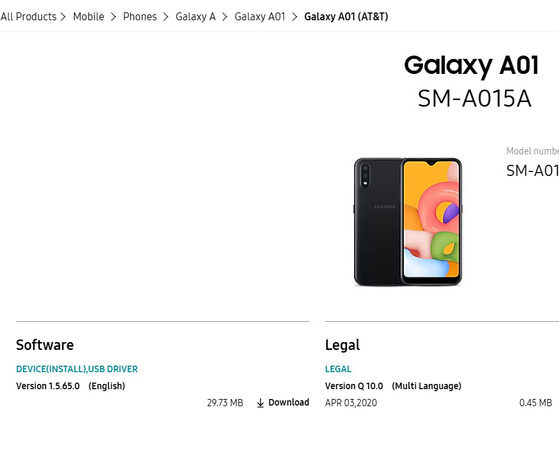
Eine Hersteller-Website mit USB-Software für deren Telefon

Wenn Sie keine Splashtop XDisplay-Sitzung starten können, ist einer der häufigsten Gründe das Fehlen eines USB-Treibers. Verschiedene Hersteller und Telefonmodelle haben unterschiedliche Treiber. Installieren Sie keine beliebige Software aus den Suchergebnissen – gehen Sie auf die offizielle Website des Herstellers und nutzen Sie die Support-Seite, um nach dem Installationsprogramm zu suchen.

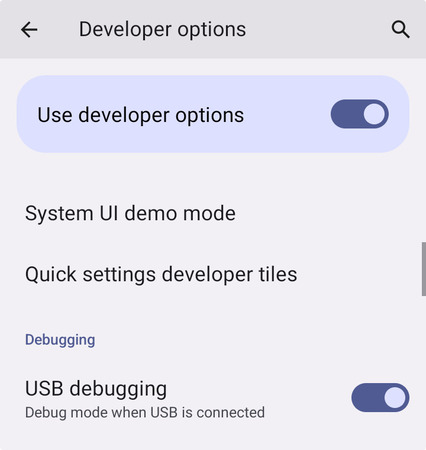
Entwickleroptionen und Debugging auf einem Android-Telefon aktiviert

Das USB-Debugging kann manchmal ebenfalls erforderlich sein. Dies kann etwas knifflig sein. So können Sie USB-Debugging auf den meisten Telefonen aktivieren:

  1. Gehe zu „Über das Telefon“ und tippe siebenmal auf die Build-Nummer.

  2. Stimmen Sie zu, den Entwicklermodus zu aktivieren.

  3. Gehen Sie zu System > Entwickleroptionen.

  4. Von hier aus können Sie das USB-Debugging aktivieren.

Erweiterung oder Spiegelmodus kann nicht aktiviert werden

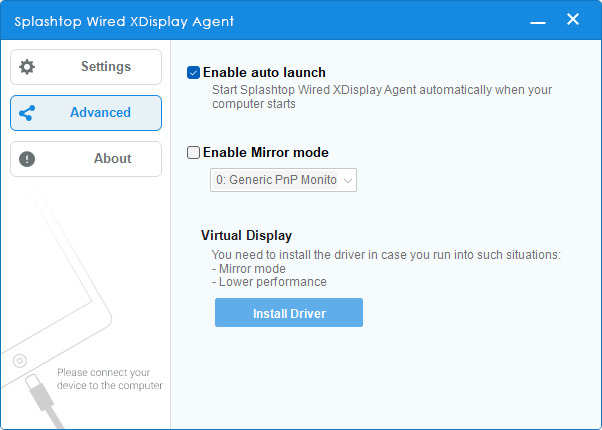
Der Bildschirm für erweiterte Einstellungen im XDisplay Agent

Wenn Sie Schwierigkeiten haben, den benötigten Modus zu aktivieren – entweder Erweiterung oder Spiegelung –, sollten Sie zuerst das Erweiterte Menü aufrufen. Hier können Sie den Spiegelmodus aktivieren oder deaktivieren und den virtuellen Display-Treiber installieren, der ebenfalls zur Leistungsverbesserung beiträgt.

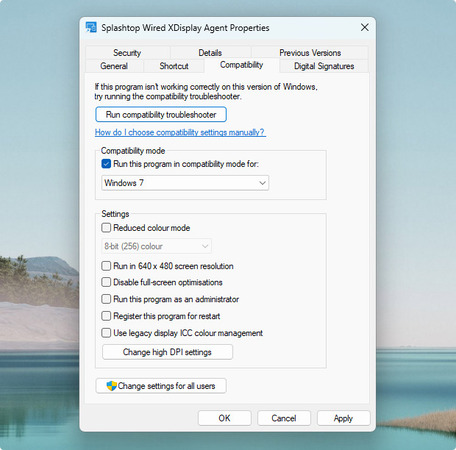
Kompatibilitätseinstellungen für XDisplay Agent

Der Erweiterungsmodus kann manchmal nach dem Aktivieren der Windows 7-Kompatibilität zu funktionieren beginnen. Sie können den Kompatibilitätsmodus wie folgt aktivieren:

  1. Klicken Sie mit der rechten Maustaste auf die Splashtop Wired XDisplay Agent-Ausführungsdatei.

  2. Klicken Sie auf „Eigenschaften“.

  3. Gehen Sie zu Kompatibilität.

  4. Aktivieren Sie „Dieses Programm im Kompatibilitätsmodus ausführen für:“ und wählen Sie Windows 7 aus.

Umschalten der Anzeigemodi unter Windows

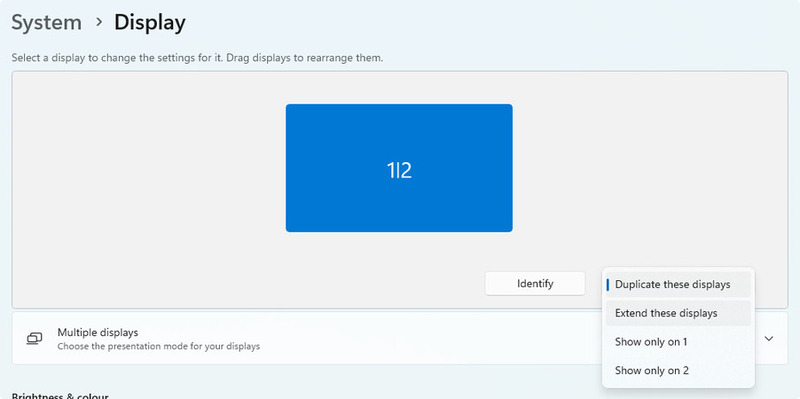
XDisplay Agent ist nur dafür verantwortlich, den zweiten Bildschirm hinzuzufügen. Der Modus des sekundären Bildschirms wird weiterhin von den Windows-Einstellungen gesteuert. Gehen Sie zu Einstellungen > System > Anzeige, klicken Sie auf das Dropdown-Menü und wählen Sie „Diese Anzeigen erweitern“ (oder „Diese Anzeigen duplizieren“ für den Spiegelmodus, dies ist jedoch wahrscheinlich die Standardoption).

iOS XDisplay funktioniert nicht oder kann die Modi nicht wechseln

iTunes wird installiert

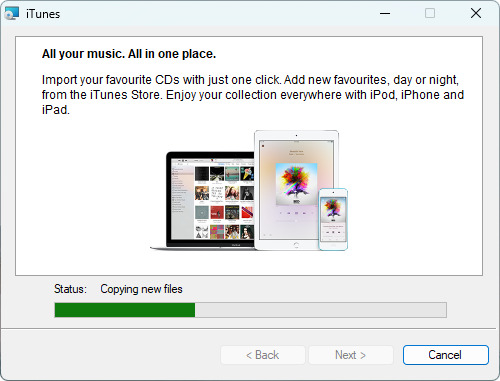
Für iOS-Geräte muss iTunes auf Windows installiert sein, um korrekt mit Splashtop XDisplay zu interagieren. Sie finden iTunes im Microsoft Store oder auf der offiziellen iTunes-Website. Bitte beachten Sie, dass die Microsoft Store-Version altersbeschränkt ist und daher ein Microsoft-Konto benötigt wird.

Kompatibilität mit macOS

Splashtop Wired XDisplay ist mit macOS-Versionen über 10.13.6 (High Sierra) nicht kompatibel. Glücklicherweise gibt es bereits eine integrierte Funktion, wenn du ein iOS-Gerät als Zweitbildschirm verwenden möchtest – Apple Sidecar. Dafür müssen beide Geräte beim selben Account angemeldet sein. Abgesehen davon ist die Nutzung jedoch sehr einfach – benutze einfach das Kontextmenü des grünen Buttons eines Fensters, um es auf das verbundene Display zu verschieben.