categories
Aggiornato il Pubblicato il in

Guida alla risoluzione dei problemi di Splashtop Wired XDisplay

Author: Emma Collins
Emma Collins Article author

I problemi con Splashtop Wired XDisplay possono avere diverse origini. Entrambi i dispositivi utilizzati per la connessione devono innanzitutto supportare XDisplay, devono essere correttamente configurati e tutti i driver necessari devono essere installati. Se qualcosa non va, l’applicazione non si avvierà, non riuscirà a connettersi o non ti permetterà di utilizzare la modalità estensione.

In questo articolo, imparerai come risolvere alcuni dei problemi più comuni con Wired XDisplay. Scegli una sezione in base alla tua combinazione di dispositivi e al tipo di errore.

Problemi su Windows

Tremolio del Mouse
L’app non si apre

Problemi su Android
Impossibile aprire l’app
Impossibile stabilire una connessione
Impossibile abilitare la modalità estensione o duplicazione

XDisplay iOS non funziona o impossibile cambiare modalità

Problemi di compatibilità con macOS

Problemi di Windows

I problemi di Splashtop XDisplay su Windows sono per lo più causati da un driver installato in modo errato, dalla mancanza di aggiornamenti o dal semplice fatto che la connessione USB non riesca a gestire la connessione.

Mouse tremolante

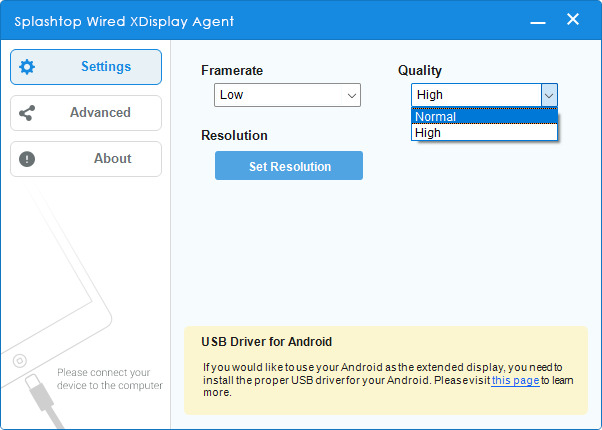
Modifica del framerate e della qualità nell'agente Wired XDisplay

Sul display secondario, il mouse potrebbe sfarfallare se la velocità della connessione non è sufficiente per la qualità o la risoluzione dello streaming. Puoi affrontare questo problema in diversi modi. Utilizzare porte e cavi USB 3.0 invece di 2.0 può aiutare.

Tuttavia, se sei vincolato all’hardware attuale (o se è già il più veloce possibile), fai l’opposto e riduci la larghezza di banda richiesta. Il frame rate e la qualità dello stream possono essere ridotti nell’app XDisplay Agent, mentre la risoluzione può essere modificata nelle Impostazioni di Windows. Se utilizzi l’app in modalità Estensione, puoi impostare una risoluzione inferiore individualmente per il secondo schermo.

App non si apre

App non si apre

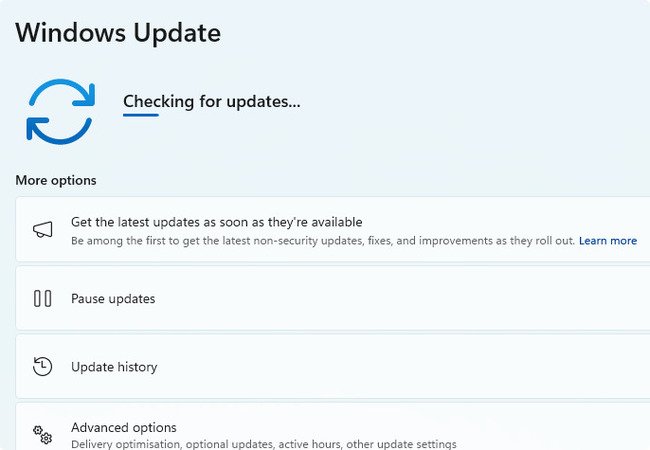
XDisplay Agent di solito richiede che il tuo sistema sia aggiornato. Se hai messo in pausa gli aggiornamenti, riprendili e verifica la presenza di nuovi aggiornamenti. Inoltre, puoi provare a utilizzare il programma di installazione dell’Agent per riparare la tua installazione.

Driver di visualizzazione Splashtop individuato

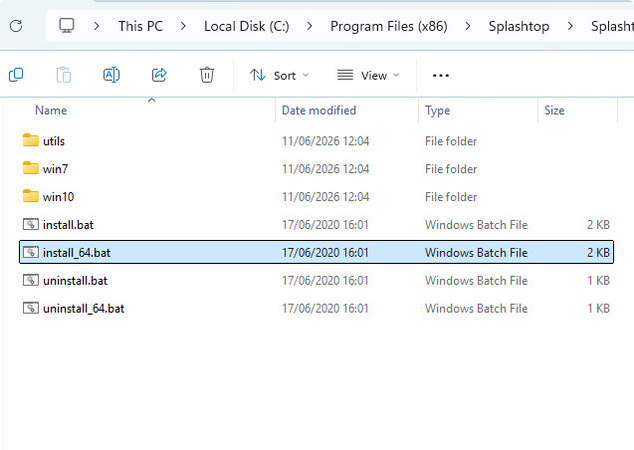
Questo problema può a volte essere risolto anche installando direttamente i driver da “Program Files\Splashtop\Splashtop Wired XDisplay\Agent\Driver”. Se in passato hai installato driver USB per software simili, potresti anche volerli rimuovere.

Problemi Android

XDisplay su Android necessita di alcune configurazioni per poter funzionare, tra cui l’abilitazione del tethering USB e del debug. La maggior parte dei telefoni richiede anche l’installazione del relativo driver USB sul PC (se si utilizza l’agente XDisplay per Windows).

Impossibile aprire l'app

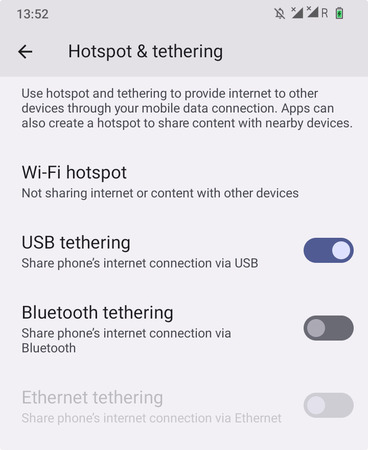
Tethering USB abilitato su un telefono Android

Wired XDisplay richiede che il Tethering USB sia abilitato. Potrebbe essere necessario farlo ogni volta che il dispositivo viene collegato, poiché a volte le impostazioni di sicurezza di un telefono disabilitano automaticamente il tethering USB ogni volta che viene scollegato.

Vai semplicemente su Impostazioni e cerca “Tethering” utilizzando la barra di ricerca, oppure usa la notifica di connessione USB per abilitarlo.

Impossibile stabilire una connessione

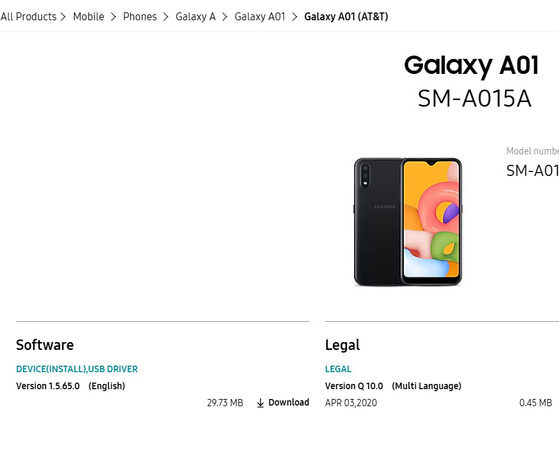
Un sito web del fornitore con software USB per il loro telefono

Se non riesci ad avviare una sessione Splashtop XDisplay, una delle cause più comuni è la mancanza di un driver USB. Diversi produttori e modelli di telefono hanno driver diversi. Non installare software casuali dai risultati di ricerca: vai sul sito ufficiale del produttore e usa la pagina di Supporto per cercare l’installer.

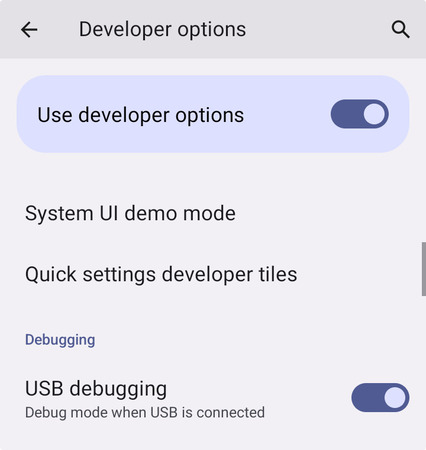
Opzioni sviluppatore e debug abilitati su un telefono Android

Il debug USB può talvolta essere necessario. Questo può essere un po’ complicato. Ecco come puoi abilitare il debug USB sulla maggior parte dei telefoni:

  1. Vai su “Informazioni sul telefono” e premi il numero di build 7 volte.

  2. Accetta di abilitare la Modalità Sviluppatore.

  3. Vai su Sistema > Opzioni sviluppatore.

  4. Da qui, puoi abilitare il debug USB.

Impossibile abilitare l'estensione o la modalità specchio

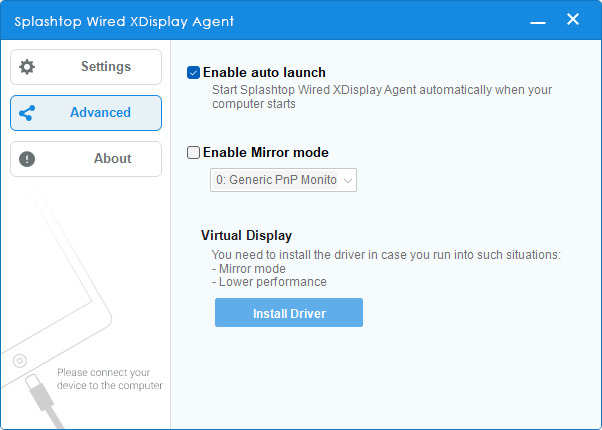
La schermata delle Impostazioni avanzate in XDisplay Agent

Se hai problemi ad abilitare la modalità di cui hai bisogno, sia Estensione che Specchio, per prima cosa dovresti andare nel menu Avanzato. Qui puoi abilitare o disabilitare la modalità Specchio e installare il driver Virtual Display, che è anche utile per le prestazioni.

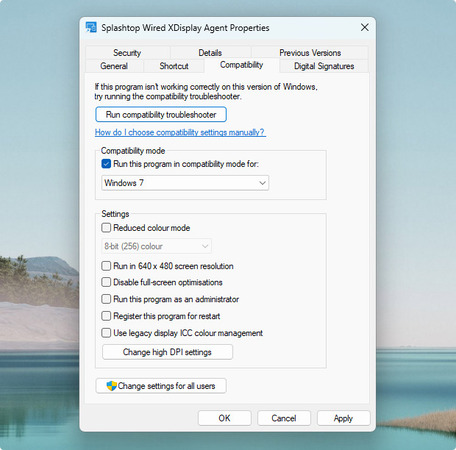
Impostazioni di compatibilità per XDisplay Agent

La modalità estensione può a volte iniziare a funzionare dopo aver abilitato la compatibilità con Windows 7. Puoi abilitare la modalità di compatibilità facendo quanto segue:

  1. Fai clic con il tasto destro sull’eseguibile di Splashtop Wired XDisplay Agent.

  2. Fai clic su “Proprietà”.

  3. Vai a Compatibilità.

  4. Abilita “Esegui questo programma in modalità compatibilità per:” e seleziona Windows 7.

Cambio modalità di visualizzazione su Windows

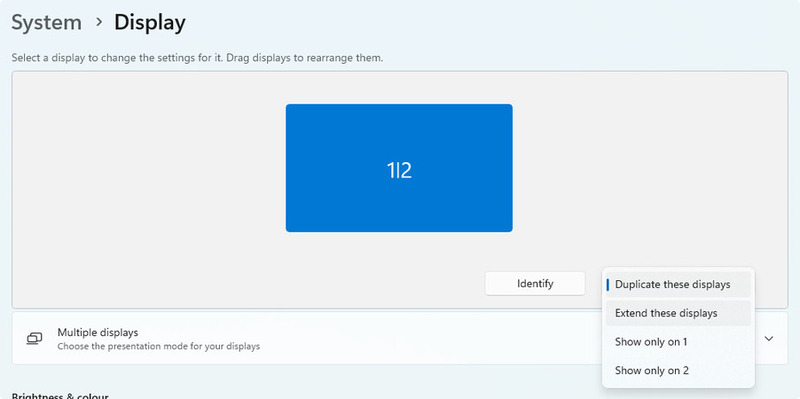
XDisplay Agent è responsabile solo dell’aggiunta del secondo schermo. La modalità dello schermo secondario è comunque controllata dalle Impostazioni di Windows. Vai su Impostazioni > Sistema > Schermo, clicca sul menu a tendina e seleziona “Estendi questi schermi” (oppure “Duplica questi schermi” per la modalità Specchio, che sarà probabilmente l’opzione predefinita).

XDisplay iOS non funziona o impossibile cambiare modalità

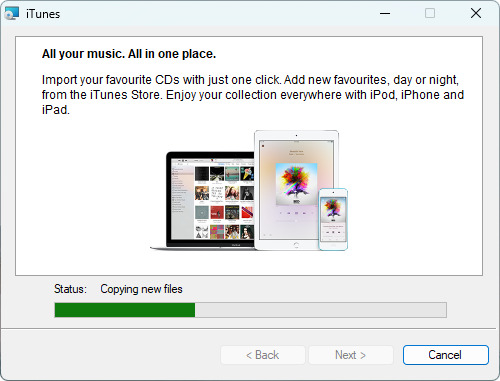
Installazione di iTunes in corso

I dispositivi iOS richiedono l’installazione di iTunes su Windows per interagire correttamente con Splashtop XDisplay. Puoi trovare iTunes nel Microsoft Store o sul sito ufficiale di iTunes. Tieni presente che la versione disponibile nel Microsoft Store è soggetta a restrizioni d’età e richiede quindi un account Microsoft.

Compatibilità con macOS

Splashtop Wired XDisplay non è compatibile con le versioni di macOS superiori alla 10.13.6 (High Sierra). Fortunatamente, se desideri utilizzare un dispositivo iOS come display secondario, esiste già una funzione integrata per questo: Apple Sidecar. Richiede che entrambi i dispositivi siano connessi allo stesso account. Tuttavia, a parte questo, è davvero facile da usare: basta utilizzare il menu contestuale del pulsante verde su qualsiasi finestra per spostarla sul display collegato.