

Splashtop’ta, birden fazla monitör çeşitli modlarda kullanılabilir. Bu modlar bazen anlaşılması güç şekillerde çalışabilir ve bir şeylerin yanlış gittiği izlenimi yaratabilir. Ayrıca, hem uygulamanın hem de işletim sisteminin birden fazla monitör kullanacak şekilde ayarlanmış olması gerekir.
Bazen, sorun uyumsuzluktan kaynaklanır ve yalnızca gelecekteki yamalarda çözülebilir. Ancak, müşteri desteğine başvurmadan önce aşağıdaki tavsiyelerden herhangi birinin işe yarayıp yaramadığını kontrol edebilirsiniz.
Sistem Ayarlarını Kontrol Et
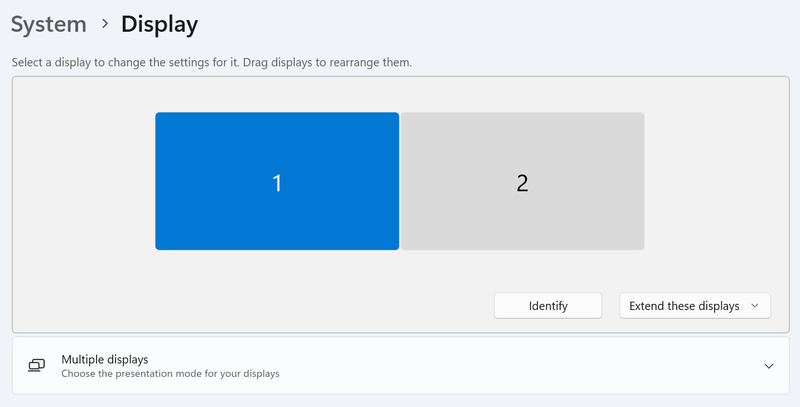
Çoğunlukla, ikinci bir monitör bağlandığında, işletim sistemi varsayılan olarak onun için “Çoğalt” modunu seçer. Birden fazla monitör için görüntüleme modunuzu kontrol etmenin yolları işletim sistemine göre değişir, ancak genellikle sistem ayarlarında bulunur.
Örneğin, Windows’ta Başlat menüsünden Ayarlar’ı açarak, ardından Sistem > Ekran bölümüne giderek ve görüntüleme modu olarak “Genişlet”i seçerek bu ayarlara erişebilirsiniz.
Gizli Pencereyi Ara
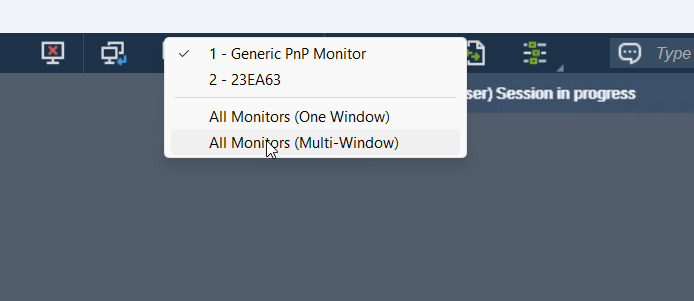
Birden fazla monitör için Çoklu pencere modunu seçtiğinizde, ayrı pencereler Windows araç çubuğunda tek bir simge altında görüntülenecektir. Bu, ayrı pencereleri seçmeyi zorlaştırır ve pencerenin açılmadığı izlenimini yaratabilir. Ayrıca Alt+Tab yaparak da o pencereye geçilemez.
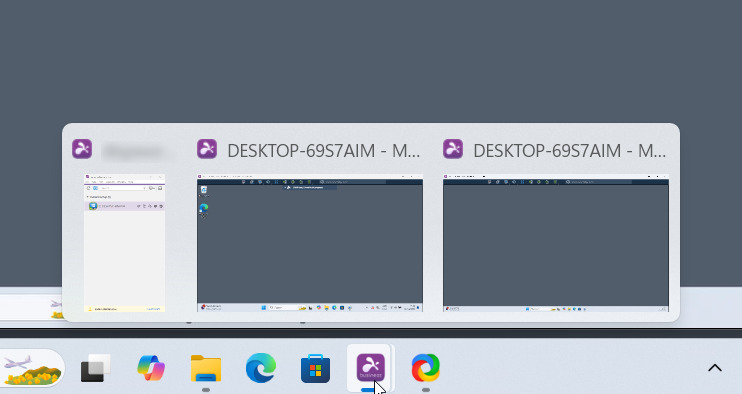
Bunun yerine, Splashtop simgesinin üzerine gelin ve farklı pencerelerin görünmesini bekleyin. Ardından arka planda gizli olan pencereyi seçebilirsiniz.
Uykuyu Bir Faktör Olarak Hariç Tut
Bazen, uyku modu birincil monitör çalışırken bile ikincil monitörleri etkileyebilir. Bu olduğunda, Splashtop oturum sunucusunda neyin yanlış olduğunu ve neden ikincil ekranın düzgün çalışmadığını anlamak gerçekten zor olur. Bu sorunu önlemek için uyku modunu tamamen devre dışı bırakın.
- Windows Ayarlarını açın.
- Sistem > Güç & Pil > Ekran & Uyku bölümüne gidin.
- Uyku gecikmesini Asla olarak değiştirin.
HelpWire'ın Çoklu Monitör Desteği Neden Mantıklıdır – Pencere Aramaya Gerek Yok
Yukarıdaki tüm çözümler, aslında basit olması gereken bir ekran kurulumu için geçici yöntemlerdir. HelpWire, fiziksel monitör düzenini yazılımdaki ekran sırasıyla eşleştirmenizi veya üst üste yığılmış araç çubuğu pencereleri arasında arama yapmanızı gerektirmeden birden fazla monitörü yönetir. Windows, Mac ve Linux’ta ücretsizdir ve birkaç dakika içinde kullanmaya başlayabilirsiniz.
HelpWire ve Splashtop: Gerçekte Neler Sunuyorlar?
| Özellik | HelpWire | Splashtop |
|---|---|---|
| Çoklu monitör desteği | ✅ Dahil, modlar arasında geçiş yapmaya gerek yok | ⚠️ Doğru görüntüleme modunun seçilmesi gerekir |
| Gizli pencerelerden kaynaklanan karışıklık | ✅ Üst üste yığılmış araç çubuğu pencereleri yok | ⚠️ Çoklu pencere modu, pencereleri tek bir simgenin altında gizler |
| Ekran yönü uyuşmazlıkları | ✅ Fiziksel ve yazılım düzeni arasında çakışma yok | ⚠️ Genişletilmiş mod fiziksel düzenle eşleşmeyebilir |
| Ticari kullanım için ücretsiz | ✅ Evet | ⚠️ Ücretsiz sürüm kısıtlıdır |
| Windows + Mac + Linux | ✅ Üçü de | ⚠️ Linux desteği sınırlıdır |
Diğer İpuçları
İkinci ekrana erişmek önemliyse, ancak çoklu pencere ve tek pencere modları işbirliği yapmıyorsa, tek pencere moduna geçmeniz ve geçerli pencereyi manuel olarak seçmeniz gerekebilir.
Pencereler arasında geçiş yapmak için fareyi kullanmak zorunda değilsiniz. Splashtop bu işlem için varsayılan olarak kısayollar sağlar – Ctrl+Alt+Sol ve Ctrl+Alt+Sağ.
Son olarak, bilmeniz faydalı olabilir ki, genişletilmiş modda ekranların yönü, fiziksel yerleşimleriyle eşleşmeyebilir. Sonuç olarak, Splashtop’ta çoklu pencere modunu kullanıyorsanız ve pencerelerden birini ikinci çalışma alanına sürüklemeye çalışıyorsanız, bu başarısız olabilir. Sadece diğer yöne sürüklemeyi deneyin veya sistem ayarlarından hangi ekranın ana ekran olduğunu değiştirin.
Splashtop ile Diğer Sorunları Düzelt
Çoklu monitör sorunlarını çözseniz bile, Splashtop oturumunda yanlış gidebilecek pek çok şey olabilir; özellikle de Windows ve Splashtop güncellemelerinin, daha önce çalışan şeyleri bozabilmesi nedeniyle. Genel bir Splashtop çalışmıyor sorun giderme sayfamız var, bu sayfayı şu anda sorununuzu çözmek için kullanabilir veya daha sonra kullanmak üzere yer imlerine ekleyebilirsiniz.