
Come risolvere il problema dei monitor multipli di Splashtop che non funzionano

In Splashtop, più monitor possono essere utilizzati in diverse modalità. Queste modalità a volte possono funzionare in modo poco chiaro, facendo sembrare che qualcosa sia andato storto. Inoltre, è necessario che sia l’app che il sistema operativo siano configurati per utilizzare più monitor.
A volte, il problema è causato da incompatibilità e può essere risolto solo con aggiornamenti futuri. Tuttavia, puoi verificare se uno dei seguenti consigli funziona prima di ricorrere all’assistenza clienti.
Controlla le impostazioni di sistema
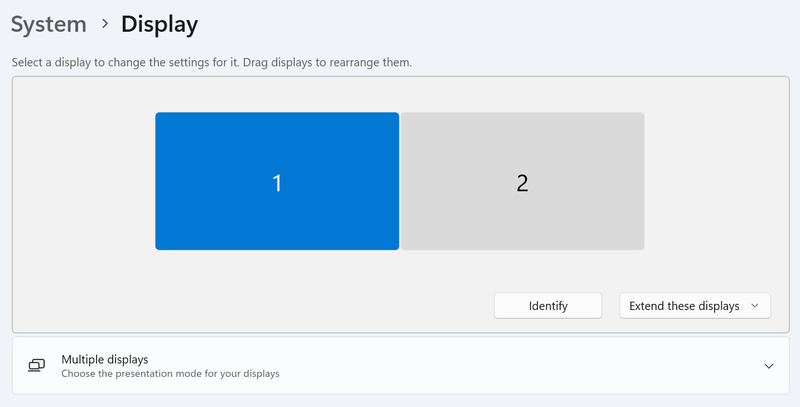
Spesso, quando si collega un secondo monitor, il sistema operativo seleziona di default la modalità “Duplica”. I modi per verificare la modalità di visualizzazione con più monitor variano a seconda del sistema operativo, ma più comunemente si trova nelle impostazioni di sistema.
Ad esempio, su Windows puoi accedervi aprendo Impostazioni dal menu Start, quindi andando su Sistema > Schermo e selezionando “Estendi” come modalità di visualizzazione.
Cerca la Finestra Nascosta
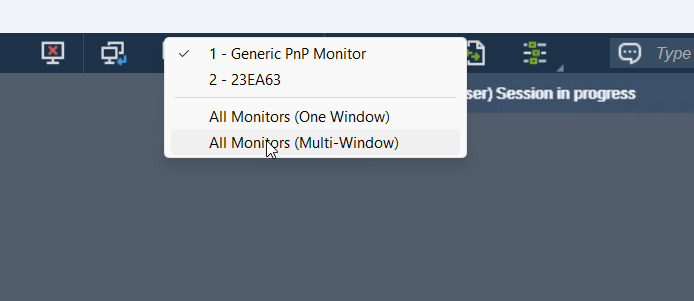
Quando si seleziona la modalità Multi-finestra per più monitor, le finestre separate verranno visualizzate sotto un’unica icona sulla barra degli strumenti di Windows. Questo rende più difficile selezionare le finestre separate e può dare l’impressione che la finestra non si sia aperta. Inoltre, utilizzare Alt-Tab per accedervi non funzionerà.
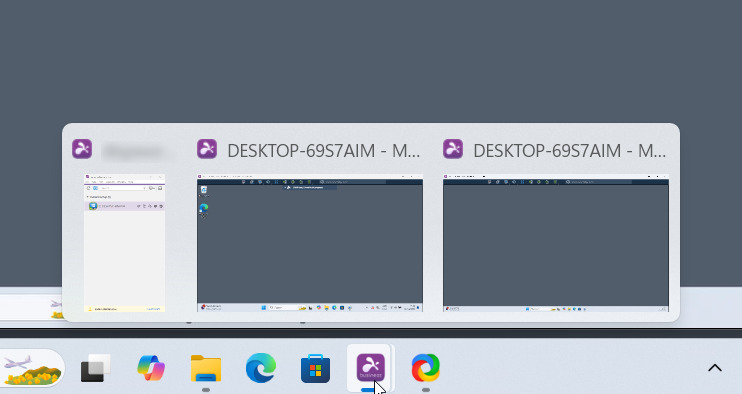
Invece, passa il mouse sopra l’icona di Splashtop e attendi che vengano visualizzate le diverse finestre. Puoi quindi selezionare la finestra che era nascosta in background.
Escludi il sonno come fattore
A volte, la modalità di sospensione può influire sui monitor secondari, anche quando il monitor principale funziona correttamente. Quando ciò accade, è davvero difficile capire quale sia il problema con l’host della sessione Splashtop e perché il display secondario non funzioni correttamente. Per evitare questo problema, disattiva completamente la sospensione.
- Apri le Impostazioni di Windows.
- Vai su Sistema > Alimentazione e batteria > Schermo e sospensione.
- Imposta il ritardo della sospensione su Mai.
Perché il supporto multi-monitor di HelpWire è intuitivo – senza dover cercare le finestre
Tutte le soluzioni descritte sopra sono workaround per una configurazione dello schermo che dovrebbe essere semplice. HelpWire gestisce più monitor senza richiedere di far corrispondere la disposizione fisica dei monitor con l’ordine degli schermi nel software o di cercare tra barre degli strumenti sovrapposte. È gratuito su Windows, Mac e Linux e bastano pochi minuti per iniziare.
HelpWire vs Splashtop: cosa ottieni realmente
| Funzionalità | HelpWire | Splashtop |
|---|---|---|
| Supporto multi-monitor | ✅ Incluso, senza passare continuamente da una modalità all’altra | ⚠️ Richiede di selezionare la modalità di visualizzazione corretta |
| Confusione con le finestre nascoste | ✅ Nessuna finestra della barra degli strumenti sovrapposta | ⚠️ La modalità multi-finestra nasconde le finestre sotto un’unica icona |
| Disallineamenti nell’orientamento degli schermi | ✅ Nessun conflitto tra layout fisico e software | ⚠️ La modalità estesa potrebbe non corrispondere al layout fisico |
| Gratuito per uso commerciale | ✅ Sì | ⚠️ Piano gratuito limitato |
| Windows + Mac + Linux | ✅ Tutti e tre | ⚠️ Supporto Linux limitato |
Altri suggerimenti
Se accedere al secondo schermo è fondamentale, ma le modalità multi-finestra e finestra singola non collaborano, potresti dover passare alla modalità finestra singola e selezionare manualmente la finestra corrente.
Non è necessario usare il mouse per passare da una finestra all’altra. Splashtop fornisce delle scorciatoie di default – Ctrl+Alt+Sinistra e Ctrl+Alt+Destra.
Infine, potrebbe esserti utile sapere che l’orientamento degli schermi in modalità estesa potrebbe non corrispondere alla loro disposizione fisica. Di conseguenza, se utilizzi la modalità multi-finestra in Splashtop e provi a trascinare una delle finestre sulla seconda area di lavoro, questo potrebbe non funzionare. Prova semplicemente a trascinare nella direzione opposta – o a cambiare quale display è quello principale nelle impostazioni di sistema.
Risolvi altri problemi con Splashtop
Anche quando risolvi i problemi con più monitor, ci sono molte cose che possono andare storte durante una sessione Splashtop, soprattutto perché sia gli aggiornamenti di Windows sia quelli di Splashtop possono causare malfunzionamenti a funzionalità che prima funzionavano. Abbiamo una pagina generale di risoluzione dei problemi per Splashtop che non funziona, che puoi utilizzare per risolvere il tuo problema subito oppure salvarla tra i preferiti per un utilizzo futuro.