

No Splashtop, vários monitores podem ser usados em diversos modos. Esses modos às vezes podem funcionar de maneiras pouco claras, fazendo parecer que algo deu errado. Além disso, é necessário configurar tanto o aplicativo quanto o sistema operacional para usar vários monitores.
Às vezes, o problema é causado por incompatibilidade e só pode ser resolvido em futuras atualizações. No entanto, você pode verificar se algum dos conselhos a seguir funciona antes de recorrer ao suporte ao cliente.
Verificar configurações do sistema
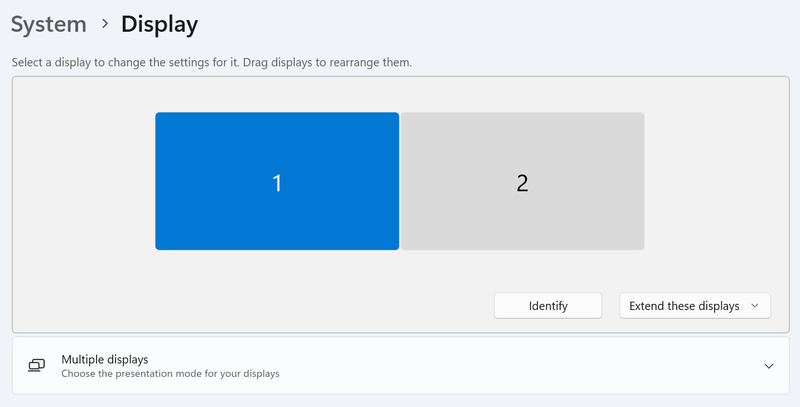
Frequentemente, ao conectar um segundo monitor, o sistema operacional seleciona por padrão o modo “Duplicar” para ele. As formas de verificar o modo de exibição para múltiplos monitores variam de acordo com o sistema operacional, mas mais comumente, está localizado nas configurações do sistema.
Por exemplo, no Windows você pode acessá-las abrindo Configurações no menu Iniciar, depois indo em Sistema > Tela, e selecionando “Estender” como o modo de exibição.
Procure pela Janela Oculta
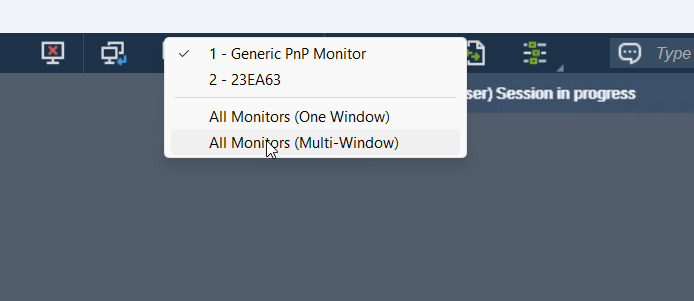
Ao selecionar o modo Multi-janela para vários monitores, as janelas separadas aparecerão sob um único ícone na barra de ferramentas do Windows. Isso torna mais difícil selecionar janelas separadas e pode criar a impressão de que a janela não foi aberta. Alternar entre janelas usando Alt-Tab também não funcionará.
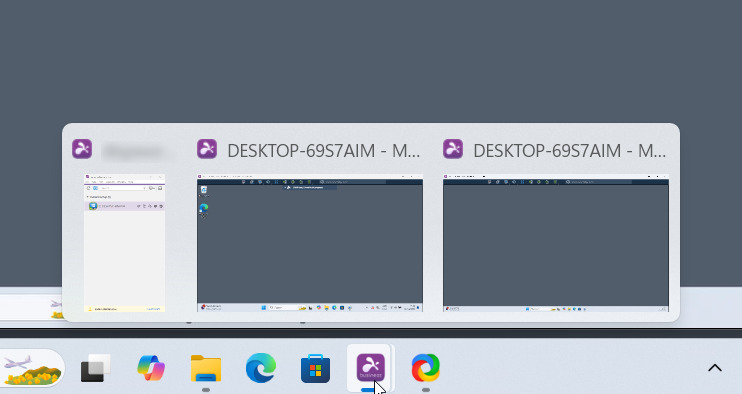
Em vez disso, passe o mouse sobre o ícone do Splashtop e aguarde até que as diferentes janelas apareçam. Você pode então selecionar a janela que estava oculta em segundo plano.
Excluir o sono como um fator
Às vezes, o modo de suspensão pode afetar monitores secundários, mesmo quando o monitor principal está funcionando. Quando isso acontece, é muito difícil identificar o que está errado com o host da sessão do Splashtop e por que o monitor secundário não funciona corretamente. Para evitar esse problema, desative completamente a suspensão.
- Abra as Configurações do Windows.
- Vá para Sistema > Energia & Bateria > Tela & Suspensão.
- Altere o tempo de suspensão para Nunca.
Por que o HelpWire oferece suporte a vários monitores de forma simples – sem procurar janelas
Todas as correções acima são soluções alternativas para uma configuração de exibição que deveria ser simples. O HelpWire gerencia vários monitores sem exigir que você concilie o layout físico dos monitores com a ordem das telas no software ou procure entre barras de ferramentas empilhadas. É gratuito para Windows, Mac e Linux e leva apenas alguns minutos para começar.
HelpWire vs. Splashtop: o que você realmente obtém
| Recurso | HelpWire | Splashtop |
|---|---|---|
| Suporte a vários monitores | ✅ Incluído, sem alternar entre modos | ⚠️ Exige selecionar o modo de exibição correto |
| Confusão com janelas ocultas | ✅ Sem janelas de barra de ferramentas empilhadas | ⚠️ O modo de várias janelas oculta janelas sob um único ícone |
| Incompatibilidades na orientação das telas | ✅ Sem conflitos entre o layout físico e o software | ⚠️ O modo estendido pode não corresponder ao layout físico |
| Grátis para uso comercial | ✅ Sim | ⚠️ Plano gratuito limitado |
| Windows + Mac + Linux | ✅ Todos os três | ⚠️ Suporte limitado ao Linux |
Outras dicas
Se o acesso ao segundo monitor for essencial, mas os modos de várias janelas e de janela única não estiverem funcionando corretamente, talvez seja necessário mudar para o modo de janela única e selecionar manualmente a janela atual.
Você não precisa usar o mouse para alternar entre janelas. O Splashtop oferece atalhos de teclado para isso por padrão: Ctrl+Alt+Esquerda e Ctrl+Alt+Direita.
Por fim, também é importante saber que a orientação dos monitores no modo estendido pode não corresponder à disposição física deles. Como resultado, se você estiver usando o modo de várias janelas no Splashtop e tentando arrastar uma das janelas para a segunda área de trabalho, isso pode não funcionar. Basta tentar arrastar na direção oposta ou alterar qual monitor é o principal nas configurações do sistema.
Corrigir outros problemas com o Splashtop
Mesmo quando você corrige problemas com múltiplos monitores, ainda há várias coisas que podem dar errado em uma sessão do Splashtop, especialmente porque tanto as atualizações do Windows quanto do Splashtop podem causar falhas em funcionalidades que antes funcionavam. Temos uma página geral de solução de problemas para o Splashtop, que você pode usar para resolver seu problema agora ou salvar nos favoritos para usar depois.