
Comment résoudre le problème des écrans multiples ne fonctionnant pas avec Splashtop

Dans Splashtop, plusieurs moniteurs peuvent être utilisés dans différents modes. Ces modes peuvent parfois fonctionner de manière peu claire, donnant l’impression qu’il y a un problème. De plus, vous devez configurer à la fois l’application et le système d’exploitation pour utiliser plusieurs moniteurs.
Parfois, le problème est causé par une incompatibilité et ne peut être résolu que par de futurs correctifs. Cependant, vous pouvez vérifier si l’un des conseils suivants fonctionne avant de contacter le support client.
Vérifier les paramètres du système
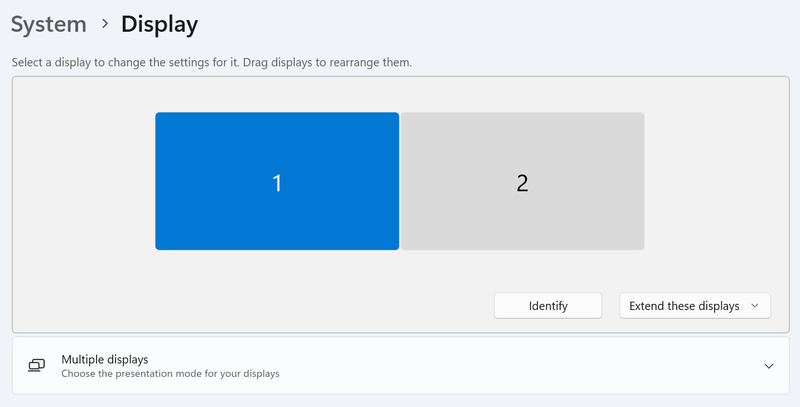
Souvent, lors de la connexion d’un second moniteur, le système d’exploitation sélectionne par défaut le mode «Duplicuer . Les méthodes pour vérifier le mode d’affichage en cas de multiples moniteurs varient selon le système d’exploitation, mais il se trouve généralement dans les paramètres du système.
Par exemple, sous Windows, vous pouvez y accéder en ouvrant les Paramètres depuis le menu Démarrer, puis en allant dans Système > Affichage, et en sélectionnant «Étendre comme mode d’affichage.
Cherchez la fenêtre cachée
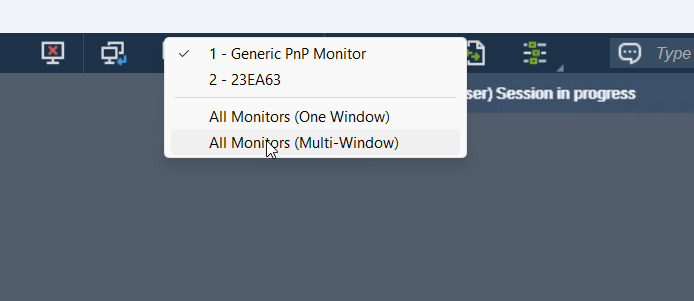
Lorsque vous sélectionnez le mode Multi-fenêtres pour plusieurs moniteurs, les fenêtres séparées s’affichent sous une seule icône dans la barre des tâches de Windows. Cela rend la sélection des fenêtres séparées plus difficile et peut donner l’impression que la fenêtre ne s’est pas ouverte. Utiliser Alt-Tab pour y accéder ne fonctionnera pas non plus.
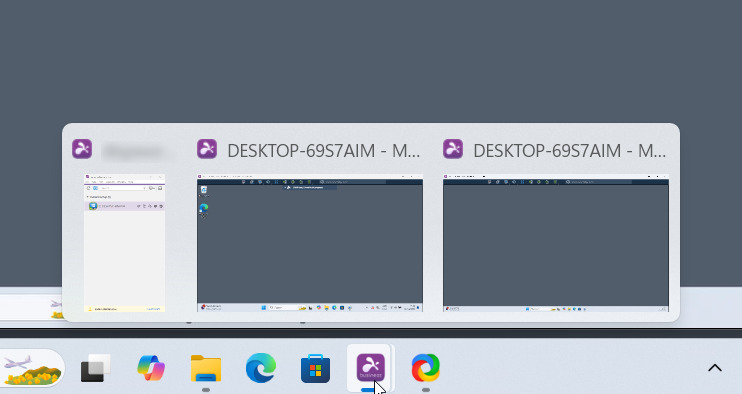
À la place, survolez l’icône Splashtop et attendez que les différentes fenêtres s’affichent. Vous pourrez alors sélectionner la fenêtre qui était cachée en arrière-plan.
Exclure le sommeil comme facteur
Parfois, le mode veille peut affecter les moniteurs secondaires, même lorsque le moniteur principal fonctionne. Lorsque cela se produit, il est vraiment difficile de savoir ce qui ne va pas avec l’hôte de session Splashtop et pourquoi l’affichage secondaire ne fonctionne pas correctement. Pour éviter ce problème, désactivez complètement la veille.
- Ouvrez les paramètres Windows.
- Allez dans Système > Alimentation et batterie > Écran et veille.
- Changez le délai de mise en veille sur Jamais.
Pourquoi la prise en charge multi-écrans de HelpWire est intuitive – sans avoir à chercher les fenêtres
Toutes les solutions ci-dessus sont des contournements pour une configuration d’affichage qui devrait être simple. HelpWire gère plusieurs écrans sans vous obliger à faire correspondre la disposition physique des moniteurs avec l’ordre d’affichage du logiciel ni à fouiller dans des barres d’outils empilées. Il est gratuit sous Windows, Mac et Linux et ne prend que quelques minutes à configurer.
HelpWire vs Splashtop : ce que vous obtenez réellement
| Fonctionnalité | HelpWire | Splashtop |
|---|---|---|
| Prise en charge multi-écrans | ✅ Incluse, sans jongler entre les modes | ⚠️ Nécessite de sélectionner le bon mode d’affichage |
| Confusion liée aux fenêtres masquées | ✅ Aucune fenêtre de barre d’outils empilée | ⚠️ Le mode multifenêtre masque les fenêtres sous une seule icône |
| Incohérences d’orientation des écrans | ✅ Aucun conflit entre la disposition physique et logicielle | ⚠️ Le mode étendu peut ne pas correspondre à la disposition physique |
| Gratuit pour un usage commercial | ✅ Oui | ⚠️ Offre gratuite limitée |
| Windows + Mac + Linux | ✅ Les trois | ⚠️ Prise en charge de Linux limitée |
Autres conseils
Si l’accès au second écran est essentiel, mais que les modes multi-fenêtres et mono-fenêtre ne fonctionnent pas correctement, vous devrez peut-être passer en mode mono-fenêtre et sélectionner manuellement la fenêtre active.
Vous n’êtes pas obligé d’utiliser la souris pour basculer entre les fenêtres. Splashtop propose par défaut des raccourcis clavier pour cela : Ctrl+Alt+Gauche et Ctrl+Alt+Droite.
Enfin, il peut également être utile de savoir que l’orientation des écrans en mode étendu peut ne pas correspondre à leur disposition physique. Ainsi, si vous utilisez le mode multi-fenêtres dans Splashtop et tentez de faire glisser l’une des fenêtres sur le second espace de travail, cela peut échouer. Essayez simplement de faire glisser dans l’autre sens – ou de modifier l’écran principal dans les paramètres système.
Résoudre d’autres problèmes avec Splashtop
Même lorsque vous corrigez les problèmes liés à la gestion de plusieurs moniteurs, de nombreux éléments peuvent encore survenir lors d’une session Splashtop, surtout puisque les mises à jour de Windows et de Splashtop peuvent perturber des fonctionnalités qui fonctionnaient auparavant. Nous proposons une page générale de dépannage pour les problèmes de Splashtop, que vous pouvez utiliser pour résoudre votre problème dès maintenant, ou ajouter à vos favoris pour plus tard.