
So beheben Sie das Problem, dass mehrere Monitore mit Splashtop nicht funktionieren

In Splashtop können mehrere Monitore in verschiedenen Modi verwendet werden. Diese Modi können manchmal auf unklare Weise funktionieren, wodurch es so aussehen kann, als ob etwas schiefgelaufen ist. Außerdem müssen sowohl die App als auch das Betriebssystem so eingerichtet sein, dass sie mehrere Monitore unterstützen.
Manchmal wird das Problem durch Inkompatibilitäten verursacht und kann nur in zukünftigen Updates behoben werden. Sie können jedoch prüfen, ob einer der folgenden Ratschläge hilft, bevor Sie den Kundensupport kontaktieren.
Systemeinstellungen überprüfen
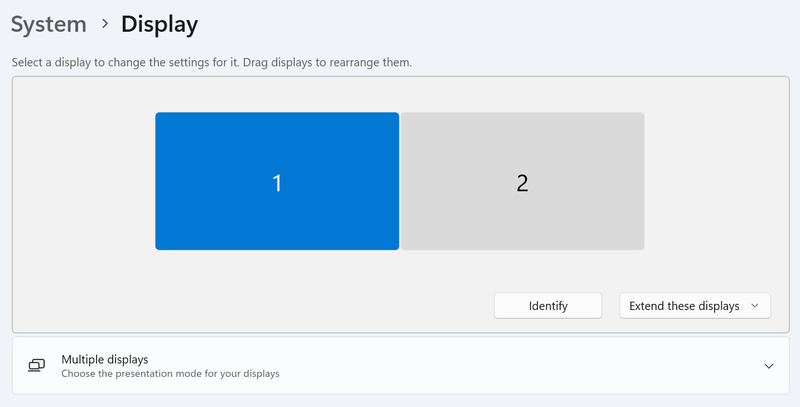
Oft wählt das Betriebssystem beim Anschließen eines zweiten Monitors standardmäßig den Modus „Duplizieren“ aus. Die Möglichkeiten, den Anzeigemodus für mehrere Monitore zu überprüfen, variieren je nach Betriebssystem, aber am häufigsten befindet er sich in den Systemeinstellungen.
Unter Windows können Sie diese beispielsweise aufrufen, indem Sie die Einstellungen über das Startmenü öffnen, dann zu System > Anzeige gehen und „Erweitern“ als Anzeigemodus auswählen.
Suchen Sie das versteckte Fenster
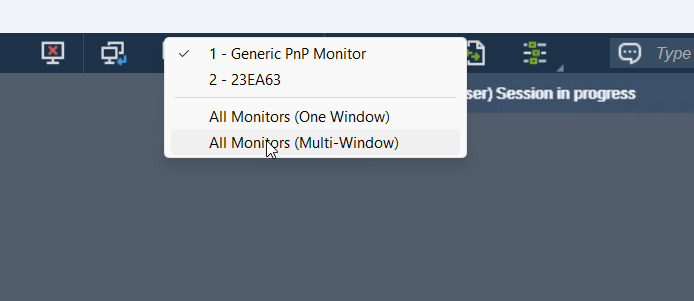
Wenn Sie den Multi-Window-Modus für mehrere Monitore auswählen, werden die separaten Fenster unter einem einzigen Symbol in der Windows-Taskleiste angezeigt. Dadurch wird es schwieriger, einzelne Fenster auszuwählen, und es kann der Eindruck entstehen, dass das Fenster nicht geöffnet wurde. Auch das Wechseln mit Alt-Tab funktioniert dann nicht.
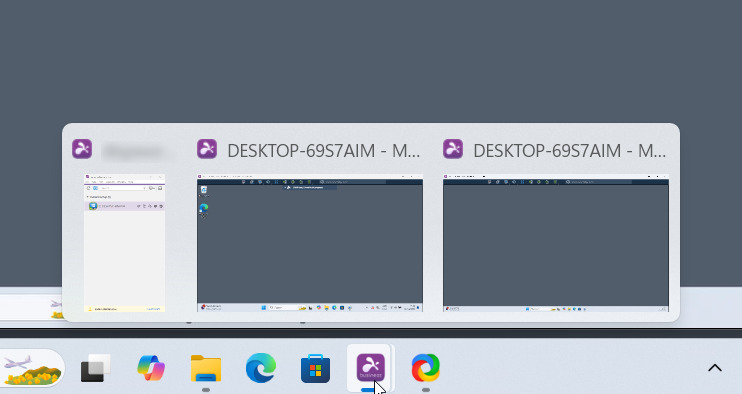
Stattdessen fahren Sie mit der Maus über das Splashtop-Symbol und warten, bis die verschiedenen Fenster angezeigt werden. Sie können dann das Fenster auswählen, das im Hintergrund versteckt war.
Schlaf als Faktor ausschließen
Manchmal kann der Energiesparmodus sekundäre Monitore beeinflussen, auch wenn der primäre Monitor funktioniert. In solchen Fällen ist es wirklich schwer herauszufinden, was mit dem Splashtop-Session-Host nicht stimmt und warum das sekundäre Display nicht richtig funktioniert. Um dieses Problem zu vermeiden, deaktivieren Sie den Energiesparmodus vollständig.
- Öffnen Sie die Windows-Einstellungen.
- Gehen Sie zu System > Energie & Akku > Bildschirm & Energiesparmodus.
- Stellen Sie die Verzögerung für den Energiesparmodus auf Nie ein.
Warum die Multi-Monitor-Unterstützung von HelpWire sinnvoll ist – statt Fenster suchen zu müssen
Alle oben genannten Lösungen sind Workarounds für eine Bildschirmkonfiguration, die eigentlich unkompliziert sein sollte. HelpWire verwaltet mehrere Monitore, ohne dass Sie die physische Monitoranordnung mit der Software-Anzeigereihenfolge abgleichen oder sich durch gestapelte Symbolleistenfenster kämpfen müssen. Es ist kostenlos für Windows, Mac und Linux und in wenigen Minuten einsatzbereit.
HelpWire vs. Splashtop: Was Sie tatsächlich bekommen
| Funktion | HelpWire | Splashtop |
|---|---|---|
| Multi-Monitor-Unterstützung | ✅ Inklusive, kein ständiger Moduswechsel | ⚠️ Erfordert die Auswahl des richtigen Anzeigemodus |
| Verwirrung durch versteckte Fenster | ✅ Keine gestapelten Symbolleistenfenster | ⚠️ Der Mehrfenstermodus verbirgt Fenster unter einem einzigen Symbol |
| Abweichungen bei der Bildschirmausrichtung | ✅ Keine Konflikte zwischen physischem und Software-Layout | ⚠️ Der erweiterte Modus entspricht möglicherweise nicht der physischen Anordnung |
| Kostenlos für kommerzielle Nutzung | ✅ Ja | ⚠️ Kostenloser Tarif eingeschränkt |
| Windows + Mac + Linux | ✅ Alle drei | ⚠️ Eingeschränkte Linux-Unterstützung |
Weitere Tipps
Wenn der Zugriff auf das zweite Display entscheidend ist, aber der Multi-Fenster- und Einzel-Fenster-Modus nicht kooperieren, müssen Sie möglicherweise in den Einzel-Fenster-Modus wechseln und das aktuelle Fenster manuell auswählen.
Sie müssen nicht die Maus verwenden, um zwischen den Fenstern zu wechseln. Splashtop stellt dafür standardmäßig Tastenkombinationen bereit – Strg+Alt+Links und Strg+Alt+Rechts.
Abschließend kann es hilfreich sein zu wissen, dass die Ausrichtung der Displays im erweiterten Modus möglicherweise nicht ihrer physischen Anordnung entspricht. Wenn Sie also den Multi-Fenster-Modus in Splashtop verwenden und versuchen, eines der Fenster auf den zweiten Arbeitsbereich zu ziehen, kann dies fehlschlagen. Versuchen Sie einfach, in die andere Richtung zu ziehen – oder ändern Sie in den Systemeinstellungen, welches Display das Hauptdisplay ist.
Beheben Sie andere Probleme mit Splashtop
Selbst wenn Sie Probleme mit mehreren Monitoren beheben, kann bei einer Splashtop-Sitzung dennoch einiges schiefgehen, insbesondere da sowohl Windows- als auch Splashtop-Updates Dinge beeinträchtigen können, die zuvor funktioniert haben. Wir haben eine allgemeine Fehlerbehebungsseite für Splashtop funktioniert nicht, die Sie nutzen können, um Ihr aktuelles Problem zu beheben, oder die Sie für später als Lesezeichen speichern können.