
Cómo solucionar el problema de varios monitores de Splashtop que no funcionan

En Splashtop, varios monitores pueden usarse en diferentes modos. Estos modos a veces pueden funcionar de maneras poco claras, haciendo que parezca que algo salió mal. Además, necesitas que tanto la aplicación como el sistema operativo estén configurados para usar varios monitores.
A veces, el problema es causado por una incompatibilidad, y solo puede resolverse en futuras actualizaciones. Sin embargo, puedes comprobar si alguno de los siguientes consejos funciona antes de recurrir al soporte al cliente.
Comprobar la configuración del sistema
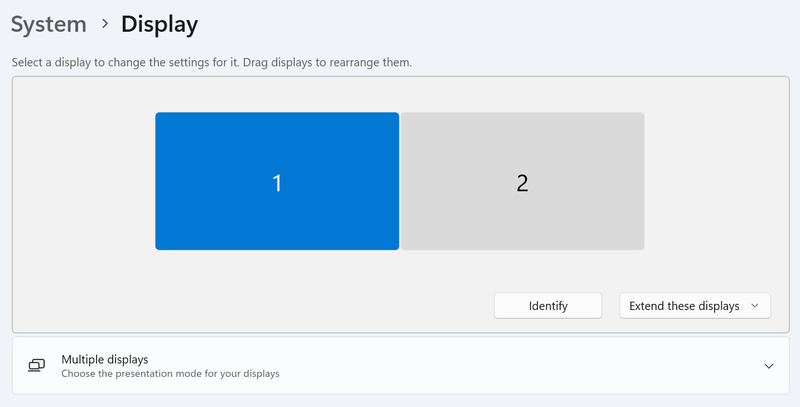
A menudo, al conectar un segundo monitor, el sistema operativo selecciona por defecto el modo “Duplicar” para él. Las formas de comprobar el modo de pantalla para varios monitores varían según el sistema operativo, pero normalmente se encuentra en la configuración del sistema.
Por ejemplo, en Windows puedes acceder a ellas abriendo Configuración desde el menú Inicio, luego yendo a Sistema > Pantalla, y seleccionando “Extender” como el modo de pantalla.
Busca la ventana oculta
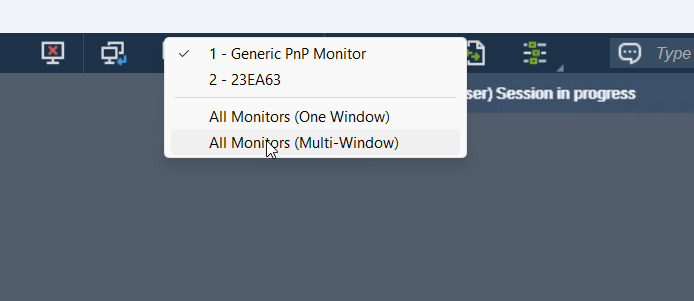
Al seleccionar el modo de múltiples ventanas para varios monitores, las ventanas separadas aparecerán bajo un solo ícono en la barra de tareas de Windows. Esto dificulta la selección de ventanas individuales y puede dar la impresión de que la ventana no se abrió. Tampoco funcionará alternar entre ellas con Alt+Tab.
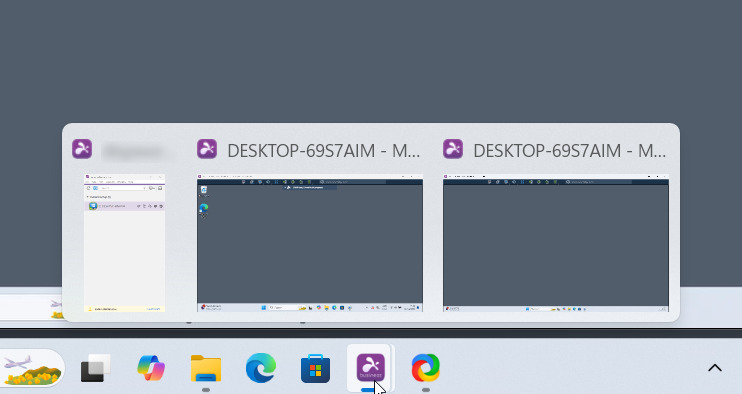
En su lugar, pasa el cursor sobre el icono de Splashtop y espera a que aparezcan las diferentes ventanas. Luego puedes seleccionar la ventana que estaba oculta en segundo plano.
Excluir el sueño como un factor
A veces, el modo de suspensión puede afectar a los monitores secundarios, incluso cuando el monitor principal está funcionando. Cuando esto sucede, es realmente difícil saber qué está mal con el host de la sesión de Splashtop y por qué la pantalla secundaria no funciona correctamente. Para evitar este problema, desactive la suspensión por completo.
- Abra la Configuración de Windows.
- Vaya a Sistema > Energía y batería > Pantalla y suspensión.
- Cambie el retardo en Suspensión a Nunca.
Por qué el soporte multimonitor de HelpWire tiene sentido, sin tener que buscar ventanas
Todas las soluciones anteriores son alternativas para una configuración de pantalla que debería ser sencilla. HelpWire gestiona varios monitores sin obligarte a conciliar la disposición física de los monitores con el orden de las pantallas en el software ni a buscar entre barras de herramientas apiladas. Es gratis en Windows, Mac y Linux y puedes empezar en pocos minutos.
HelpWire vs Splashtop: lo que realmente obtienes
| Función | HelpWire | Splashtop |
|---|---|---|
| Soporte multimonitor | ✅ Incluido, sin cambiar constantemente de modo | ⚠️ Requiere seleccionar el modo de visualización correcto |
| Confusión con ventanas ocultas | ✅ Sin ventanas de barra de herramientas apiladas | ⚠️ El modo multiventana oculta ventanas bajo un único icono |
| Desajustes en la orientación de las pantallas | ✅ Sin conflictos entre la disposición física y el software | ⚠️ El modo extendido puede no coincidir con la disposición física |
| Gratis para uso comercial | ✅ Sí | ⚠️ Plan gratuito limitado |
| Windows + Mac + Linux | ✅ Los tres | ⚠️ Compatibilidad limitada con Linux |
Otros consejos
Si acceder a la segunda pantalla es vital, pero los modos de ventana múltiple y de ventana única no están cooperando, puede que tengas que cambiar al modo de ventana única y seleccionar manualmente la ventana actual.
No es necesario usar el ratón para cambiar entre ventanas. Splashtop proporciona atajos de teclado para esto por defecto – Ctrl+Alt+Izquierda y Ctrl+Alt+Derecha.
Por último, también puede ser útil saber que la orientación de las pantallas en modo extendido puede no coincidir con su disposición física. Como resultado, si está utilizando el modo de ventana múltiple en Splashtop e intenta arrastrar una de las ventanas al segundo espacio de trabajo, esto puede fallar. Simplemente intente arrastrar hacia el otro lado, o cambiar qué pantalla es la principal en la configuración del sistema.
Solucionar otros problemas con Splashtop
Incluso cuando solucionas problemas de varios monitores, hay muchas cosas que pueden salir mal en una sesión de Splashtop, especialmente porque tanto las actualizaciones de Windows como las de Splashtop pueden afectar funciones que antes funcionaban. Tenemos una página general de solución de problemas para cuando Splashtop no funciona, que puedes utilizar para solucionar tu problema ahora mismo, o guardarla en tus marcadores para más tarde.