Como acessar a área de trabalho remota com segurança pela Internet
- HelpWire
- →
- Blog
- →
- Definitive Guide to using Microsoft Remote Desktop
- →
- How to Securely Access Remote Desktop Over the Internet
É fácil conectar-se a outro computador na mesma rede. No entanto, conectar-se com segurança a uma área de trabalho remota pela internet não é uma tarefa simples. Isso exige mais do que a funcionalidade padrão de área de trabalho remota para estabelecer uma conexão segura. Este guia discute vários métodos de uso de área de trabalho remota pela internet, com foco em sua segurança e simplicidade. Mostramos como acessar com segurança a área de trabalho remota de fora da sua rede e proteger seu ambiente de TI.
O que é uma Conexão de Área de Trabalho Remota pela Internet?
Uma área de trabalho remota por meio de uma conexão com a internet permite que um usuário controle um computador a partir de outro local, fora da sua rede local. O usuário remoto obtém acesso à tela, teclado e mouse do computador com o mesmo nível de funcionalidade como se estivesse fisicamente presente na máquina. As equipes de suporte de TI utilizam regularmente conexões de área de trabalho remota para fornecer suporte ao usuário final. Indivíduos também podem usar a área de trabalho remota para acessar um computador de trabalho a partir de casa ou de outro local, apoiando uma força de trabalho móvel.
As conexões de área de trabalho remota pela internet são possibilitadas por três tecnologias diferentes. A solução mais conhecida é o Remote Desktop Protocol (RDP) da Microsoft, que está incorporado ao sistema operacional Windows. Usuários podem usar uma VPN para criar um túnel privado que permite a um dispositivo remoto parecer estar em uma rede local. A terceira opção é usar softwares de acesso remoto dedicados que simplificam o processo de estabelecimento da conexão sem configuração manual da rede.
O Windows Remote Desktop Connection faz parte do sistema operacional desde o Windows XP, e funciona com o Windows 10 e 11. É uma solução de conectividade gratuita e poderosa, mas foi projetada para ser usada em uma rede local. Por padrão, ela não oferece uma área de trabalho remota segura pela internet.
Antes de começar: Ative a Área de Trabalho Remota
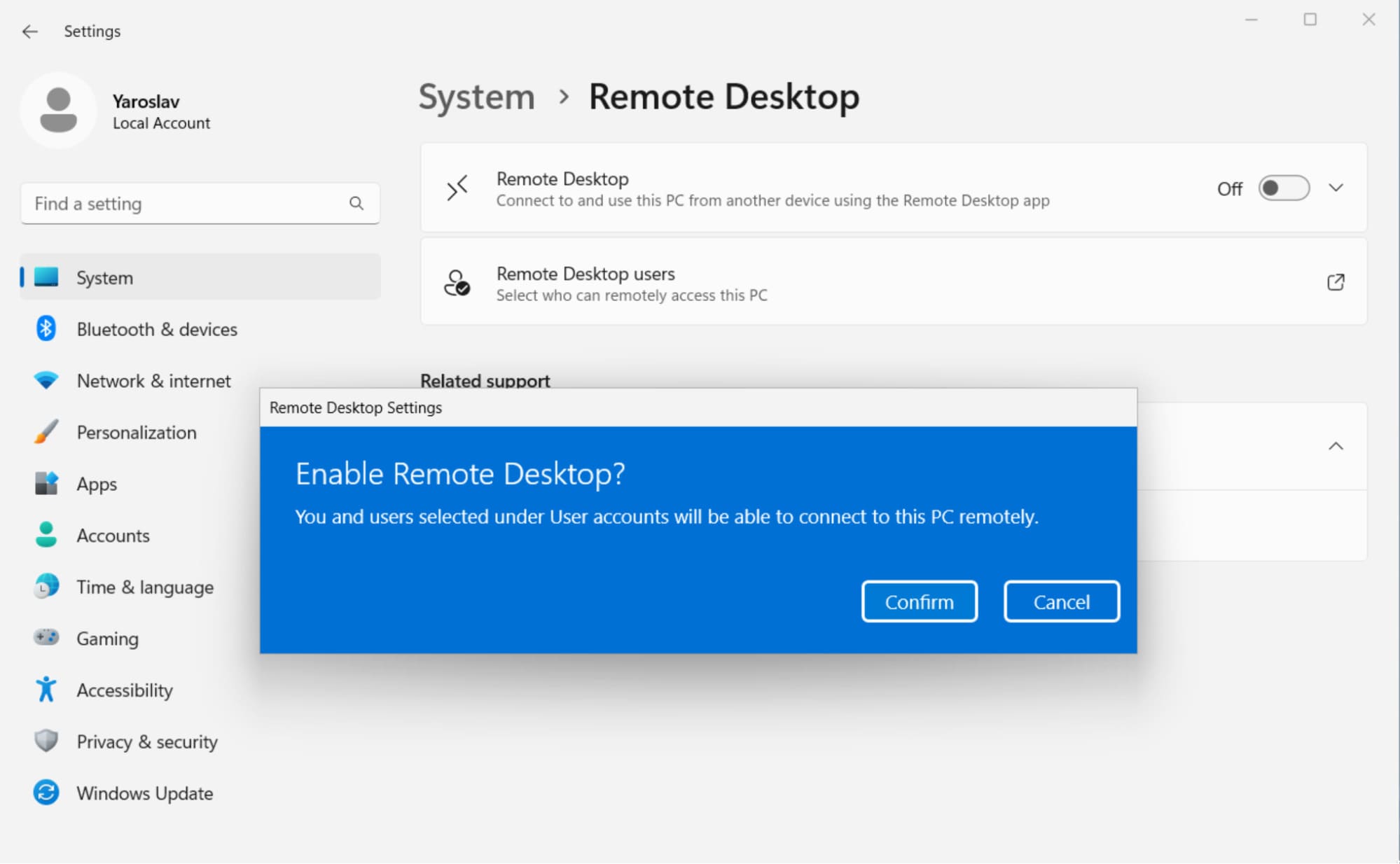
O primeiro passo para estabelecer uma conexão RDP nativa é ativar a Área de Trabalho Remota no computador remoto que você deseja acessar.
- No computador remoto, abra Configurações → Sistema → Área de Trabalho Remota.
- Ative Habilitar Área de Trabalho Remota e confirme.
Por que o RDP pela Internet não funciona por padrão?
O Remote Desktop foi desenvolvido para fornecer conectividade em redes locais, onde o cliente pode estabelecer um link direto com o computador host. Um roteador e firewall podem bloquear conexões pela Internet, e o host não apresenta um endereço IP público que os clientes possam acessar diretamente.
Dois problemas principais dificultam o uso do Windows Remote Desktop pela internet:
- • Uma exposição crítica de segurança: Se você abrir um caminho direto em seu roteador para uma máquina dentro da rede, isso pode ser explorado por agentes mal-intencionados. Bots automatizados e maliciosos estão continuamente escaneando a internet em busca desse tipo de abertura e podem rapidamente tornar a porta do remote desktop um alvo atraente.
- • Configuração complexa: Os usuários precisam configurar a conexão. A configuração exige identificar o endereço IP interno do computador host, fazer login no roteador, encaminhar a porta correta e fornecer o endereço IP público da rede. Embora essas tarefas não sejam difíceis, alguns usuários podem não dedicar tempo para configurá-las corretamente, resultando em segurança degradada.
Os métodos a seguir resolvem esses problemas de duas formas. O HelpWire oferece conectividade segura sem qualquer alteração na rede. Os outros métodos exigem que você configure o RDP ou utilize a solução gratuita do Chrome, que possui funcionalidades limitadas.
Métodos para conectar a uma área de trabalho remota pela internet
Esta tabela compara as principais formas de conectar a uma área de trabalho remota pela internet.
| Método | Segurança | Complexidade de configuração | Custo | Melhor caso de uso |
|---|---|---|---|---|
| HelpWire | Forte com criptografia AES-256 e sem portas expostas | Simples | Grátis | Suporte multiplataforma para usuários técnicos ou não técnicos |
| RDP + encaminhamento de porta | Fraca sem reforço | Moderada | Grátis | Usuários avançados utilizando RDP nativo em ambiente reforçado |
| RDP + VPN | Forte | Difícil | Grátis com custos adicionais | Usuários técnicos e organizações com VPNs já existentes |
| RD Gateway | Forte | Difícil | Custos de licenciamento | Empresas que utilizam Windows Server |
| Chrome Remote Desktop | Boa | Fácil | Grátis | Uso pessoal básico |
Método 1: HelpWire - uma solução simples e equilibrada
O HelpWire é uma solução de acesso remoto que suporta sistemas Windows, macOS e Linux. É uma ferramenta simples que estabelece conexões seguras sem alterações no firewall, configuração de rede ou redirecionamento de portas.
O HelpWire resolve os problemas de configuração e segurança definidos acima ao estabelecer conexões através de sua infraestrutura interna. O software conecta-se por meio de um link peer-to-peer direto quando disponível. Quando não há um link direto, a conexão é roteada por servidores de retransmissão. Nenhuma porta é exposta e nenhuma configuração é necessária.
Principais Funcionalidades do HelpWire
- • O software não abre portas e não requer configuração do roteador. Seu firewall e a porta 3389 não são usados para a conexão, eliminando uma vulnerabilidade exposta à internet que pode ser explorada.
- • O HelpWire é multiplataforma e oferece suporte a ambientes diversos em Windows, Linux e macOS. O RDP nativo não suporta hospedar uma sessão remota a partir de um sistema Mac ou Linux.
- • O HelpWire oferece forte segurança com criptografia AES-256 e protege a conexão com WSS, HTTPS e TLS/SSL. Os operadores só estabelecem conexões remotas após receberem a aprovação explícita do cliente para cada sessão.
- • O acesso à conta é protegido através do Auth0 e autenticação em duas etapas opcional. O aplicativo é hospedado em infraestrutura segura da AWS e é assinado digitalmente pela DigiCert para garantir autenticidade.
- • O HelpWire opera atrás de um Carrier-Grade NAT, comum em redes 5G residenciais e ISPs, onde você não recebe um IP público exclusivo e não pode usar o redirecionamento de portas.
Como usar o HelpWire para Área de Trabalho Remota pela Internet
O HelpWire foi desenvolvido como uma ferramenta de suporte remoto para ajudar clientes, colegas de trabalho ou familiares a resolver problemas técnicos. Ele também fornece acesso não assistido ao seu computador doméstico ou de trabalho quando você está em outro lugar.
-
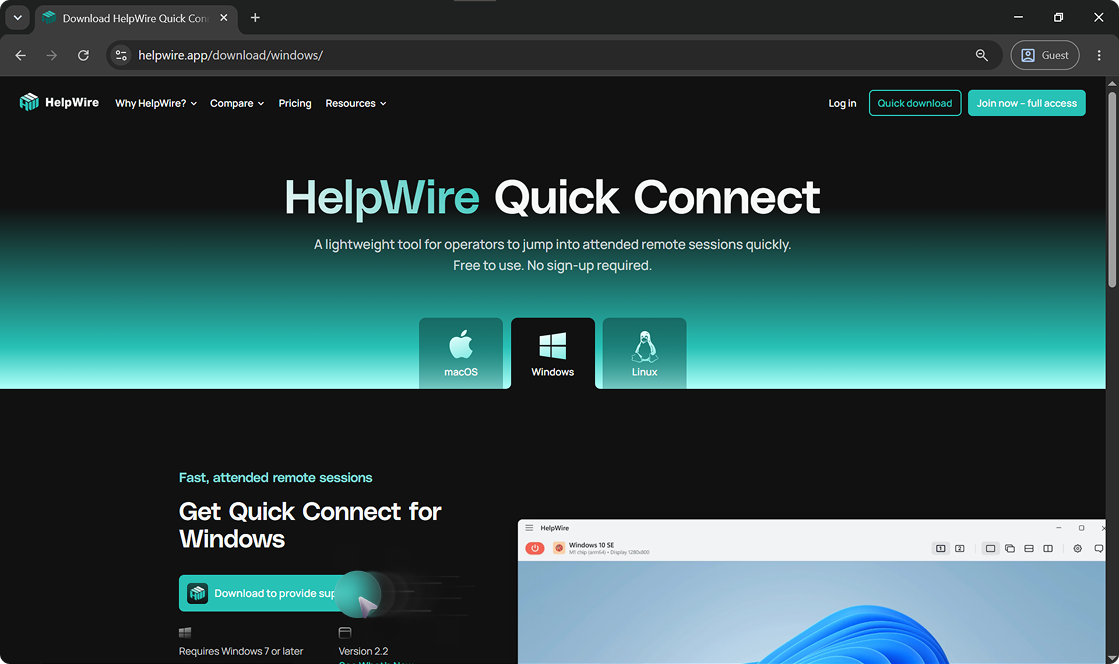
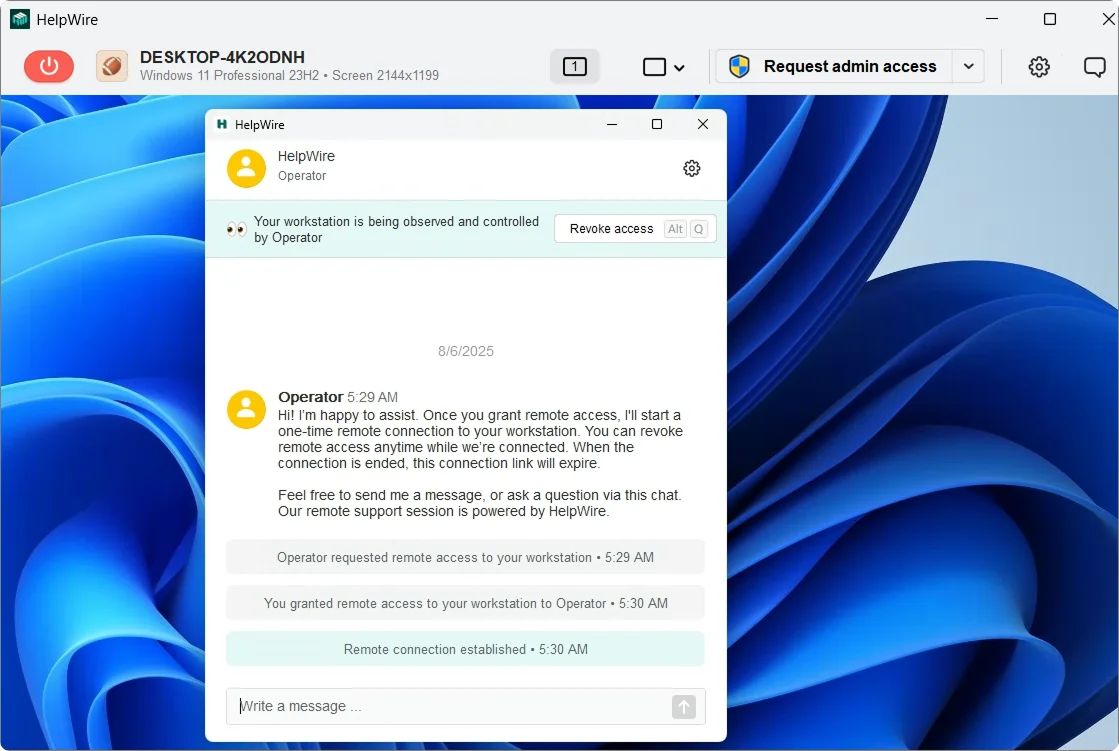
Baixe o HelpWire tanto no computador local (host) quanto no remoto (cliente). Você também pode usar a opção Conexão Rápida para uma sessão ad hoc sem criar uma conta.
-
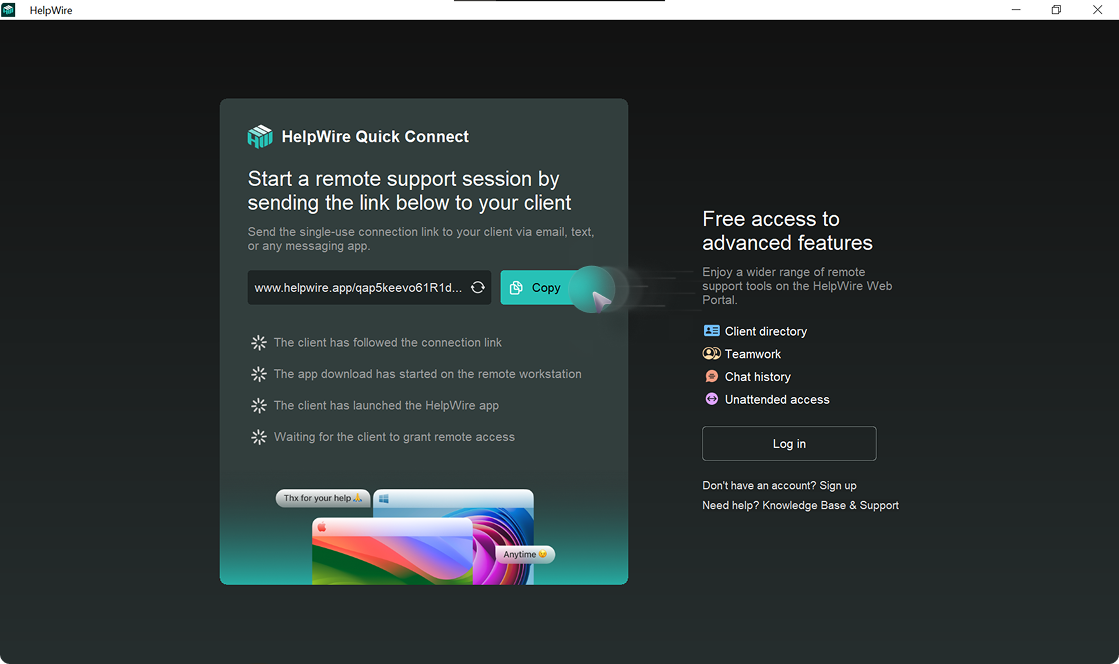
Para suporte, envie ao cliente seu link de conexão para que você possa fornecer suporte remoto. Configure o acesso não assistido para conectar-se ao seu próprio computador remotamente.
-
Conecte-se ao computador do cliente, aprove a sessão e assuma o controle total da área de trabalho remota.
Método 2: Microsoft RDP - redirecionamento de porta e VPN
O Protocolo de Área de Trabalho Remota (RDP) da Microsoft é a maneira mais popular de acessar um PC com Windows. Você pode usar o RDP de duas maneiras: encaminhamento de porta ou tunelamento VPN. Os dois métodos oferecem níveis de segurança muito diferentes.
RDP via encaminhamento de porta (usar apenas se estiver protegido)
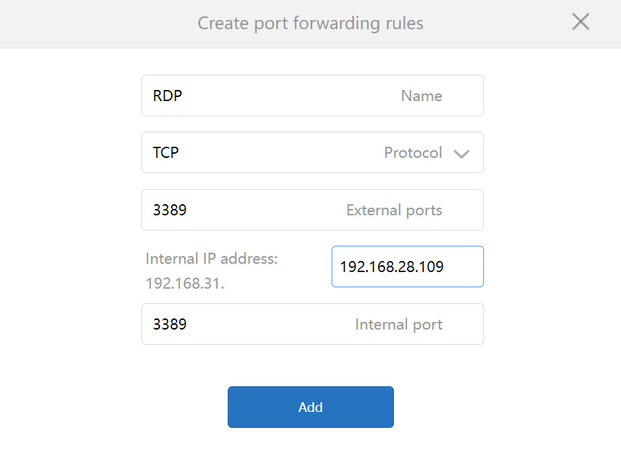
O redirecionamento de portas mapeia uma porta no endereço IP público do seu roteador para o endereço IP interno do seu PC, para que um cliente externo possa acessá-lo. É gratuito e já vem integrado, mas expõe seu computador diretamente à internet – portanto, use como último recurso, não como padrão.
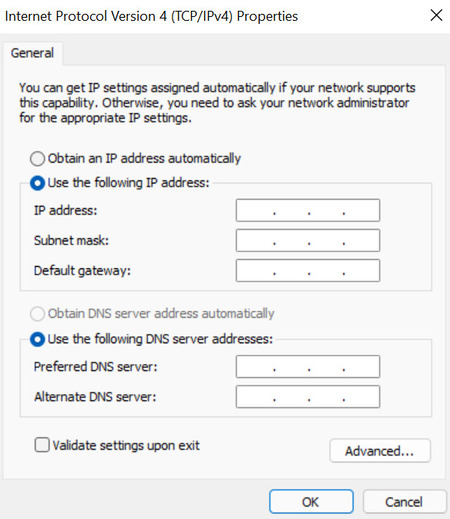
Passo 1: Defina um IP interno estático para que a regra de redirecionamento não quebre quando o DHCP reatribuir os endereços.
No host:
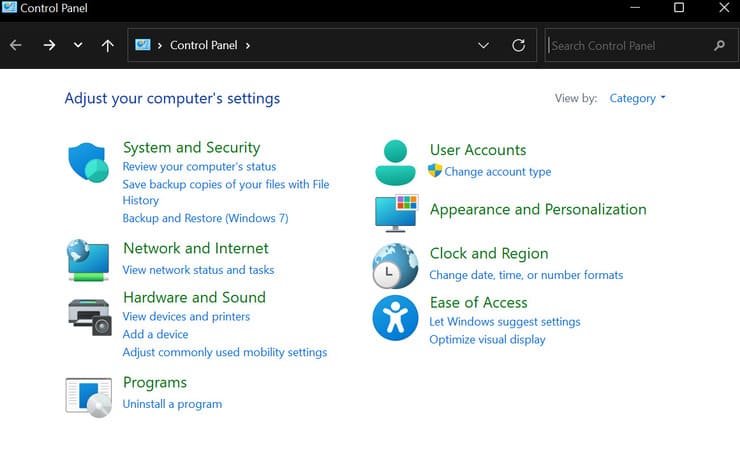
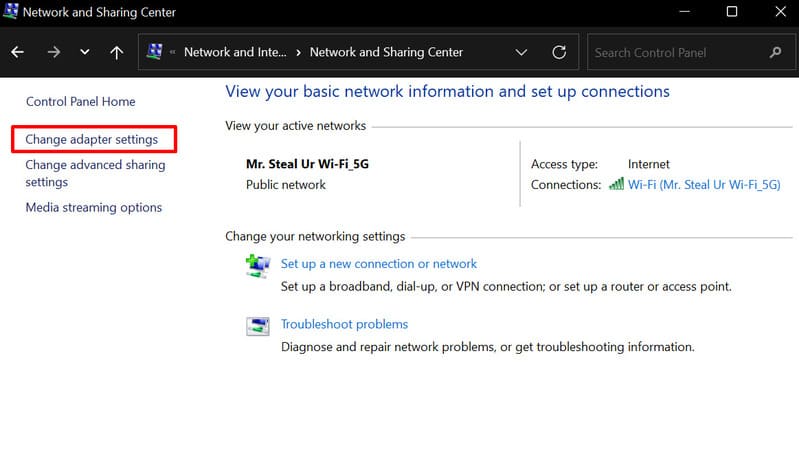
Abra o Painel de Controle → Rede e Internet → Central de Rede e Compartilhamento → Alterar as configurações do adaptador.
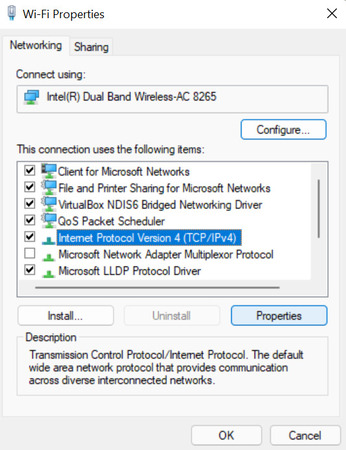
Clique com o botão direito no adaptador ativo → Propriedades → Protocolo de Internet Versão 4 (TCP/IPv4) → Propriedades.
Escolha Usar o seguinte endereço IP e insira um endereço fora do intervalo DHCP do seu roteador, com a máscara de sub-rede correta, gateway padrão (seu roteador) e DNS. (Execute ipconfig/all para ver os valores atuais.)
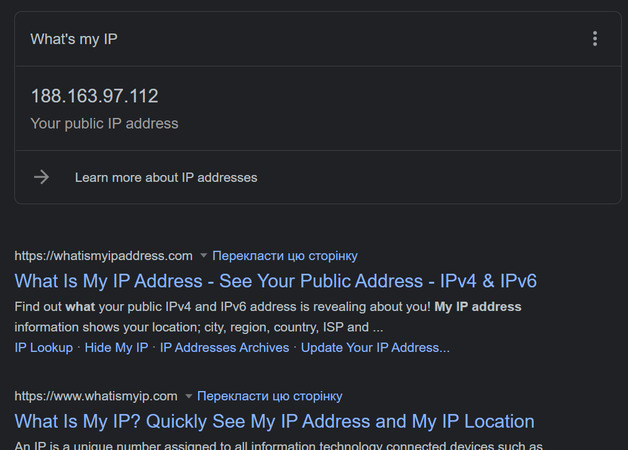
Passo 2: Encontre seu IP público. Pesquise “meu IP” em um navegador na rede host, ou confira a página de status do roteador.
Passo 3: Redirecione a porta. No painel de administração do seu roteador, redirecione a porta TCP 3389 para o IP interno estático do host.
RDP via VPN (a rota segura)
Uma VPN oferece uma forma mais segura de usar o RDP nativo pela internet. Dispositivos remotos que entram na VPN são tratados como se estivessem dentro da rede local da casa ou do escritório. O tráfego RDP passa por um túnel criptografado e nunca é exposto diretamente à internet. Essa abordagem é mais segura do que o redirecionamento de portas, mas exige mais conhecimento técnico e trabalho de configuração.
O tipo de VPN necessário para esse método de uso do RDP não é o mesmo que uma VPN de consumo, usada para proteger a privacidade ou permitir streaming de sites restritos. É preciso implantar um servidor VPN auto-hospedado ou uma VPN integrada em um roteador confiável.
É necessário utilizar um protocolo moderno e seguro ao configurar o servidor VPN, como WireGuard, OpenVPN ou IKEv2/IPSec. Não use PPTP, pois é uma solução obsoleta e insegura.
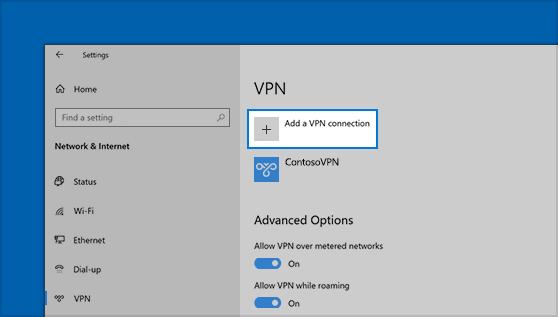
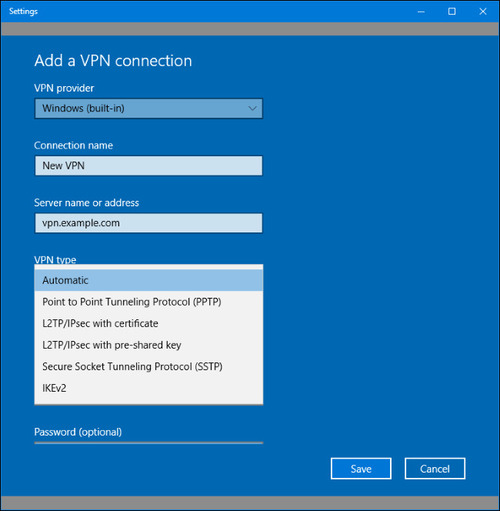
Depois de configurado, adicione a conexão no Windows acessando Configurações → Rede & Internet → VPN → Adicionar uma conexão VPN.
Você insere o endereço do servidor, o protocolo e suas credenciais do Windows.
RDP via RD Gateway (empresa)
O Gateway de Área de Trabalho Remota é o método preferido em um ambiente empresarial. Ele exige uma instância do Windows Server, um certificado TLS, licenciamento dos Serviços de Área de Trabalho Remota e manutenção contínua. Embora seja apropriado para organizações maiores, é exagerado para equipes pequenas.
Este método utiliza o Windows Server para encapsular o RDP dentro de uma conexão HTTPS na porta 443. Ele oferece um caminho seguro e criptografado para as máquinas internas sem expor a porta 3389 ou exigir que todos os usuários acessem uma VPN. O tráfego passa pelos firewalls na porta 443, permitindo que os administradores centralizem o acesso e as políticas de autorização para reforçar a segurança.
Método 3: Chrome Remote Desktop - a opção gratuita
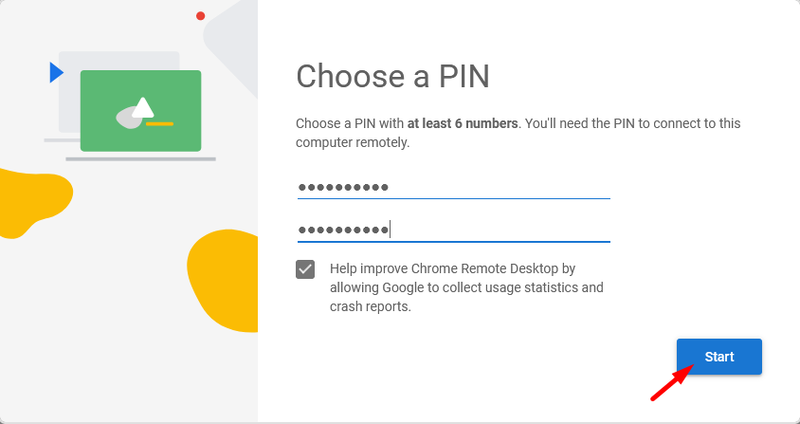
Chrome Remote Desktop é uma ferramenta gratuita baseada em navegador conectada à sua conta do Google. É uma maneira rápida e econômica para usuários não técnicos acessarem remotamente seu próprio computador. Basta instalá-lo em ambas as máquinas utilizando a mesma conta do Google e definir um PIN para verificar o acesso.
Embora o Chrome Remote Desktop seja uma boa escolha para uso pessoal simples, suas limitações o tornam inadequado para tarefas mais complexas, como fornecer suporte profissional. A ferramenta não possui recursos como transferência de arquivos, controles de sessão e gerenciamento de múltiplos clientes. Ela oferece um desempenho menos consistente do que o RDP nativo ou soluções dedicadas.
Melhores práticas de segurança para desktop remoto pela internet
- • Não abra a porta 3389 para a internet. Ao optar por encaminhar uma porta, altere o padrão e restrinja a um IP específico.
- • Habilite a autenticação multifator se a ferramenta oferecer suporte a ela.
- • Use a Autenticação em Nível de Rede (NLA) para validar as credenciais antes que as sessões sejam estabelecidas.
- • Utilize senhas fortes e exclusivas e nomes de usuário não padrão. Hackers frequentemente visam a conta “Administrador”, que pode estar protegida com uma senha fraca.
- • Implemente criptografia forte, como AES-256 para dados e TLS para proteger as conexões.
- • Mantenha os sistemas atualizados para corrigir vulnerabilidades do RDP que os invasores possam explorar.
Solução de problemas se a conexão funcionar apenas em uma LAN
Uma conexão de área de trabalho remota que funciona em uma LAN, mas não na internet, geralmente é causada por um dos seguintes problemas.
- • O IP público foi reatribuído pelo seu provedor de internet. O DNS dinâmico permite que você se conecte a um nome de host estável.
- • A máquina host está em modo de espera ou o RDP está desativado, impedindo que o computador aceite conexões.
- • A porta pode não estar encaminhada ou pode estar bloqueada por um firewall. Verifique se a porta TCP 3389 está sendo encaminhada para o IP interno do host e se está liberada em todos os firewalls.
- • Você pode estar atrás de um CGNAT, em que seu provedor de internet compartilha um IP público entre vários clientes, impedindo que o encaminhamento de portas de entrada chegue até suas máquinas.
A conclusão
A área de trabalho remota pela internet exige um equilíbrio entre facilidade de uso e segurança. VPNs são seguras, mas exigem um trabalho significativo para serem implementadas. O redirecionamento de portas requer etapas adicionais de fortalecimento para garantir a segurança. Softwares de acesso remoto dedicados e confiáveis fornecem maior segurança sem a necessidade de configurações técnicas, tornando-se a escolha ideal para a maioria dos usuários.
O HelpWire oferece uma maneira simples de estabelecer conexões seguras de área de trabalho remota com suporte multiplataforma para Windows, macOS e Linux.
Perguntas Frequentes
Não, o RDP nativo pela internet expõe a porta 3389 e cria uma vulnerabilidade que ataques de força bruta e ransomware podem explorar. Uma conexão segura requer tunelamento por meio de uma VPN ou RD Gateway, ou software de acesso remoto criptografado que não abra uma porta.
O RDP utiliza por padrão a porta TCP 3389. Você pode melhorar um pouco a segurança alterando o número da porta. Também deve considerar uma segurança mais robusta, como acesso restrito ou uma VPN.
Sim, você pode expor o RDP diretamente via encaminhamento de porta, embora isso seja inseguro e não recomendado. Uma alternativa mais segura, evitando o uso de VPN, é utilizar softwares de acesso remoto como o HelpWire, que não expõem portas e garantem a criptografia do tráfego.
Procure por “meu IP” em qualquer navegador na rede anfitriã ou consulte a página de status do roteador. Os IPs públicos podem mudar, portanto, considere usar o DNS Dinâmico para fornecer um nome de host estável.
A LAN permite que o cliente acesse o host diretamente. Ao usar a internet, seu roteador e firewall bloqueiam conexões de entrada não solicitadas, e o host não possui um endereço IP público. É necessário usar uma VPN, encaminhar uma porta ou utilizar um software dedicado para gerenciar a conexão.
Você pode usar o “Windows App” da Microsoft para RDP nativo, ou uma solução multiplataforma como o HelpWire, que suporta conexões entre Windows, macOS e Linux sem configuração de RDP.
O Windows Home pode se conectar remotamente como cliente, mas não pode hospedar sessões RDP recebidas. Você precisa usar as edições Windows Pro, Enterprise, Education ou Server, ou softwares de terceiros como Chrome Remote Desktop ou HelpWire.
Os clientes da HelpWire a avaliam muito bem pela facilidade de uso, conjunto de recursos e compatibilidade entre plataformas: