categories
Aktualisiert am Veröffentlicht am in

So greifen Sie sicher über das Internet auf den Remote-Desktop zu

Author: Helga York
Helga York Article author

Es ist einfach, eine Verbindung zu einem anderen Computer im selben Netzwerk herzustellen. Die sichere Verbindung zu einem Remote-Desktop über das Internet ist jedoch keine einfache Aufgabe. Es erfordert mehr als die standardmäßige Remote-Desktop-Funktionalität, um eine sichere Verbindung herzustellen. In diesem Leitfaden werden mehrere Methoden zur Nutzung eines Remote-Desktops über das Internet erläutert, wobei der Schwerpunkt auf deren Sicherheit und Einfachheit liegt. Wir zeigen Ihnen, wie Sie von außerhalb Ihres Netzwerks sicher auf einen Remote-Desktop zugreifen und Ihre IT-Umgebung schützen können.

Was ist eine Remote-Desktop-Verbindung über das Internet?

Ein Fernzugriff auf den Desktop über eine Internetverbindung ermöglicht es einem Benutzer, einen Computer von einem anderen Standort außerhalb Ihres lokalen Netzwerks zu steuern. Der entfernte Benutzer erhält Zugriff auf den Bildschirm, die Tastatur und die Maus des Computers mit dem gleichen Funktionsumfang, als wäre er physisch am Gerät anwesend. IT-Support-Teams nutzen regelmäßig Fernzugriffsverbindungen, um Endbenutzer-Support zu leisten. Einzelpersonen können den Fernzugriff nutzen, um von zu Hause oder einem anderen Standort auf ihren Arbeitsrechner zuzugreifen und so eine mobile Belegschaft zu unterstützen.

Fernzugriffsverbindungen über das Internet werden durch drei verschiedene Technologien ermöglicht. Die bekannteste Lösung ist das Remote Desktop Protocol (RDP) von Microsoft, das im Windows-Betriebssystem integriert ist. Benutzer können ein VPN verwenden, um einen privaten Tunnel einzurichten, der es einem entfernten Gerät ermöglicht, wie ein Gerät im lokalen Netzwerk zu erscheinen. Die dritte Option ist die Nutzung von spezieller Fernzugriffssoftware, die den Verbindungsaufbau vereinfacht, ohne dass manuelle Netzwerkkonfigurationen notwendig sind.

Die Windows-Remote-Desktop-Verbindung ist seit Windows XP Bestandteil des Betriebssystems und funktioniert auch mit Windows 10 und 11. Es ist eine kostenlose und leistungsfähige Lösung für die Konnektivität, wurde jedoch für den Einsatz im lokalen Netzwerk entwickelt. Standardmäßig bietet sie keinen sicheren Fernzugriff über das Internet.

Bevor Sie beginnen: Remote Desktop aktivieren

Der erste Schritt beim Einrichten einer nativen RDP-Verbindung besteht darin, den Remote Desktop auf dem entfernten Computer zu aktivieren, auf den Sie zugreifen möchten.

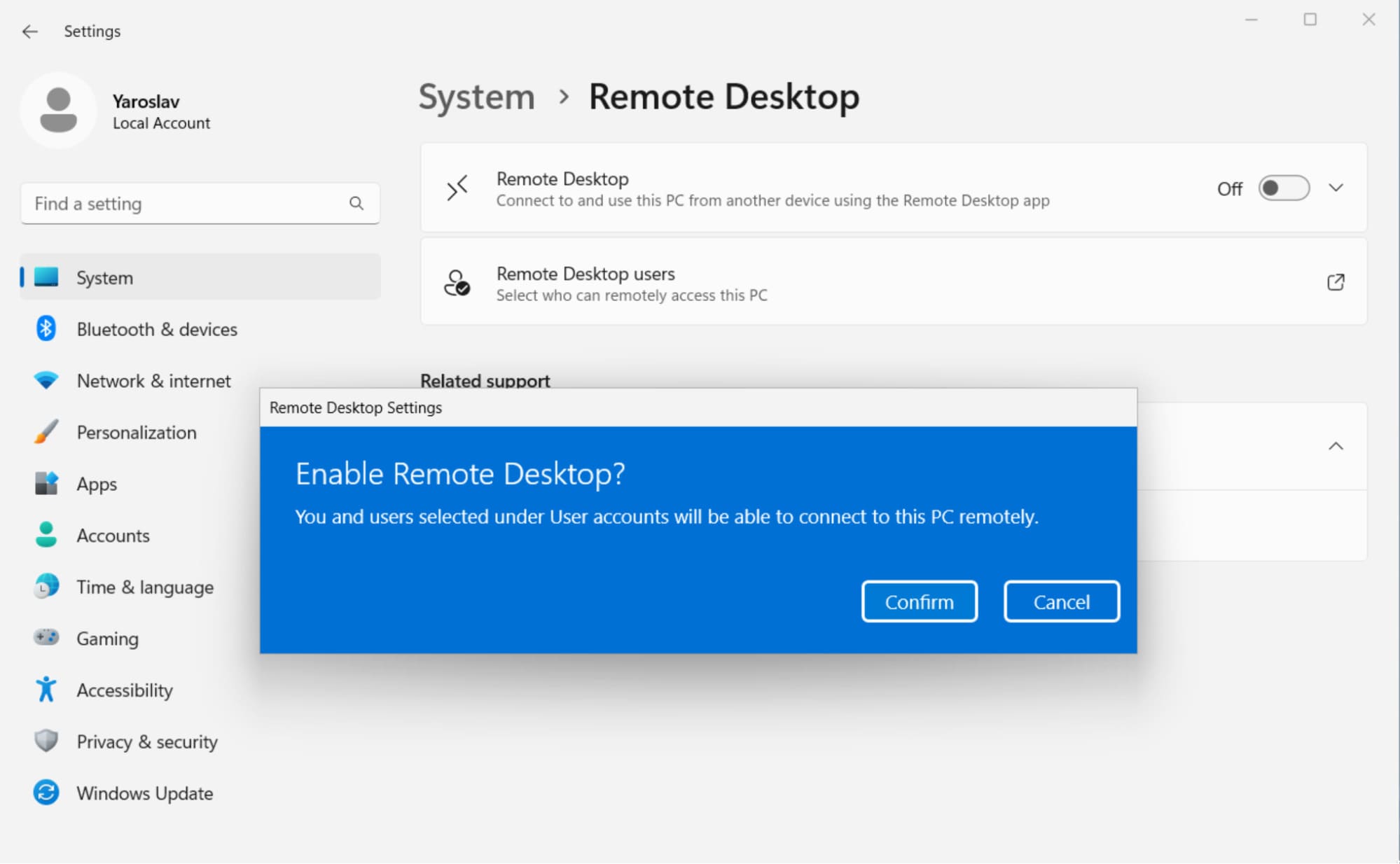
  1. Öffnen Sie auf dem entfernten Computer Einstellungen → System → Remote Desktop.
  2. Aktivieren Sie Remote Desktop aktivieren und bestätigen Sie.
Remote-Desktop-Umschalter in den Windows 11-Einstellungen aktivieren
Wichtiger Hinweis:  Windows 10/11 Home kann keine Remotedesktop-Sitzung hosten. Der RDP-Server ist kein Bestandteil des Betriebssystems. Benutzer können sich von einem Windows 10/11 Home-Computer aus mit anderen Maschinen verbinden, jedoch keine Remoteverbindungen annehmen. Wir bieten Anleitungen zum Aktivieren von RDP auf Windows 10/11 Home sowie zur Konfiguration einer Remotedesktopverbindung unter Windows.

Warum funktioniert RDP über das Internet standardmäßig nicht?

Remote Desktop ist dafür ausgelegt, Konnektivität über lokale Netzwerke bereitzustellen, bei denen der Client eine direkte Verbindung zum Host-Computer herstellen kann. Ein Router und eine Firewall können Internetverbindungen blockieren, und der Host stellt keine öffentliche IP-Adresse bereit, auf die die Clients direkt zugreifen können.

Zwei Hauptprobleme erschweren die Nutzung von Windows Remote Desktop über das Internet:

  • • Ein kritisches Sicherheitsrisiko: Wenn Sie einen direkten Pfad auf Ihrem Router zu einem Gerät im Netzwerk öffnen, kann dies von Bedrohungsakteuren ausgenutzt werden. Bösartige automatisierte Bots durchsuchen das Internet ständig nach dieser Art von Öffnung und können den Remote-Desktop-Port schnell zu einem attraktiven Ziel machen.
  • • Komplexe Konfiguration: Die Benutzer müssen die Verbindung konfigurieren. Die Konfiguration erfordert die Identifizierung der internen IP-Adresse des Host-Computers, das Einloggen in den Router, das Weiterleiten des richtigen Ports und die Angabe der öffentlichen IP-Adresse des Netzwerks. Obwohl diese Aufgaben nicht schwierig sind, nehmen sich manche Benutzer möglicherweise nicht die Zeit, sie korrekt zu konfigurieren, was zu einer verringerten Sicherheit führen kann.

Die folgenden Methoden lösen diese Probleme auf zwei Arten. HelpWire bietet sichere Konnektivität ohne Änderungen am Netzwerk. Die anderen Methoden erfordern eine Konfiguration von RDP oder die Nutzung der kostenlosen Lösung von Chrome, die allerdings einen eingeschränkten Funktionsumfang hat.

Methoden zum Herstellen einer Verbindung zu einem Remote-Desktop über das Internet

Diese Tabelle vergleicht die wichtigsten Methoden, um über das Internet eine Verbindung zu einem Remote-Desktop herzustellen.

MethodeSicherheitEinrichtungs-komplexitätKostenBeste Anwendung
HelpWireStark mit AES-256-Verschlüsselung und keinen offenen PortsEinfachKostenlosPlattformübergreifende Unterstützung für technische und nicht-technische Nutzer
RDP + PortweiterleitungSchwach ohne zusätzliche AbsicherungMittelKostenlosFortgeschrittene Nutzer, die natives RDP in einer gehärteten Umgebung verwenden
RDP + VPNStarkSchwierigKostenlos, mit ZusatzkostenTechnische Nutzer und Organisationen mit bestehenden VPNs
RD GatewayStarkSchwierigLizenzkostenUnternehmen mit Windows Server
Chrome Remote DesktopGutEinfachKostenlosEinfacher Gebrauch für Privatpersonen
Sicherheitshinweis:  Engagierte Bedrohungsakteure können alle Fernzugriffslösungen für Endverbraucher hacken. Teams, die ein gehärtetes VPN oder eine Zero-Trust-Umgebung implementieren, können die Sicherheit durch eine angemessene Konfiguration verbessern. Viele Nutzer entscheiden sich für eine Softwarelösung wie HelpWire, da sie starke Sicherheit ohne Konfigurationsaufwand bietet.

Methode 1: HelpWire – eine einfache und ausgewogene Lösung

HelpWire ist eine Fernzugriffslösung, die Windows-, macOS- und Linux-Systeme unterstützt. Es handelt sich um ein einfaches Tool, das sichere Verbindungen herstellt, ohne dass Änderungen an der Firewall, Netzwerkkonfiguration oder Portweiterleitung erforderlich sind.

HelpWire löst die oben genannten Konfigurations- und Sicherheitsprobleme, indem es Verbindungen über seine interne Infrastruktur herstellt. Die Software verbindet sich, wann immer möglich, über eine direkte Peer-to-Peer-Verbindung. Wenn keine direkte Verbindung verfügbar ist, wird die Verbindung über Relay-Server umgeleitet. Es werden keine Ports offengelegt und keine Konfiguration ist erforderlich.

Hauptfunktionen von HelpWire

  • • Die Software öffnet keine Ports und erfordert keine Router-Konfiguration. Ihre Firewall und Port 3389 werden für die Verbindung nicht verwendet, wodurch eine aus dem Internet erreichbare Schwachstelle, die ausgenutzt werden könnte, eliminiert wird.
  • • HelpWire ist plattformübergreifend und unterstützt verschiedene Umgebungen unter Windows, Linux und macOS. Das native RDP unterstützt das Hosten einer Remote-Sitzung von einem Mac- oder Linux-System aus nicht.
  • • HelpWire bietet starke Sicherheit mit AES-256-Verschlüsselung und schützt die Verbindung mit WSS, HTTPS und TLS/SSL. Operatoren stellen Remote-Verbindungen nur nach ausdrücklicher, sitzungsbezogener Zustimmung des Kunden her.
  • • Der Kontozugriff ist durch Auth0 und optionaler Zwei-Faktor-Authentifizierung gesichert. Die Anwendung wird auf einer sicheren AWS-Infrastruktur gehostet und ist digital von DigiCert signiert, um die Echtheit zu gewährleisten.
  • • HelpWire arbeitet hinter einem Carrier-Grade NAT, wie er häufig bei 5G-Heimnetzwerken und ISPs verwendet wird, bei dem Sie keine eindeutige öffentliche IP-Adresse erhalten und kein Port-Forwarding verwenden können.

So verwenden Sie HelpWire für Remote Desktop über das Internet

HelpWire wurde als Fernsupport-Tool entwickelt, um Kunden, Kollegen oder Familienmitgliedern bei der Lösung technischer Probleme zu helfen. Es ermöglicht außerdem den unbeaufsichtigten Zugriff auf Ihren Heim- oder Bürocomputer, wenn Sie sich an einem anderen Ort aufhalten.

  1. Laden Sie HelpWire sowohl auf dem lokalen (Host-) als auch auf dem entfernten (Client-)Computer herunter. Sie können auch die Quick Connect-Option für eine Ad-hoc-Sitzung ohne Kontoerstellung nutzen.
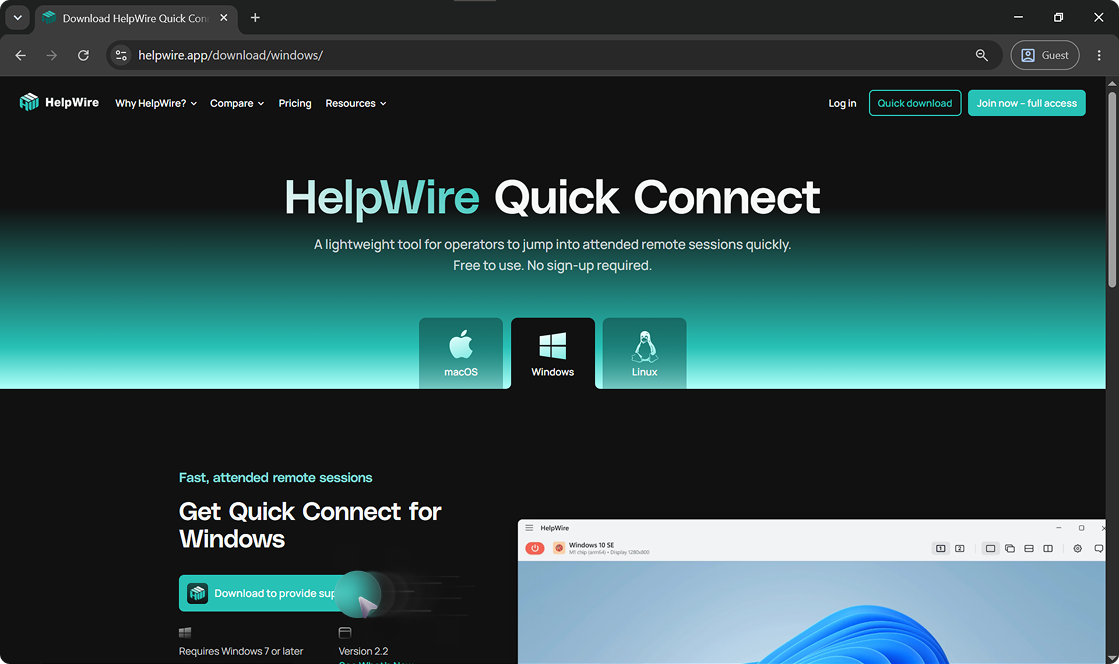
    Laden Sie HelpWire herunter
  2. Für Support senden Sie dem Kunden Ihren Verbindungslink, damit Sie Remote-Support leisten können. Richten Sie unbeaufsichtigten Zugriff ein, um aus der Ferne auf Ihren eigenen Computer zuzugreifen.
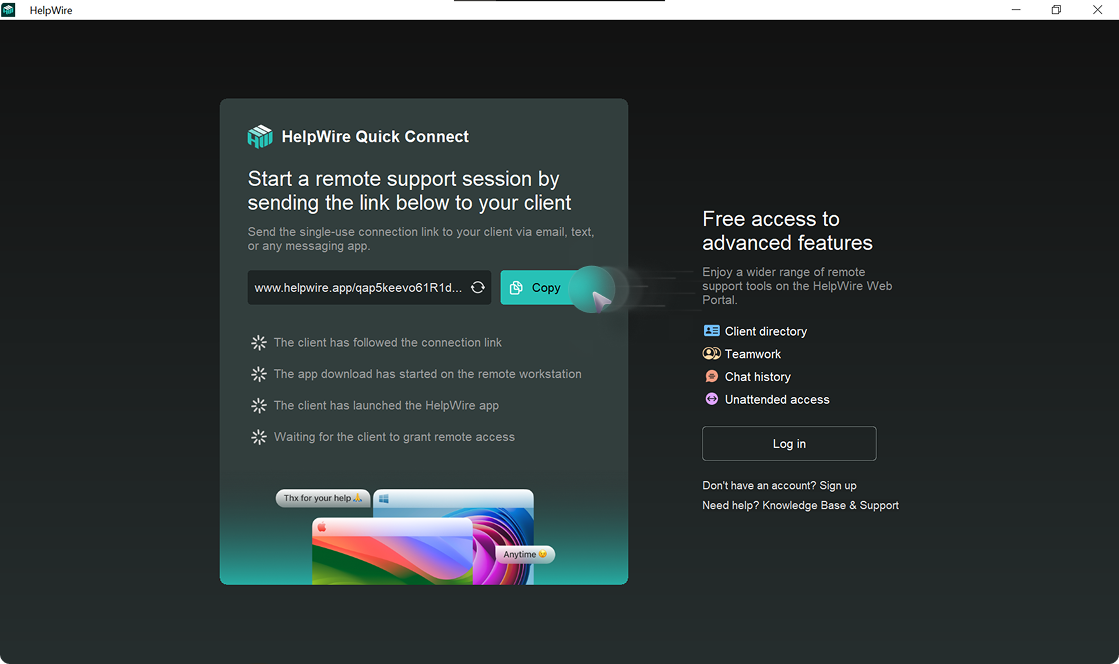
    Sende den Verbindungslink
  3. Stellen Sie eine Verbindung zum Client-Computer her, genehmigen Sie die Sitzung und übernehmen Sie die vollständige Kontrolle über den Remote-Desktop.
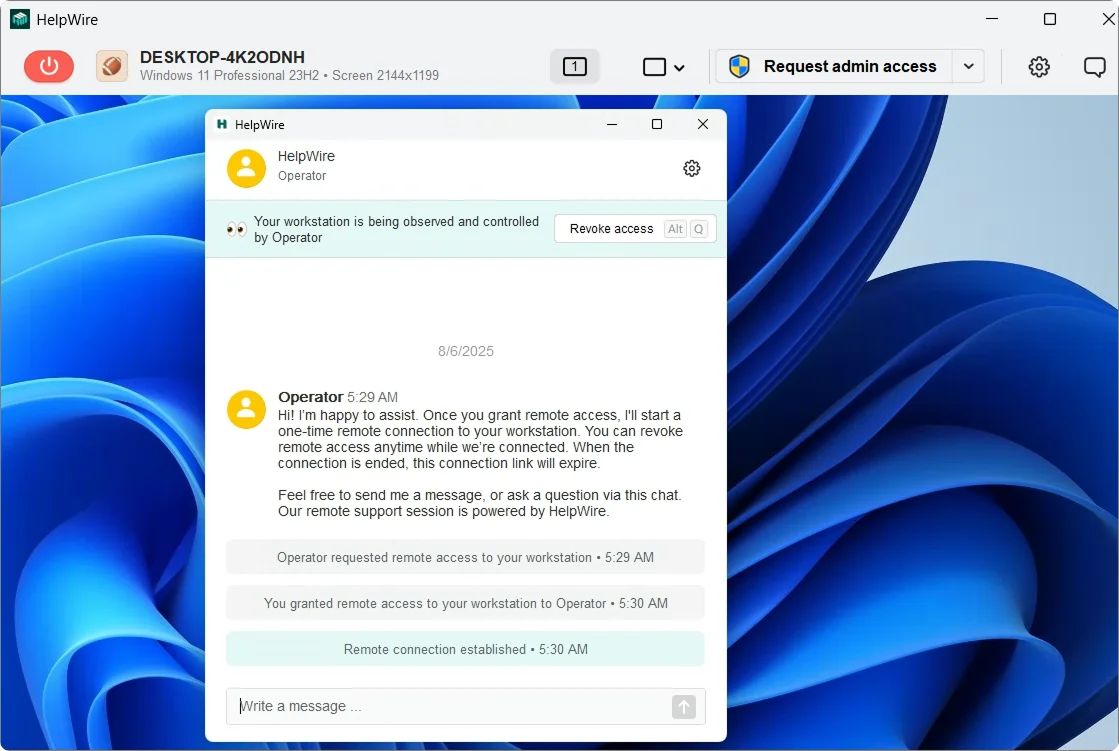
    Verbinden Sie sich mit dem Client-Computer

Kunden von HelpWire bewerten es hoch für Benutzerfreundlichkeit, Funktionsumfang und plattformübergreifende Kompatibilität:

Helpwire hat unsere Erwartungen in jeder Hinsicht übertroffen. Das Design und die benutzerfreundlichen Funktionen machen es für jeden zugänglich. Das wichtigste Merkmal ist die plattformübergreifende Kompatibilität, die es ermöglicht, Benutzer auf verschiedenen Betriebssystemen problemlos zu unterstützen. Es gibt viele Funktionen, die man im Einzelnen beschreiben könnte, aber ich sage, Helpwire ist ein unverzichtbares Tool im Remote-Support-Toolkit geworden. Es ist zuverlässig, effizient und unglaublich.
— Vollständige Bewertung lesen

Methode 2: Microsoft RDP - Portweiterleitung & VPN

Das Remote Desktop Protocol (RDP) von Microsoft ist die beliebteste Methode, um auf einen Windows-PC zuzugreifen. Sie können RDP auf zwei Arten verwenden: Portweiterleitung oder VPN-Tunneling. Die beiden Methoden bieten ein sehr unterschiedliches Sicherheitsniveau.

Sie können eine RDP-Sitzung nur von Windows Pro-, Enterprise-, Education- oder Server-Editionen aus hosten. Windows Home-Computer können nur als Clients fungieren, die eine Verbindung zu einem Host-Computer herstellen.

RDP über Portweiterleitung (nur bei Härtung verwenden)

Portweiterleitung ordnet einen Port der öffentlichen IP-Adresse Ihres Routers der internen IP-Adresse Ihres PCs zu, sodass ein externer Client darauf zugreifen kann. Sie ist kostenlos und bereits integriert, setzt jedoch Ihren Computer direkt dem Internet aus – daher sollte sie nur als letzte Maßnahme und nicht als Standard verwendet werden.

Schritt 1: Legen Sie eine statische interne IP-Adresse fest, damit die Weiterleitungsregel nicht ungültig wird, wenn DHCP die Adressen neu zuweist.

Auf dem Host:

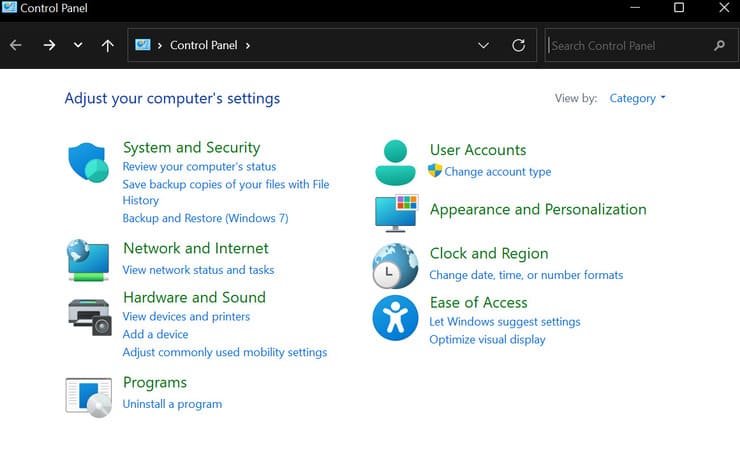
Systemsteuerung öffnen

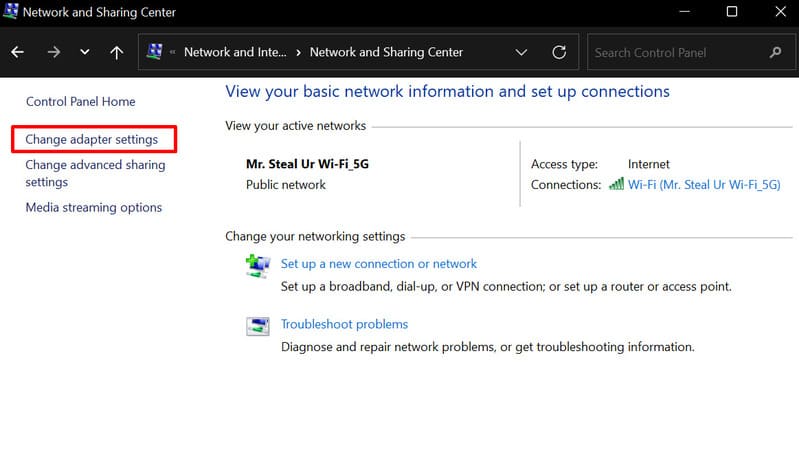
Öffnen Sie die Systemsteuerung → Netzwerk und Internet → Netzwerk- und Freigabecenter → Adaptereinstellungen ändern.

Adaptereinstellungen ändern

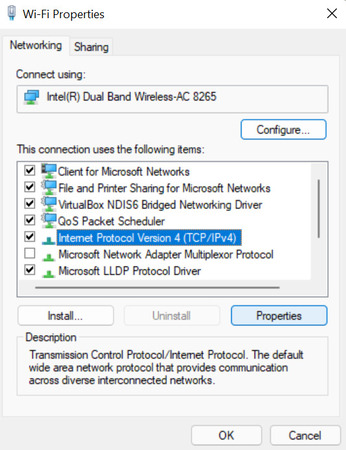
Klicken Sie mit der rechten Maustaste auf den aktiven Adapter → Eigenschaften → Internetprotokoll Version 4 (TCP/IPv4) → Eigenschaften.

TCP/IPv4-Eigenschaften

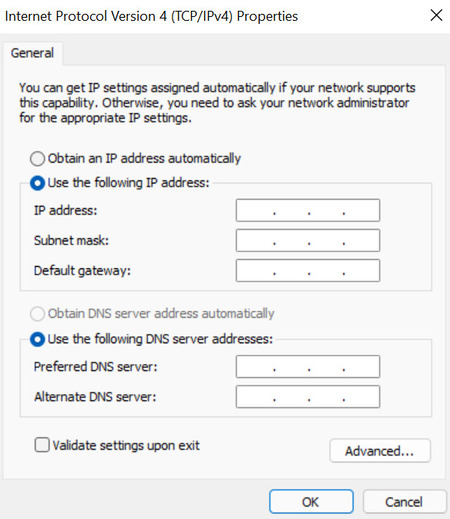
Wählen Sie Folgende IP-Adresse verwenden und geben Sie eine Adresse außerhalb des DHCP-Bereichs Ihres Routers ein, mit der korrekten Subnetzmaske, dem Standardgateway (Ihr Router) und DNS. (Führen Sie ipconfig/all aus, um die aktuellen Werte zu sehen.)

statische IP-Adresse konfigurieren

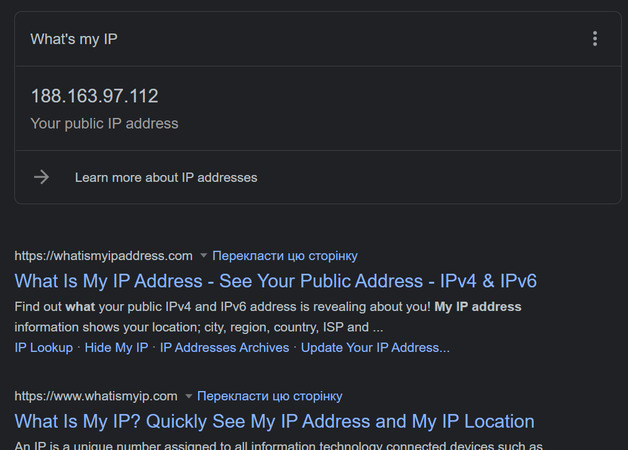
Schritt 2: Finde deine öffentliche IP. Suche in einem Browser im Host-Netzwerk nach “meine IP” oder prüfe die Statusseite des Routers.

Beachten Sie, dass Internetanbieter (ISPs) öffentliche IP-Adressen im Laufe der Zeit ändern – verwenden Sie Dynamic DNS (DDNS), um einen stabilen Hostnamen mit Ihrem Netzwerk zu verknüpfen, damit die Verbindung nicht unterbrochen wird.
wie ist meine IP-Adresse

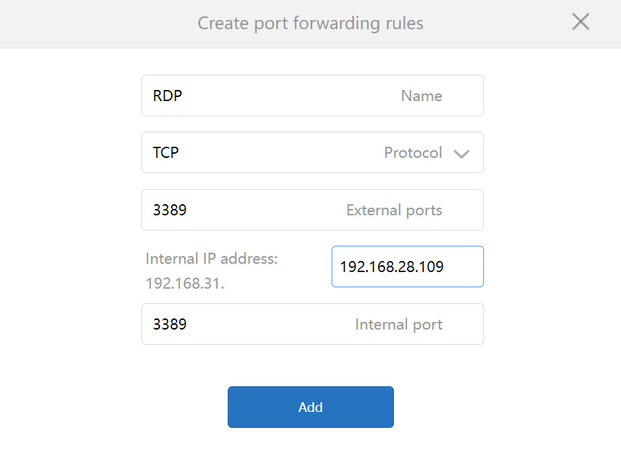
Schritt 3: Leiten Sie den Port weiter. Leiten Sie im Admin-Panel Ihres Routers den TCP-Port 3389 an die statische interne IP des Hosts weiter.

Portweiterleitungsregeln erstellen
⚠ Lesen Sie dies, bevor Sie Port 3389 öffnen.  Ein offener RDP-Port ist eines der am stärksten angegriffenen Ziele im Internet – Brute-Force-Anmeldeversuche und Ransomware-Gruppen scannen ständig danach. Wenn Sie Portweiterleitung verwenden müssen, härten Sie sie ab: Beschränken Sie die Regel auf eine bestimmte Quell-IP, sodass nur Ihr bekannter Standort darauf zugreifen kann, ändern Sie den Standardport, erzwingen Sie ein langes, einzigartiges Passwort mit einem nicht standardmäßigen Benutzernamen und aktivieren Sie die Netzwerk-Level-Authentifizierung. Und beachten Sie: Wenn Ihr ISP Sie hinter CGNAT platziert, funktioniert die Portweiterleitung überhaupt nicht – Sie benötigen stattdessen ein VPN oder ein relay-basiertes Tool wie HelpWire.

RDP über VPN (die sichere Route)

Ein VPN bietet eine sicherere Möglichkeit, natives RDP über das Internet zu nutzen. Entfernte Geräte, die sich mit dem VPN verbinden, werden so behandelt, als wären sie im lokalen Heim- oder Firmennetzwerk. RDP-Datenverkehr wird durch einen verschlüsselten Tunnel geleitet und ist niemals dem offenen Internet ausgesetzt. Dieser Ansatz ist sicherer als Portweiterleitung, erfordert jedoch mehr technisches Wissen und Einrichtungsaufwand.

Der für diese Methode des RDP erforderliche VPN-Typ ist nicht dasselbe wie ein Consumer-VPN, das Privatsphäre schützt oder Streaming von eingeschränkten Seiten ermöglicht. Sie müssen einen selbst gehosteten VPN-Server oder ein integriertes VPN auf einem zuverlässigen Router einrichten.

Bei der Einrichtung des VPN-Servers sollten Sie ein modernes und sicheres Protokoll verwenden, wie zum Beispiel WireGuard, OpenVPN oder IKEv2/IPSec. Verwenden Sie PPTP nicht, da es eine veraltete und unsichere Lösung ist.

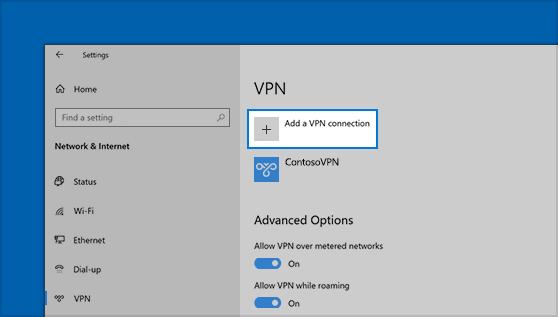
Nach der Konfiguration fügen Sie die Verbindung in Windows über Einstellungen → Netzwerk & Internet → VPN → VPN-Verbindung hinzufügen hinzu.

VPN-Verbindung hinzufügen

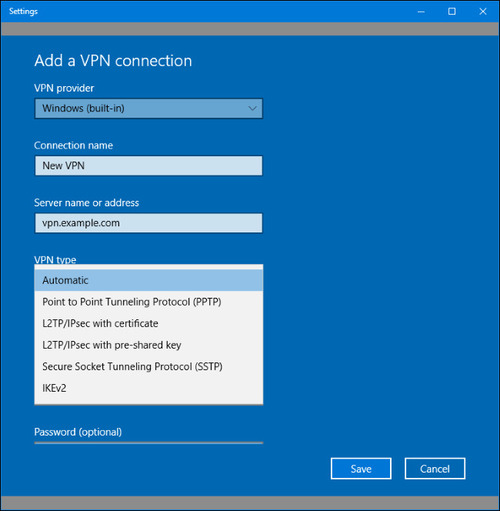
Sie geben die Serveradresse, das Protokoll und Ihre Windows-Anmeldedaten ein.

VPN-Verbindung konfigurieren

RDP über RD Gateway (Unternehmen)

Remote Desktop Gateway ist die in Unternehmensumgebungen bevorzugte Methode. Sie erfordert eine Windows Server-Instanz, ein TLS-Zertifikat, Remote Desktop Services-Lizenzen und laufende Wartung. Während dies für größere Organisationen geeignet ist, ist es für kleine Teams überdimensioniert.

Diese Methode nutzt Windows Server, um RDP in einer HTTPS-Verbindung über Port 443 zu kapseln. Sie bietet einen sicheren, verschlüsselten Pfad zu internen Rechnern, ohne Port 3389 offenzulegen oder von allen Nutzern zu verlangen, sich per VPN zu verbinden. Der Datenverkehr passiert Firewalls über Port 443, so dass Administratoren Zugriffs- und Autorisierungsrichtlinien zentralisieren können, um die Sicherheit durchzusetzen.

Methode 3: Chrome Remote Desktop – die kostenlose Option

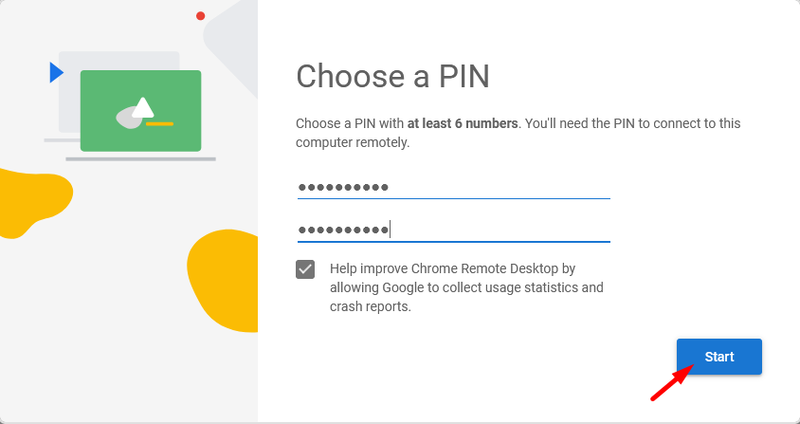
Chrome Remote Desktop ist ein kostenloses, browserbasiertes Tool, das mit Ihrem Google-Konto verbunden ist. Es ist eine schnelle und kostengünstige Möglichkeit für nicht-technische Benutzer, auf ihren eigenen Computer aus der Ferne zuzugreifen. Sie installieren es einfach auf beiden Geräten mit demselben Google-Konto und richten eine PIN ein, um den Zugriff zu verifizieren.

Chrome Remote Desktop

Während Chrome Remote Desktop eine gute Wahl für den einfachen, privaten Gebrauch ist, machen seine Einschränkungen es für anspruchsvollere Aufgaben wie die professionelle Unterstützung ungeeignet. Das Tool fehlt es an Funktionen wie Dateiübertragung, Sitzungssteuerung und Verwaltung mehrerer Clients. Es bietet eine weniger konsistente Leistung als nativer RDP oder dedizierte Lösungen.

Best Practices für die Sicherheit bei Remote-Desktop-Verbindungen über das Internet

Die wichtigste Best Practice besteht darin, den Remote-Desktop nicht direkt über einen offenen eingehenden Port mit dem Internet zu verbinden. Sie sollten stattdessen ein VPN, einen Zero-Trust-Ansatz oder softwarebasierte Relaislösungen verwenden. Die folgenden Schritte sollten unternommen werden, um die Sicherheit von Remote-Desktops zu erhöhen.
  • • Öffnen Sie Port 3389 nicht zum Internet. Wenn Sie sich entscheiden, einen Port weiterzuleiten, ändern Sie den Standardport und beschränken Sie ihn auf eine bestimmte IP-Adresse.
  • • Aktivieren Sie die Multi-Faktor-Authentifizierung, sofern das Tool diese unterstützt.
  • • Verwenden Sie Network Level Authentication (NLA), um Anmeldeinformationen zu überprüfen, bevor Sitzungen zugelassen werden.
  • • Verwenden Sie starke, eindeutige Passwörter und keine Standard-Benutzernamen. Hacker zielen oft auf das “Administrator”-Konto ab, das möglicherweise mit einem schwachen Passwort geschützt ist.
  • • Implementieren Sie starke Verschlüsselung wie AES-256 für Daten sowie TLS zum Schutz der Verbindungen.
  • • Halten Sie Systeme auf dem aktuellen Stand, um bekannte RDP-Schwachstellen zu beheben, die von Angreifern ausgenutzt werden können.
Diese Sicherheitsmaßnahmen zeigen, warum dedizierte Software wie HelpWire gegenüber anderen Remote-Desktop-Lösungen Vorteile bietet. Das Tool setzt Verschlüsselung, Authentifizierung und Zustimmungskontrolle ein, sodass Benutzer keine Änderungen an den Konfigurationen vornehmen müssen.

Fehlerbehebung, wenn die Verbindung nur im lokalen Netzwerk funktioniert

Eine Remote-Desktop-Verbindung, die im LAN funktioniert, aber nicht über das Internet, wird in der Regel durch eines der folgenden Probleme verursacht.

  • • Die öffentliche IP-Adresse wurde von Ihrem ISP neu zugewiesen. Dynamic DNS ermöglicht Ihnen die Verbindung über einen stabilen Hostnamen.
  • • Der Host-Computer befindet sich im Ruhezustand oder RDP ist deaktiviert, sodass der Computer keine Verbindungen annehmen kann.
  • • Der Port ist möglicherweise nicht weitergeleitet oder wird von einer Firewall blockiert. Stellen Sie sicher, dass TCP 3389 an die interne IP des Hosts weitergeleitet wird und durch alle Firewalls passieren darf.
  • • Möglicherweise befinden Sie sich hinter einem CGNAT, bei dem Ihr ISP eine öffentliche IP-Adresse mit mehreren Kunden teilt, was verhindert, dass eingehende Port-Weiterleitungen Ihre Rechner erreichen.

Das Fazit

Remote-Desktop-Verbindungen über das Internet erfordern einen Kompromiss zwischen Benutzerfreundlichkeit und Sicherheit. VPNs sind sicher, erfordern jedoch einen erheblichen Implementierungsaufwand. Portweiterleitung beinhaltet zusätzliche Härtungsmaßnahmen zur Gewährleistung der Sicherheit. Zuverlässige, dedizierte Fernzugriffssoftware bietet erhöhte Sicherheit ohne technische Konfiguration und ist somit für die meisten Nutzer die richtige Wahl.

HelpWire bietet eine einfache Möglichkeit, sichere Remote-Desktop-Verbindungen mit plattformübergreifender Unterstützung für Windows, macOS und Linux herzustellen.

FAQ

Nein, natives RDP über das Internet öffnet den Port 3389 und schafft eine Schwachstelle, die von Brute-Force-Angriffen und Ransomware ausgenutzt werden kann. Eine sichere Verbindung erfordert das Tunneln über ein VPN oder ein RD Gateway oder verschlüsselte Fernzugriffssoftware, die keinen Port öffnet.

RDP verwendet standardmäßig den TCP-Port 3389. Sie können die Sicherheit leicht erhöhen, indem Sie die Portnummer ändern. Sie sollten außerdem stärkere Sicherheitsmaßnahmen in Betracht ziehen, wie zum Beispiel eingeschränkten Zugriff oder ein VPN.

Ja, Sie können RDP direkt über Portweiterleitung veröffentlichen, allerdings ist dies unsicher und nicht empfehlenswert. Eine sicherere Alternative, ohne ein VPN zu verwenden, ist der Einsatz von Fernzugriffssoftware wie HelpWire, die keine Ports freilegt und die Verschlüsselung des Datenverkehrs erzwingt.

Suchen Sie in einem beliebigen Browser im Host-Netzwerk nach „meine IP“ oder rufen Sie die Statusseite des Routers auf. Öffentliche IPs können sich ändern, daher sollten Sie Dynamic DNS verwenden, um einen stabilen Hostnamen bereitzustellen.

Das LAN ermöglicht es dem Client, den Host direkt zu erreichen. Bei der Nutzung des Internets blockieren Ihr Router und Ihre Firewall unerwünschte eingehende Verbindungen, und der Host verfügt über keine öffentliche IP-Adresse. Sie müssen ein VPN verwenden, einen Port weiterleiten oder spezielle Software verwenden, um die Verbindung herzustellen.

Sie können die „Windows App“ von Microsoft für natives RDP verwenden oder eine plattformübergreifende Lösung wie HelpWire nutzen, die Verbindungen zwischen Windows, macOS und Linux ohne RDP-Konfiguration unterstützt.

Windows Home kann sich remote als Client verbinden, aber keine eingehenden RDP-Sitzungen hosten. Sie müssen Windows Pro, Enterprise, Education oder Server Editionen verwenden oder Drittanbieter-Software wie Chrome Remote Desktop oder HelpWire nutzen.