categories
Yayınlanma tarihi in

İnternet Üzerinden Uzak Masaüstüne Güvenli Erişim Nasıl Sağlanır

Author: Helga York
Helga York Article author

Aynı ağdaki başka bir bilgisayara bağlanmak kolaydır. Ancak, internet üzerinden güvenli bir şekilde uzak masaüstüne bağlanmak basit bir iş değildir. Güvenli bir bağlantı kurmak için varsayılan uzak masaüstü işlevinden daha fazlası gerekir. Bu rehber, internet üzerinden uzak masaüstü kullanmanın birden fazla yöntemini tartışmakta ve bunların güvenliği ile sadeliğine odaklanmaktadır. Ağınızın dışından uzak masaüstüne güvenli bir şekilde nasıl erişeceğinizi ve BT ortamınızı nasıl koruyacağınızı gösteriyoruz.

İnternet üzerinden Uzaktan Masaüstü Bağlantısı nedir?

Bir internet bağlantısı üzerinden uzaktan masaüstü, bir kullanıcının yerel ağınızın dışındaki başka bir konumdan bir bilgisayarı kontrol etmesini sağlar. Uzaktaki kullanıcı, bilgisayarın ekranına, klavyesine ve faresine sanki fiziksel olarak makinenin başındaymış gibi aynı işlevsellikle erişim kazanır. BT destek ekipleri, uç kullanıcı desteği sağlamak için düzenli olarak uzaktan masaüstü bağlantılarını kullanır. Bireyler ise uzaktan masaüstünü, evden ya da başka bir yerden iş bilgisayarına erişmek ve mobil bir iş gücünü desteklemek için kullanabilir.

İnternet üzerinden uzaktan masaüstü bağlantıları üç farklı teknoloji ile mümkün kılınmaktadır. En bilinen çözüm, Windows işletim sistemine yerleşik olan Microsoft’un Uzak Masaüstü Protokolü (RDP)‘dür. Kullanıcılar, uzak bir cihazın yerel ağda görünmesini sağlayan özel bir tünel oluşturmak için VPN kullanabilirler. Üçüncü seçenek ise özel uzaktan erişim yazılımı kullanarak bağlantı kurma sürecini manuel ağ yapılandırmasına gerek kalmadan kolaylaştırmaktır.

Windows Remote Desktop Connection, Windows XP’den bu yana işletim sisteminin bir parçasıdır ve Windows 10 ve 11 ile uyumludur. Ücretsiz ve güçlü bir bağlantı çözümüdür, ancak yerel bir ağda kullanılmak üzere tasarlanmıştır. Varsayılan olarak, internet üzerinden güvenli bir uzaktan masaüstü sağlamaz.

Başlamadan Önce: Uzak Masaüstünü Etkinleştir

Yerel bir RDP bağlantısı kurmanın ilk adımı, erişmek istediğiniz uzak bilgisayarda Uzak Masaüstü’nü etkinleştirmektir.

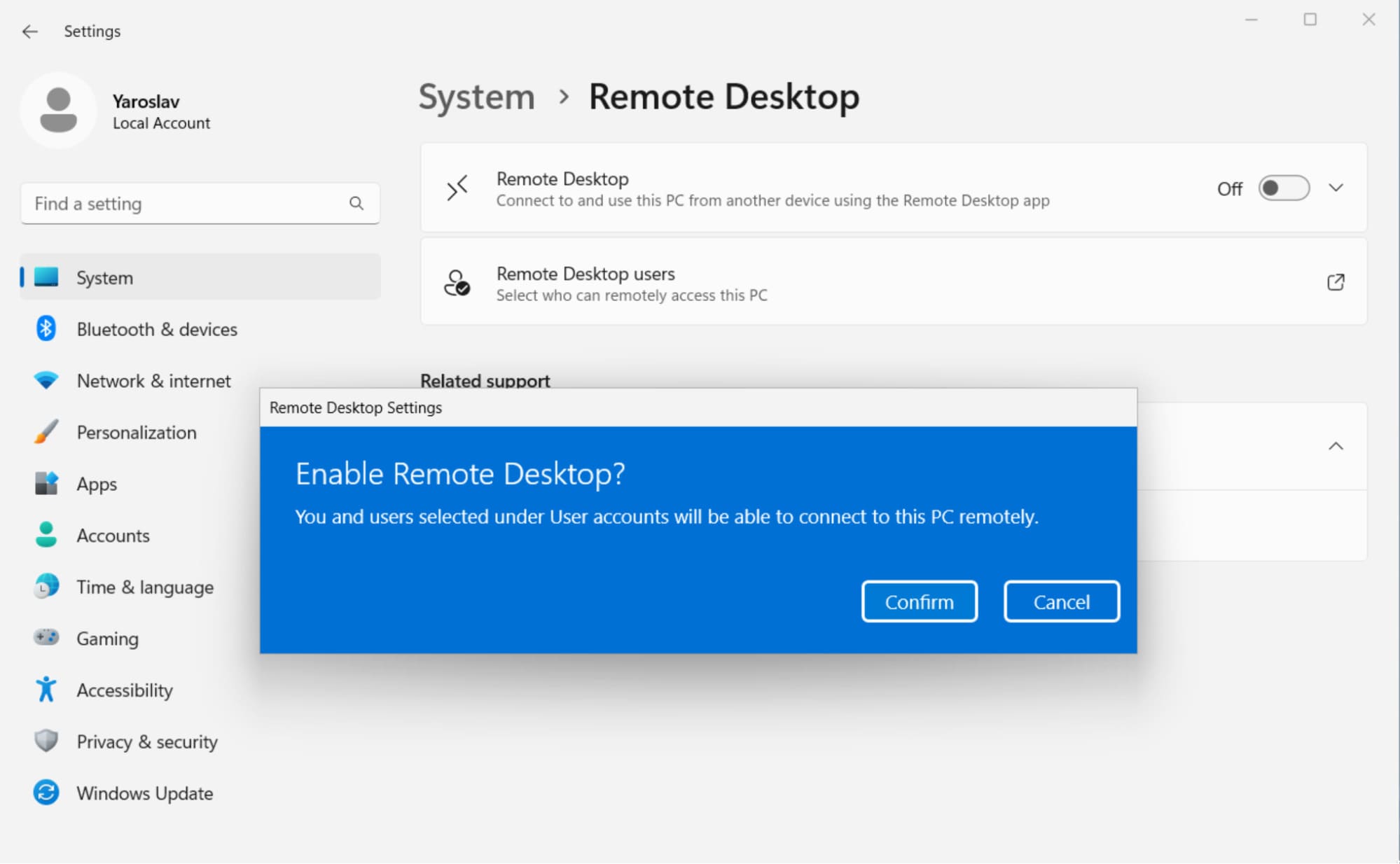
  1. Uzak bilgisayarda, Ayarlar → Sistem → Uzak Masaüstü bölümünü açın.
  2. Uzak Masaüstü’nü Etkinleştir seçeneğini açın ve onaylayın.
Windows 11 Ayarlarında Uzak Masaüstü anahtarını etkinleştir
Önemli not:  Windows 10/11 Home, Uzak Masaüstü oturumuna ev sahipliği yapamaz. RDP sunucusu işletim sisteminin bir parçası değildir. Kullanıcılar, bir Windows 10/11 Home bilgisayarından diğer makinelere bağlanabilir, ancak uzaktan bağlantı kabul edemezler. Windows 10/11 Home’da RDP’yi etkinleştirme ve Windows’ta Uzak Masaüstü Bağlantısını yapılandırma konusunda rehberler sunuyoruz.

Neden RDP internet üzerinden varsayılan olarak çalışmaz?

Uzak Masaüstü, istemcinin ana bilgisayara doğrudan bağlantı kurabildiği yerel ağlar üzerinden bağlantı sağlamak için tasarlanmıştır. Bir yönlendirici ve güvenlik duvarı internet bağlantılarını engelleyebilir ve ana bilgisayar istemcilerin doğrudan erişebileceği bir genel IP adresi sunmaz.

Windows Uzak Masaüstü’nü internet üzerinden kullanmayı zorlaştıran iki temel sorun vardır:

  • • Kritik bir güvenlik açığı: Yönlendiricinizde ağ içindeki bir makineye doğrudan bir yol açarsanız, bu tehdit aktörleri tarafından istismar edilebilir. Kötü niyetli otomatik botlar internette bu tür açıkları sürekli olarak taramaktadır ve uzak masaüstü bağlantı noktası hızlıca cazip bir hedef haline gelebilir.
  • • Karmaşık yapılandırma: Kullanıcıların bağlantıyı yapılandırması gerekir. Yapılandırma, ana bilgisayarın dahili IP adresinin belirlenmesini, yönlendiriciye giriş yapılmasını, doğru portun yönlendirilmesini ve ağın genel IP adresinin sağlanmasını gerektirir. Bu görevler zor olmasa da, bazı kullanıcılar bunları doğru yapılandırmak için zaman ayırmayabilir ve bu da güvenliğin zayıflamasına yol açar.

Aşağıdaki yöntemler bu sorunları iki şekilde çözer. HelpWire herhangi bir ağ değişikliği gerektirmeden güvenli bağlantı sunar. Diğer yöntemlerde ise RDP yapılandırmanız veya sınırlı işlevselliğe sahip Chrome’un ücretsiz çözümünü kullanmanız gerekir.

İnternet üzerinden uzaktaki bir masaüstüne bağlanma yöntemleri

Bu tablo, internete üzerinden uzak bir masaüstüne bağlanmanın başlıca yollarını karşılaştırır.

YöntemGüvenlikKurulum karmaşıklığıMaliyetEn iyi kullanım durumu
HelpWireAES-256 şifrelemesi ve açık port olmadan güçlüBasitÜcretsizTeknik veya teknik olmayan kullanıcılar için çapraz platform desteği
RDP + port yönlendirmeSertleştirme olmadan zayıfOrtaÜcretsizSertleştirilmiş ortamda yerel RDP kullanan ileri düzey kullanıcılar
RDP + VPNGüçlüZorÜcretsiz, ek maliyetlerleMevcut VPN’lere sahip teknik kullanıcılar ve organizasyonlar
RD GatewayGüçlüZorLisans maliyetleriWindows Server kullanan işletmeler
Chrome Uzak MasaüstüİyiKolayÜcretsizTemel kişisel kullanım
Güvenlik notu:  Kendini adamış tehdit aktörleri, tüm tüketici uzaktan erişim çözümlerini hackleyebilir. Güçlendirilmiş bir VPN veya Sıfır Güven ortamı uygulayan ekipler, doğru yapılandırma ile güvenliği artırabilir. Birçok kullanıcı, yapılandırma karmaşıklığı olmadan güçlü güvenlik sağladığı için HelpWire gibi bir yazılım çözümünü tercih eder.

Yöntem 1: HelpWire - Basit ve Dengeli Bir Çözüm

HelpWire, Windows, macOS ve Linux sistemlerini destekleyen bir uzaktan erişim çözümüdür. Güvenli bağlantılar kuran, basit bir araçtır ve güvenlik duvarı değişiklikleri, ağ yapılandırması veya port yönlendirme gerektirmez.

HelpWire, yukarıda tanımlanan yapılandırma ve güvenlik sorunlarını, bağlantıları kendi dahili altyapısı üzerinden kurarak çözer. Yazılım, mümkün olduğunda doğrudan bir eşler arası bağlantı üzerinden çalışır. Doğrudan bağlantı mümkün olmadığında ise bağlantı, aktarım sunucuları üzerinden yönlendirilir. Hiçbir port açıkta bırakılmaz ve herhangi bir yapılandırma gerekmez.

HelpWire’in Temel Özellikleri

  • • Yazılım portları açmaz ve herhangi bir yönlendirici yapılandırması gerektirmez. Güvenlik duvarınız ve port 3389 bağlantı için kullanılmaz, bu da internet üzerinden istismar edilebilecek bir güvenlik açığını ortadan kaldırır.
  • • HelpWire çapraz platform desteği sunar ve Windows, Linux ve macOS dahil çeşitli ortamlarda çalışır. Yerel RDP, bir Mac veya Linux sisteminden uzaktan oturum başlatmayı desteklemez.
  • • HelpWire, AES-256 şifrelemesiyle güçlü bir güvenlik sağlar ve bağlantıyı WSS, HTTPS ve TLS/SSL ile korur. Operatörler, yalnızca bir müşteriden açıkça ve oturum bazında onay aldıktan sonra uzaktan bağlantı kurabilirler.
  • • Hesap erişimi Auth0 ve isteğe bağlı iki faktörlü kimlik doğrulama ile güvence altına alınmıştır. Uygulama güvenli AWS altyapısında barındırılır ve özgünlüğü sağlamak için DigiCert tarafından dijital olarak imzalanmıştır.
  • • HelpWire, ev tipi 5G ağları ve ISP’ler tarafından yaygın olarak kullanılan Carrier-Grade NAT arkasında çalışır; böylece benzersiz bir genel IP’niz olmaz ve port yönlendirmesi kullanılamaz.

İnternet Üzerinden Uzak Masaüstü için HelpWire Nasıl Kullanılır

HelpWire, müşterilere, iş arkadaşlarına veya aile üyelerine teknik sorunları çözmede yardımcı olmak için geliştirilmiş bir uzaktan destek aracıdır. Ayrıca, başka bir yerdeyken ev veya ofis bilgisayarınıza izinsiz erişim sağlar.

  1. HelpWire’ı hem yerel (ana bilgisayar) hem de uzak (istemci) bilgisayarlara indirin. Ayrıca, hesap oluşturmadan doğrudan bir oturum için Hızlı Bağlantı seçeneğini de kullanabilirsiniz.
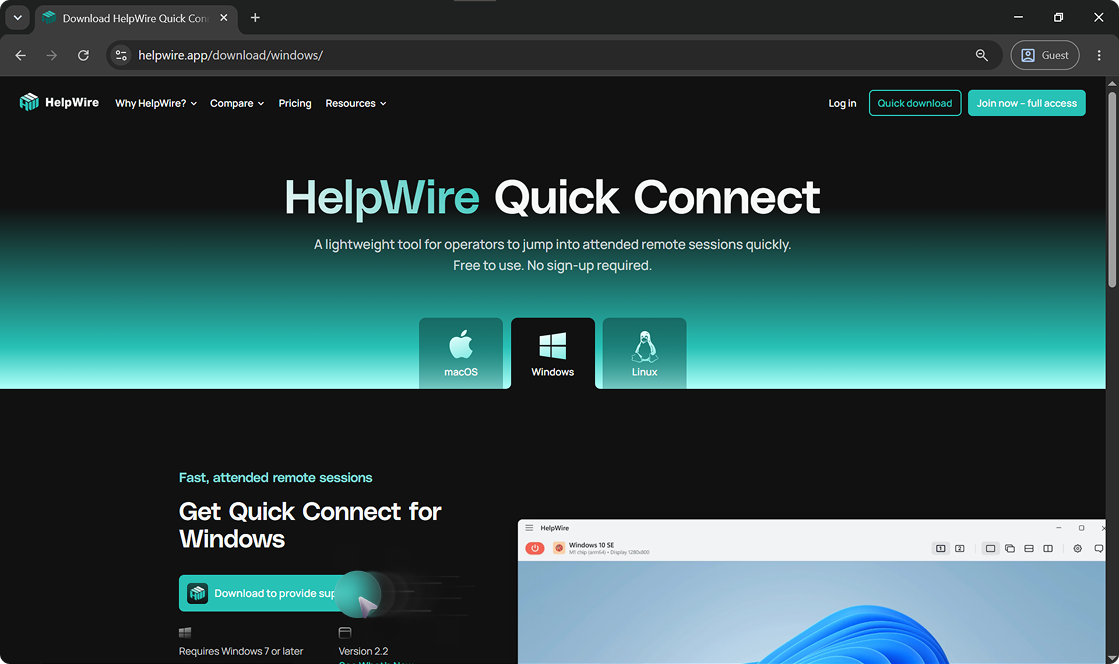
    HelpWire'ı İndir
  2. Destek için, uzaktan destek sağlayabilmek adına bağlantı linkinizi müşterinize gönderin. Kendi bilgisayarınıza uzaktan bağlanabilmek için gözetimsiz erişimi kurun.
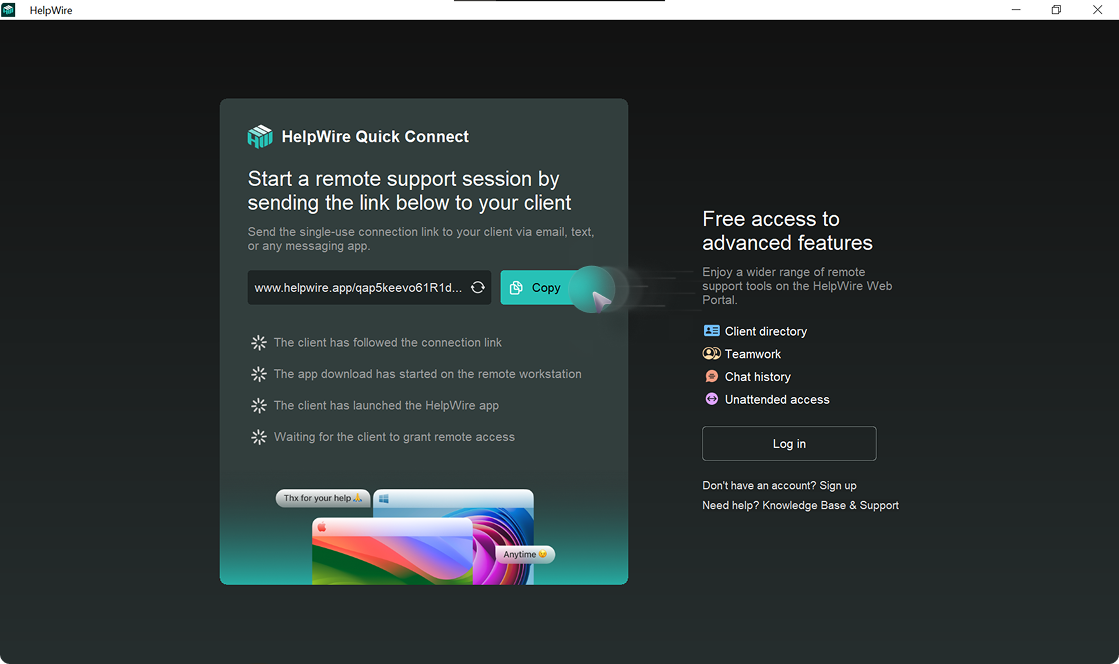
    Bağlantı linkini gönder
  3. İstemci bilgisayara bağlanın, oturumu onaylayın ve uzaktaki masaüstünün tam kontrolünü ele alın.
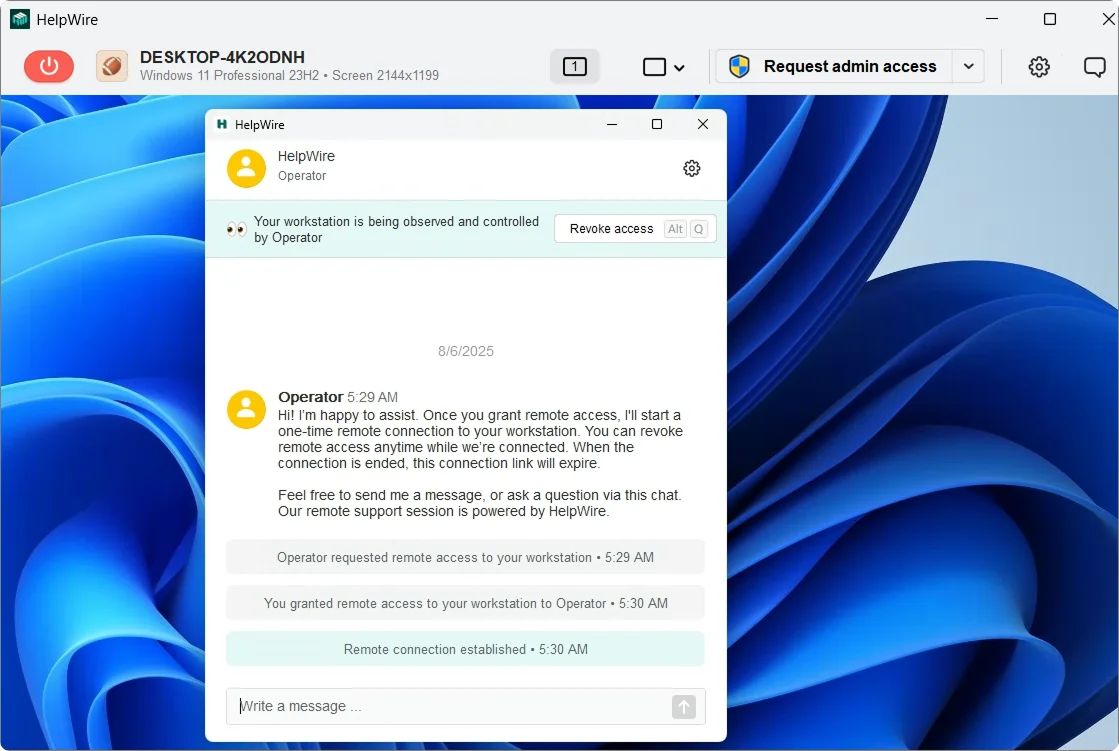
    İstemci bilgisayarına bağlan

HelpWire’ın müşterileri, kullanım kolaylığı, özellik seti ve çapraz platform uyumluluğu açısından ona yüksek puan veriyor:

Helpwire her açıdan beklentilerimizi aştı. Tasarımı ve kullanımı kolay özelliği sayesinde herkes için erişilebilir kılıyor. En önemli özelliği ise, farklı işletim sistemlerinde hiçbir sorun olmadan kullanıcılara yardımcı olmayı sağlayan çapraz platform uyumluluğu. Kısaca anlatılacak çok fazla özellik var ama şunu söyleyebilirim ki Helpwire, uzaktan destek araç kutusunda vazgeçilmez bir araç haline geldi. Güvenilir, verimli ve inanılmaz.
— Tam incelemeyi oku

Yöntem 2: Microsoft RDP - port yönlendirme ve VPN

Microsoft’un Uzak Masaüstü Protokolü (RDP), bir Windows bilgisayara erişmek için en popüler yoldur. RDP’yi iki şekilde kullanabilirsiniz: port yönlendirme veya VPN tünelleme. Bu iki yöntem çok farklı güvenlik seviyeleri sağlar.

Yalnızca Windows Pro, Enterprise, Education veya Server sürümlerinde bir RDP oturumu barındırabilirsiniz. Windows Home bilgisayarlar yalnızca istemci olarak bir ana makineye bağlanabilir.

Port yönlendirme ile RDP (sadece güçlendirilmişse kullanın)

Port yönlendirme, yönlendiricinizin genel IP adresindeki bir bağlantı noktasını bilgisayarınızın dahili IP adresine eşler, böylece harici bir istemci ona ulaşabilir. Ücretsizdir ve yerleşiktir, ancak bilgisayarınızı doğrudan internete açar – bu yüzden varsayılan olarak değil, son çare olarak kullanın.

Adım 1: Yönlendirme kuralı, DHCP adresleri yeniden atadığında bozulmaması için statik bir dahili IP ayarlayın.

Ana bilgisayarda:

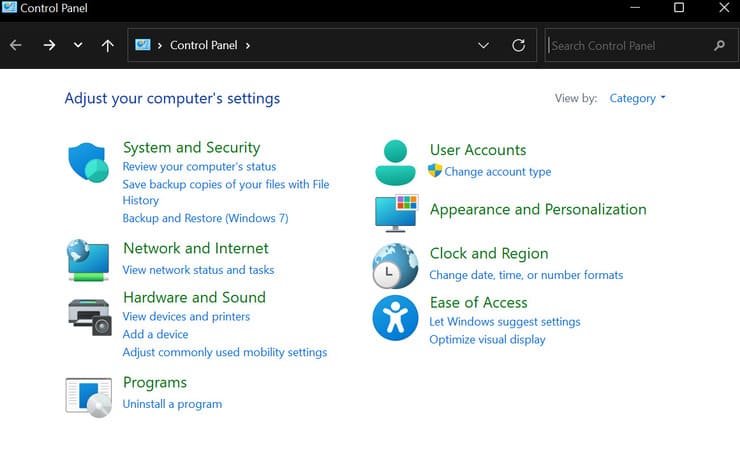
denetim masasını aç

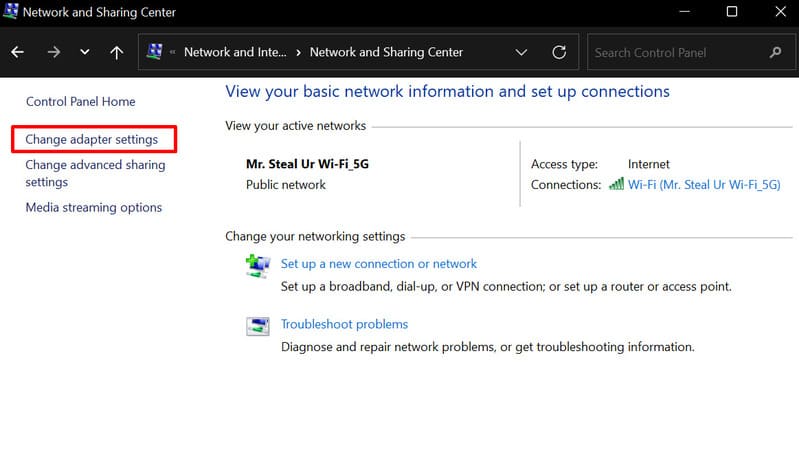
Denetim Masası → Ağ ve İnternet → Ağ ve Paylaşım Merkezi → Bağdaştırıcı ayarlarını değiştir seçeneğini açın.

adaptör ayarlarını değiştir

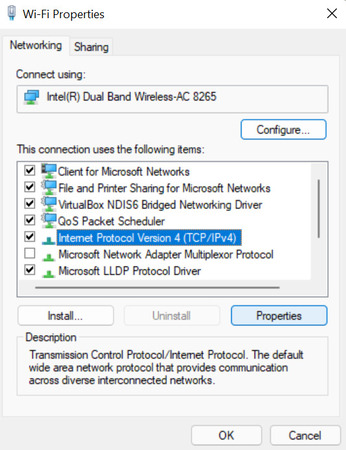
Aktif adaptöre sağ tıklayın → Özellikler → İnternet Protokolü Sürüm 4 (TCP/IPv4) → Özellikler.

TCP/IPv4 özellikleri

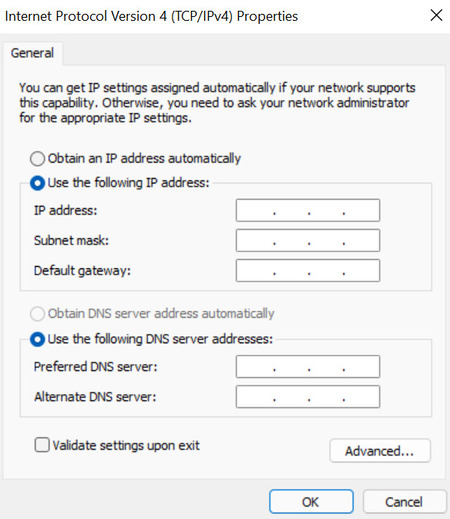
Aşağıdaki IP adresini kullan seçeneğini seçin ve yönlendiricinizin DHCP aralığı dışında bir adres ile doğru alt ağ maskesini, varsayılan ağ geçidini (yönlendiriciniz) ve DNS’i girin. (Mevcut değerleri görmek için ipconfig/all komutunu çalıştırın.)

statik ip adresi yapılandır

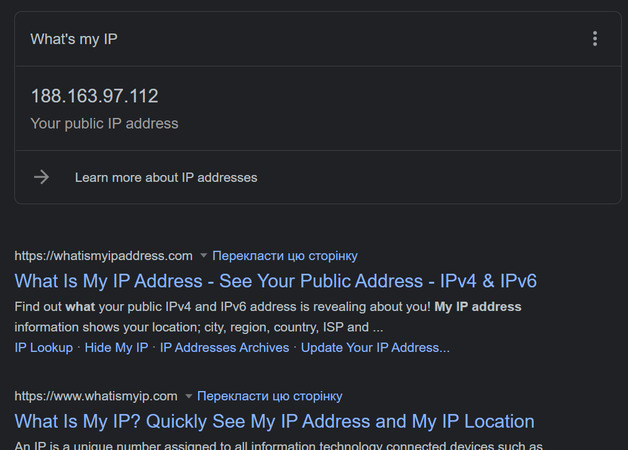
Adım 2: Genel IP adresinizi bulun. Ana makine ağında bir tarayıcıda “IP adresim” araması yapın veya yönlendiricinin durum sayfasını kontrol edin.

ISS’lerin zamanla genel IP’leri değiştirdiğini unutmayın – bağlantının kopmaması için ağınıza sabit bir ana makine adı atamak üzere Dinamik DNS (DDNS) kullanın.
ip adresim ne

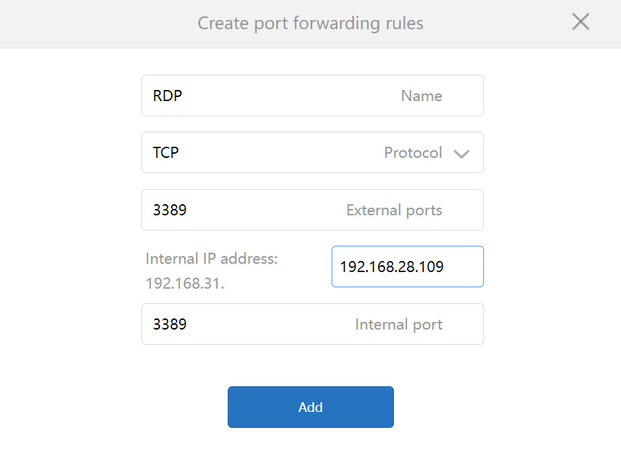
Adım 3: Portu yönlendirin. Yönlendiricinizin yönetim panelinde, TCP port 3389’u sunucunun statik dahili IP adresine yönlendirin.

bağlantı noktası yönlendirme kuralları oluştur
⚠ Port 3389’u açmadan önce okuyun.  Açıkta kalan bir RDP portu, internette en çok saldırıya uğrayan hedeflerden biridir – kaba kuvvet girişimleri ve fidye yazılımı grupları bu portu sürekli olarak tarar. Port yönlendirmesi kullanmanız gerekiyorsa, bunu sağlamlaştırın: kuralı belirli bir kaynak IP ile sınırlayın, böylece yalnızca bilinen konumunuz erişebilsin, varsayılan portu değiştirin, varsayılan olmayan bir kullanıcı adında uzun ve benzersiz bir parola zorunlu kılın ve Ağ Düzeyi Kimlik Doğrulamayı etkinleştirin. Ve unutmayın: Eğer ISS’niz sizi CGNAT arkasına alıyorsa, port yönlendirmesi hiç çalışmayacaktır – bunun yerine bir VPN veya HelpWire gibi aktarım tabanlı bir araca ihtiyacınız olacak.

VPN üzerinden RDP (güvenli yol)

Bir VPN, internet üzerinden yerel RDP kullanmak için daha güvenli bir yol sağlar. VPN’e katılan uzaktaki cihazlar, yerel ev veya ofis ağı içerisindeymiş gibi kabul edilir. RDP trafiği şifreli bir tünel üzerinden iletilir ve asla açık internete maruz kalmaz. Bu yaklaşım port yönlendirmeden daha güvenlidir, ancak daha fazla teknik bilgi ve kurulum gerektirir.

RDP’yi bu yöntemle kullanmak için gereken VPN türü, gizliliği koruyan veya kısıtlı sitelerden akış sağlayan tüketici VPN’lerinden farklıdır. Kendi kendine barındırılan bir VPN sunucu kurmanız veya güvenilir bir yönlendiricide yerleşik bir VPN kullanmanız gerekir.

VPN sunucusu kurulurken WireGuard, OpenVPN veya IKEv2/IPSec gibi modern ve güvenli bir protokol kullanmalısınız. PPTP kullanmayın; çünkü bu, eski ve güvensiz bir çözümdür.

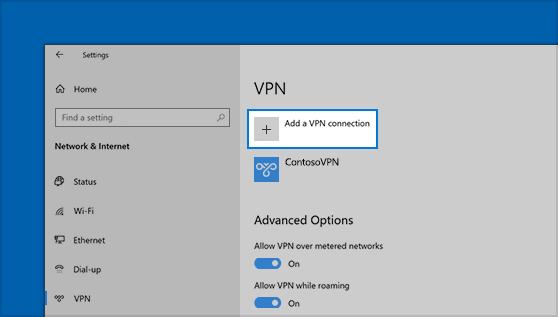
Kurulum tamamlandıktan sonra, Bağlantılar → Ağ & İnternet → VPN → VPN bağlantısı ekle yolunu izleyerek Windows’ta bağlantı ekleyebilirsiniz.

vpn bağlantısı ekle

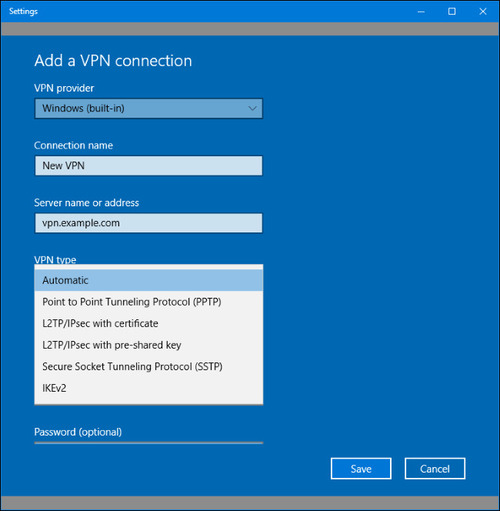
Sunucu adresini, protokolü ve Windows kimlik bilgilerinizi girersiniz.

vpn bağlantısını yapılandır

Kurumsal Ağ Geçidi üzerinden RDP

Uzak Masaüstü Ağ Geçidi, kurumsal ortamlarda tercih edilen yöntemdir. Bir Windows Server örneği, bir TLS sertifikası, Uzak Masaüstü Hizmetleri lisanslaması ve sürekli bakım gerektirir. Bu yöntem büyük organizasyonlar için uygun olsa da, küçük ekipler için gereğinden fazladır.

Bu yöntem, RDP’yi 443 numaralı portta bir HTTPS bağlantısının içine sararak Windows Server’dan faydalanır. Makineye port 3389’u açık bırakmadan veya tüm kullanıcıların bir VPN’e erişmesini gerektirmeden iç ağdaki makinelere güvenli ve şifreli bir yol sunar. Trafik 443 numaralı port üzerinden güvenlik duvarlarından geçer, böylece yöneticiler erişim ve yetkilendirme politikalarını merkezileştirerek güvenliği sağlayabilir.

Yöntem 3: Chrome Uzak Masaüstü - ücretsiz seçenek

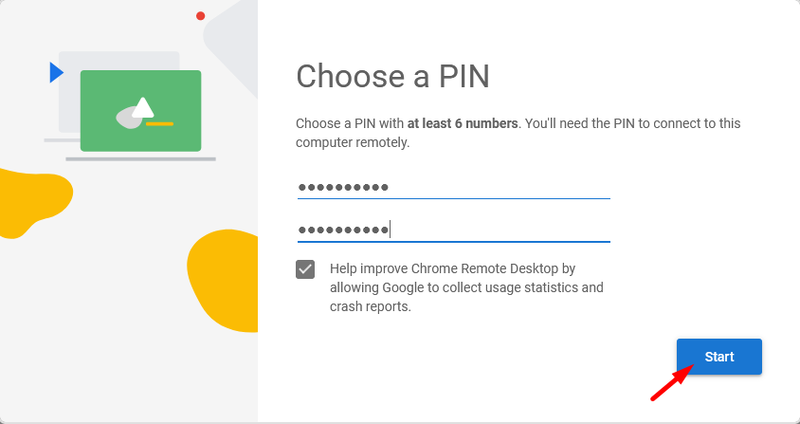
Chrome Remote Desktop, Google hesabınıza bağlı ücretsiz, tarayıcı tabanlı bir araçtır. Teknik bilgisi olmayan kullanıcılar için kendi bilgisayarlarına uzaktan erişmenin hızlı ve maliyetsiz bir yoludur. Aynı Google hesabını kullanarak her iki cihaza da kurulum yapar ve erişimi doğrulamak için bir PIN belirlersiniz.

Chrome Uzak Masaüstü

Chrome Remote Desktop, basit kişisel kullanım için iyi bir seçenek olsa da, sınırlamaları nedeniyle profesyonel destek sağlama gibi daha kapsamlı görevler için uygun değildir. Araç, dosya transferi, oturum kontrolleri ve çoklu istemci yönetimi gibi özelliklerden yoksundur. Yerel RDP veya özel çözümlere kıyasla daha az tutarlı bir performans sunar.

İnternet üzerinden uzaktan masaüstü için güvenlik en iyi uygulamaları

En önemli en iyi uygulama, uzak masaüstünü açık bir gelen bağlantı noktası üzerinden doğrudan internete maruz bırakmaktan kaçınmaktır. Bunun yerine bir VPN, Sıfır Güven yaklaşımı ya da aktarım tabanlı yazılım tercih etmelisiniz. Uzak masaüstü güvenliğini artırmak için aşağıdaki adımlar takip edilmelidir.
  • • 3389 numaralı portu internete açmayın. Port yönlendirmeyi seçtiğinizde, varsayılanı değiştirin ve belirli bir IP ile sınırlandırın.
  • • Araç destekliyorsa çok faktörlü kimlik doğrulamayı etkinleştirin.
  • • Oturumlar başlatılmadan önce kimlik bilgilerini doğrulamak için Ağ Düzeyi Kimlik Doğrulamasını (NLA) kullanın.
  • • Güçlü, benzersiz şifreler ve varsayılan olmayan kullanıcı adları kullanın. Saldırganlar genellikle “Administrator” hesabını hedefler ve bu hesap zayıf bir şifreyle korunuyor olabilir.
  • • Veri için AES-256 gibi güçlü şifreleme ve bağlantıları korumak için TLS kullanın.
  • • Saldırganların kötüye kullanabileceği RDP zafiyetlerini gideren yamalarla sistemleri güncel tutun.
Bu güvenlik adımları, HelpWire gibi özel yazılımların diğer uzak masaüstü çözümlerine göre neden avantajlı olduğunu göstermektedir. Araç şifreleme, kimlik doğrulama ve onay kontrolü uygulayarak kullanıcıların yapılandırma değişiklikleri yapma ihtiyacını ortadan kaldırır.

Yerel ağda bağlantı çalışıyorsa sorun giderme

Yerel ağda çalışan ancak internette çalışmayan bir uzak masaüstü bağlantısı genellikle aşağıdaki sorunlardan biri nedeniyle oluşur.

  • • İnternet servis sağlayıcınız tarafından genel IP yeniden atanmış olabilir. Dinamik DNS, sabit bir ana bilgisayar adına bağlanmanıza olanak tanır.
  • • Ana bilgisayar uyuyor veya RDP kapalı olduğu için bilgisayar bağlantıları kabul edemiyor olabilir.
  • • Port yönlendirilmemiş veya bir güvenlik duvarı tarafından engelleniyor olabilir. TCP 3389’un ana bilgisayarın dahili IP’sine yönlendirildiğini ve tüm güvenlik duvarları üzerinden geçmesine izin verildiğini doğrulayın.
  • • CGNAT arkasında olabilirsiniz; burada internet servis sağlayıcınız genel bir IP adresini birçok müşteriyle paylaşır ve bu, gelen port yönlendirmesinin makinelerinize ulaşmasını engeller.

Sonuç olarak

İnternet üzerinden uzaktan masaüstü bağlantısı, kullanım kolaylığı ve güvenlik arasında bir denge gerektirir. VPN’ler güvenlidir ancak uygulanmaları önemli ölçüde çaba gerektirir. Port yönlendirme ise güvenliği sağlamak için ek güçlendirme adımları gerektirir. Güvenilir, özel uzaktan erişim yazılımları ise teknik yapılandırma olmadan gelişmiş güvenlik sunarak çoğu kullanıcı için doğru seçenek olur. 

HelpWire, Windows, macOS ve Linux için çapraz platform desteğiyle güvenli uzaktan masaüstü bağlantıları kurmanın basit bir yolunu sunar.

SSS

Hayır, internet üzerinden yerel RDP port 3389’u açığa çıkarır ve brute-force saldırıları ile fidye yazılımlarının istismar edebileceği bir güvenlik açığı oluşturur. Güvenli bir bağlantı, VPN veya RD Gateway üzerinden tünellemeyi ya da bir portu açmayan şifreli uzaktan erişim yazılımını gerektirir.

RDP varsayılan olarak TCP 3389 portunu kullanır. Port numarasını değiştirerek güvenliği biraz artırabilirsiniz. Ayrıca, kısıtlanmış erişim veya VPN gibi daha güçlü güvenlik önlemlerini de düşünmelisiniz.

Evet, RDP’yi doğrudan port yönlendirmesiyle açığa çıkarabilirsiniz, ancak bu güvensizdir ve önerilmez. VPN kullanmaktan kaçınırken daha güvenli bir alternatif olarak, portları açığa çıkarmayan ve trafik şifrelemesini zorunlu kılan HelpWire gibi uzaktan erişim yazılımlarını kullanabilirsiniz.

Ana ağda herhangi bir tarayıcıda “IP adresim” araması yapın veya yönlendiricinin durum sayfasını sorgulayın. Genel IP adresleri değişebilir, bu nedenle sabit bir ana bilgisayar adı sağlamak için Dinamik DNS kullanmayı düşünün.

LAN, istemcinin doğrudan ana makineye ulaşmasını sağlar. İnternet kullanırken, yönlendiriciniz ve güvenlik duvarınız istenmeyen gelen bağlantıları engeller ve ana makinenin herkese açık bir IP adresi yoktur. Bağlantıyı yönetmek için bir VPN kullanmanız, bir port yönlendirmeniz veya özel bir yazılım kullanmanız gerekmektedir.

Yerel RDP için Microsoft’un “Windows App” uygulamasını veya RDP yapılandırmasına gerek kalmadan Windows, macOS ve Linux arasında bağlantıları destekleyen HelpWire gibi çapraz platform bir çözümü kullanabilirsiniz.

Windows Home uzak masaüstüne istemci olarak bağlanabilir ancak gelen RDP oturumlarına ev sahipliği yapamaz. Windows Pro, Enterprise, Education veya Server sürümlerini ya da Chrome Remote Desktop veya HelpWire gibi üçüncü parti yazılımları kullanmanız gerekir.