
categories
Yayınlanma tarihi in

Uzak Masaüstünü Etkinleştir – Komut Satırı ile Windows 10 ve 11’de

Author: Helga York
Helga York Article author

CMD ile Uzak Masaüstü nasıl etkinleştirilir? RDP ayarları öncelikle Windows kayıt defterinde bulunur ve Grafiksel Kayıt Defteri Düzenleyicisi hantal olabilir. Bu yüzden CMD komutları cazip bir seçenektir. Windows 10 Uzak Masaüstü kurulumu CMD üzerinden Windows 11’den farklıdır, bu nedenle sisteminizi seçin ve kısa kılavuzlarımızdan birini takip edin. Ayrıca, terminal komutları veya kayıt defteri düzenlemesi gerektirmeyen bir RDP alternatifi olarak HelpWire’ı da düşünebilirsiniz.

Uzak Masaüstü Nasıl Etkinleştirilir - Windows 11 Komut Satırı

Windows 11’de CMD istemi genel Terminal arayüzüne entegre edildi, bu da yönetici erişimiyle bir komut istemi örneği açmayı kolaylaştırdı, ancak önceki Windows sürümlerinin deneyimli kullanıcıları için alışılmadık olabilir.

  1. Win+X tuşlarına basın ve “Terminal (Yönetici)” seçeneğini seçin. Uygulamaya yönetici erişimi vermeyi onaylayın.
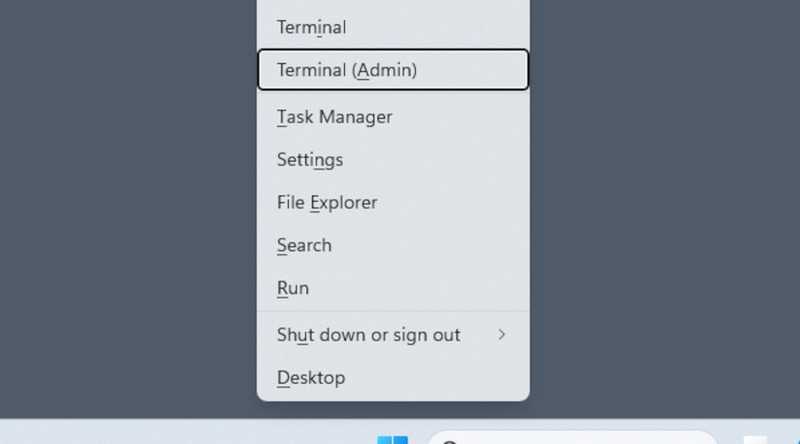
    Bir yönetici Terminal örneği açılıyor
  2. Yeni bir sekme açan “+” işaretinin yanındaki oka tıklayın ve “Komut İstemi”ni seçin. Bir Yönetici Terminalinde açılan herhangi bir sekme de yönetici haklarına sahip olacaktır.
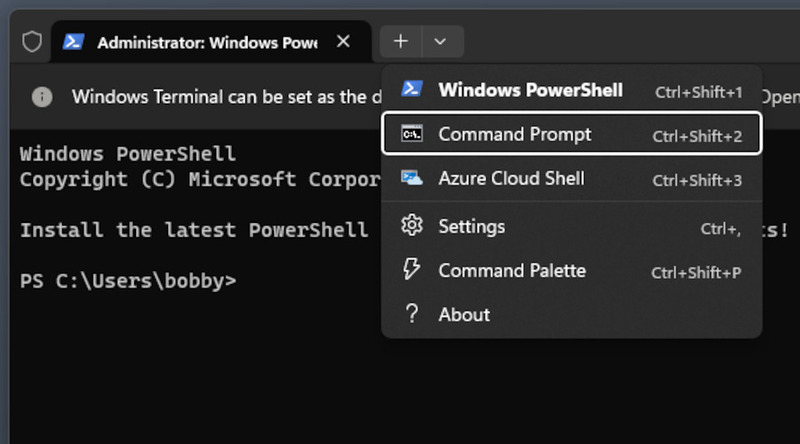
    Terminalde yeni sekme seçenekleri
  3. Aşağıdaki komutları kopyalayıp yapıştırın, onaylamak için “Enter” tuşuna basın:

    reg add
    “HKEY_LOCAL_MACHINE\SYSTEM\CurrentControlSet\Control\Terminal Server” /v fDenyTSConnections /t REG_DWORD /d 0 /f

    netsh advfirewall firewall set rule group=”remote desktop” new enable=Yes
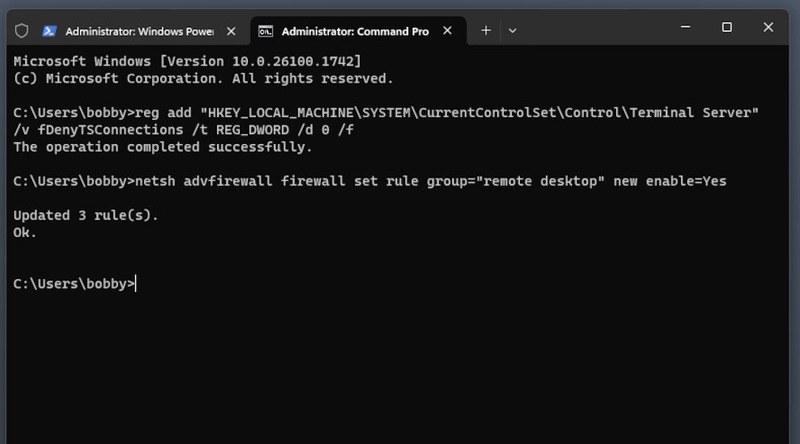
    Tamamlanan komutlar için sistem raporları

Komutlar doğru şekilde girildiyse, her ikisi için de onay mesajları göreceksiniz. Ayrıca, RDP’yi yapılandırmak için ek MSTSC komut satırı seçenekleri olduğunu unutmayın.

Windows 10 CMD Komut İsteminde Uzak Masaüstü Nasıl Etkinleştirilir

  1. Çalıştır penceresini açmak için Win+R tuşlarına basın ve “CMD” yazın.
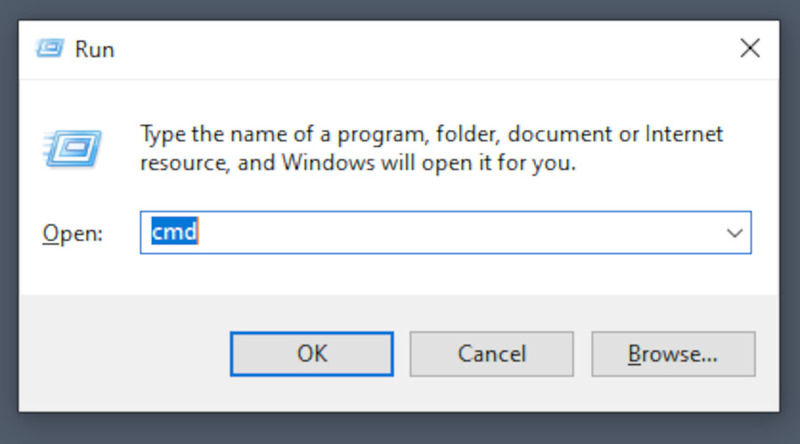
    Windows Çalıştır istemi
  2. Komutu yönetici haklarıyla çalıştırmak için Ctrl+Shift+Enter tuşlarına basın ve haklar istenirse onaylayın.

  3. Bu komutları yapıştırın:

    reg add
    “HKEY_LOCAL_MACHINE\SYSTEM\CurrentControlSet\Control\Terminal Server” /v fDenyTSConnections /t REG_DWORD /d 0 /f

    netsh advfirewall firewall set rule group=”remote desktop” new enable=Yes
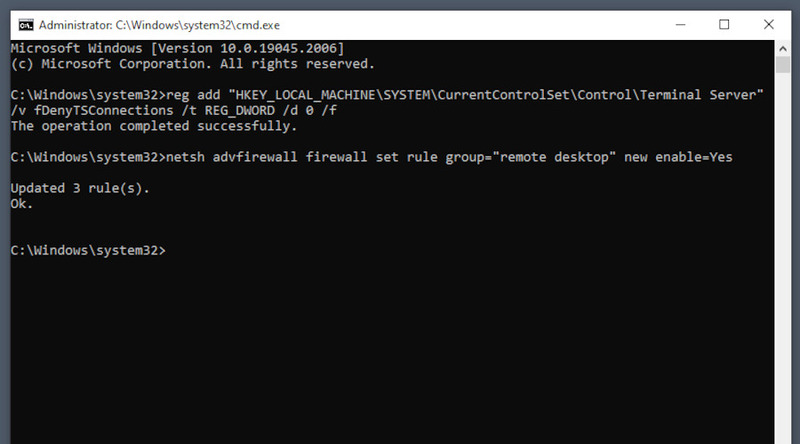
    RDP ve Güvenlik Duvarı komutlarını girme

Terminal, komutların başarıyla tamamlandığını onaylayacaktır.

CMD ile RDP'yi Etkinleştirirken Dikkat Edilmesi Gerekenler

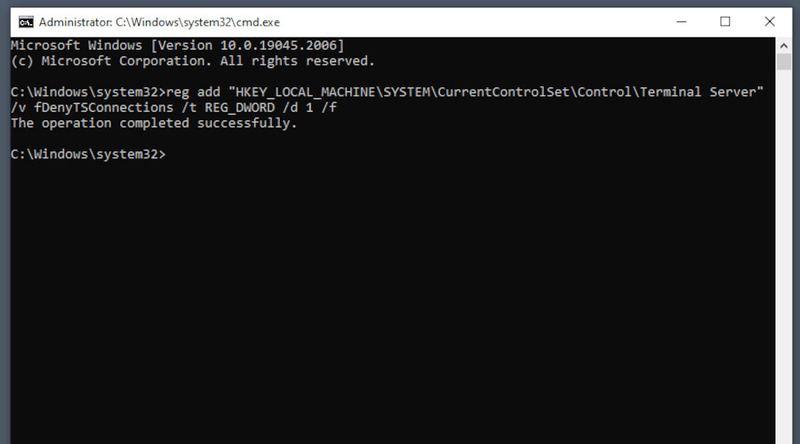
Uzaktan Masaüstü’nü etkinleştirmek için bir komut kullanır ve güvenlik duvarını devre dışı bırakırsanız, işletim sisteminize istenmeyen erişim riski vardır. Bu pek olası değildir, çünkü RDP erişimi ayrıca kullanıcı adınızı ve şifrenizi de gerektirir, ancak zayıf bir şifre kötü niyetli bir kişinin içeri girmesine neden olabilir. Şu anda RDP kullanımınızı bitirdiyseniz, aşağıdaki komut ile RDP’yi tekrar devre dışı bırakabilirsiniz:

reg add “HKEY_LOCAL_MACHINE\SYSTEM\CurrentControlSet\Control\Terminal Server” /v fDenyTSConnections /t REG_DWORD /d 0 /f

CMD ile RDP'yi devre dışı bırakma

CMD eski bir özellik olduğundan, PowerShell kullanarak Uzak Masaüstü Protokolünü yapılandırmak gibi daha yeni araçlara uyum sağlamak en iyisidir. PowerShell, otomasyon gibi çok daha fazla özelliği destekler ve CMD’ye göre çok daha fazla sistem işlevine erişebilir.