AnyDesk Erişimi Nasıl Durdurulur: Kapsamlı Rehber
AnyDesk, özellikle kendi başınıza çözemediğiniz teknik sorunları çözmede, uzaktan yardım konusunda faydalı bir araçtır. Ancak, bazı durumlarda AnyDesk erişimini durdurmanız gerekebilir — oturumlar sırasında gizliliğinizi korumak ve yetkisiz erişimi engellemek için.
Bu yazıda, AnyDesk erişimini nasıl durduracağınızı mobil ve bilgisayar üzerinde göstereceğiz. Ayrıca, cihazlarınızın güvenliğini artırmaya yönelik faydalı ipuçları da sunacağız.
Masaüstünde AnyDesk Erişimi Nasıl Durdurulur
AnyDesk erişimini durdurmak için hangi seçenekler mevcuttur?Bilgisayarınızdaki uzaktan oturumları sonlandırmak için iki genel yol vardır; bunlar AnyDesk uygulamasını kapatmak ve başlatıldığında açılmasını devre dışı bırakmaktır.
Devam Eden Bir AnyDesk Oturumunu Sonlandır
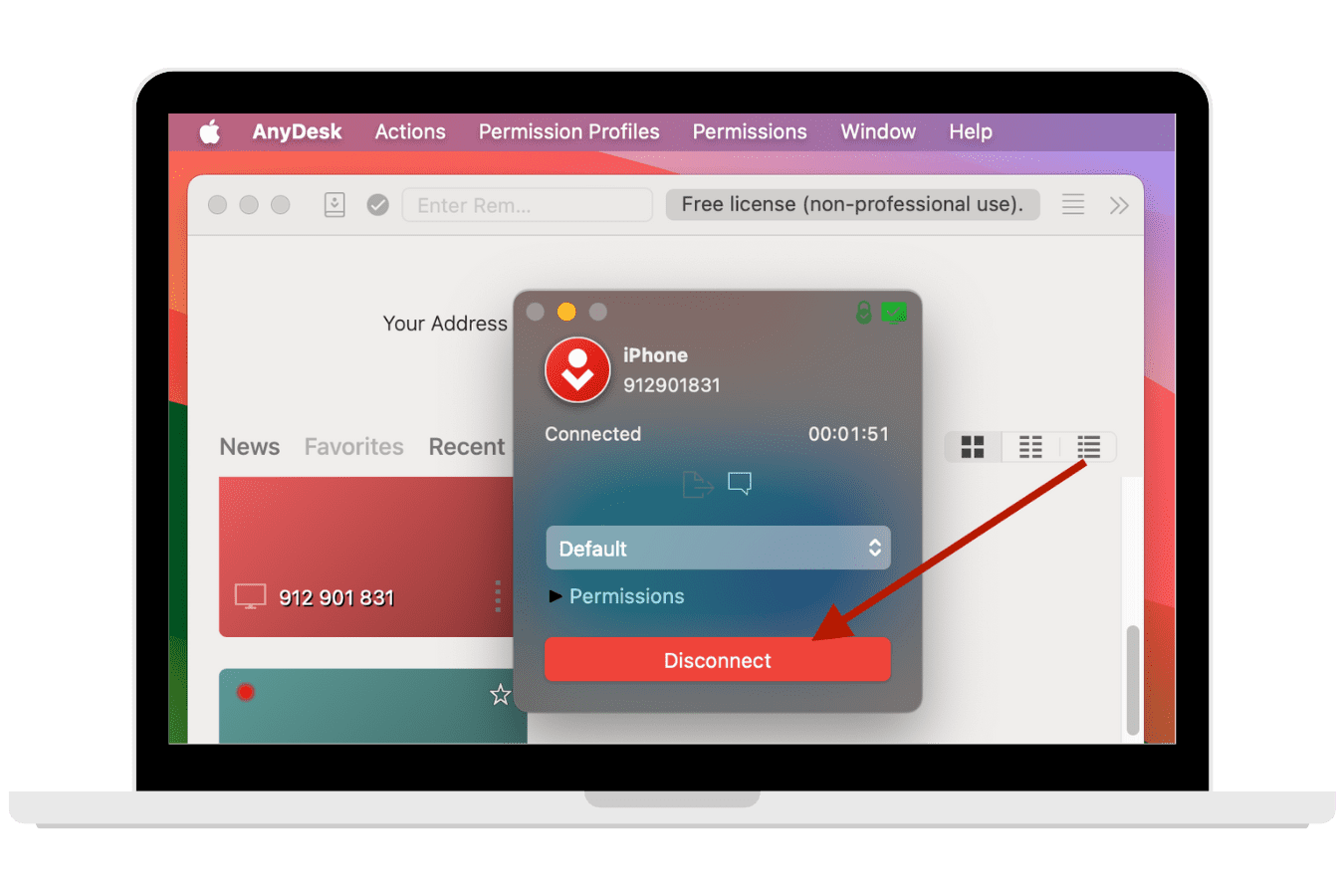
Birisi bilgisayarınızı uzaktan kontrol ettiğinde, ekranınızda aşağıdakileri görmelisiniz:
- • AnyDesk uygulaması çalışıyor.
- • AnyDesk penceresinde (çoğu durumda) kırmızı bir Bağlantıyı Kes düğmesi bulunur.
Oturumunuzu sonlandırmak için, sadece Bağlantıyı Kes’e tıklayın. Alternatif olarak, uzaktan erişimi durdurmak için pencerenin tamamını kapatabilirsiniz.
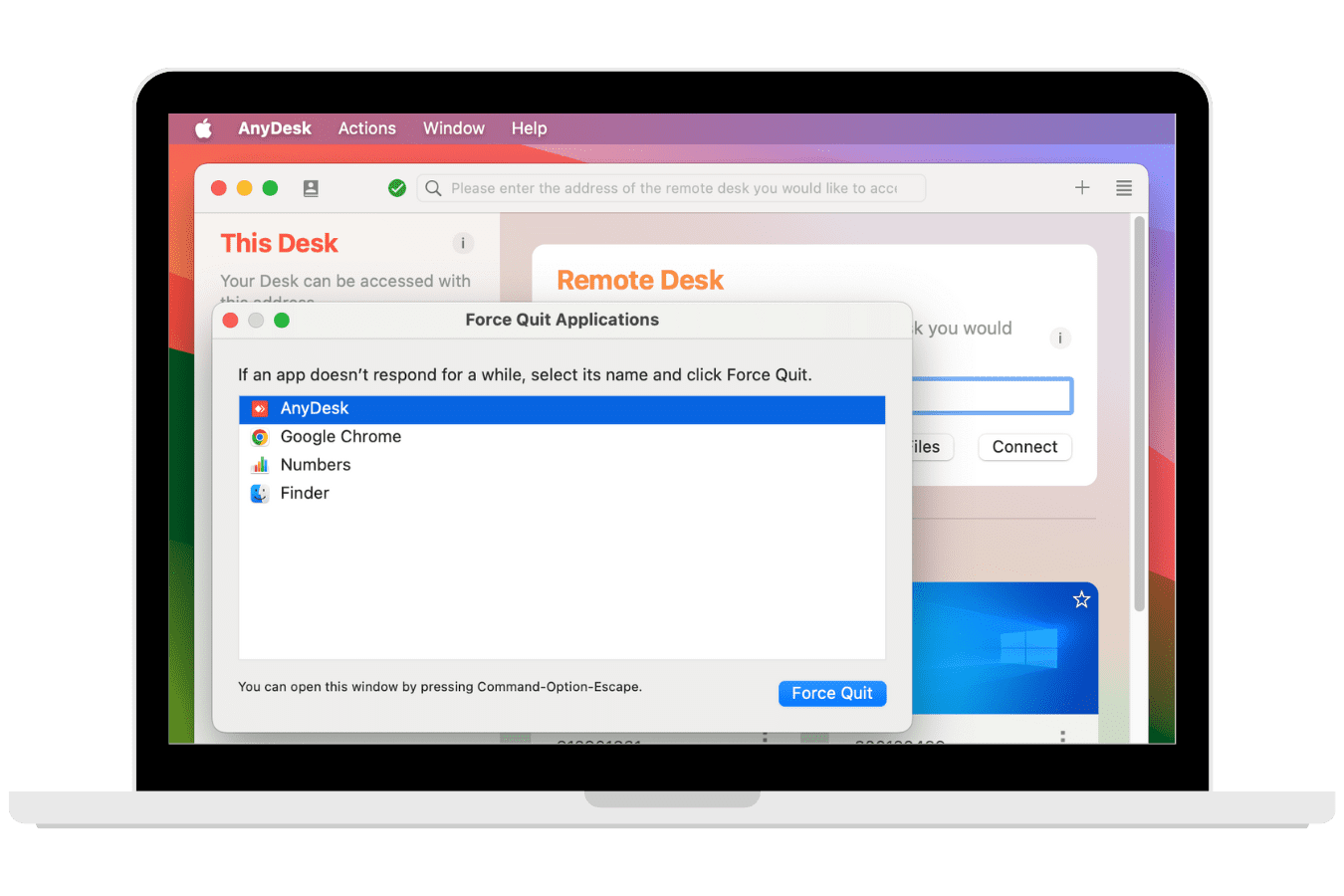
Bazı durumlarda, AnyDesk aktif penceresi kapatıldıktan sonra bile arka planda çalışmaya devam edebilir. Bu, sizin farkında olmadan uzaktan bir oturum başlatılmasına olanak tanıyabilir. Yapmanız gerekenler şunlardır:
Ctrl + Shift + Esc tuşlarına basarak Görev Yöneticisi’ni açın. İşlemler sekmesine gidin ve AnyDesk (veya onunla ilgili herhangi bir program) için çalışan bir giriş olmadığından emin olun.
Başlangıçta AnyDesk Servisinin Yüklenmesini Durdur
AnyDesk uygulamasının başlangıçta yüklenmesine izin verirseniz, biri uzaktan bağlantı başlatabilir. Bunu devre dışı bırakarak, yalnızca uygulamanın çalışma süresi üzerinde daha fazla kontrol sahibi olmakla kalmaz, aynı zamanda bilgisayarınızın açılış süresini de iyileştirebilirsiniz. Windows ve Mac’te bunu nasıl yapacağınız aşağıda açıklanmıştır.
Windows'ta
-
Görev Yöneticisi’ni açmak için Ctrl + Shift + Esc tuşlarına basın.
-
Başlangıç uygulamaları sekmesine geçin ve listelenen uygulamalardan AnyDesk’i seçin.
-
Seçildikten sonra, sağ üstteki Devre Dışı Bırak butonuna tıklayın. Eğer bu buton Windows sürümünüzde mevcut değilse, AnyDesk’e sağ tıklayın ve açılan bağlam menüsünden Devre Dışı Bırak seçeneğini seçin.
Hizmetler aracı üzerinden de uygulamaları ve hizmetleri devre dışı bırakabilirsiniz, ancak bir hizmet seçerken biraz daha dikkatli olmanız gerekir.
-
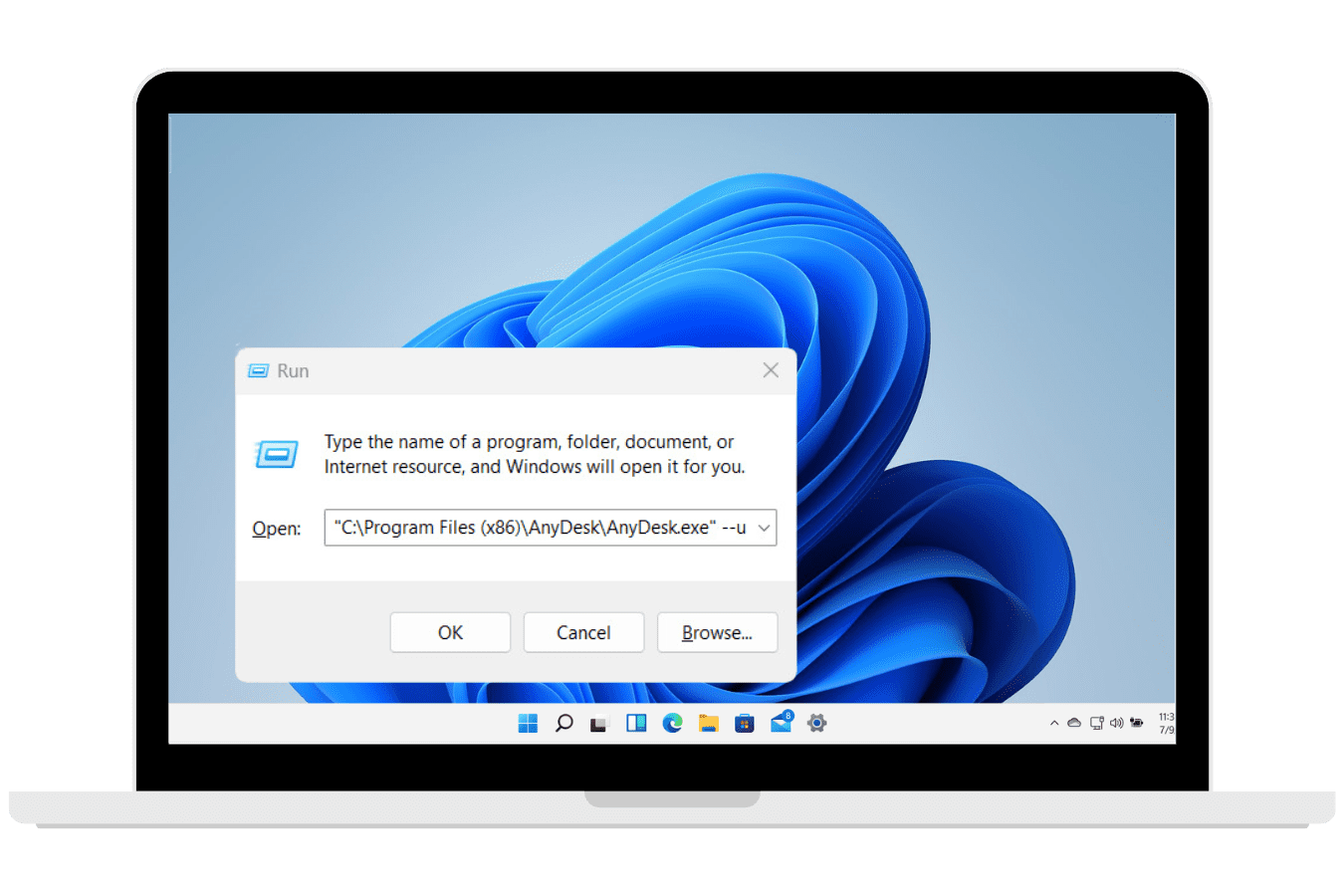
Bu yöntemi kullanmak için Windows + R tuşlarına basarak Çalıştır’ı açın.
-
Aç Alanına tıklayın, services.msc yazın ve Enter tuşuna basın. Bu, Hizmetler aracını açacaktır.
-
Listelenen servislerden AnyDesk’i bulun ve sağ tıklayın. Açılan bağlam menüsünden Özellikler seçeneğini seçin.
-
Ekranınızda ayrı bir Özellikler penceresi görünecek. Bu kutuda, Başlangıç türü açılır menüsünü genişletin ve Manuel veya Devre Dışı seçeneğini seçin. Değişikliklerinizi kaydetmek için Uygula > Tamam‘a tıklayın.
Mac'te
Bir Mac’te bir başlangıç uygulamasını devre dışı bırakmanın en kolay yolu Sistem Tercihleri’ni kullanmaktır. Tabii ki, teknik bilginiz varsa ve işletim sistemine zaten aşina iseniz, Terminal’i de kullanabilirsiniz.
-
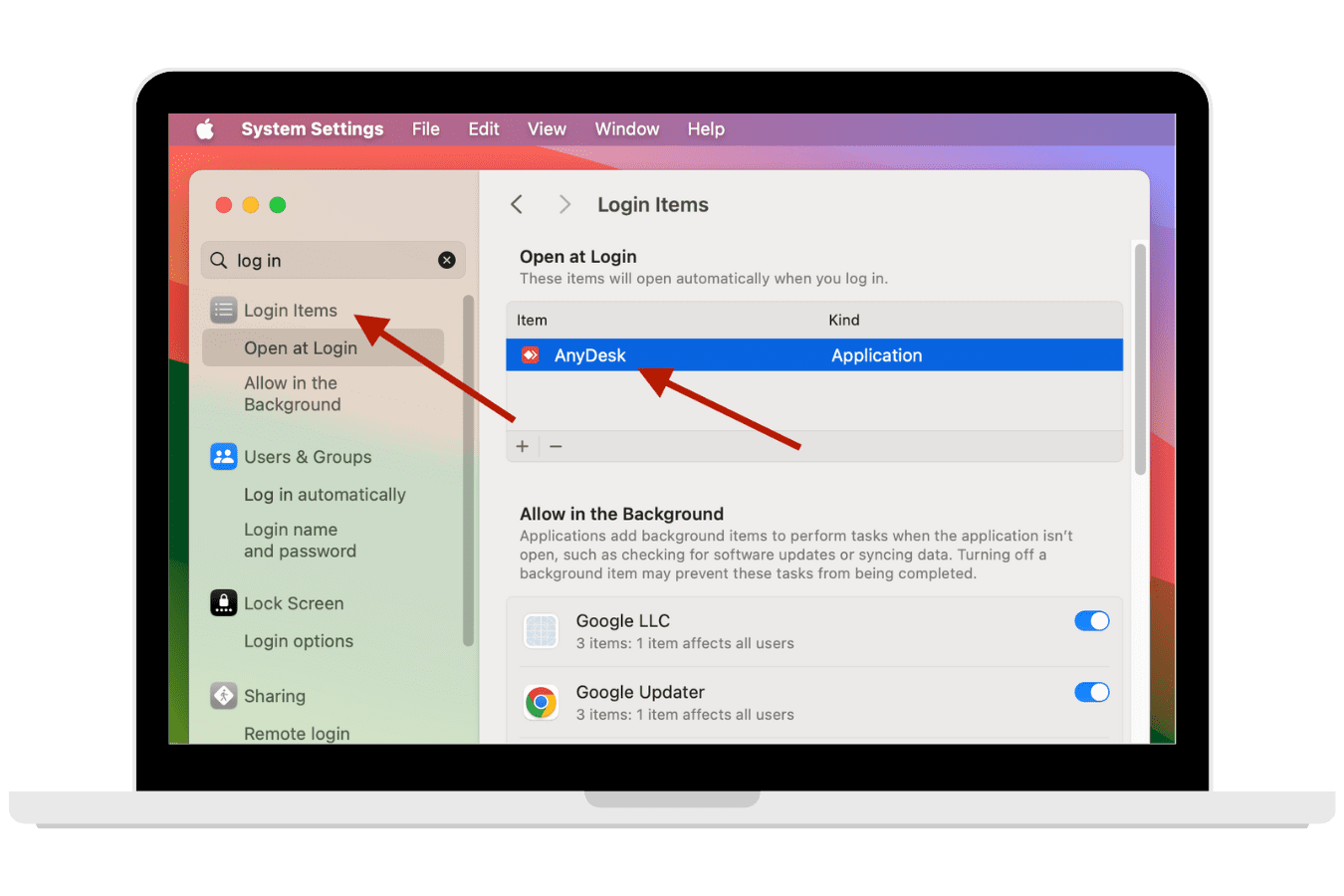
Sistem Tercihleri‘ne gidin ve arama çubuğuna ‘Giriş Öğeleri’ yazın.
-
Burada, oturum açarken yüklenen tüm uygulama ve programların bir listesini göreceksiniz. Listeden AnyDesk’i seçin ve listeden kaldırmak için eksi düğmesine (−) tıklayın.
AnyDesk’in başlangıçta yüklenmesini devre dışı bırakmanın, sizin (veya başka bir kullanıcının) bilgisayarda artık bunu kullanamayacağı anlamına gelmediğini unutmayın. Yapılan tek şey, programın otomatik olarak başlamasını engellemektir. Yukarıdaki işlemler geri alınabilir, bu nedenle uygulamayı başlangıçta tekrar etkinleştirmek için adımlarınızı geri izlemeniz yeterlidir.
Mobilde AnyDesk Erişimi Nasıl Durdurulur
AnyDesk’in masaüstü sürümünde olduğu gibi, uzaktan oturumu sonlandırmak için bir çarpı simgesi gibi bir seçeneğin mobil uygulamada da bulunması gerekir. Ancak, yetkisiz erişimi önlemenin en etkili yolu cihazınızdan AnyDesk’i kaldırmak olacaktır.
Not: Aşağıdaki adımlarda yer alan belirli arayüzler ve seçenek adları işletim sistemi ve sürüme bağlı olarak değişiklik gösterebilir, ancak süreç genel olarak benzer olmalıdır.
iPhone'da AnyDesk Erişimi Nasıl Durdurulur
iPhone’dan AnyDesk’i kaldırmak için iki yol vardır: Ana ekrandan uygulamayı kaldırmak ve Ayarlar uygulaması üzerinden kaldırmak.
Yöntem 1. AnyDesk Erişimini Durdurmak için Uzun Basın
-
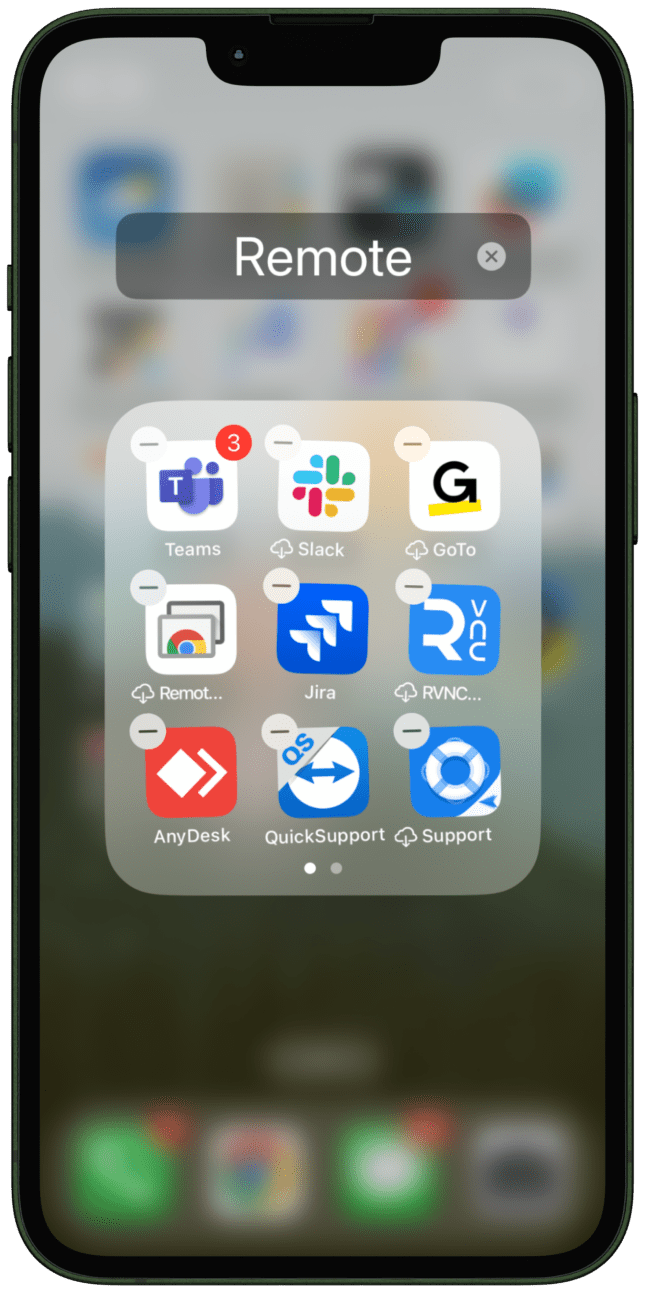
AnyDesk’i ana ekranınızdan kaldırmak için, uygulama simgesine uzun basın ve bağlam menüsü görünene kadar bekleyin.
-
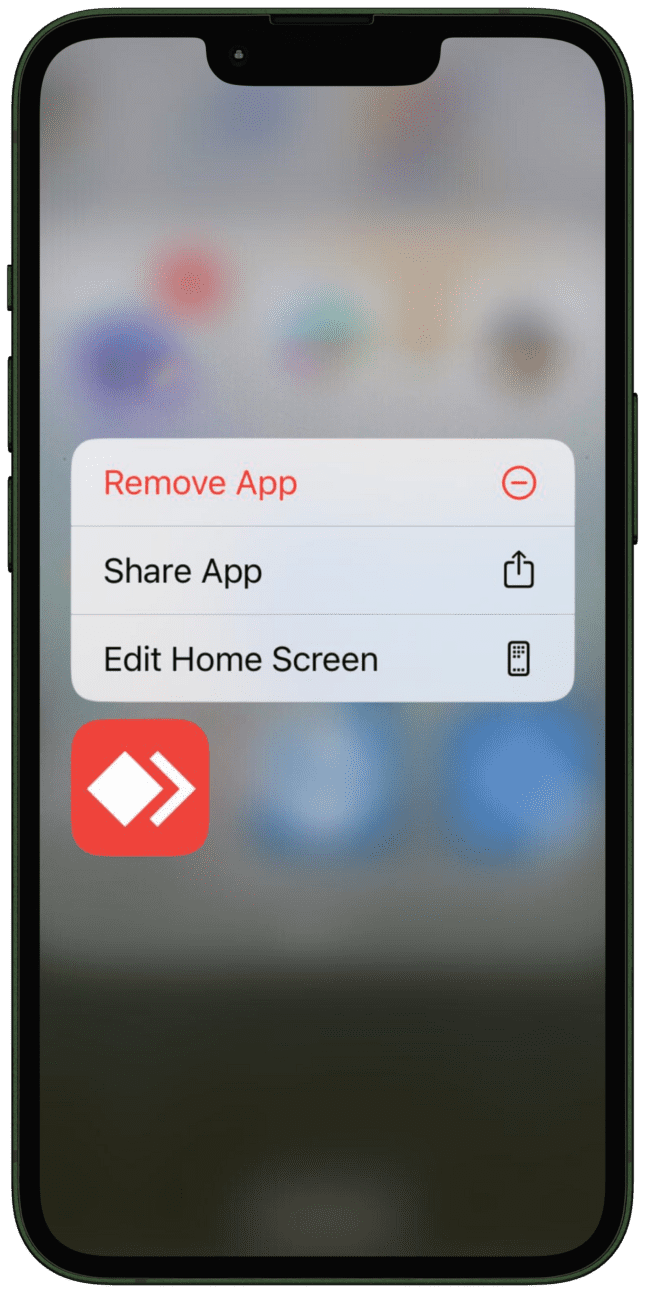
Şuna dokunun: Uygulamayı Kaldır > Uygulamayı Sil. Onaylamanız istendiğinde, Sil seçeneğine dokunun.
Yöntem 2. iPhone Depolamasında Erişimi Durdurun
-
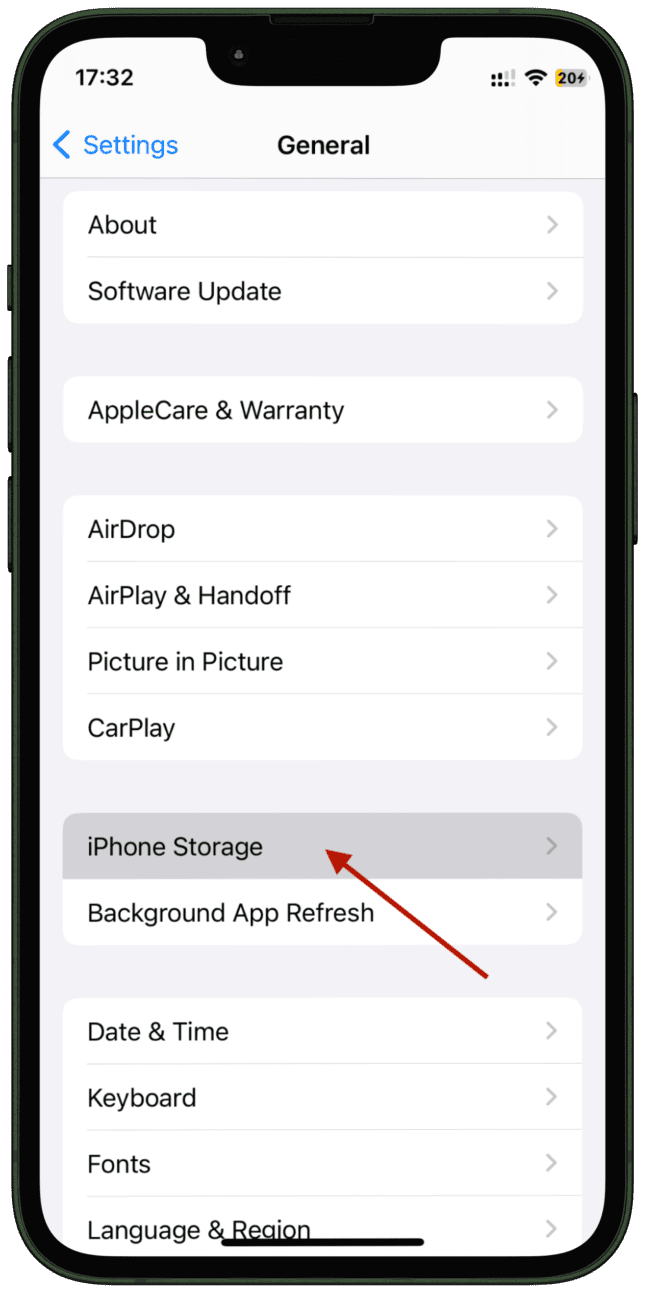
Şuraya gidin: Ayarlar > Genel > iPhone Saklama Alanı.
-
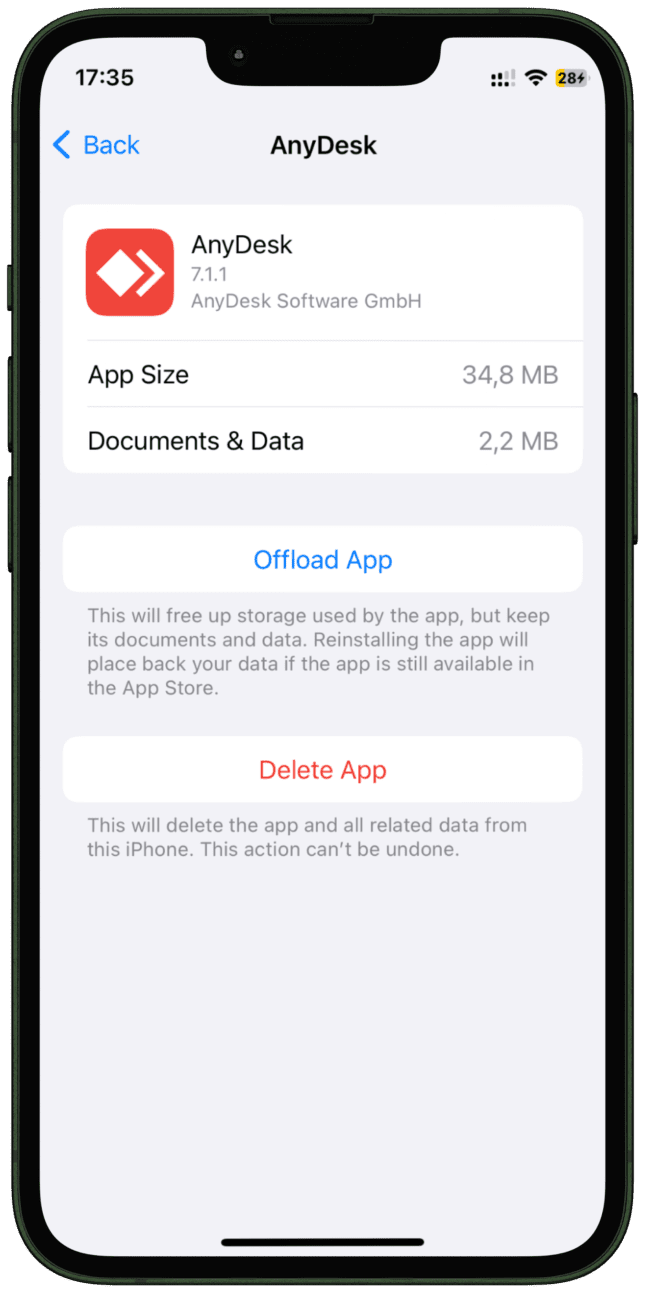
Uygulama listesinden AnyDesk‘i bulun ve dokunun.
-
Sil’e Uygulamayı Sil dokunun. Ayrı bir uyarı penceresinde onaylamanız istendiğinde tekrar Uygulamayı Sil seçeneğine dokunun.
Android'de AnyDesk'i Kaldır
Android cihazlar için süreç neredeyse aynıdır, sadece seçenek adları farklıdır. İşte nasıl yapılacağı.
- Ana ekranınıza veya uygulama çekmecenize gidin. Ardından, bir bağlam menüsü görünene kadar AnyDesk’e dokunup basılı tutun.
- Sunulan seçeneklerden Kaldır seçeneğini seçin.
Yöntem 2. AnyDesk Erişimini Ayarlardan Durdurun
-
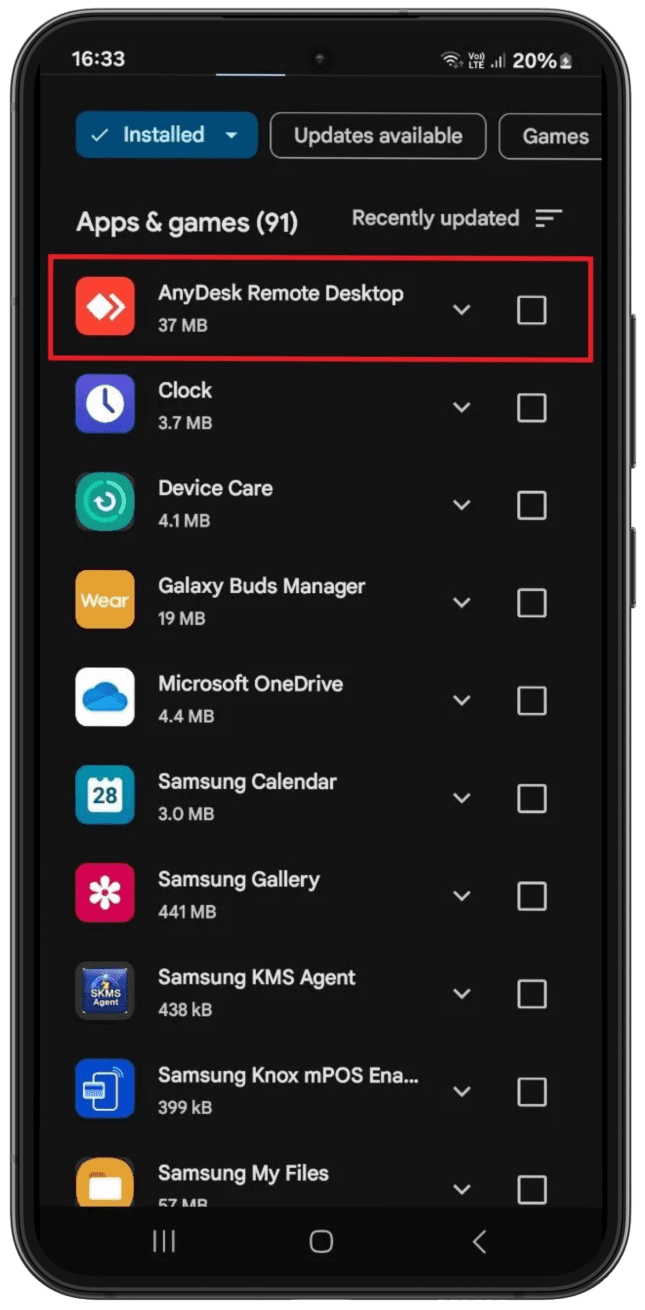
Şuraya gidin: Ayarlar > Uygulamalar > Uygulama yönetimi.
-
Uygulama listesinden AnyDesk’i bulun ve açın. Belirtilen uygulama tercihleri kısmında, Kaldır seçeneğine dokunun.
AnyDesk'te Gizliliğinizi Korumak için Ek Önlemler
Kötüye kullanımı azaltmak ve AnyDesk dolandırıcılıklarının kurbanı olmamak için birkaç temel güvenlik uygulamasını takip etmek önemlidir:
- • Yetkisiz erişimi önlemek ve ele geçirilmiş kimlik bilgilerinin etkisini sınırlamak için AnyDesk parolanızı düzenli olarak güncelleyin.
- • Uzaktan erişime ihtiyaç duymadığınızda özellikle nadiren izlenen sistemlerde, cihazınızın internet bağlantısını kesin.
- • AnyDesk’i artık kullanmıyorsanız kaldırın çünkü kullanılmayan uzak erişim araçları saldırganlar için kolay bir hedef haline gelebilir.
İşte olağan dışı AnyDesk erişimine karşı cihazınızın güvenliğini artırmak için daha fazla özel ipucu:
Denetimsiz Erişimi Devre Dışı Bırak
AnyDesk’in Denetimsiz Erişim özelliği, kullanıcıların bir cihaza fiziksel olarak biri orada olmadan uzaktan bağlanmasına olanak tanır. Yani, sizin manuel onayınız olmadan da erişim sağlanabilir.
Bu özellik AnyDesk’te varsayılan olarak etkin değildir. Eğer daha önce etkinleştirdiyseniz, sadece adımlarınızı geri almanız yeterlidir:
-
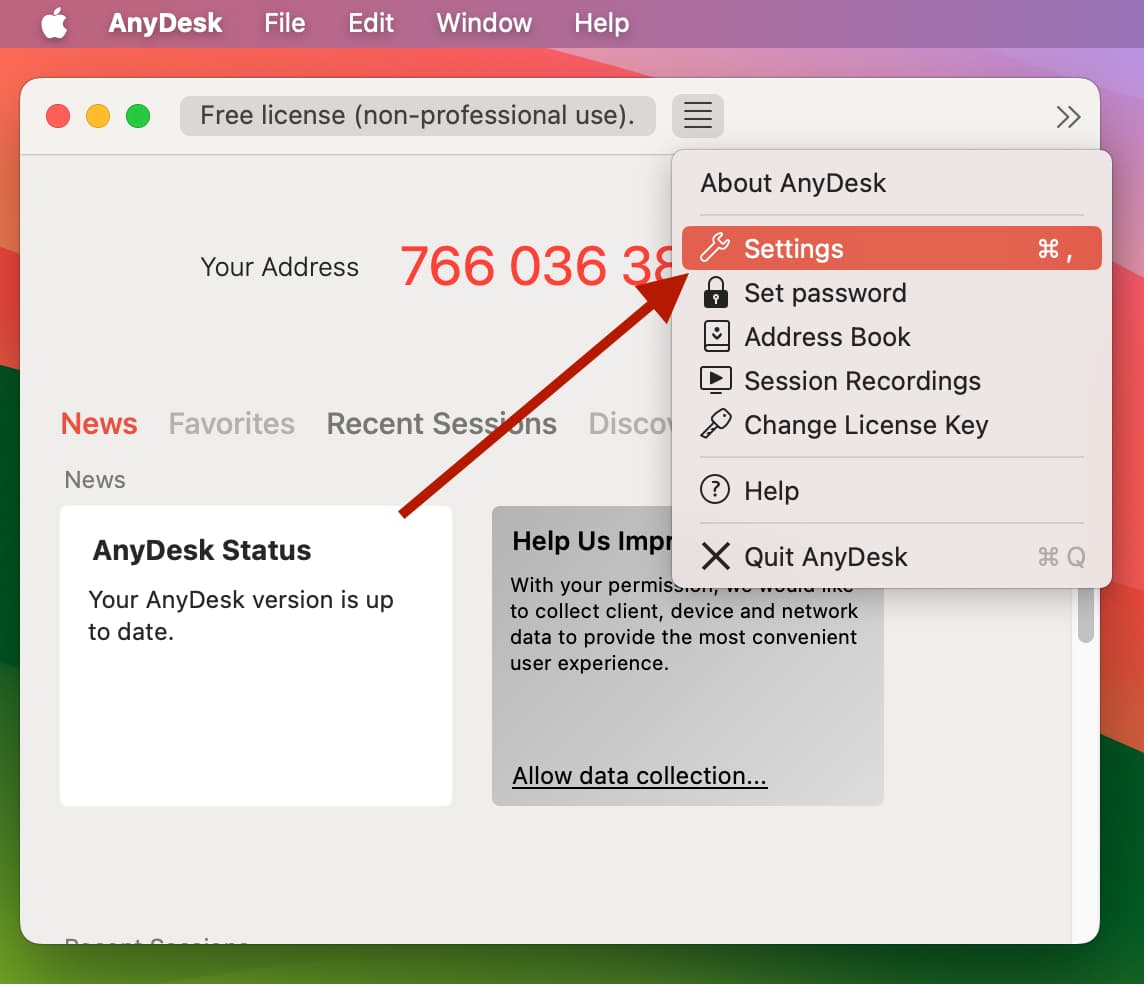
AnyDesk’i açın ve Ayarlar‘ı açmak için üç çizgi simgesine tıklayın. Sol panelden Erişim‘i seçin.
-
Denetimsiz Erişim bölümünde, Denetimsiz erişimi etkinleştir ve Diğer bilgisayarların bu istemci için giriş bilgilerini kaydetmesine izin ver seçeneklerinin işaretini kaldırın. Ardından, Tüm jetonları temizle seçeneğine tıklayın.
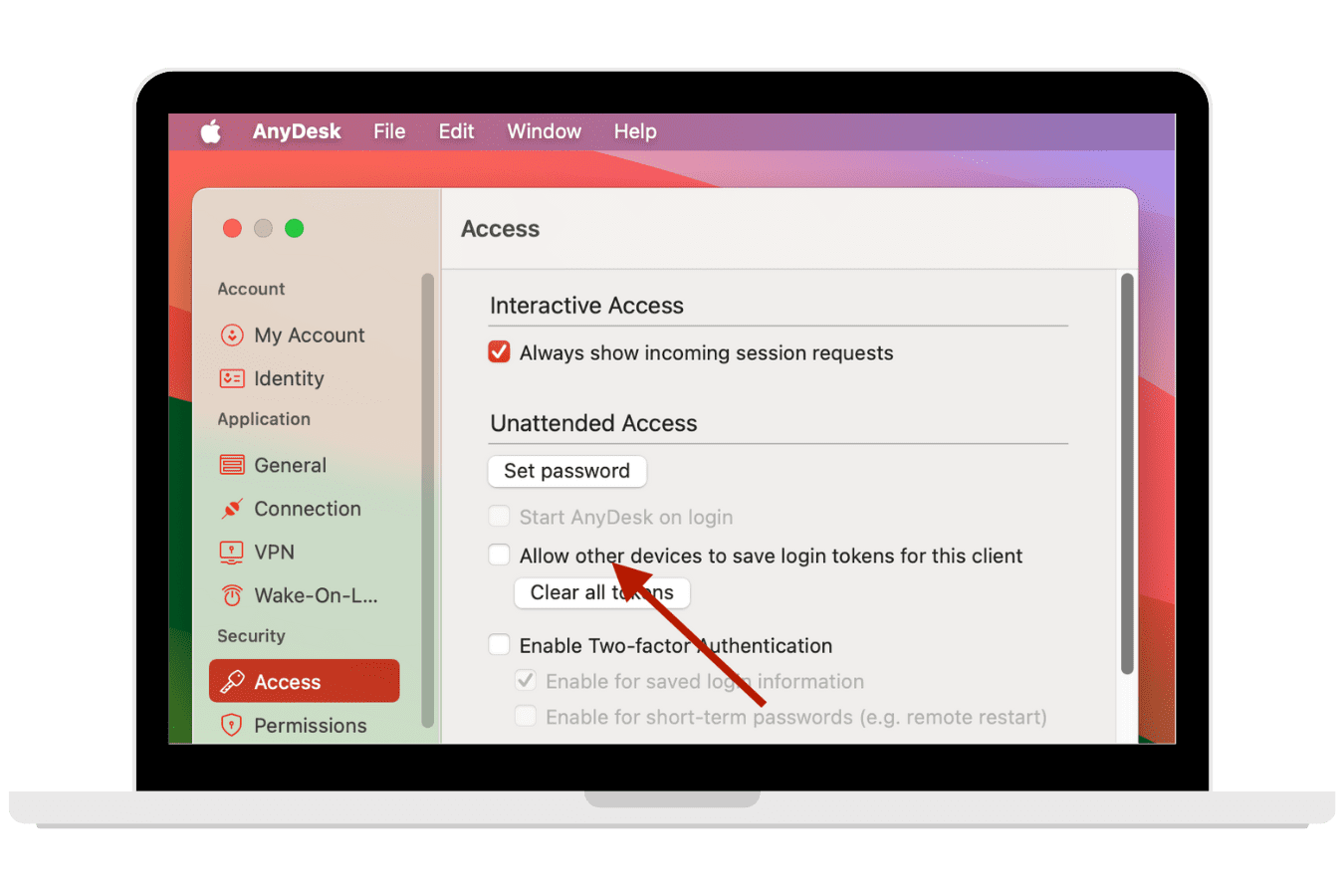
Bu özelliğin etkinleştirilmesini hâlâ istiyorsanız, güçlü bir şifre belirlediğinizden ve bunu yalnızca güvendiğiniz kişilerle paylaştığınızdan emin olun.
AnyDesk için İdeal Alternatifi Yükleyin
AnyDesk erişimini durdurmaya karar verdiyseniz — ister sınırlamalar, ister güvenlik endişeleri, ister maliyet nedeniyle olsun — esnek ve güvenli bir uzak masaüstü çözümüne geçmek mantıklı bir sonraki adımdır. HelpWire, hem isteğe bağlı hem de gözetimsiz uzaktan erişimi destekleyen güvenilir, ücretsiz bir alternatif olarak öne çıkıyor ve çeşitli kişisel ve profesyonel kullanım senaryoları için esneklik sunuyor.
Kullanıcı dostu tasarımı sayesinde HelpWire, IT ekipleri, teknik destek personeli ve verimli uzaktan cihaz erişimi ile kontrolüne ihtiyaç duyan bireysel kullanıcılar için mükemmel bir seçenektir.
Neden HelpWire'ı Seçmelisiniz?
-
Ücretsiz ve Gizli Ücret Yok
Birçok rakibin aksine, HelpWire hem bireysel hem de ticari kullanım için tamamen ücretsizdir. Kullanım sınırı, özellik kısıtlaması veya sürpriz ücretler yoktur.
-
Hızlı ve Kolay Oturum Başlatma
Benzersiz bir müşteri bağlantısı ile destek oturumlarını saniyeler içinde başlatın, kullanıcıların karmaşık kurulum veya teknik bilgiye ihtiyaç duymadan kolayca bağlanmasını sağlayın.
-
Entegre Destek Sohbeti
Yerleşik bir sohbet özelliği, gerçek zamanlı iletişim sağlar ve birden fazla destek temsilcisinin aynı müşteriye yardımcı olurken iş birliği yapmasına olanak tanır.
-
Doğrudan Dosya Transferi
Oturum sırasında dosyaları kolayca geri ve ileri göndermek için kopyala-yapıştır dosya paylaşımı kullanarak, üçüncü taraf hizmetlere veya e-posta eklerine ihtiyaç duymadan dosya paylaşabilirsiniz.
-
Denetimsiz Erişim
Uzak cihazları yönetin ve sorunlarını giderin son kullanıcı orada olmasa bile; bu, sürekli bakım, sunucu erişimi veya mesai sonrası destek için idealdir.
-
Müşteri ve Ekip Yönetimi
Müşteri oturumlarını organize edin ve takip edin, ayrıntılı oturum geçmişlerini saklayın ve destek ekibinizde sorunsuz iş birliği ve hesap verebilirlik sağlamak için ekip rolleri atayın.
-
Güvenli Uzaktan Erişim
HelpWire, AES-256 şifreleme ve izin tabanlı erişim dahil olmak üzere güçlü güvenlik protokolleriyle oluşturulmuştur. Tüm bağlantılar güvenilir veri merkezleri üzerinden yönlendirilir ve HTTPS/WSS ile korunur, böylece oturumlarınız gizli ve güvenli tutulur.
-
Çapraz Platform Uyumluluğu
HelpWire, tüm büyük işletim sistemlerinde sorunsuz bağlantılar sağlar — Windows, macOS ve Linux.
Sonuç
AnyDesk, bilgisayarları uzaktan kontrol etmek için kullanışlı bir uygulamadır, ancak aynı zamanda kötü niyetli kişilerin izin olmadan cihazlarınıza erişmesi için bir yol olabilir. Uzaktan bir oturumu sonlandırmak veya bağlantıyı kesmek için bir seçenek görebilmeniz gerekirken, cihazlarınızı güvende tutmak için AnyDesk’in başlangıçta devre dışı bırakılması ve uygulamasının kaldırılması gibi daha radikal adımlar da atabilirsiniz.