categories
Updated on in

AnyDesk Nasıl Tamamen Kaldırılır: AnyDesk’i Kayıttan (Registry) Silme

Author: Adetayo Sogbesan
Adetayo Sogbesan Article author

Yıllar içinde, uzaktan çalışma iş birliğini ve cihazlara erişimi dünyanın herhangi bir yerinden daha kolay hale getiren yeni araçlar sundu. Artık hem bireysel hem de kurumsal kullanıcılar yazılımla ilgili sorunlarını çok daha hızlı bir şekilde giderebiliyor.

Ancak, güvenlik önlemleri, performans sorunları veya gizlilik endişeleri gibi çeşitli sebeplerle, bir kullanıcı olarak uzaktan erişim araçlarınızı geçici veya kalıcı olarak kaldırmanız gerekebilir. Bu makale, çok bilinen bir uzaktan erişim aracı olan AnyDesk’i cihazlarınızdan başarıyla kaldırmanız için ayrıntılı adım adım talimatlar sunmaktadır.

Alternatif:  Eğer daha güvenilir ve uygun maliyetli bir çözüm arayışında AnyDesk’i kaldırıyorsanız, HelpWire‘ı deneyin. Windows, macOS ve Linux’ta istikrarlı ve güvenli uzaktan erişim sağlar. Bu seçeneği keşfetmek için Alternatif Çözüm bölümüne atlayabilir veya ipuçlarını okumaya devam edebilirsiniz.

Masaüstlerinizden AnyDesk Nasıl Kaldırılır

Aşağıda AnyDesk ve ilgili dosyalarını masaüstünüzden kaldırmak için kapsamlı bir süreç bulunmaktadır:

Windows 11'den AnyDesk Nasıl Silinir

Yöntem 1. AnyDesk'i Yüklü Uygulamalar Listesinden Kaldır

  1. Adım 1: Başlat Menüsüne tıklayın ve Yüklü Uygulamalar için arama yapın.
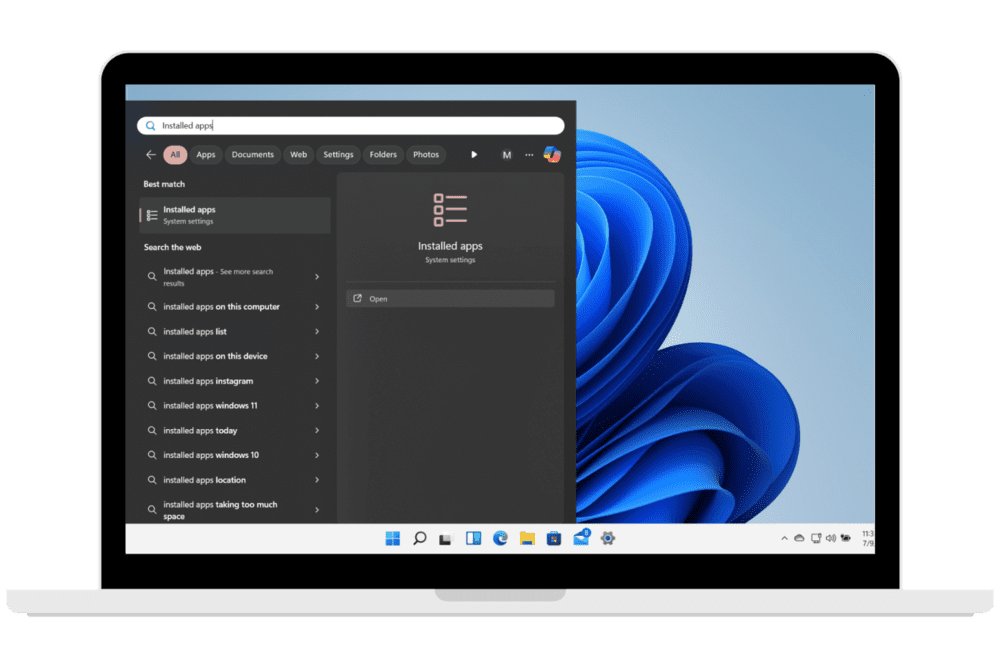
    Windows Başlat Menüsünde Yüklü Uygulamalar
  2. Adım 2: seçeneğine tıklayın ve kurulu uygulamalar listesinde AnyDesk’i bulun.
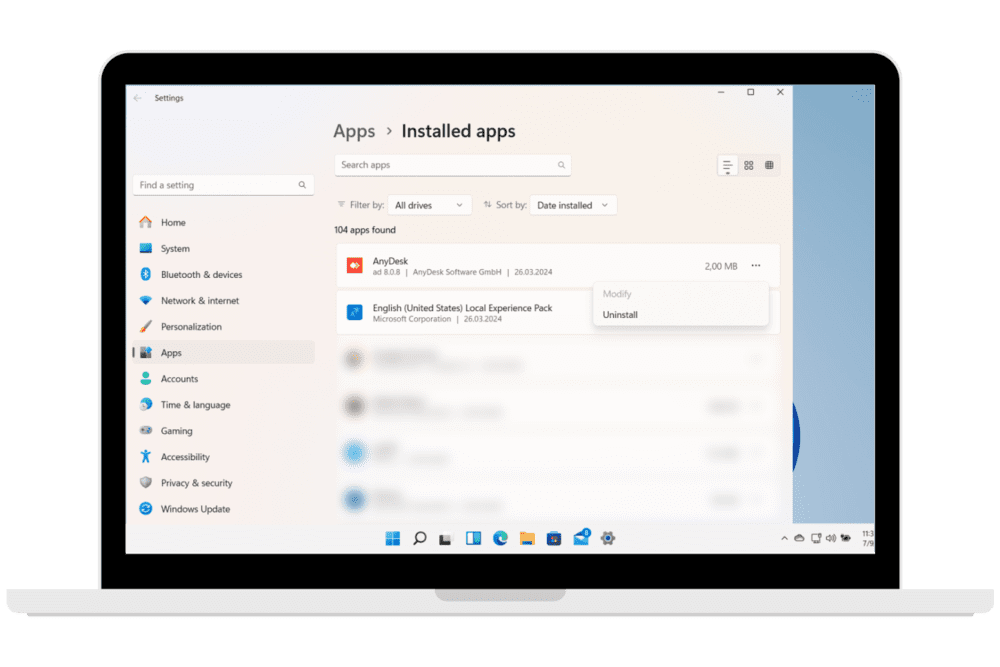
    Yüklü uygulamalar listesinde AnyDesk
  3. Adım 3: Üç noktaya tıklayın ve Kaldır seçeneğini seçerek kaldırma işlemini başlatın.

Yöntem 2. AnyDesk'i UninstallString ile Kaldırma

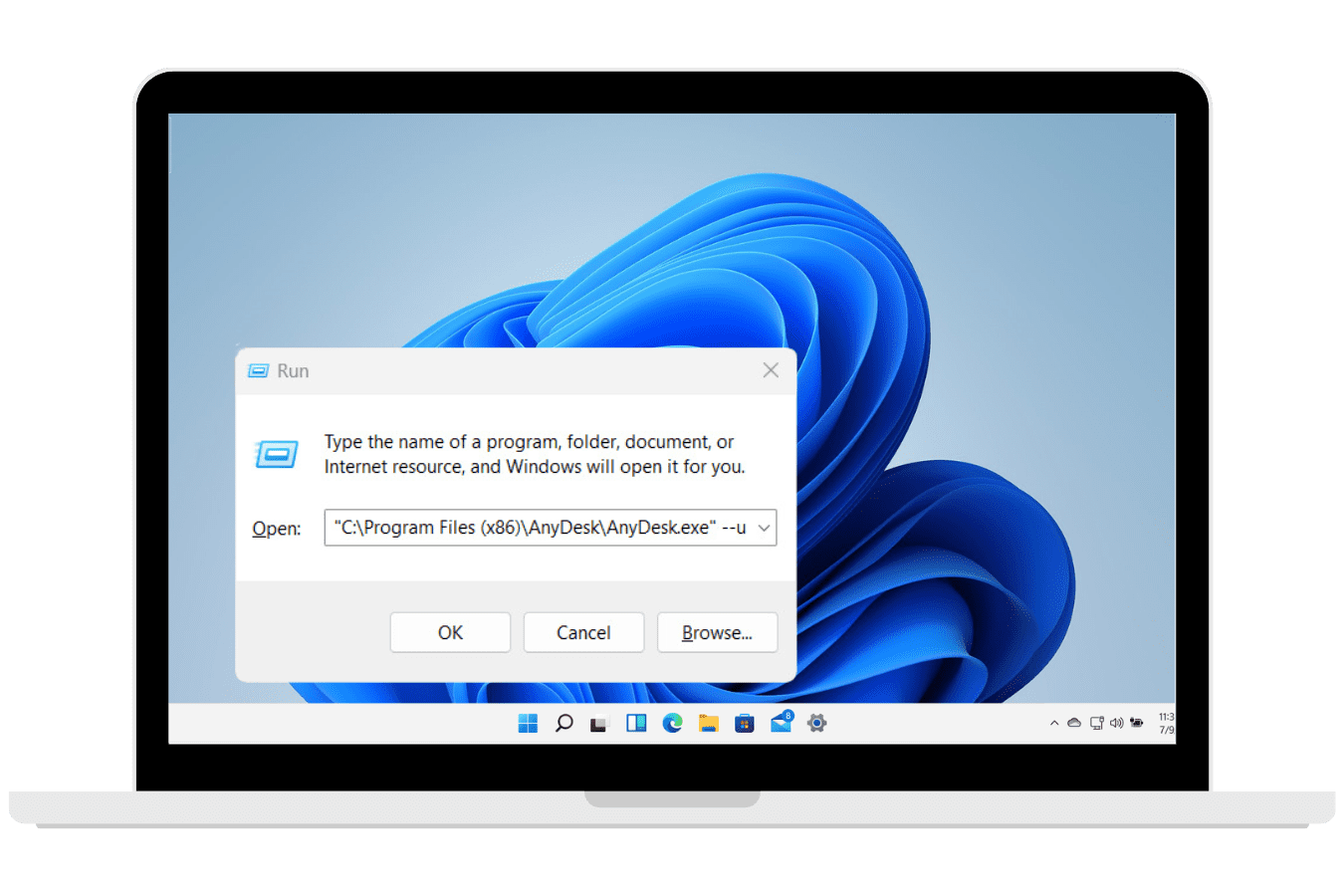
  1. Adım 1: Win+R tuşlarına birlikte basarak Çalıştır iletişim kutusunu açın.

    Windows İletişim Kutusunu Açma
  2. Adım 2: Aşağıdaki kaldırma dizesini kopyalayın, ardından Çalıştır komut penceresine yapıştırın ve Tamam‘a tıklayın.

    "C:\Program Files (x86)\AnyDesk\AnyDesk.exe" --uninstall

  3. Adım 3: Yukarıda belirtilen talimatları dikkatlice takip ederek AnyDesk’i Windows 11’den başarıyla kaldırın.
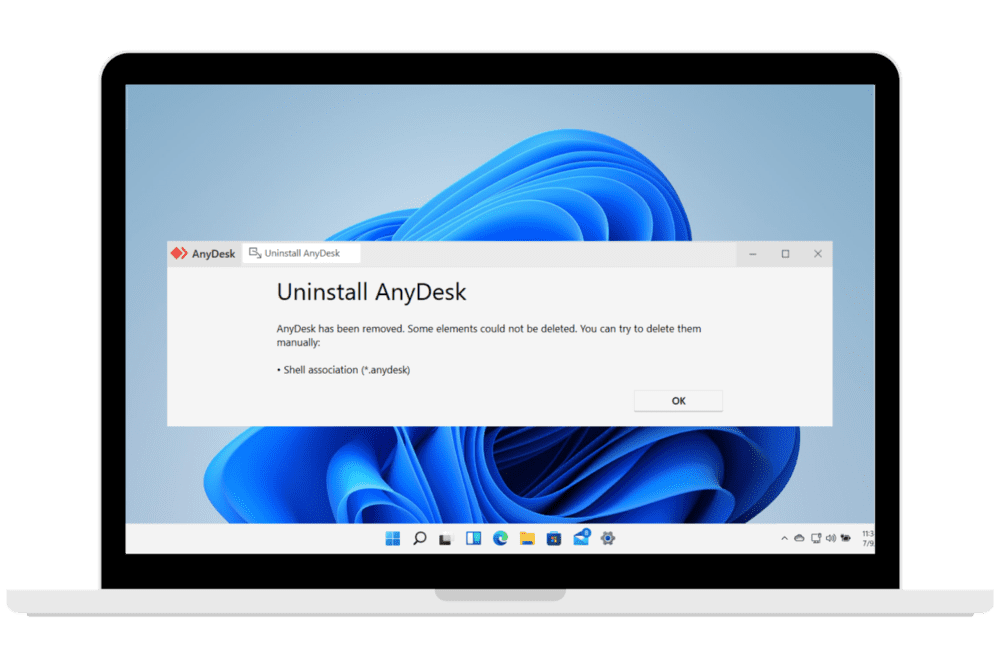
Kayıt Defterinden AnyDesk’i ve İlgili Tüm Kabuk Girişlerini Kaldır

Çoğu zaman, AnyDesk kaldırılırken şöyle bir uyarı çıkar: “AnyDesk kaldırıldı. Bazı öğeler silinemedi. Bunları elle silmeyi deneyebilirsiniz. Kabuk ilişkisi (*.anydesk).”

Aşağıda, bu ekstra öğeleri bilgisayarınızdan başarılı bir şekilde silmek için adımlar bulunmaktadır.

AnyDesk Kaldırma İstemi

  1. Adım 1: AnyDesk Kalan Dizinlerini Kaldırın

    Çoğu zaman, cihazınızdan AnyDesk’i sildikten sonra, silinmemiş bazı artıkları kalabilir. Bu dizinleri manuel olarak silebilirsiniz:

    C:\ProgramData\AnyDesk

    C:\Users\%userprofile%\AppData\Roaming\AnyDesk

    Burada,  %userprofile% sizin kullanıcı adınızdır.

    C:\Users\%userprofile%\AppData\Local\Temp\ (herhangi bir AnyDesk dosyasını arayıp silin)

  2. Adım 2: AnyDesk kalıntı kayıt defteri girdilerini kaldırın.

Windows Kayıt Defterinizi değiştirmenin yalnızca riski bildiğiniz ve geçerli bir yedeğinizin olduğundan emin olduğunuz durumlarda yapılması gerektiğini unutmamanız önemlidir.

Bilgisayarınızdan AnyDesk’i kaldırdıktan sonra bile, hâlâ kalan kayıt defteri girdileri olabilir ve bunlar aşağıdaki adımları izleyerek silinebilir:

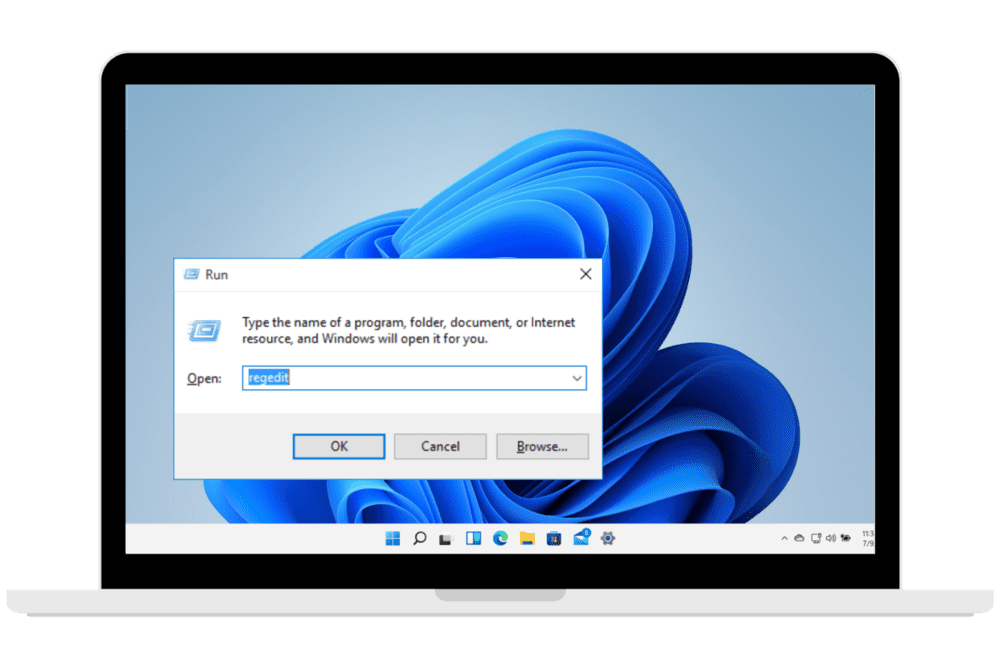
  1. Bilgisayarınızın Kayıt Defteri Düzenleyicisi’ne gitmek için Win+R tuşlarına basarak Çalıştır iletişim kutusunu açın ve regedit yazın.

    Bir Windows iletişim kutusu açılıyor
  2. Kayıt Defteri Düzenleyicisi çalışırken, aşağıdaki kayıt defteri girdilerini manuel olarak silin:

    Bilgisayar\HKEY_CLASSES_ROOT\.anydesk
    Bilgisayar\HKEY_CLASSES_ROOT\AnyDesk
    Bilgisayar\HKEY_CLASSES_ROOT\Local Settings\Software\Microsoft\Windows\Shell\MuiCache\
    Buradaki AnyDesk girdilerini arayın ve silin.
    Bilgisayar\HKEY_CURRENT_USER\Software\Microsoft\Windows\CurrentVersion\Explorer\FileExts\.anydesk
    Bilgisayar\HKEY_LOCAL_MACHINE\SOFTWARE\RegisteredApplications\
    Buradaki AnyDesk girdilerini arayın ve silin.
    Bilgisayar\HKEY_LOCAL_MACHINE\SOFTWARE\Clients\Media\AnyDesk
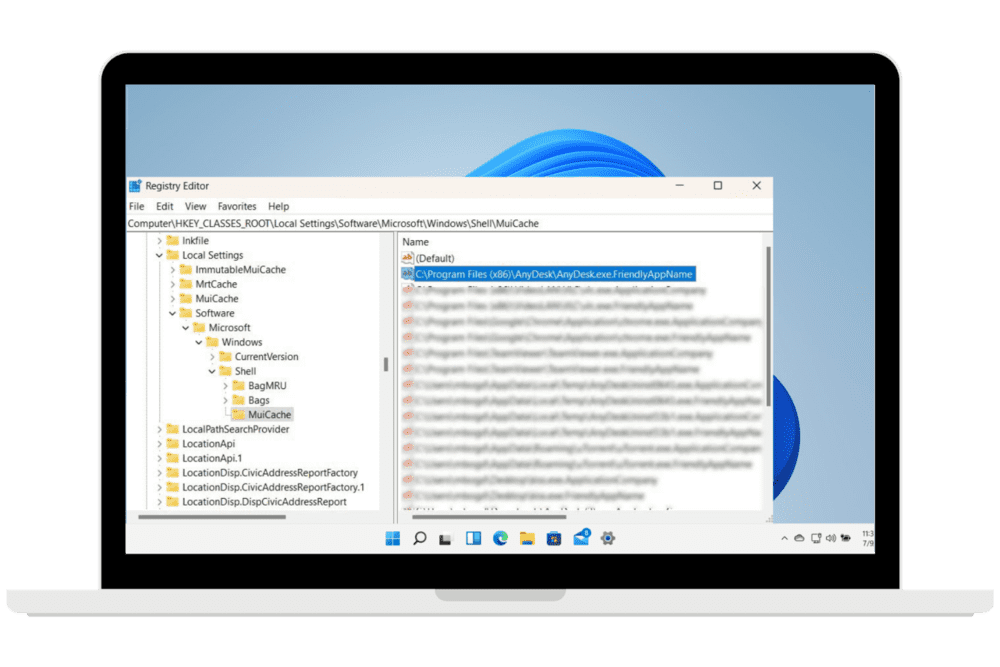
    AnyDesk kayıt defteri girdileri siliniyor

Linux'ten AnyDesk'i Tamamen Kaldırma Yöntemi

  1. Adım 1: Bilgisayarınızın komut terminalini Ctrl+Alt+T klavye kısayolunu kullanarak açın.
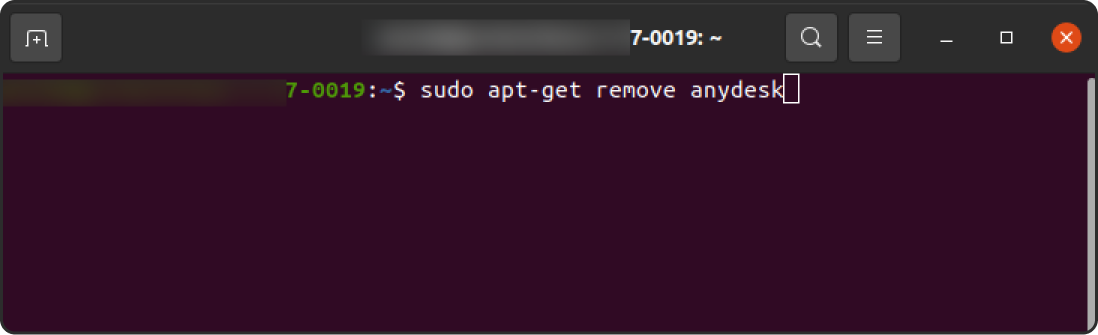
    Linux komut terminalinde AnyDesk'i silme
  2. Adım 2: Aşağıdaki komutu girerek bulunan tüm AnyDesk deposunu kaldırın ve silin.

    sudo apt-get remove anydesk

Mac'inizden AnyDesk Nasıl Silinir

Mac’te AnyDesk’i düzgün bir şekilde kaldırmak, sadece platformda yeni başlayanlar için değil, aynı zamanda kaldırma işlemi sırasında oluşabilecek olası komplikasyonlar nedeniyle de göz korkutucu olabilir.

Bu kapsamlı rehberle, Mac’inizde AnyDesk’i nasıl kaldıracağınız konusunda bilmeniz gereken her şeyi size sunacağız. Ayrıca, uygulamaya artık ihtiyacınız olmasa da ya da kaldırırken herhangi bir sorunla karşılaşıyorsanız, sizi adım adım süreç boyunca yönlendireceğiz.

Yöntem 1: AnyDesk’i Mac’te Manuel Olarak Kaldır

Uygulamayı manuel olarak kaldırmak, Mac’ten AnyDesk’i kaldırmanın en basit yoludur ve bunu yapmak için ek bir araca ihtiyacınız yoktur. Uygulamanın ve ona bağlı dosyaların bilgisayarınızdan düzgün şekilde silindiğinden emin olmak için şu adımları izleyin:

  1. AnyDesk’ten Çıkın: AnyDesk’i kaldırmadan önce, uygulamayı kapattığınızdan emin olun. Bunu AnyDesk Menü çubuğu > Çıkış seçeneğine tıklayarak yapabilirsiniz. Uygulama bu şekilde kapanmazsa, Command + Option + Esc tuşlarına basabilirsiniz. Ardından, AnyDesk’i seçip Çıkmaya Zorla seçeneğine tıklayın.
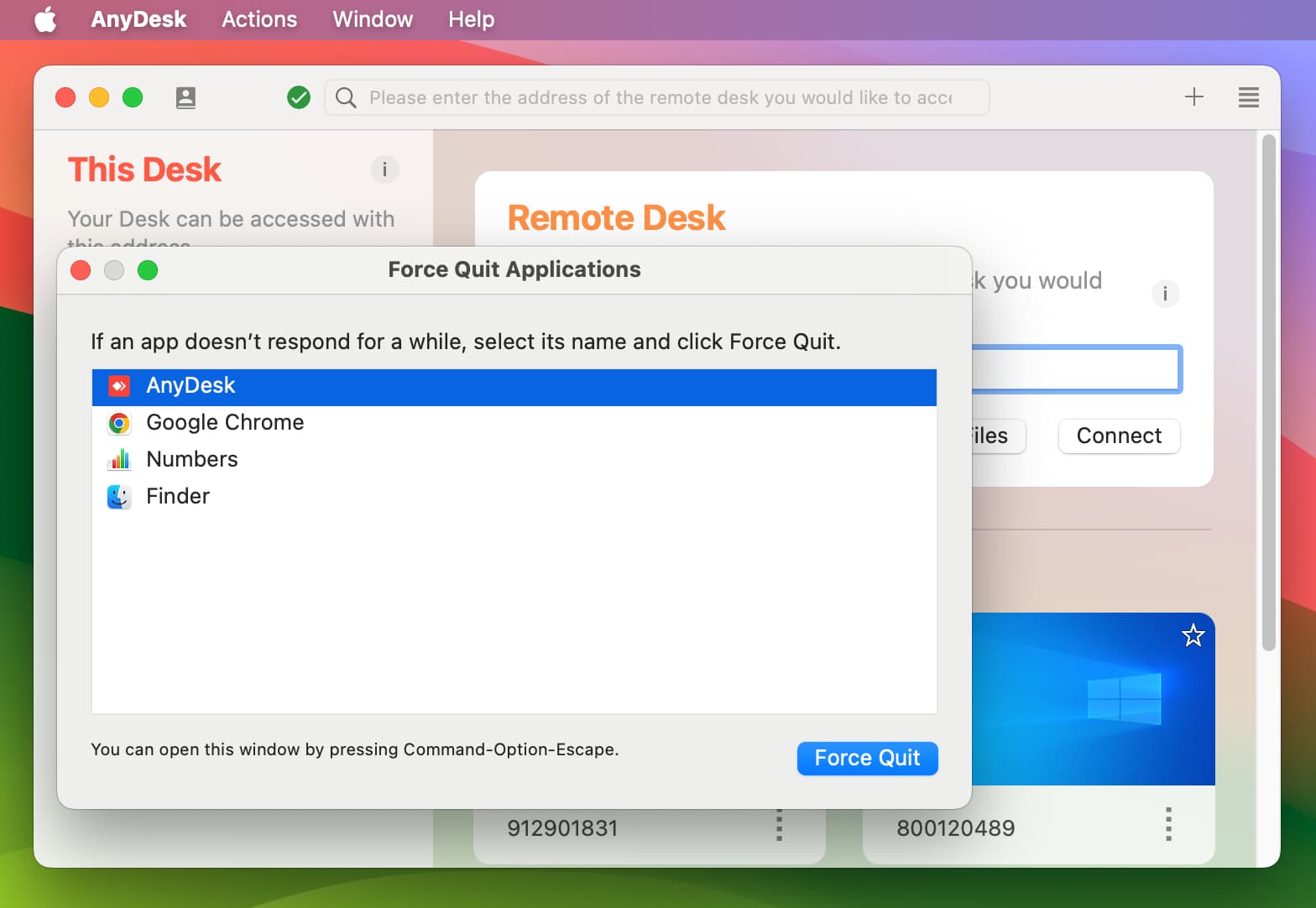
    Mac'ten AnyDesk nasıl silinir
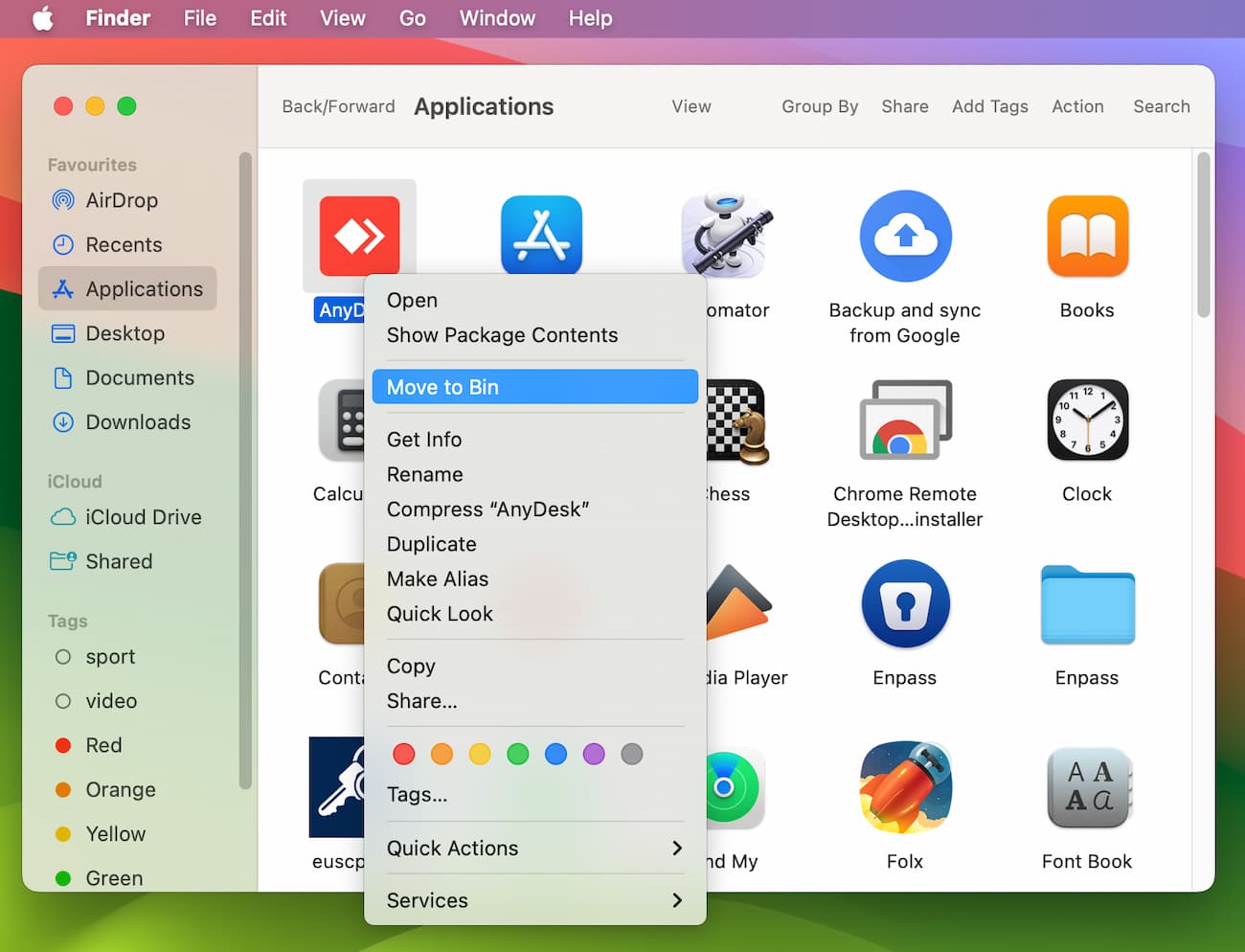
  2. Finder’da AnyDesk’i seçin: Finder’ı açın. Sonra, Uygulamalar klasörüne gidin.

  3. AnyDesk’i Çöp Kutusuna Taşı: Şimdi, AnyDesk uygulamasını bulun, uygulama simgesine sağ tıklayın ve Çöp Kutusuna Taşı seçeneğini seçin. Alternatif olarak, AnyDesk uygulama simgesini Çöp Kutusu’na sürükleyebilirsiniz.

    AnyDesk’i Sil
  4. İlişkili Dosyaları Kaldırın: AnyDesk’i tamamen kaldırmak için, sisteminizde ona ait ek dosyaları da kaldırmanız gerekir. Bu dosyalar ~/Library klasörlerinde bulunur ve AnyDesk ile ilgili verileri içerir. Bunlar arasında Tercihler dosyaları, Uygulama Desteği dosyaları ve önbellek dosyaları gibi dosyalar bulunur.

    Bu dosyaları bulmak ve silmek için şunları yapın:

    a. Finder’ı açın.

    b. Menü çubuğunda Git > Klasöre Git’e tıklayın. Alternatif olarak, Shift + Command + G klavye kısayolunu kullanabilirsiniz.

    c. Aşağıdaki ~/Library klasörlerini teker teker girin ve Git’e tıklayın. (örneğin: ~/Library/Folder)

    • Preferences/
    • Caches/
    • LaunchAgents/
    • LaunchDaemons/
    • Application Support/
    • Logs/

    d. AnyDesk ile ilgili dosya ve klasörleri Çöp Kutusu’na taşıyın.
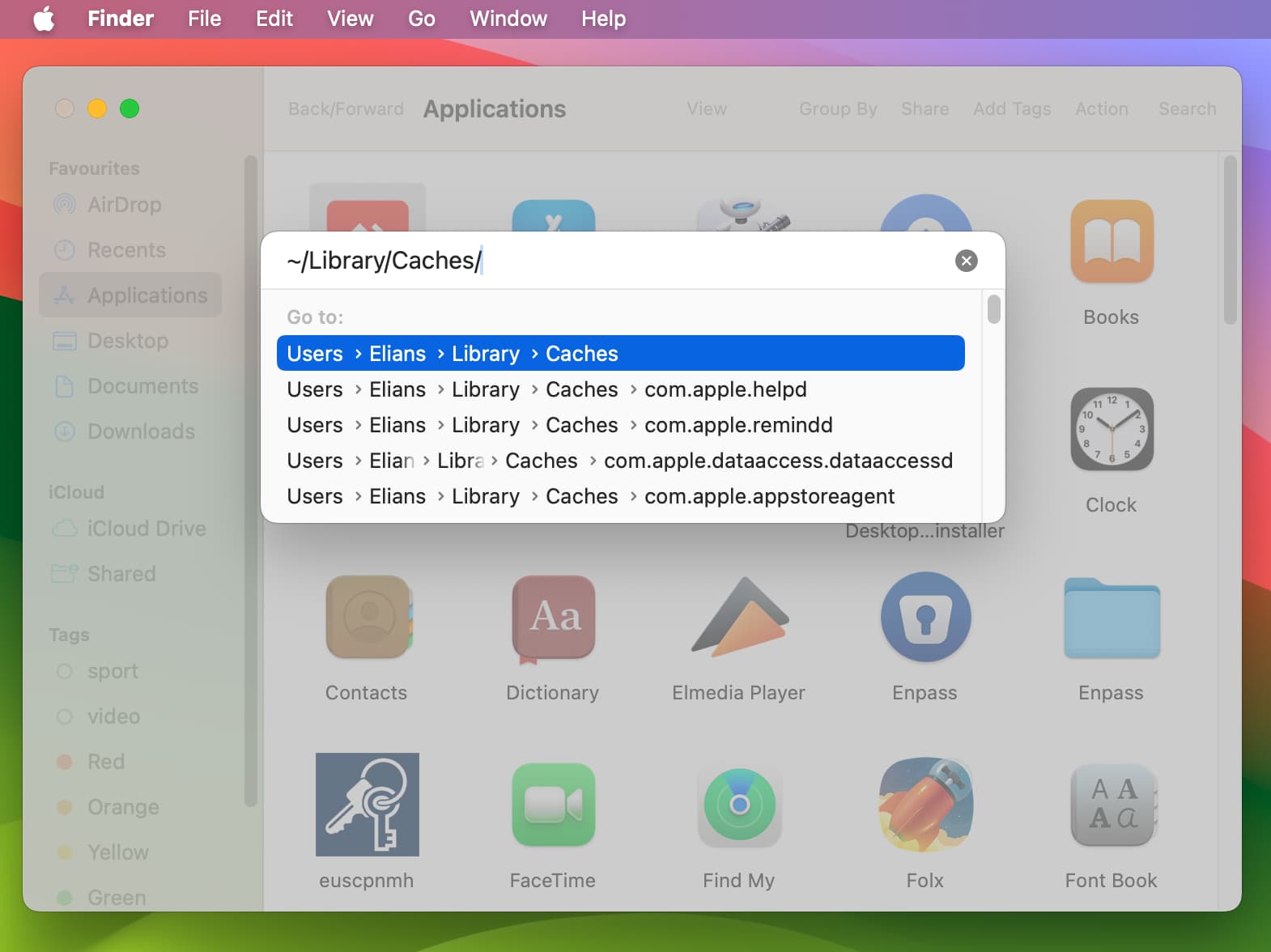
    Mac'ten AnyDesk'i kaldırmak için önbelleği temizle
  5. Çöp Kutusu’nu Boşaltın: AnyDesk ile ilgili tüm dosyaları sildikten sonra, silinen verileri kalıcı olarak kaldırmak için Çöp Kutusu’nu da boşalttığınızdan emin olun.

  6. Mac’inizi yeniden başlatın: Son olarak, tüm değişikliklerin etkinleştiğinden ve AnyDesk’in tamamen kaldırıldığından emin olmak için cihazınızı yeniden başlatın.

Yöntem 2: AnyDesk'i Üçüncü Taraf Bir Kaldırıcı Uygulaması ile Sil

AnyDesk ile ilgili ekstra dosyaları manuel olarak farklı klasörlerde kontrol etmekten kaçınmak için, işi sizin yerinize yapacak güvenilir üçüncü taraf kaldırıcı araçlar kullanabilirsiniz. Bu uygulamalar, Mac’ten AnyDesk nasıl kaldırılır sorusuna daha basit bir yol sunar; uygulamanın kendisini ve onunla ilişkili tüm dosyaları sadece birkaç tıklamayla siler.

İşte üçüncü taraf bir kaldırıcı aracı kullanarak Mac’te AnyDesk nasıl silinir açıklaması:

  1. Güvenilir bir kaldırıcı uygulama seçin: CleanMyMac X, TrashMe ve App Cleaner & Uninstaller gibi Mac için birçok kaldırıcı araç çevrimiçi olarak mevcuttur. Bu araçlar farklı ihtiyaçlara hitap ettiğinden, her uygulamanın özelliklerini incelemenizi ve kendi tercihleriniz doğrultusunda en uygun olanı seçmenizi öneririz.

  2. Mac’inizde AnyDesk dosyalarını tarayın: Seçtiğiniz kaldırıcı uygulamanın, Mac’inizde AnyDesk ve ilgili dosyalarını taramasına izin verin. Bu adım uygulamadan uygulamaya farklılık gösterebileceği için araçtaki talimatları izleyin.

  3. AnyDesk’i Kaldırın: Uygulama, AnyDesk ile ilişkili tüm dosyaları göstermelidir. AnyDesk uygulamasını ve ilişkili dosyalarını seçip kaldırmaya devam edin. Ardından, yapılan değişikliklerin doğru şekilde uygulandığından emin olmak için Mac’inizi yeniden başlatın.

Mobilde AnyDesk Nasıl Tamamen Kaldırılır

AnyDesk’i mobil cihazdan tamamen kaldırmanın nasıl yapılacağını öğrenmek en zor görevlerden biri değildir. Yine de, sizin için işi daha da kolaylaştırdık ve çeşitli yöntemleri aşağıda derledik:

Android Telefonda AnyDesk Nasıl Tamamen Kaldırılır?

Yöntem 1. AnyDesk’i Google Play Store’dan Kaldır

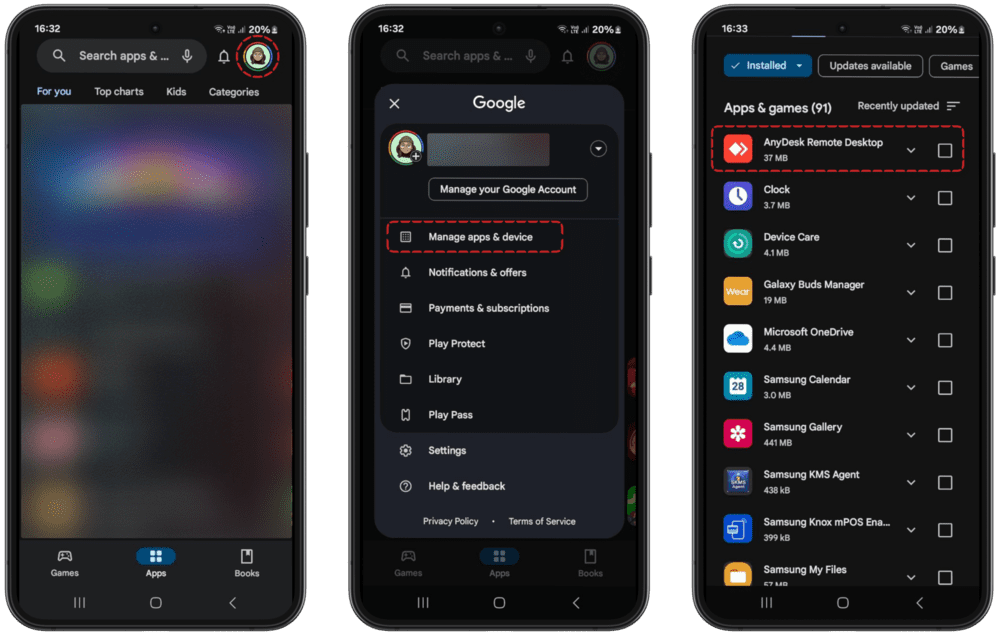
  1. Mobil cihazınızda Google Play Store uygulamasını açın ve ekranın sağ üst köşesindeki Profil simgesine dokunun.

  2. Uygulamaları & cihazları yönet seçeneğine dokunun, ardından Yönet seçeneğine dokunun.

  3. AnyDesk’i seçin ve Kaldır öğesine dokunun.

    Google Store'dan AnyDesk'i Kaldırma

Yöntem 2. AnyDesk'i Ayarlarınızdan Kaldırın

  1. Mobil cihazınızda Ayarlar uygulamasını açın ve Uygulamalar seçeneğine veya Uygulamalar & bildirimler seçeneğine tıklayın.

  2. AnyDesk’e gidin ve onu seçin.

  3. AnyDesk’i tamamen silmek için uygulama bilgi menüsünden Kaldır’a dokunun.
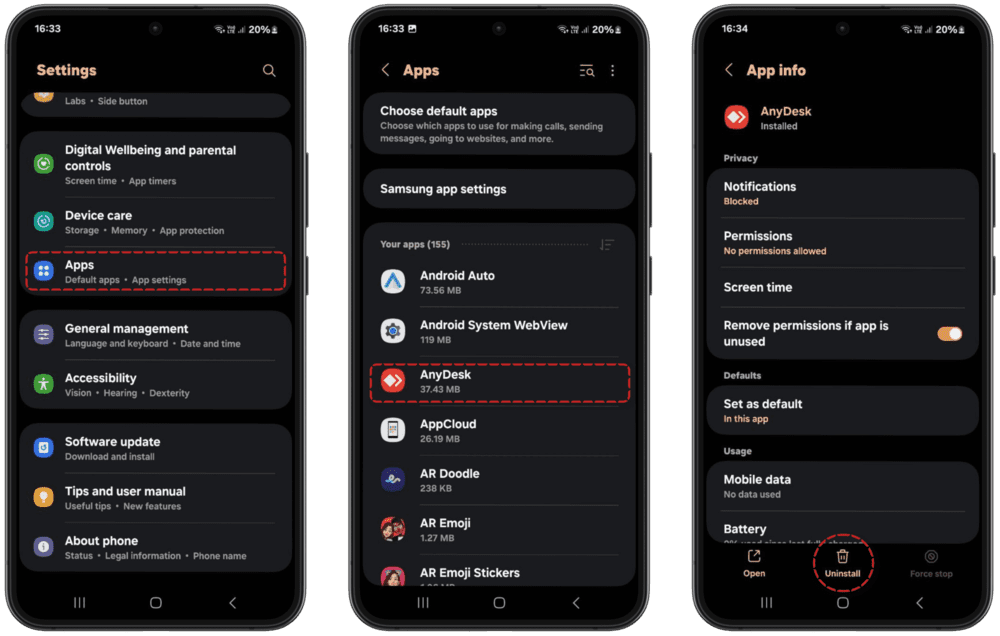
    Android ayarlarında AnyDesk'i kaldırma

iPhone'dan AnyDesk Tamamen Nasıl Kaldırılır

Yöntem 1. AnyDesk'i Kaldırmak için Uzun Basın

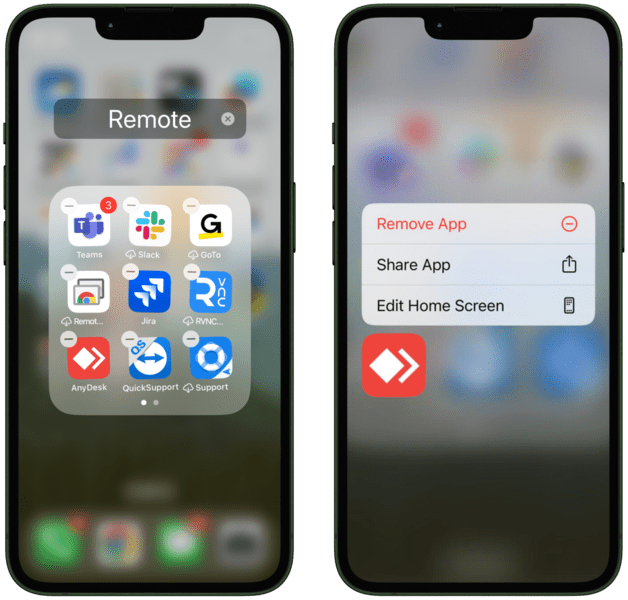
  1. Ana ekranınızda AnyDesk uygulamasına dokunup basılı tutun, uygulama titremeye başlayana kadar bekleyin.

  2. Titreşim başladığında, uygulama simgesinin üstünde bir işareti göreceksiniz.

  3. — düğmesine tıklayın ve Uygulamayı Sil seçeneğine dokunun ve AnyDesk uygulamasını iPhone’unuzdan kaldırın.

    iPhone’da simgeye uzun basın

Yöntem 2. Telefon Depolamasında Kaldır

  1. iPhone’unuzda Ayarlar’a gidin, Genel’e tıklayın ve ardından iPhone Saklama Alanı seçeneğine tıklayın.

  2. Aşağı kaydırdıkça, yüklü olan tüm uygulamalarınızın bir listesi görünecek.
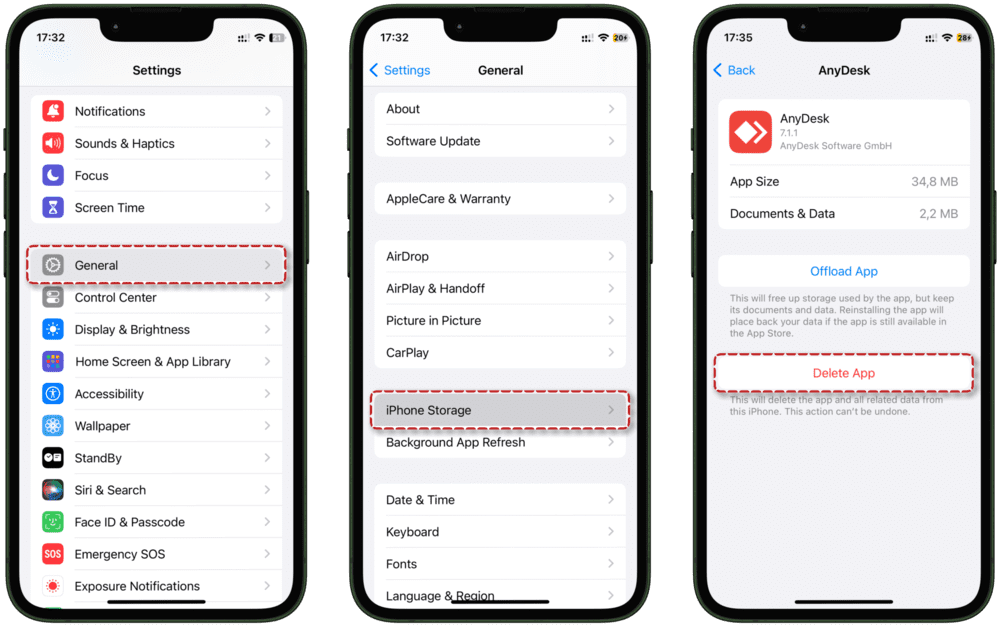
    iPhone’da AnyDesk’i tamamen silme
  3. AnyDesk uygulamasına dokunun ve silmek için Kaldır seçeneğini seçin.

En İyi AnyDesk Alternatifini Deneyin

Sürekli sorunlar nedeniyle AnyDesk’i kaldırmayı düşünüyorsanız, HelpWire‘a geçmek akıllıca ve maliyet açısından etkili bir çözüm olabilir. HelpWire, ister BT desteği sağlıyor olun ister kişisel amaçlarla kullanıyor olun, hızlı, güvenli ve güvenilir uzaktan erişim sunar.

Neden HelpWire’ı Seçmelisiniz?
  • Hızlı ve Kolay Bağlantı
    Uzaktaki cihazlara anında erişin.
  • Çapraz Platform Desteği
    Windows, macOS ve Linux arasında sorunsuzca bağlanın.
  • Denetimsiz Erişim
    Cihazları istediğiniz zaman güvenli bir şekilde kontrol edin.
  • Zahmetsiz Dosya Transferi
    Dosyaları kolayca sürükleyip bırakın.
  • Kullanıcı Dostu Arayüz
    Sezgisel tasarımla basit kurulum.

Ve bu sadece başlangıç. HelpWire, uzaktan destek deneyiminizi geliştirecek birçok başka temel özelliği de içerir. HelpWire’ın AnyDesk’e en iyi alternatif olma nedenini keşfedin ve her iki çözümü bugün karşılaştırın!

Sonuç

AnyDesk’in kaldırılması, yukarıda belirtilen prosedürler kullanılarak ister bilgisayarınızda ister mobil cihazınızda sorunsuz olmalıdır. Ayrıca, hala AnyDesk’e bir alternatif arıyorsanız, HelpWire’ı denemeyi düşünebilirsiniz. Ücretsiz, hızlı, sezgisel ve uzaktan erişim ihtiyaçlarınız için mükemmel bir çözümdür.

Sıkça Sorulan Sorular

Hayır, AnyDesk’i cihazınızdan kaldırdıktan sonra, uygulamayı tekrar yüklemediğiniz sürece yazılım cihazınızda artık kullanılamaz.

Hayır, yazılımı kaldırmak AnyDesk’in çalışmasını engeller, ancak hem ana bilgisayara hem de istemci cihazına yeniden yüklenirse durum farklıdır.