
Comment désinstaller complètement AnyDesk : supprimer AnyDesk du registre
- HelpWire
- →
- Blog
- →
- How to Remove AnyDesk
- →
- How to Uninstall AnyDesk
Au fil des années, le travail à distance a introduit de nouveaux outils, facilitant la collaboration et l’accès aux appareils depuis n’importe où dans le monde. Désormais, les utilisateurs particuliers et professionnels peuvent résoudre leurs problèmes logiciels beaucoup plus rapidement.
Pour plusieurs raisons, telles que la protection contre les arnaques AnyDesk et les attaques de bureau à distance en général, la résolution de problèmes de performance ou la prise en compte de préoccupations en matière de confidentialité, vous pouvez décider de désinstaller temporairement ou définitivement un logiciel d’accès à distance. Cet article fournit des instructions claires, étape par étape, pour supprimer en toute sécurité AnyDesk, un outil d’accès à distance largement utilisé, de vos appareils.
Comment désinstaller AnyDesk de vos ordinateurs de bureau
Vous trouverez ci-dessous un processus complet pour désinstaller AnyDesk et ses fichiers associés de votre ordinateur de bureau :
Comment supprimer AnyDesk de Windows 11
Méthode 1. Désinstaller AnyDesk via la liste des applications installées
-
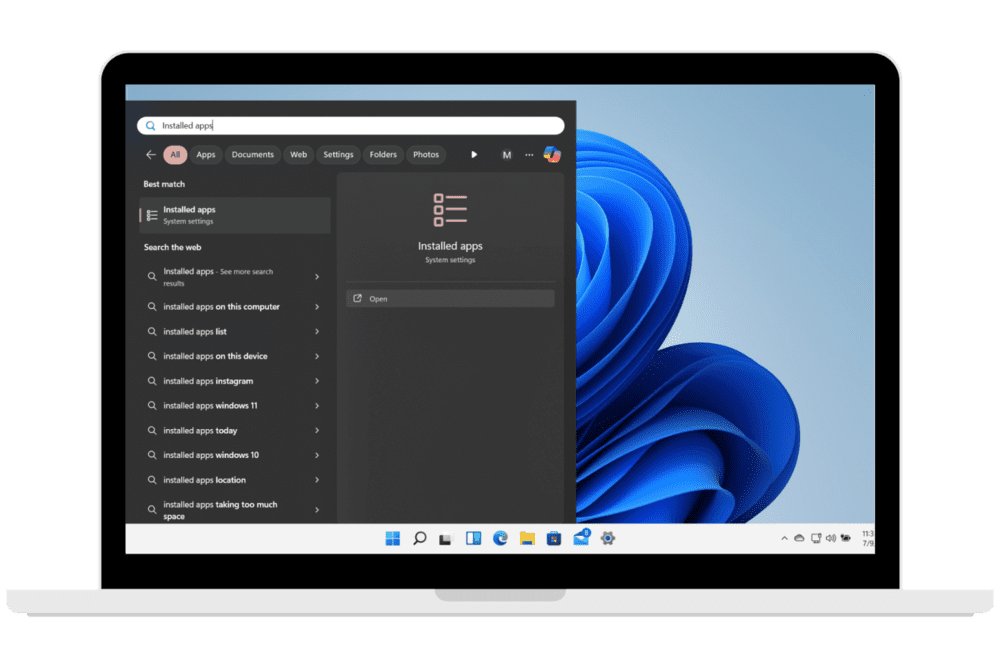
Étape 1 : Cliquez sur le Menu Démarrer et recherchez Applications installées.
-
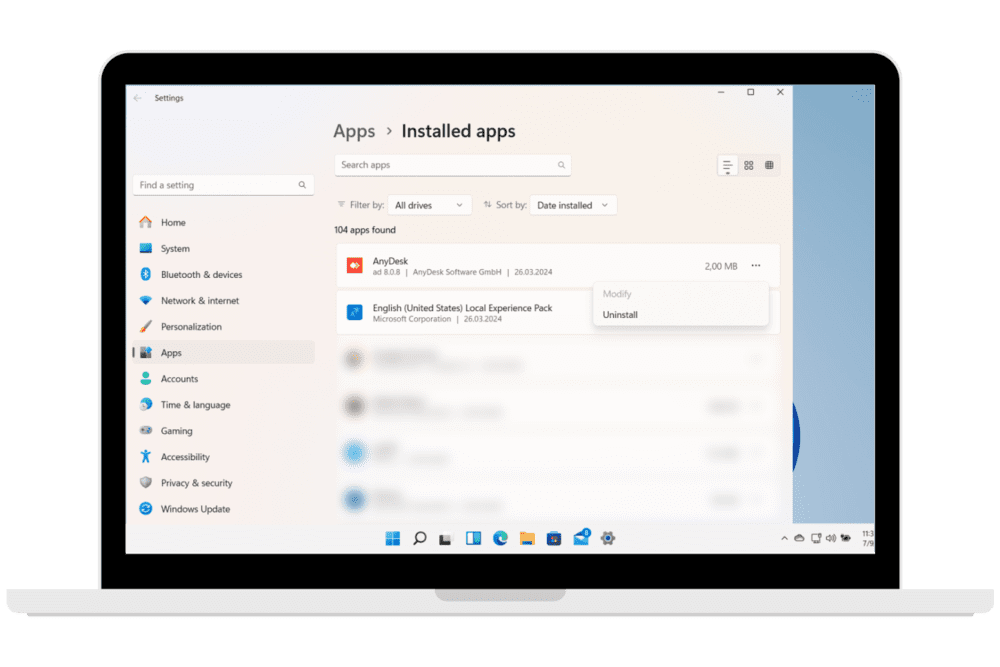
Étape 2 : Cliquez sur l’option Ouvrir et localisez AnyDesk dans la liste des applications installées.
-
Étape 3 : Cliquez sur les trois points et choisissez l’option Désinstaller pour commencer le processus de désinstallation.
Méthode 2. Désinstaller AnyDesk via UninstallString
-
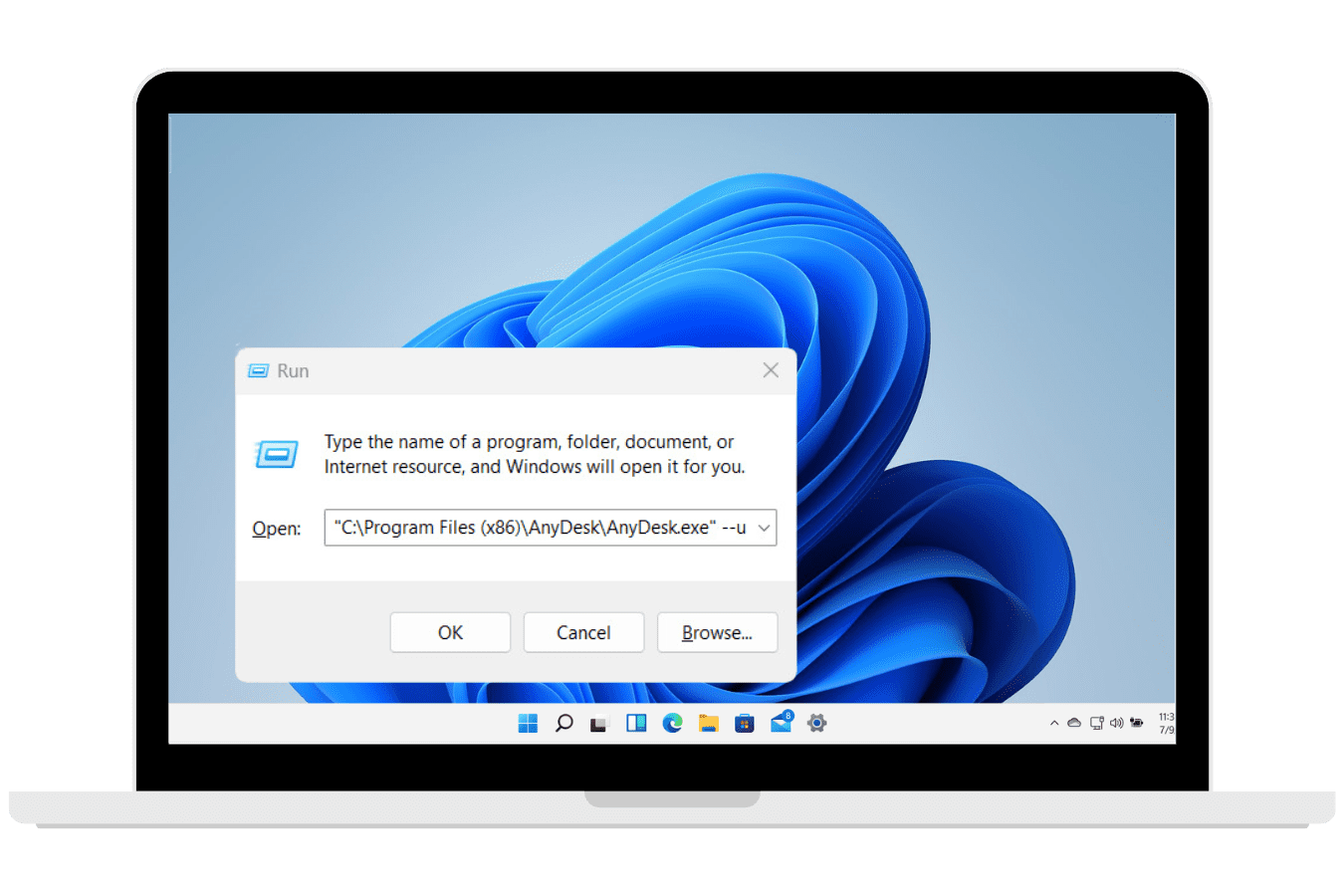
Étape 1 : Appuyez simultanément sur les touches Win+R pour ouvrir la boîte de dialogue Exécuter.
-
Étape 2 : Copiez la chaîne de désinstallation ci-dessous, puis collez-la dans la fenêtre de commande Exécuter et cliquez sur OK.
"C:\Program Files (x86)\AnyDesk\AnyDesk.exe" --uninstall -
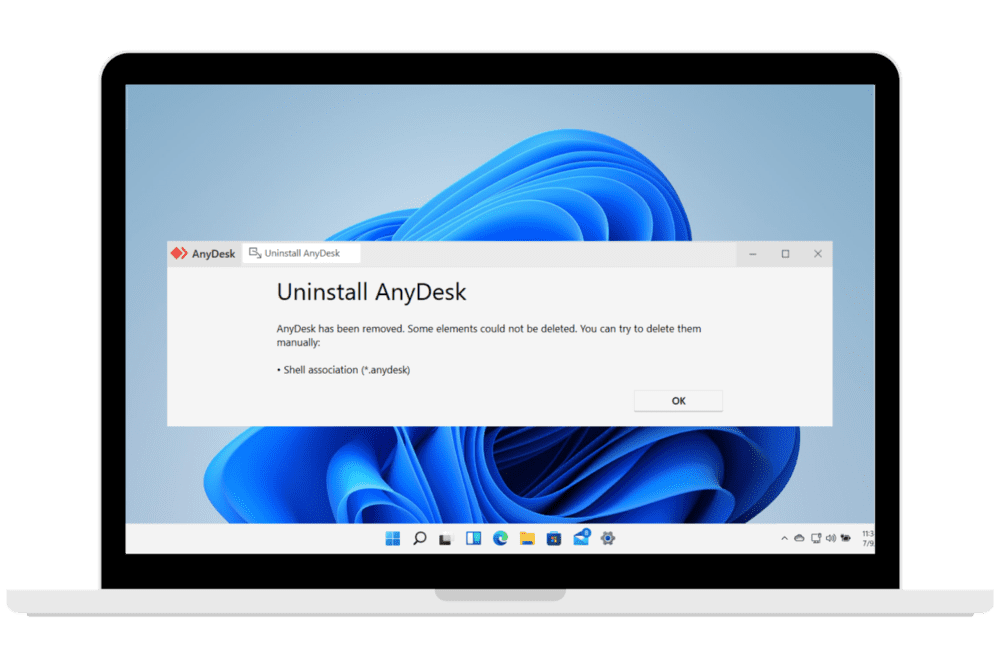
Étape 3 : Suivez attentivement les instructions mentionnées ci-dessus pour désinstaller AnyDesk de votre Windows 11 avec succès.
Supprimer AnyDesk du registre et toutes les entrées shell associées
Souvent, lors de la désinstallation d’AnyDesk, une invite s’affiche indiquant : « AnyDesk a été supprimé. Certains éléments n’ont pas pu être supprimés. Vous pouvez essayer de les supprimer manuellement. Association Shell (*.anydesk). »
Vous trouverez ci-dessous les étapes pour supprimer avec succès ces éléments supplémentaires de votre ordinateur.
-
Étape 1 : Désinstaller les répertoires résiduels d’AnyDesk
Souvent, après avoir supprimé AnyDesk de votre appareil, il peut rester des fichiers résiduels qui n’ont pas été supprimés. Vous pouvez supprimer manuellement ces répertoires :
•
C:\ProgramData\AnyDesk•
C:\Users\%userprofile%\AppData\Roaming\AnyDeskIci,
%userprofile%correspond à votre nom d’utilisateur.•
C:\Users\%userprofile%\AppData\Local\Temp\ (recherchez et supprimez tout fichier AnyDesk) -
Étape 2 : Désinstallez les entrées résiduelles du registre AnyDesk.
Il est important de noter que la modification du Registre Windows ne doit être effectuée que si vous êtes conscient des risques et disposez également d’une sauvegarde fonctionnelle et à jour.
Il se peut qu’il reste des entrées résiduelles dans le registre même après la désinstallation d’AnyDesk de votre ordinateur, qui peuvent encore être supprimées en suivant ces étapes :
-
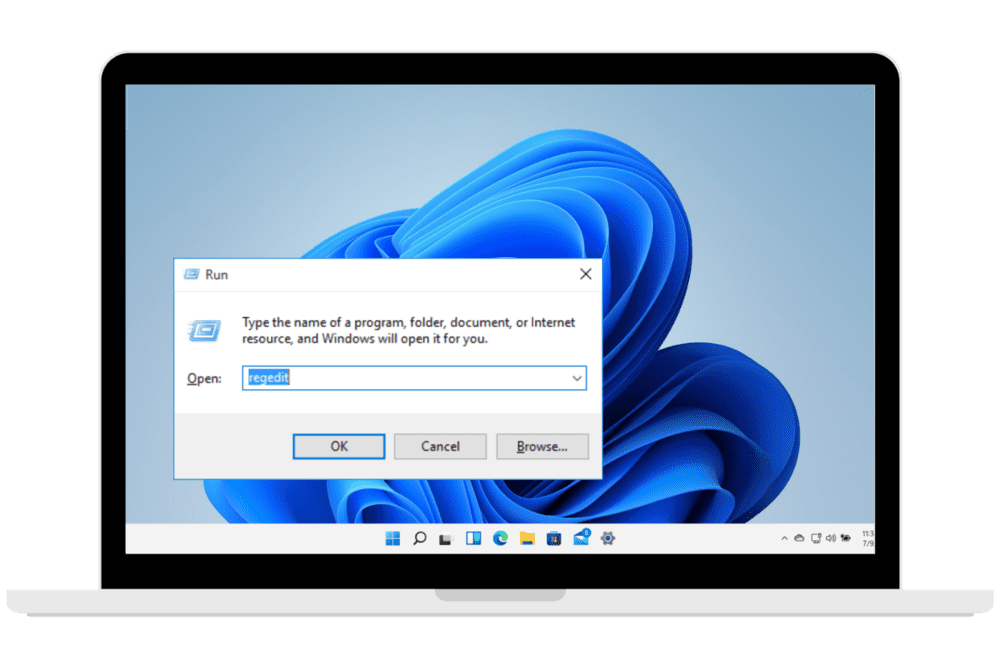
Accédez à l’Éditeur du Registre de votre ordinateur en appuyant sur les touches Win+R pour ouvrir la boîte de dialogue Exécuter et tapez regedit.
-
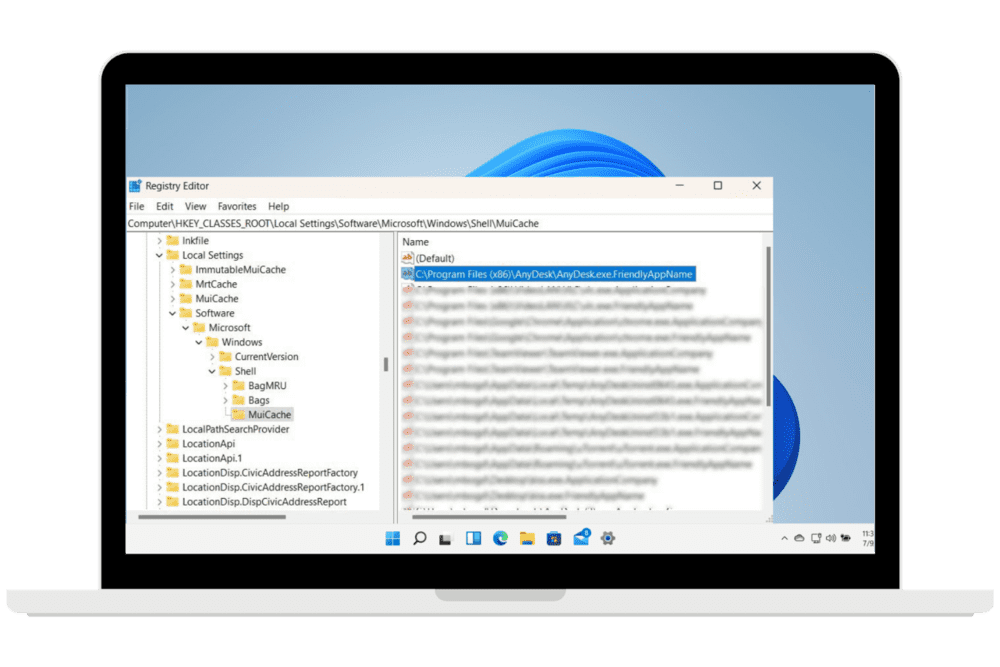
Depuis l’Éditeur du Registre en cours d’exécution, supprimez manuellement les entrées de registre suivantes :
•
Computer\HKEY_CLASSES_ROOT\.anydesk
•Computer\HKEY_CLASSES_ROOT\AnyDesk
•Computer\HKEY_CLASSES_ROOT\Local Settings\Software\Microsoft\Windows\Shell\MuiCache\
Recherchez et supprimez les entrées AnyDesk à cet emplacement.
•Computer\HKEY_CURRENT_USER\Software\Microsoft\Windows\CurrentVersion\Explorer\FileExts\.anydesk
•Computer\HKEY_LOCAL_MACHINE\SOFTWARE\RegisteredApplications\
Recherchez et supprimez les entrées AnyDesk à cet emplacement.
•Computer\HKEY_LOCAL_MACHINE\SOFTWARE\Clients\Media\AnyDesk
Comment désinstaller complètement AnyDesk de Linux
-
Étape 1 : Ouvrez le terminal de commande de votre ordinateur en utilisant le raccourci clavier Ctrl+Alt+T.
-
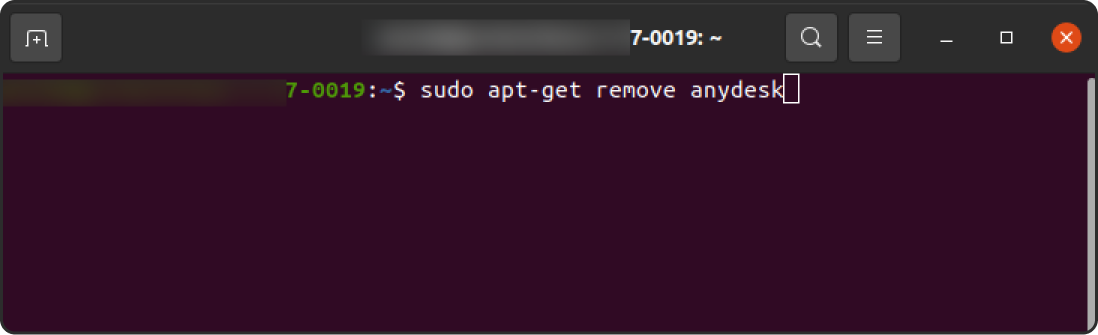
Étape 2 : Entrez la commande suivante pour désinstaller et supprimer tout dépôt AnyDesk trouvé.
sudo apt-get remove anydesk
Comment supprimer AnyDesk de votre Mac
Désinstaller correctement AnyDesk sur Mac peut être déroutant, non seulement pour les débutants sur la plateforme mais aussi à cause des complications potentielles lors du processus de désinstallation.
Avec ce guide complet, nous vous donnerons toutes les informations nécessaires pour savoir comment désinstaller AnyDesk sur votre Mac. Nous vous accompagnerons également à travers chaque étape du processus, que vous n’ayez plus besoin de l’application ou que vous rencontriez des problèmes lors de sa désinstallation.
Méthode 1 : Désinstaller AnyDesk manuellement sur Mac
Désinstaller manuellement l’application est la façon la plus simple de supprimer AnyDesk de votre Mac sans avoir besoin d’aucun outil supplémentaire. Suivez ces étapes pour vous assurer que l’application et ses fichiers associés sont correctement supprimés de votre ordinateur :
-
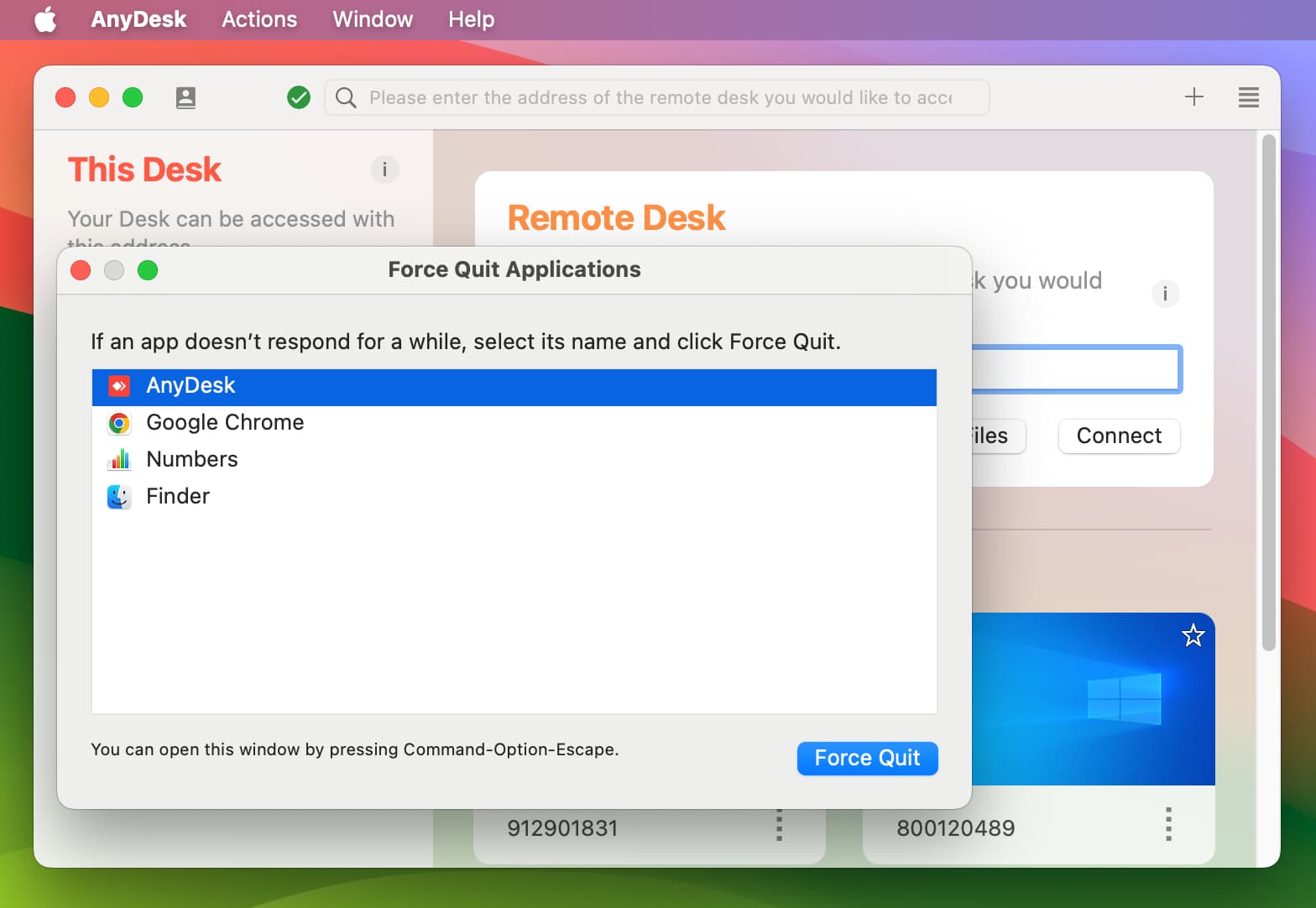
Quitter AnyDesk : Avant de désinstaller AnyDesk, assurez-vous d’avoir fermé l’application. Vous pouvez le faire en cliquant sur la barre de menu AnyDesk > Quitter. Si l’application ne se ferme pas de cette manière, vous pouvez appuyer sur Commande + Option + Échap. Ensuite, sélectionnez AnyDesk et cliquez sur Forcer à quitter.
-
Sélectionnez AnyDesk depuis le Finder : Ouvrez le Finder. Ensuite, allez dans le dossier Applications.
-
Déplacer AnyDesk vers la corbeille : Maintenant, trouvez l’application AnyDesk, faites un clic droit sur l’icône de l’application, puis sélectionnez Déplacer vers la corbeille. Vous pouvez également faire glisser l’icône de l’application AnyDesk vers la corbeille.
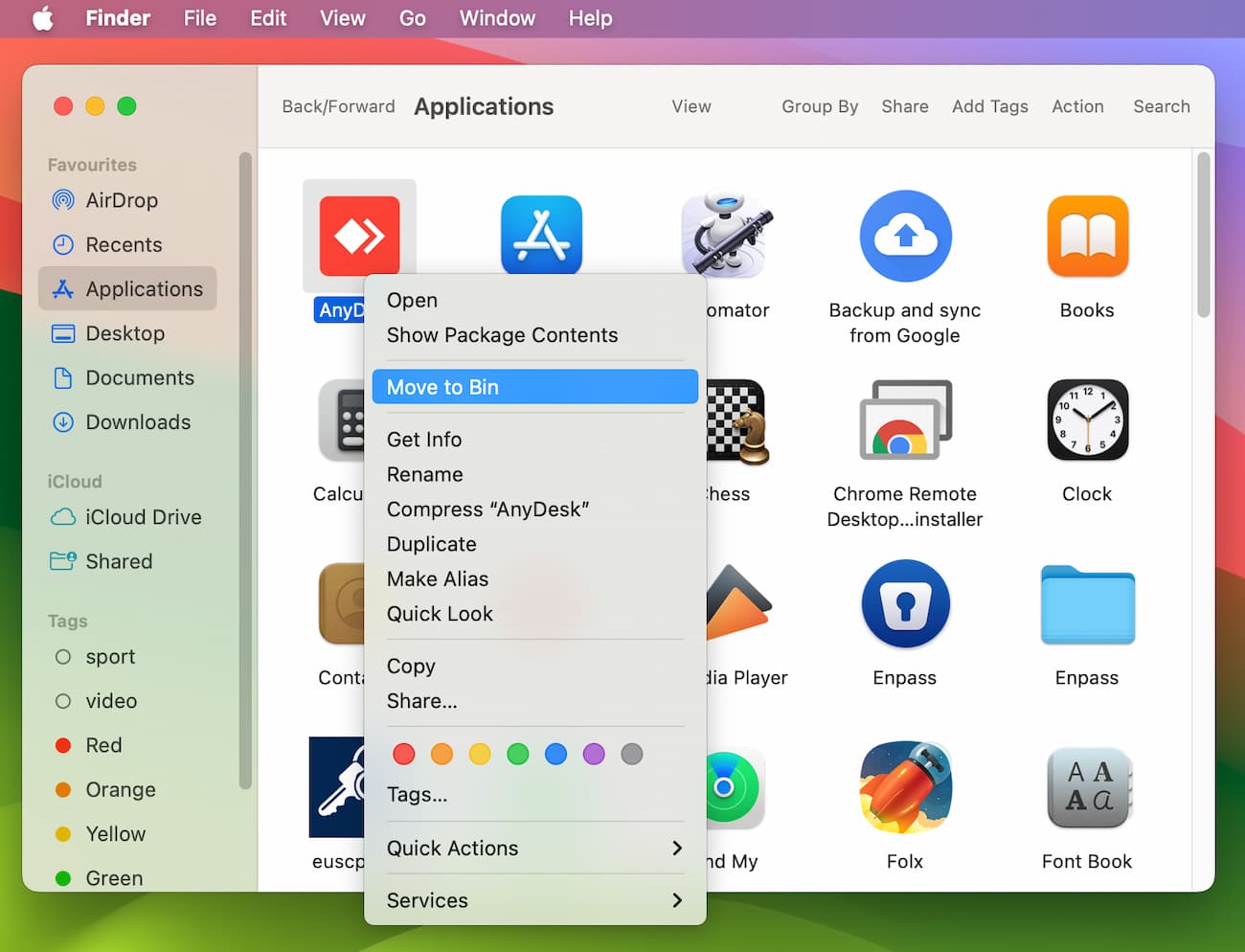
-
Supprimer les fichiers associés : Pour désinstaller complètement AnyDesk, vous devez également supprimer les fichiers supplémentaires qui y sont liés sur votre système. Ces fichiers sont situés dans les dossiers ~/Library et contiennent des données sur AnyDesk. Cela inclut les fichiers de préférences, les fichiers de support d’application et les fichiers de cache, entre autres.
Pour localiser et supprimer ces fichiers, procédez comme suit :
a. Ouvrez le Finder.
b. Dans la barre de menu, cliquez sur Aller > Aller au dossier. Vous pouvez également utiliser le raccourci clavier Shift + Commande + G.
c. Entrez les dossiers ~/Library suivants un par un et cliquez sur Aller. (par exemple ~/Library/Dossier)
• Preferences/
• Caches/
• LaunchAgents/
• LaunchDaemons/
• Application Support/
• Logs/d. Déplacez les fichiers et dossiers liés à AnyDesk vers le dossier Corbeille.
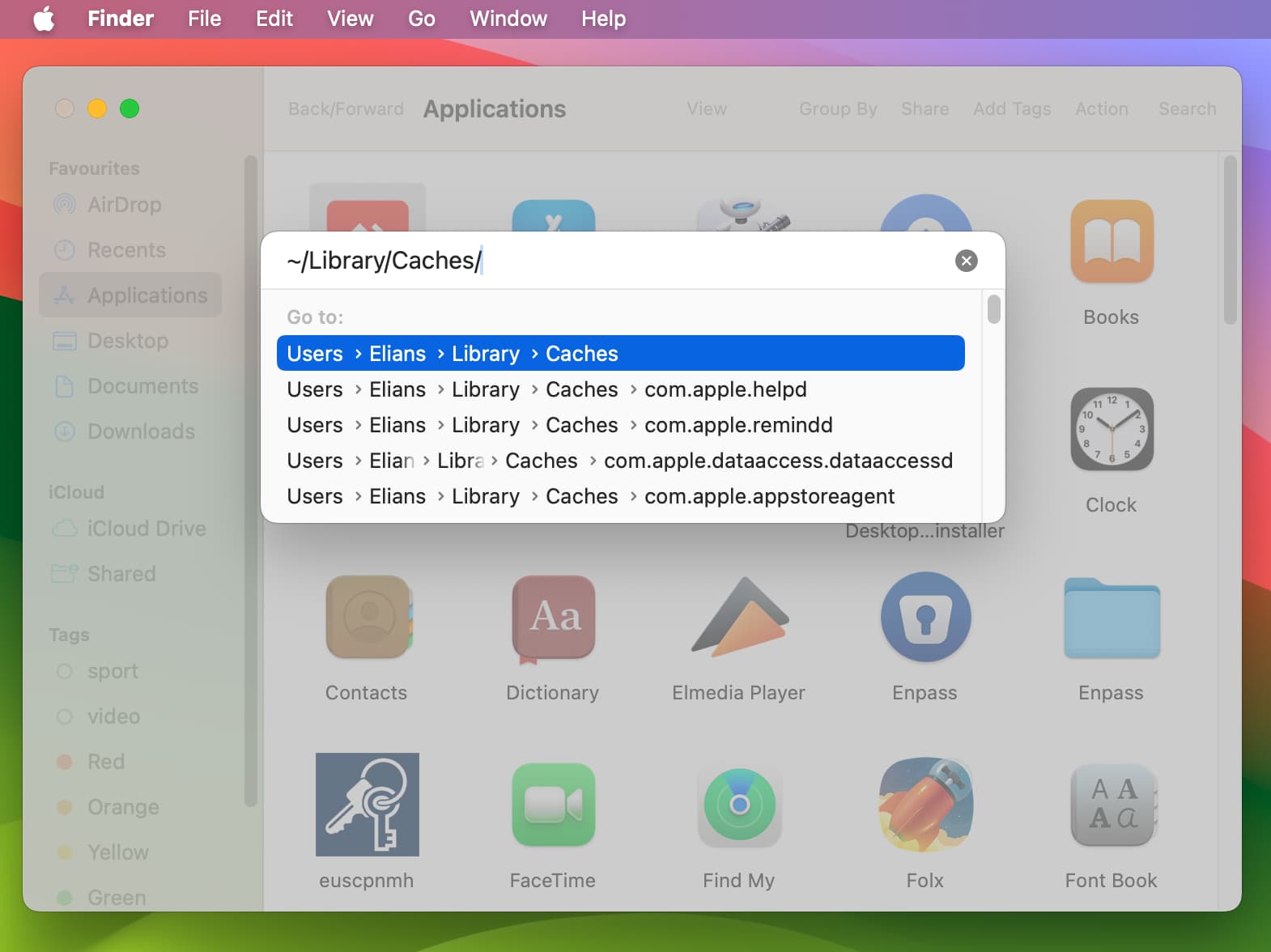
-
Videz le dossier Corbeille : Après avoir supprimé tous les fichiers liés à AnyDesk, assurez-vous également de vider le dossier Corbeille pour supprimer définitivement les données effacées.
-
Redémarrez votre Mac : Enfin, redémarrez votre appareil pour garantir que toutes les modifications ont été prises en compte et qu’AnyDesk est correctement désinstallé.
Méthode 2 : Supprimer AnyDesk avec une application de désinstallation tierce
Pour éviter de vérifier manuellement différents dossiers à la recherche de fichiers supplémentaires liés à AnyDesk, vous pouvez utiliser des outils de désinstallation tiers fiables pour effectuer cette tâche à votre place. Ces applications offrent un moyen plus simple sur comment supprimer AnyDesk de votre Mac, supprimant l’application elle-même ainsi que tous les fichiers qui y sont associés en quelques clics seulement.
Voici comment supprimer AnyDesk de votre Mac à l’aide d’un outil de désinstallation tiers :
-
Choisissez une application de désinstallation fiable : De nombreux outils de désinstallation pour Mac, tels que CleanMyMac X, TrashMe et App Cleaner & Uninstaller, sont disponibles en ligne. Comme ces outils répondent à des besoins différents, nous vous recommandons de lire les fonctionnalités de chaque application et de choisir celle qui correspond à vos préférences spécifiques.
-
Analysez votre Mac à la recherche des fichiers AnyDesk : Autorisez l’application de désinstallation que vous avez choisie à analyser votre Mac pour détecter AnyDesk et ses fichiers associés. Suivez les instructions de l’outil, car cette étape peut varier d’une application à l’autre.
-
Désinstaller AnyDesk : L’application doit afficher tous les fichiers associés à AnyDesk. Procédez à la sélection et à la suppression de l’application AnyDesk ainsi que de ses fichiers associés. Ensuite, assurez-vous que les modifications ont bien été appliquées en redémarrant votre Mac.
Comment supprimer complètement AnyDesk de votre mobile
Comprendre comment supprimer complètement AnyDesk de votre mobile n’est pas la tâche la plus difficile qui soit. Malgré tout, nous vous avons simplifié la vie en compilant ci-dessous différentes méthodes :
Comment supprimer complètement AnyDesk de votre téléphone Android
Méthode 1. Désinstaller AnyDesk depuis le Google Play Store
-
Ouvrez l’application Google Play Store sur votre mobile, puis en haut à droite de votre écran, appuyez sur l’icône Profil.
-
Appuyez sur Gérer les applis et l’appareil, puis appuyez sur Gérer.
-
Sélectionnez AnyDesk et appuyez sur Désinstaller.
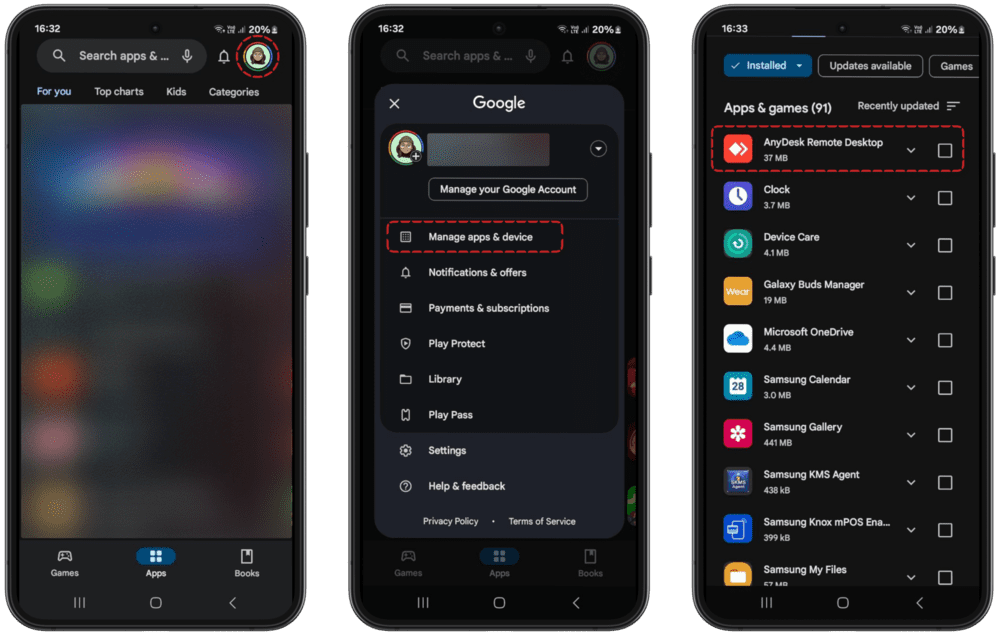
Méthode 2. Désinstaller AnyDesk depuis vos paramètres
-
Ouvrez l’application Paramètres sur votre appareil mobile et cliquez sur l’option Applications ou sur Applications & notifications.
-
Accédez à AnyDesk et sélectionnez-le.
-
Appuyez sur Désinstaller dans le menu des informations de l’application pour supprimer complètement AnyDesk.
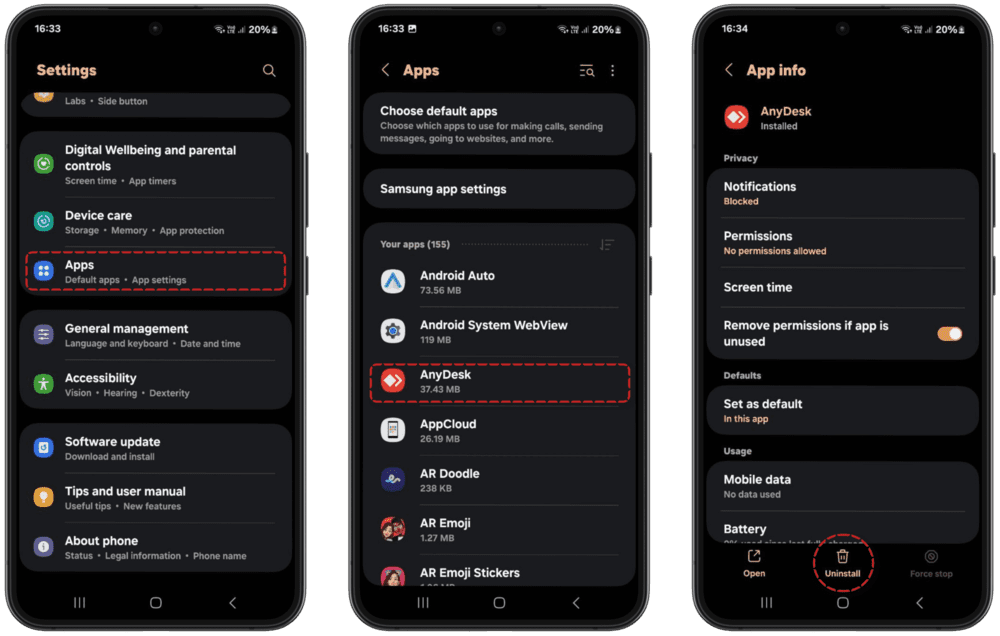
Comment supprimer complètement AnyDesk de l'iPhone
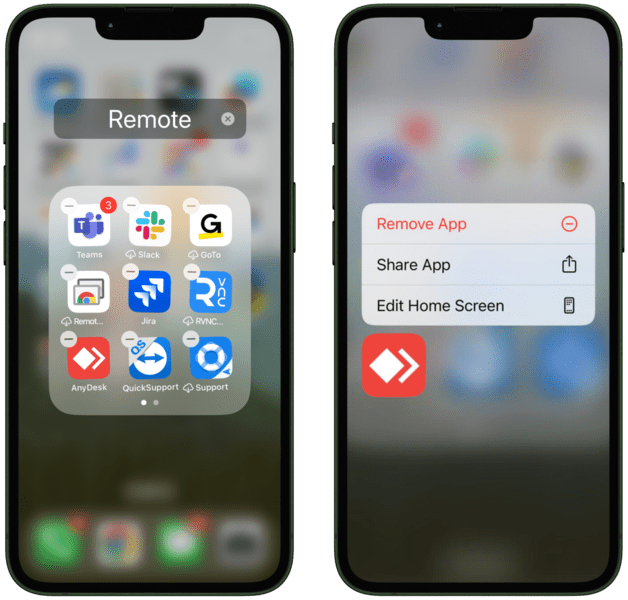
Méthode 1. Appuyez longuement pour désinstaller AnyDesk
-
Appuyez longuement sur l’application AnyDesk sur votre écran d’accueil jusqu’à ce qu’elle commence à trembler.
-
Une fois qu’il commence à trembler, vous verrez un — marque en haut de l’icône de l’application.
-
Cliquez sur le bouton — et appuyez sur Supprimer l’app pour supprimer l’application AnyDesk de votre iPhone.
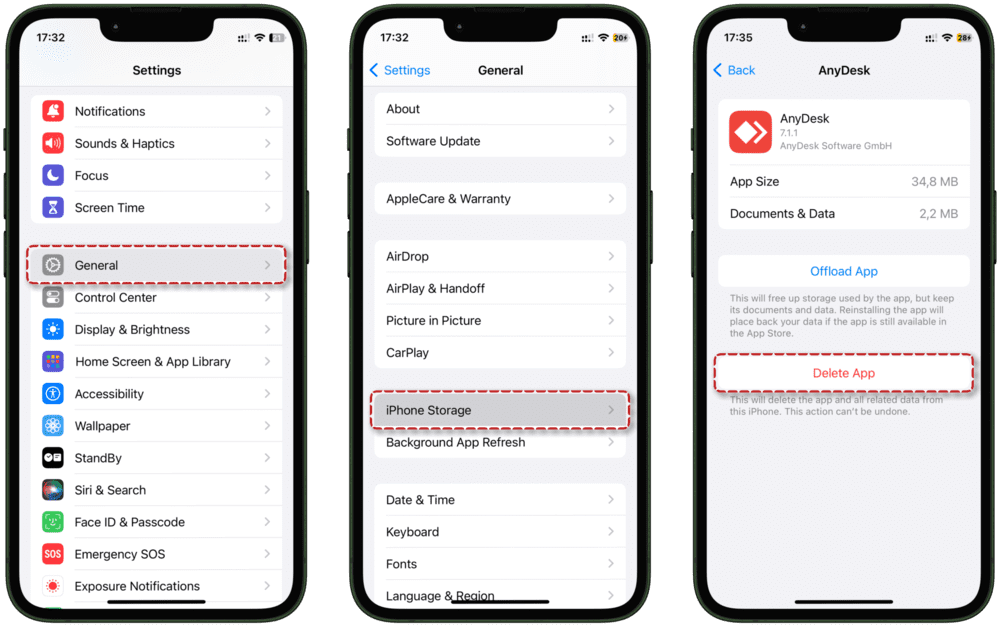
Méthode 2. Désinstaller dans le stockage du téléphone
-
Allez dans Réglages sur votre iPhone, cliquez sur Général, puis cliquez sur l’option Stockage iPhone.
-
Au fur et à mesure que vous faites défiler, une liste de toutes vos applications installées apparaîtra.
-
Appuyez sur l’application AnyDesk et choisissez Désinstaller pour la supprimer.
Essayez la meilleure alternative à AnyDesk
Si vous envisagez de désinstaller AnyDesk en raison de problèmes persistants, passer à HelpWire pourrait être une solution intelligente et économique. HelpWire offre un accès à distance rapide, sécurisé et fiable, que vous fournissiez une assistance informatique ou que vous l’utilisiez à des fins personnelles.
-
Connexion rapide et facileAccédez instantanément aux appareils à distance.
-
Prise en charge multiplateformeConnectez-vous sans effort sur Windows, macOS et Linux.
-
Accès non surveilléContrôlez les appareils en toute sécurité à tout moment.
-
Transfert de fichiers sans effortFaites simplement glisser et déposez des fichiers.
-
Interface convivialeConfiguration simple avec une conception intuitive.
Et ce n’est que le début. HelpWire inclut de nombreuses autres fonctionnalités essentielles pour améliorer votre expérience d’assistance à distance. Découvrez pourquoi HelpWire est une excellente alternative à AnyDesk et comparez les deux solutions dès aujourd’hui !
Conclusion
La désinstallation d’AnyDesk devrait être simple en utilisant les procédures mentionnées ci-dessus, que ce soit sur votre ordinateur ou votre mobile. De plus, si vous avez encore besoin d’une alternative à AnyDesk, envisagez d’essayer HelpWire. C’est gratuit, rapide, intuitif, et parfaitement adapté à vos besoins d’accès à distance.
Questions fréquemment posées
Non, après avoir désinstallé AnyDesk de votre appareil, le logiciel ne sera plus disponible sur votre appareil sauf si vous réinstallez l’application.
Non, la désinstallation du logiciel empêche AnyDesk de fonctionner, sauf s’il est réinstallé sur les deux appareils hôte et client.